Netflix Chromecast funktioniert nicht? Alle Lösungen im Überblick
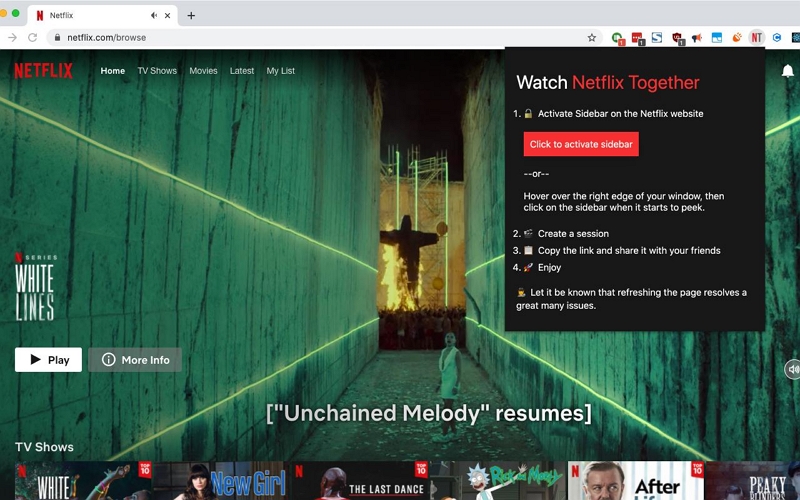
Chromecast gehört zu den beliebtesten Möglichkeiten, Netflix-Inhalte vom Handy oder Laptop direkt auf den großen Fernseher zu bringen. Mit nur wenigen Klicks lässt sich die Wiedergabe starten – eigentlich die perfekte Lösung für alle, die ihre Lieblingsserien und Filme bequem genießen möchten.
Doch in der Praxis läuft es nicht immer reibungslos: Mal erscheint das Cast-Symbol nicht, mal wird das Gerät im WLAN nicht gefunden, oder die Bild- und Tonqualität entspricht nicht den Erwartungen. Solche Probleme können sowohl technische Ursachen als auch nicht-technische Gründe haben. In diesem Artikel zeigen wir Ihnen Schritt für Schritt, wie Sie die häufigsten Netflix-Chromecast-Probleme schnell lösen können.
Die häufigsten Chromecast-Probleme mit Netflix und ihre Lösungen
1. Netflix-Symbol zum Casten fehlt
Eines der häufigsten Probleme beim Streamen von Netflix über Chromecast ist, dass das kleine Cast-Symbol oben rechts in der Netflix-App plötzlich nicht mehr angezeigt wird. Ohne dieses Symbol können Sie die Verbindung zum Fernseher nicht herstellen.
Mögliche Ursachen:
- Das Mobilgerät und der Chromecast befinden sich nicht im selben WLAN-Netzwerk.
- Die Netflix-App ist veraltet oder fehlerhaft.
- Der Chromecast wurde nicht richtig eingerichtet oder ist abgestürzt.
Lösungen:
- WLAN überprüfen: Stellen Sie sicher, dass sowohl Chromecast als auch das Smartphone/Tablet mit demselben WLAN verbunden sind.
Tipp: Bei einem Wechsel zwischen 2,4 GHz- und 5 GHz-Netzwerken kann es sonst zu Problemen kommen. - App aktualisieren: Öffnen Sie den App Store (iOS) oder Google Play Store (Android) und laden Sie die neueste Version der Netflix-App herunter.
- Geräte neustarten: Trennen Sie Chromecast kurz vom Stromnetz, starten Sie auch Ihr Smartphone oder Tablet neu, und versuchen Sie es erneut.
2. Chromecast wird im WLAN nicht gefunden
Ein weiteres typisches Problem: Die Netflix-App erkennt den Chromecast nicht, obwohl dieser bereits am Fernseher angeschlossen ist. Statt des Geräts sehen Sie in der App keine Auswahlmöglichkeit zum Verbinden.
Mögliche Ursachen:
- Chromecast und Mobilgerät sind in unterschiedlichen WLAN-Netzwerken.
- Das WLAN-Signal ist instabil oder zu schwach.
- Router-Einstellungen blockieren die Kommunikation zwischen den Geräten (z. B. Gastnetzwerk aktiviert).
- Chromecast-Software oder Netflix-App ist veraltet.
Lösungen:
- WLAN prüfen: Prüfen Sie in den Einstellungen Ihres Smartphones/Tablets und Ihres Chromecasts, ob beide im selben WLAN-Netz aktiv sind. Platzieren Sie den Router näher am Chromecast oder nutzen Sie ein 5-GHz-Netzwerk für stabilere Übertragung.
- Router und Chromecast neu starten: Oft reicht es, Router und Chromecast kurz vom Strom zu trennen, damit die Geräte wieder erkannt werden.
- Werkseinstellungen zurücksetzen: Hilft nichts, setzen Sie den Chromecast zurück (Knopf am Gerät ca. 25 Sekunden gedrückt halten) und richten ihn neu ein.
- App aktualisieren: wie 1.1
3. Ton/Untertitel nicht synchron
Manchmal läuft das Bild einwandfrei, aber der Ton oder die Untertitel sind nicht richtig abgestimmt. Das führt zu einer verzögerten Wiedergabe, die das Netflix-Erlebnis erheblich stört.
Mögliche Ursache:
- Schwankende oder langsame Internetverbindung verursacht kurze Verzögerungen.
- Die Netflix-App oder das Wiedergabegerät hat einen temporären Software-Fehler.
- Einstellungen für Audio oder Untertitel wurden nicht korrekt synchronisiert.
- Veraltete Firmware beim Chromecast oder beim Fernseher.
Lösungen
- Wiedergabe neu starten: Stoppen Sie den Stream kurz und starten Sie die Episode oder den Film neu. Häufig verschwindet die Asynchronität sofort.
- Geräte neu starten: Starten Sie Chromecast, Fernseher und das Mobilgerät neu, um temporäre Fehler zu beheben.
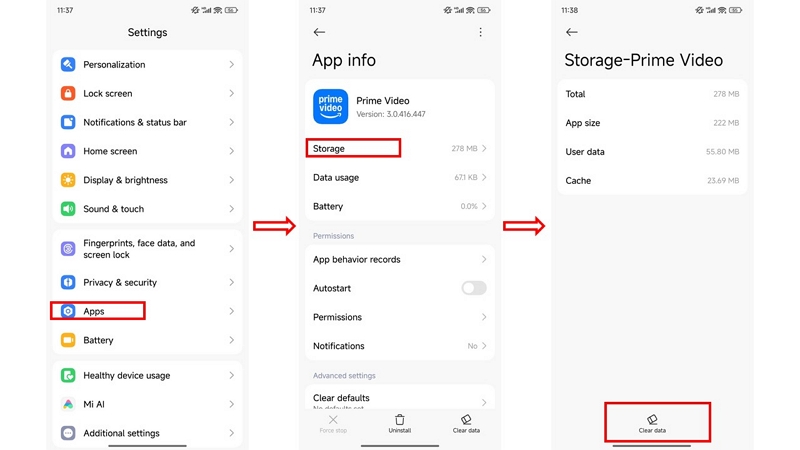
- App-Cache löschen (Android) oder App neu installieren (iOS): Ein frischer Start der Netflix-App kann Synchronisationsprobleme beseitigen. Folgen Sie das Foto:
- Untertitel manuell ändern: Wechseln Sie in der Wiedergabe kurz die Sprache oder deaktivieren Sie die Untertitel und schalten Sie sie danach wieder ein.
4. 4K/HDR-Wiedergabe funktioniert nicht
Viele Nutzer stellen fest, dass Netflix-Inhalte über Chromecast nicht in der gewünschten HDR- oder 4K-Qualität abgespielt werden. Statt gestochen scharfer Bilder wirkt der Stream unscharf oder pixelig.
Mögliche Ursachen:
- Das Netflix-Abo unterstützt keine HDR- oder 4K-Wiedergabe (z. B. Basis-Abo nur in SD).
- Die Internetgeschwindigkeit reicht nicht aus.
- Chromecast-Modell oder Fernseher ist nicht für 4K und HDR geeignet.
- HDMI-Kabel oder -Port unterstützt keine 4K-Ausgabe.
- Falsche Einstellungen in Netflix oder am Endgerät.
Lösungen:
- Abo prüfen: Kontrollieren Sie in den Netflix-Einstellungen, ob Ihr aktuelles Abo HD oder 4K unterstützt. Für 4K ist ein Premium-Abo erforderlich.
- Internetgeschwindigkeit testen: Für HD werden mindestens 5 Mbit/s, für 4K mindestens 15 Mbit/s benötigt. Bei schwächerer Verbindung wird automatisch eine niedrigere Qualität gewählt.
- Chromecast-Modell überprüfen: Die folgenden Chromecast-Modell unterstützten Netflix in HDR und Ultra HD: Chromecast Ultra, Chromecast with Google TV und Chromecast HD with Google TV
- HDMI-Anschluss prüfen: Verwenden Sie ein hochwertiges HDMI-Kabel und stellen Sie sicher, dass HDMI-Anschluss HDCP 2.2 oder höher unterstürtzt.
- Einstellungen anpassen: Öffnen Sie die Netflix-App → „Wiedergabeeinstellungen“ und wählen Sie „Hoch“ für die beste Qualität.
5. Hinweise – veraltete Handy oder Browser Version
Falls die oberen genannten Methoden funktionieren nicht, prüfen Sie bitte Ihren Android, iOS oder Browser Version vor.
- Wenn die iOS-Version Ihres Geräts älter als 16 (Android älter als 7) ist, finden Sie auf der Support-Website Anweisungen zum Aktualisieren Ihres Geräts.
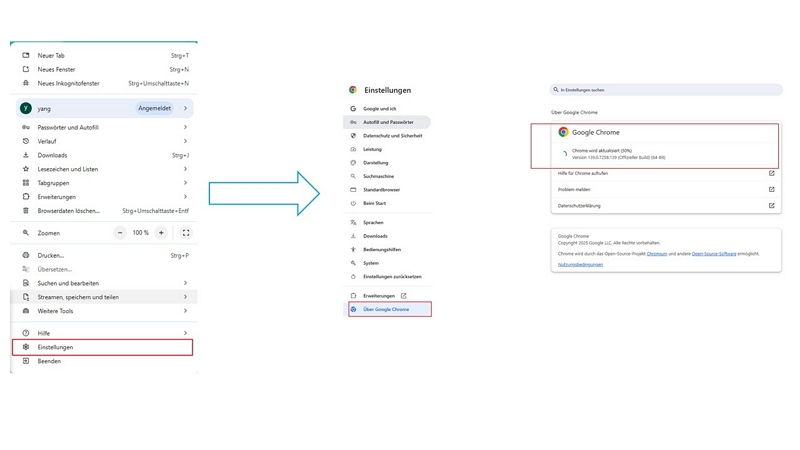
- Wenn Sie mit Laptop auf Broswer „Streamen“ Funktion benutzen möchtet, updaten Sie Google Chrome.
Der versteckte Grund: Was „Works with ad-supported plans“ für Netflix bedeutet
„Works with ad-supported plans” bedeutet „funktioniert mit werbefinanzierten Tarifen“. Anfang November 2022 bietet Netflix eine günstige Option mit Werbung. Doch nicht alle Modelle unterstützen den werbefinanzierten Plan:
| Modelle | Chromecast | Chromecast Ultra | Chromecast with Google TV | Chromecast HD with Google TV |
|---|---|---|---|---|
| funktioniert mit werbefinanzierten Tarifen | Nein | Nein | Ja | Ja |
Insbesondere ältere Chromecast-Versionen können mit dem „Basic mit Werbung“-Abo nicht genutzt werden, nur Abos ohne Werbung („Standard“ oder „Premium“) garantieren volle Chromecast-Kompatibilität.
Netflix auf dem TV: Alternativen zum Chromecast
1. Direkt über die Netflix App (Chromecast oder Chromecast HD with Google TV)
Die modernste Lösung ist der Chromecast mit Google TV. Im Gegensatz zu den klassischen Chromecast-Modellen bringt er eine eigene Benutzeroberfläche mit, inklusive Netflix-App. Sie können Netflix also direkt auf dem Gerät starten – ganz ohne Cast-Symbol oder Handy.
2. Verbindung über integrierten Chromecast herstellen
Viele moderne Smart-TVs (Samsung, Sony, Philips, LG usw.) haben bereits einen integrierten Chromecast (Google Cast). Hierfür brauchen Sie keinen zusätzlichen Dongle – öffnen Sie einfach die Netflix-App auf Ihrem Smartphone, wählen Sie das Cast-Symbol und verbinden Sie sich direkt mit dem Fernseher.
3. Über ein Videokabel oder einen Videoadapter verbinden (iOS und Android)
Mit einem direkt an einen Fernseher anschließenden Kabel können Sie Inhalte aus Mobilgerät wiedergeben. Welche Kabelstecker Sie benötigen, hängt vom jeweiligen Mobilgerät und den Eingängen des Fernsehers ab. Wenn Sie neugierig sind, können Sie einen Artikel (Mobilgerät verwenden, um Netflix auf einem Fernseher wiederzugeben )von Netflix lesen.
Hinweis: Die Wiedergabe von Netflix auf einem Fernseher über Airplay wird nicht unterstützt.
Immer verfügbar: Netflix offline und ohne Werbung mit StreamFox Video anschauen
Manchmal lassen sich Chromecast-Probleme nicht vollständig beheben – sei es wegen technischer Hürden, einer instabilen Internetverbindung oder weil das eigene Gerät schlicht nicht mit den „Works with ad-supported plans“ von Netflix kompatibel ist. Auch für alle, die Serien und Filme lieber ohne störende Werbung genießen möchten, gibt es eine praktische Lösung: StreamFox Video.
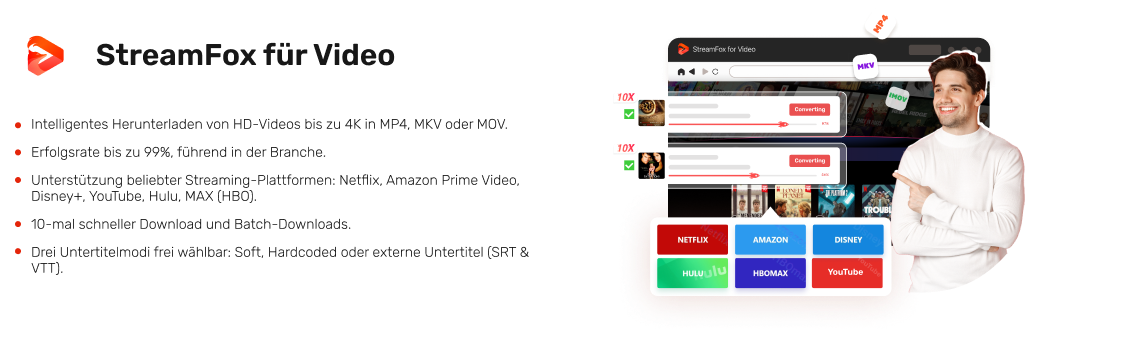
Mit dem StreamFox All-in-One Video Downloader können Sie OTT-Plattform-Inhalte dauerhaft auf Ihrem Computer speichern – in hoher Qualität und ohne DRM-Schutz. Dadurch eröffnen sich zahlreiche Vorteile:
- Unabhängig von Gerät: Gespeicherte Videos lassen sich flexibel auf TV, Tablet, Smartphone oder über USB-Stick abspielen.
- Immer offline verfügbar: Laden Sie Ihre Lieblingsfilme herunter und schauen Sie sie jederzeit – auch ohne Internetverbindung.
- Ohne Werbung: Selbst wenn Sie ein günstigeres Abo mit Werbung haben, werden heruntergeladene Inhalte werbefrei gespeichert.
- Hohe Qualität: Unterstützt bis zu 1080p, inklusive Mehrkanal-Ton und Untertitel.
So funktioniert StreamFox Video Schritt für Schritt
Schritt 1: StreamFox installieren und starten
Laden Sie die Software von (https://www.stream-fox.de/) herunter und installieren Sie sie auf Ihrem Windows- oder Mac-Computer.
Schritt 2: Mit Netflix-Konto anmelden
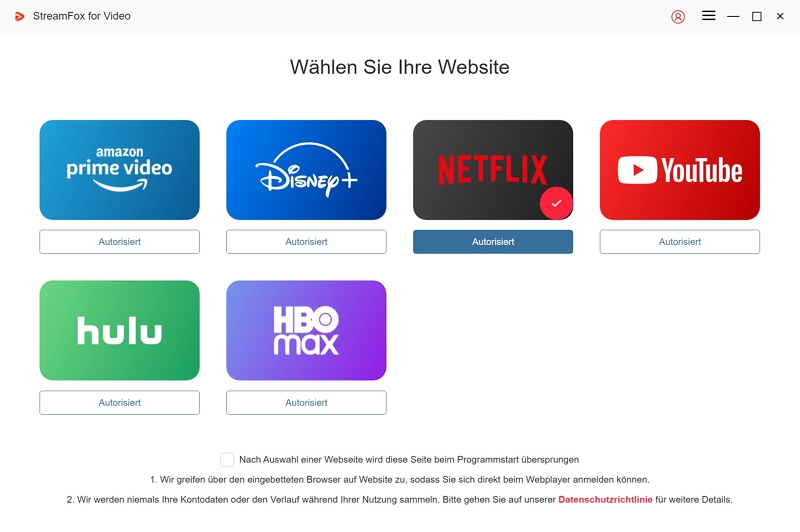
Öffnen Sie StreamFox, wählen Sie „Netflix“ als Quelle und melden Sie sich mit Ihren Netflix-Zugangsdaten an.
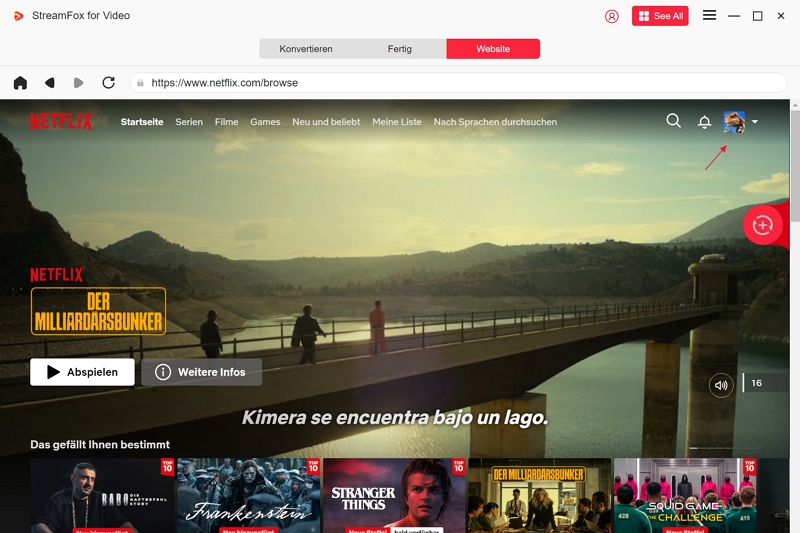
Schritt 3: Film oder Serie suchen
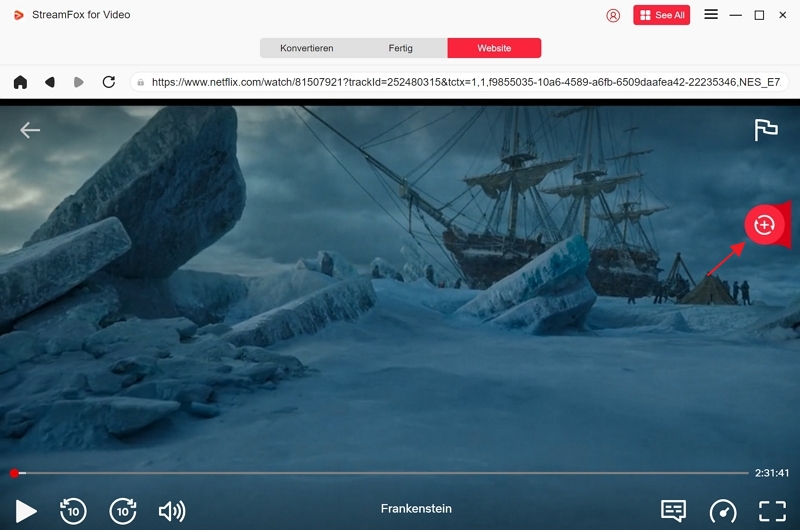
Nutzen Sie die integrierte Suchleiste, um den gewünschten Titel direkt in StreamFox zu finden. Klicken Sie anschließend auf das obere rechte „+“ Symbol, um sie zur Downloadliste hinzuzufügen.
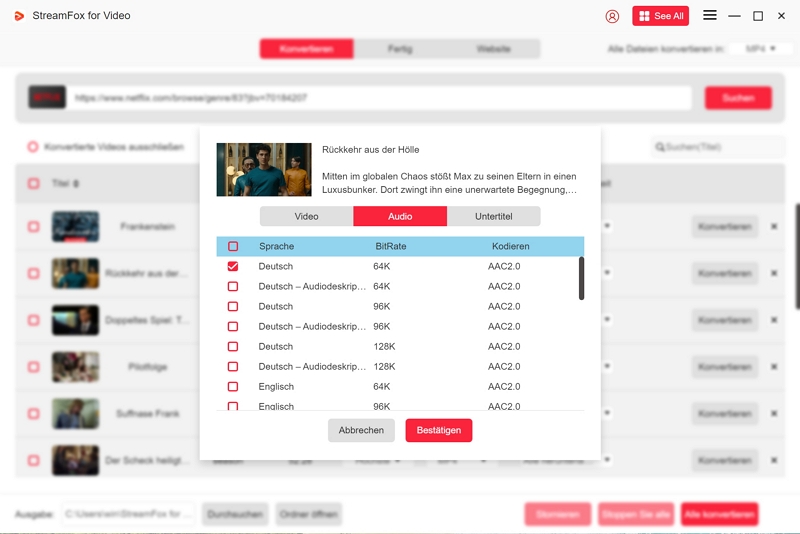
Schritt 4: Einstellungen anpassen
Wählen Sie Videoqualität, Audioformat, Untertitel usw. nach Ihren Wünschen.
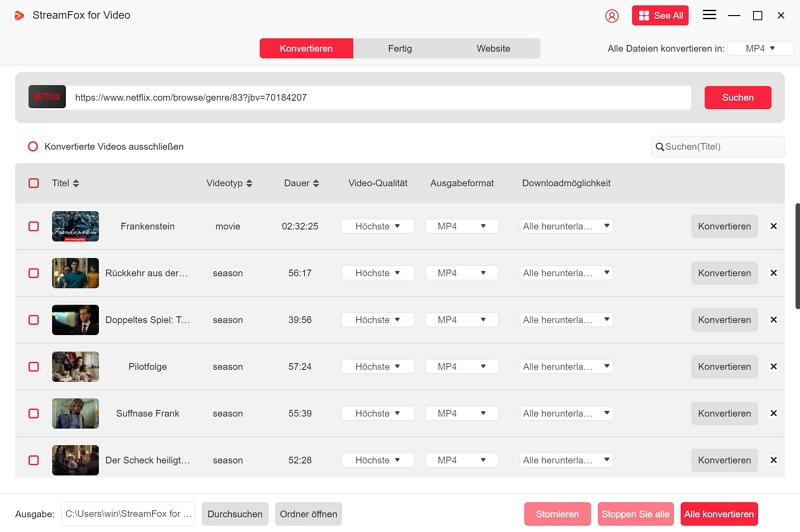
Schritt 5: Download starten
Klicken Sie auf „Alle konvertieren“, und StreamFox speichert den Titel lokal auf Ihrem PC – ohne DRM-Schutz und ohne Werbung.
Schritt 6: Überall abspielen
Die gespeicherten Dateien können Sie anschließend flexibel auf Fernseher, Tablet, Smartphone oder per USB-Stick nutzen – ganz ohne Internetverbindung.
Häufige Fragen & Antworten (FAQ) zu Netflix und Chromecast
Q1: Warum kann ich die von Netflix heruntergeladenen Videos nicht auf einem anderen Gerät übertragen?
Die von Netflix-App heruntergeladenen Inhalte sind durch DRM geschützt und lassen sich nur innerhalb der Netflix-App und auf dem jeweiligen Gerät abspielen. Wer Inhalte flexibel nutzen möchte, kann zu Tools wie StreamFox Video greifen.
Q2: Warum unterstützt Netflix AirPlay nicht?
Netflix hat die AirPlay-Unterstützung bereits 2019 eingestellt. Offiziell begründet wurde dies mit „technischen Einschränkungen“ und dem Schutz der Wiedergabequalität.
Q3: Kostet das Casten von Netflix extra?
Nein. Das Streamen über Chromecast verursacht keine zusätzlichen Kosten. Sie benötigen lediglich ein aktives Netflix-Abo und ein kompatibles Gerät.
Q4: Brauche ich für Chromecast und Google TV ein Netflix-Abo?
Ja. Ohne gültiges Netflix-Abonnement können Sie keine Inhalte abspielen – weder über Chromecast noch über Google TV.
Q5: Woher weiß ich, ob mein Gerät „Works with ad-supported plans“ unterstützt?
Chromecast und Chromecast Ultra kann nicht mit „Basic mit Werbung“ Abo abspielen.
Fazit: So besiegen Sie die Netflix-Chromecast-Probleme
Chromecast ist eigentlich eine der einfachsten und bequemsten Möglichkeiten, Netflix-Inhalte auf den Fernseher zu bringen. Doch wie wir gesehen haben, können verschiedene Probleme auftreten.
Die gute Nachricht: Die meisten dieser Schwierigkeiten lassen sich mit ein paar gezielten Schritten schnell lösen. Und selbst wenn Chromecast einmal nicht funktioniert, stehen Alternativen zur Verfügung. Wenn Sie nach einer flexibleb und immer verfügbaren Lösung suchen, lohnt es sich, StreamFox Video auszuprobieren.