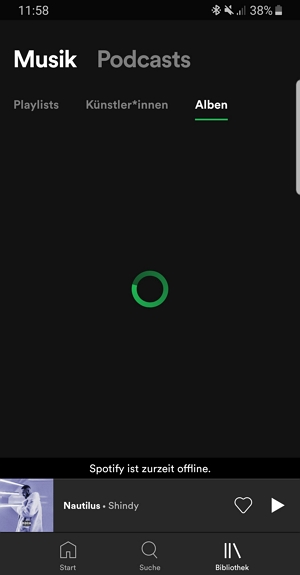
Der Offline-Modus von Spotify ermöglicht es Premium-Abonnenten, Musik, Alben, Podcasts und Playlists direkt auf ihr Gerät herunterzuladen, um sie auch ohne Internetverbindung anzuhören. Dennoch berichten viele Nutzer im Spotify-Community-Forum von Problemen, zum Beispiel dass heruntergeladene Titel trotz aktiver Premium-Mitgliedschaft offline nicht abgespielt werden können oder dass der Offline-Modus plötzlich nicht mehr funktioniert.
Wenn Sie dieses Problem ebenfalls haben, müssen Sie sich keine Sorgen machen. Sie sind nicht der erste Nutzer, dem das passiert. Zwar können Netzwerkprobleme in manchen Fällen die Ursache sein, deutlich häufiger scheint jedoch etwas innerhalb der App durcheinandergeraten zu sein, zum Beispiel durch einen kleinen Fehler im Cache oder beschädigte temporäre Daten. Im Folgenden finden Sie mehrere von Spotify empfohlene oder von Nutzern bestätigte Lösungen, mit denen sich das Problem „Spotify Offline geht nicht“ beheben lässt.
Überprüfen Sie Ihre Netzwerkverbindung
Bevor Sie weitere Schritte ausführen, sollten Sie Ihre Netzwerkverbindung sorgfältig überprüfen und sicherstellen, dass sie ordnungsgemäß funktioniert. Gehen Sie dabei wie folgt vor:
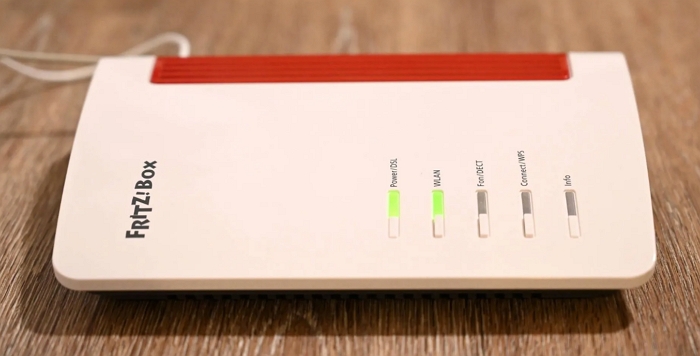
Trennen Sie zunächst die Netzwerkverbindung auf dem verwendeten Gerät und stellen Sie sie anschließend wieder her. Besteht das Problem weiterhin, schalten Sie Ihren Router aus und starten Sie ihn neu. Falls das nicht hilft, ziehen Sie den Router vom Stromnetz, warten Sie einige Minuten und stecken Sie ihn anschließend wieder ein. Können Sie weiterhin keine Verbindung herstellen, versuchen Sie, sich mit einem anderen Netzwerk zu verbinden. Wenn dies funktioniert, sollten Sie Ihren Internetanbieter kontaktieren.
Darüber hinaus können unterschiedliche Einstellungen für mobile Daten und WLAN ebenfalls zu diesem Problem führen. Wechseln Sie zwischen WLAN und mobilen Daten und prüfen Sie, ob das Problem weiterhin auftritt.
Spotify-Cache leeren
Spotify speichert Cache-Dateien als temporäre Daten, zum Beispiel die Musik, die Sie während einer Sitzung streamen. Diese Dateien helfen dabei, Inhalte schneller zu laden, können jedoch gelegentlich beschädigt werden oder Fehler verursachen. Nach dem Leeren des Caches werden diese temporären Dateien entfernt, während Ihre heruntergeladenen Songs, Playlists und Kontoinformationen erhalten bleiben. So leeren Sie den Spotify-Cache auf Ihrem Smartphone, um das Problem „Spotify Offline funktioniert nicht“ zu beheben:
Für Android
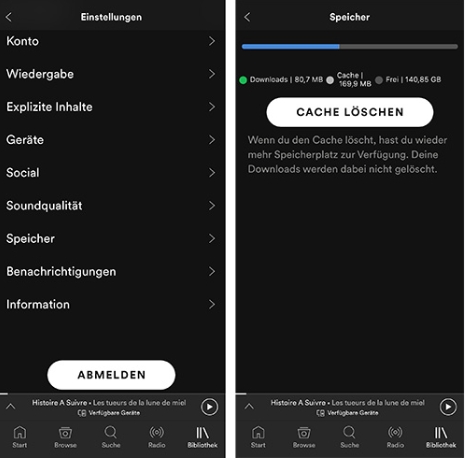
- Öffnen Sie die Spotify-App auf Ihrem Gerät.
- Tippen Sie auf das Profil-Symbol.
- Gehen Sie zu „Einstellungen und Datenschutz“.
- Scrollen Sie nach unten zum Bereich „Speicher“ (unter „Datensparen und Offline“).
- Tippen Sie auf „Cache löschen“ (eventuell müssen Sie etwas nach unten scrollen).
- Bestätigen Sie die Aktion.
Für iPhone
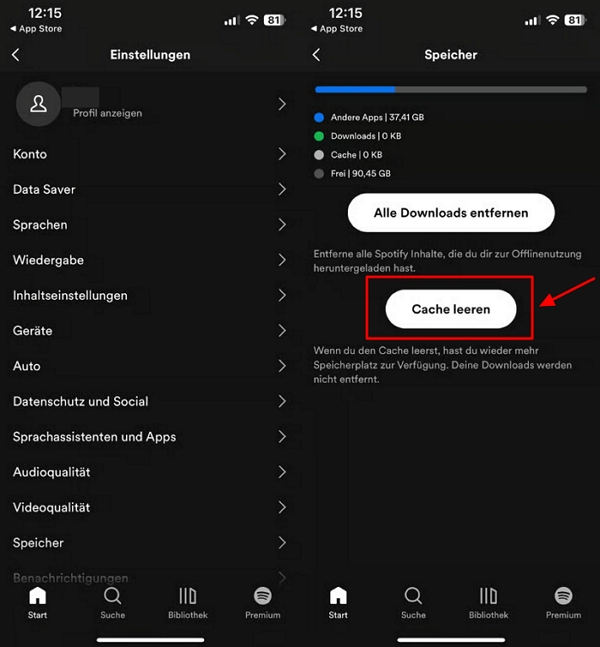
- Öffnen Sie Spotify auf Ihrem iPhone.
- Öffnen Sie die Einstellungen, indem Sie oben links auf Ihr Profilbild tippen und anschließend auf das Zahnrad für „Einstellungen und Datenschutz“.
- Wählen Sie „Datensparen und Offline“, tippen Sie auf „Speicher“ und anschließend auf „Cache leeren“.
Eine saubere Neuinstallation der Spotify-App durchführen
Die meisten Probleme lassen sich durch eine einfache Neuinstallation der App beheben. In manchen Fällen ist jedoch eine saubere Neuinstallation erforderlich. Dabei wird die App vollständig entfernt, einschließlich aller zugehörigen Daten, sodass Sie Spotify neu einrichten können. Da der Cache im vorherigen Schritt bereits gelöscht wurde, müssen Sie die App nun lediglich deinstallieren und erneut installieren.
Bitte beachten Sie, dass Sie nach der Neuinstallation Ihre Musik und Podcasts erneut herunterladen müssen. Außerdem werden alle Einstellungen auf die Standardwerte zurückgesetzt. Um Zeit zu sparen, empfiehlt es sich, vorab Screenshots Ihrer aktuellen Einstellungen zu machen, damit Sie diese später schnell wiederherstellen können.
Nachfolgend finden Sie alle Schritte für eine saubere Neuinstallation von Spotify auf Android- und iPhone-Geräten.
Für Android
- Öffnen Sie die Einstellungen Ihres Smartphones.
- Tippen Sie auf „Apps“.
- Suchen Sie Spotify in der App-Liste und wählen Sie es aus.
- Tippen Sie auf „Deinstallieren“.
- Öffnen Sie die Dateien-App (z. B. „Dateimanager“, „Meine Dateien“ oder ähnlich).
- Gehen Sie zu „Interner Speicher > Android > data“. Wenn Sie einen Ordner mit dem Namen „com.spotify.music“ sehen, löschen Sie ihn. Wenn Sie eine SD-Karte verwenden, gehen Sie zu „SD-Karte > Android > data“ und löschen Sie den Ordner „com.spotify.music“ ebenfalls, falls vorhanden.
- Starten Sie Ihr Gerät neu.
- Öffnen Sie den Google Play Store und installieren Sie Spotify erneut.
Für iPhone
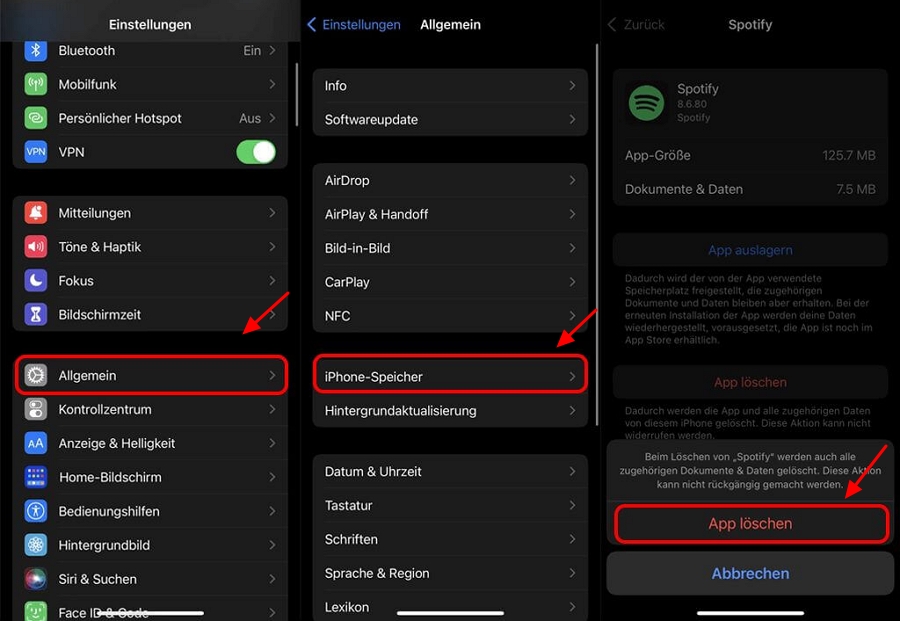
- Öffnen Sie die Einstellungen Ihres iPhones.
- Tippen Sie auf „Allgemein“.
- Tippen Sie auf „iPhone-Speicher“.
- Suchen Sie Spotify in der App-Liste und wählen Sie es aus.
- Tippen Sie auf„ App auslagern“ und bestätigen Sie. Dabei wird die App entfernt, die Dokumente und Daten bleiben jedoch erhalten.
- Tippen Sie anschließend auf „App löschen“ und bestätigen Sie. Dadurch werden auch verbleibende Daten entfernt.
- Halten Sie nach dem Löschen der App die Seitentaste (oder obere Taste) und eine der Lautstärketasten gedrückt, bis der Ausschalten-Regler erscheint.
- Ziehen Sie den Regler, um das iPhone vollständig auszuschalten.
- Warten Sie einige Minuten, nachdem das Gerät ausgeschaltet ist.
- Halten Sie die Seitentaste (oder obere Taste) erneut gedrückt, bis das Display wieder eingeschaltet wird.
- Öffnen Sie anschließend den App Store und installieren Sie Spotify erneut.
Offline-Geräte bei Spotify entfernen
Spotify bot früher eine Funktion an, mit der Nutzer Offline-Geräte selbst über folgende Seite entfernen konnten: https://www.spotify.com/de/account/offline-devices/, da Spotify Premium den Offline-Zugriff auf fünf Geräte begrenzt. Derzeit können Offline-Geräte jedoch nur noch durch den Spotify-Support zurückgesetzt werden, und Nutzer haben keine Berechtigung mehr, dies selbst zu tun.
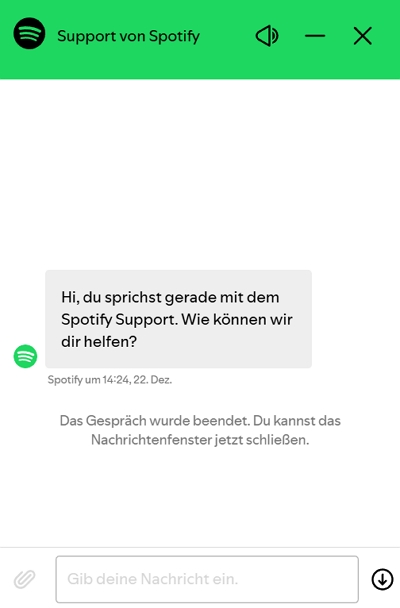
In diesem Fall müssen Sie den Spotify-Support über diesen Link kontaktieren: https://support.spotify.com/de/contact-spotify-support/ und darum bitten, die Offline-Geräte für Sie zu entfernen.
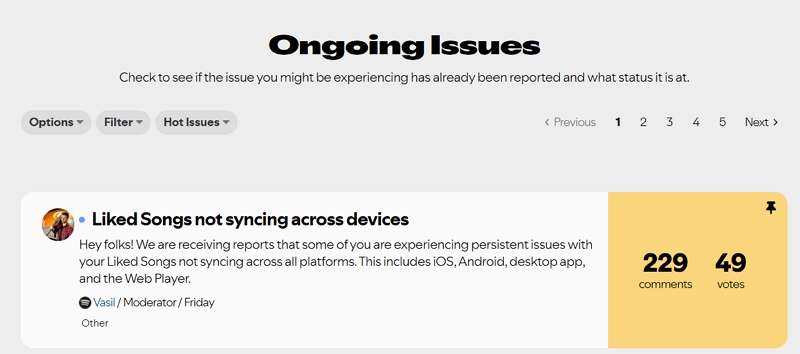
Spotify Ongoing Issues Board überprüfen
Das Ongoing-Issues-Board im Spotify-Community-Forum sammelt Meldungen zu bekannten App-Problemen. Spotify nutzt dieses Forum, um die Entwickler über bestehende Fehler zu informieren und diese so schnell wie möglich zu beheben. Außerdem veröffentlicht Spotify dort Status-Updates und Fortschritte zu einzelnen Problemen.
Sollten die oben genannten Lösungen Ihr Problem nicht beheben, durchsuchen Sie dieses Board oder sehen Sie sich die gemeldeten Probleme an. Wenn Sie „Spotify offline funktioniert nicht“ Problem finden und der Status „Under Investigation“ angezeigt wird, beteiligen Sie sich an der Diskussion, indem Sie auf +VOTE klicken. Gleichzeitig sollten Sie den Spotify-Support direkt kontaktieren, um Ihr Problem zu melden, zusätzliche Aufmerksamkeit darauf zu lenken und Spotify zu einer schnellen Lösung zu bewegen.
Fazit
Wenn der Spotify-Offlinemodus trotz aktiver Premium-Mitgliedschaft nicht funktioniert, liegt die Ursache meist an Netzwerkeinstellungen, beschädigten Cache-Daten, oder einem noch ungelösten App-Fehler. Durch die Überprüfung der Netzwerkverbindung, das Leeren des Caches, eine saubere Neuinstallation und die Kontrolle der Offline-Geräte lassen sich die meisten Probleme beheben. Sollte das Problem weiterhin bestehen, sind das Ongoing-Issues-Board und der direkte Kontakt mit dem Spotify-Support der beste Weg, um aktuelle Informationen und eine dauerhafte Lösung zu erhalten.