5 Möglichkeiten, Spotify-Wiedergabelisten offline auf Telefon oder Computer herunterzuladen
Spotify bietet eine große Auswahl an hervorragend kuratierten Playlists und ermöglicht es Nutzern außerdem, eigene Wiedergabelisten zu erstellen. Viele Nutzer möchten ihre Lieblings-Spotify-Playlists herunterladen, um Musik jederzeit und überall hören zu können – unabhängig von einer Internetverbindung und ohne Werbeunterbrechungen. In diesem Artikel stellen wir fünf gängige Methoden vor, mit denen Sie Spotify-Playlists herunterladen oder dauerhaft speichern können.
Spotify-Playlist mit Offline-Modus von Spotify Premium herunterladen
Mit dem Offline-Modus von Spotify Premium können Sie Alben, Playlists und Podcasts herunterladen und auch ohne Internetverbindung anhören. Spotify erlaubt Downloads auf bis zu fünf Geräten, wobei auf jedem Gerät bis zu 10.000 Songs gespeichert werden können. Allerdings muss mindestens alle 30 Tage eine Internetverbindung hergestellt werden, damit die Downloads gültig bleiben.
Bitte beachten Sie: Die mit Spotify Premium heruntergeladenen Songs werden als verschlüsselte Cache-Dateien mit DRM-Schutz (Digital Rights Management) gespeichert. Diese Dateien lassen sich ausschließlich innerhalb der Spotify-App abspielen. Ein Export auf den Computer oder das Smartphone zur Wiedergabe in anderen Musikplayern (z. B. Windows Media Player oder lokale Musik-Apps) ist nicht möglich, ebenso wenig eine Umwandlung in gängige Formate wie MP3.
Im Folgenden erfahren Sie, wie Sie den Offline-Modus von Spotify Premium auf dem Computer oder Mobilgerät nutzen, um Playlists herunterzuladen.
Auf dem Computer:
Wenn die Spotify-Desktop-App bereits auf Ihrem Computer installiert ist, können Sie Ihre Lieblings-Playlists ganz einfach speichern und offline anhören. Gehen Sie dazu wie folgt vor:
Schritt 1: Öffnen Sie zunächst die Spotify-App auf Ihrem Computer und melden Sie sich mit Ihrer E-Mail-Adresse und Ihrem Passwort an.
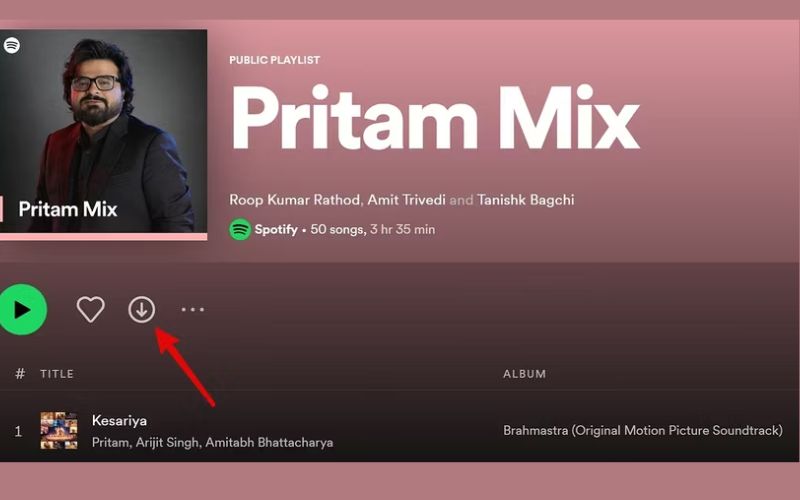
Schritt 2: Suchen Sie die Playlist, die Sie herunterladen möchten, und klicken Sie auf das Download-Symbol (ein Pfeil nach unten). Achten Sie während des Downloads auf die Fortschrittsanzeige oben links. Sobald das Symbol grün angezeigt wird, ist der Download abgeschlossen.
Auf dem Smartphone oder Tablet:
Schritt 1: Stellen Sie sicher, dass Ihr Gerät mit dem Internet verbunden ist, und öffnen Sie die Spotify-App.
Schritt 2: Suchen Sie die gewünschte Playlist und tippen Sie auf den „Download“-Button. Dieser befindet sich oberhalb der Songliste und wird als Pfeil in einem Kreis dargestellt.
Schritt 3: Die Songs werden innerhalb weniger Minuten heruntergeladen. Sie finden die gespeicherten Inhalte anschließend in Ihrer Bibliothek unter „Heruntergeladen“.
Spotify-Playlist mit Spotify Musik-Downloader herunterladen
Spotify Premium erlaubt es Nutzern, Spotify-Songs nur während der aktiven Mitgliedschaft herunterzuladen. Zudem sind die heruntergeladenen Songs durch DRM geschützt, sodass Sie Playlists ausschließlich innerhalb der Spotify-App abspielen können. Ein Export der heruntergeladenen Songs auf andere Geräte oder deren Wiedergabe in externen Musikplayern ist nicht möglich.
Wenn Sie Spotify-Playlists dauerhaft als MP3- oder WAV-Dateien speichern möchten, benötigen Sie daher einen professionellen Musik-Downloader, mit dem Sie Ihre Spotify-Playlists jederzeit und überall frei abspielen können – unabhängig von Spotify oder einer aktiven Mitgliedschaft.
StreamFox Spotify Converter ist ein solcher professioneller Musik-Downloader. Er ermöglicht es Ihnen, mehrere Songs aus einer Playlist gleichzeitig herunterzuladen, ohne jeden Titel einzeln speichern zu müssen. Gleichzeitig stellt StreamFox sicher, dass alle von Spotify heruntergeladenen Songs eine hohe Audioqualität von bis zu 320 kbps behalten. Die Download-Geschwindigkeit kann dabei um das bis zu 50-Fache gesteigert werden.
Darüber hinaus lassen sich die Songs mühelos in MP3, FLAC, WAV und M4A umwandeln. Dadurch sind die Musikdateien mit nahezu allen Geräten kompatibel und bieten Ihnen volle Freiheit bei der Wiedergabe – ganz ohne Einschränkungen durch DRM oder Plattformgrenzen.
- Laden Sie Songs, Playlists, Podcasts oder Alben von Spotify herunter.
- Schließen Sie den Downloadvorgang im in die Software integrierten Spotify-Webplayer ab.
- Spotify-Musik in Formate wie MP3, FLAC, M4A und WAV umwandeln.
- Den schnellen Batch-Download mehrerer Songs unterstützen.
- Behalten die ursprüngliche Audioqualität bei und speichern ID3-Tags sowie Songtexte.
- Kompatibel mit Windows und macOS.
- Speichern Sie Songs von Musikplattformen wie Apple Music, Amazon Music oder Pandora als lokale Dateien.
Schritte zum Herunterladen von Spotify-Wiedergabelisten als MP3 mit StreamFox
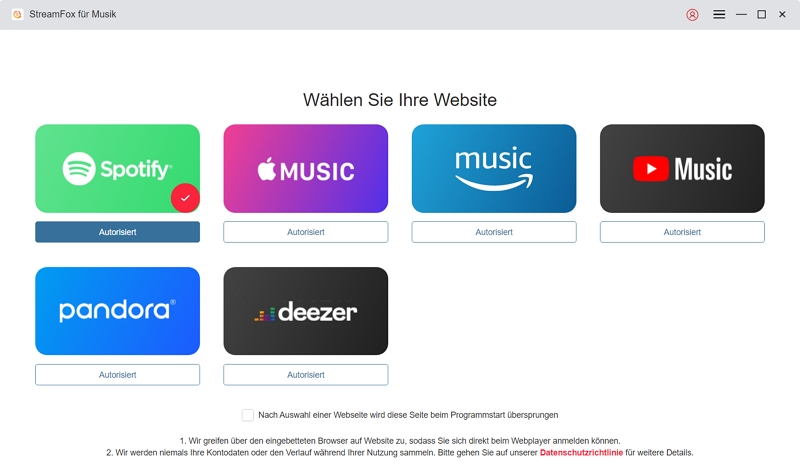
Schritt 1. Klicken Sie zunächst auf die Schaltfläche unten, um StreamFox auf Ihren Computer herunterzuladen und zu installieren. Starten Sie das Programm nach der Installation und wählen Sie Spotify aus der Liste der unterstützten Musik-Streaming-Plattformen aus.
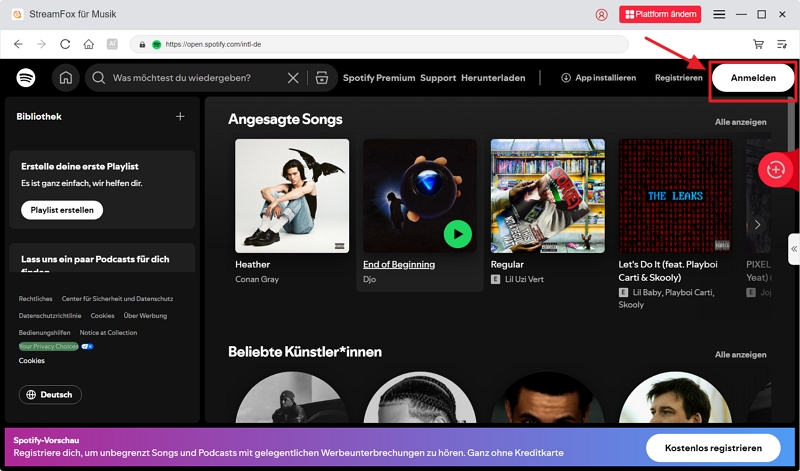
Schritt 2. Klicken Sie oben rechts auf „Anmelden“ und geben Sie Ihre Spotify-Zugangsdaten ein, um auf Ihr Konto zuzugreifen.
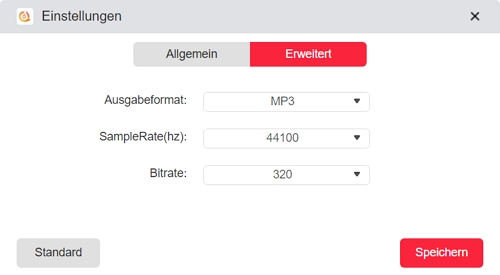
Schritt 3. Öffnen Sie das Menü oben rechts, wählen Sie „Einstellungen“ und legen Sie das gewünschte Audioformat (z. B. MP3) sowie den Speicherort für die heruntergeladenen Dateien fest.
Schritt 4. Rufen Sie die Spotify-Playlist auf, die Sie herunterladen möchten, und klicken Sie auf „Zur Liste hinzufügen“ oder auf das Konvertierungssymbol (+) auf der rechten Seite des Bildschirms.
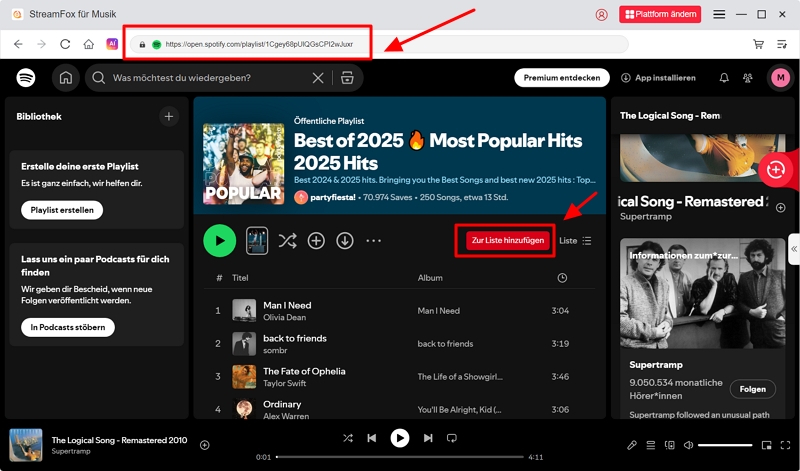
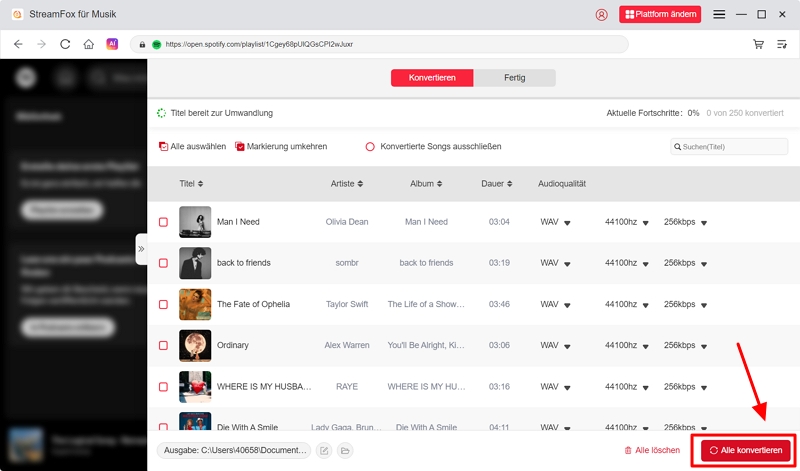
Schritt 5. Auf der rechten Seite erscheint eine Liste der zu downloadenden Songs. Klicken Sie auf „Alle konvertieren“, um den Download zu starten.
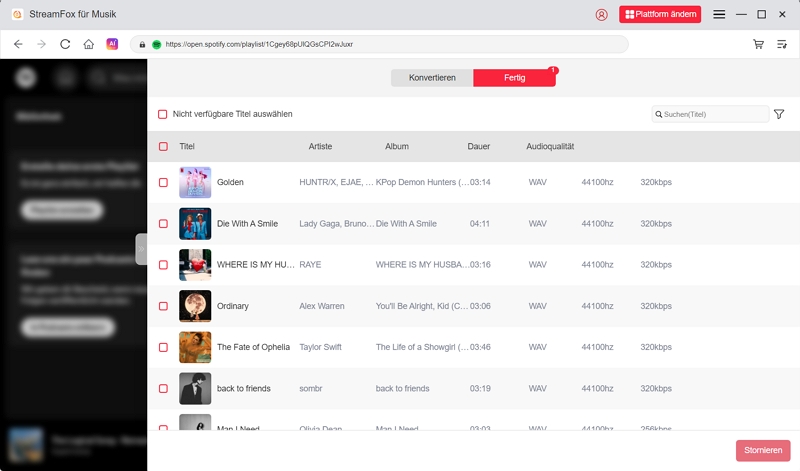
Schritt 6. Nach Abschluss des Downloads können Sie im Bereich „Fertig“ die konvertierten Dateien ansehen. Mit einem Klick auf „Ausgabedatei anzeigen“ gelangen Sie direkt zum Speicherort der Musik.
Spotify-Playlist mit Online-Downloader herunterladen
Obwohl es viele Online-Downloader für Spotify gibt, hebt sich spotifymate.com durch seine einfache Bedienung hervor und stellt eine gute Wahl dar. Das Tool ist kostenlos und webbasiert, sodass keine zusätzliche Software oder Erweiterung installiert werden muss.
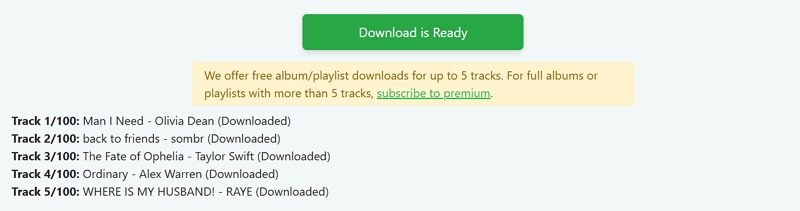
Allerdings gibt es deutliche Einschränkungen: Wenn eine Playlist viele Songs enthält, beispielsweise 100 Titel, können diese nur einzeln heruntergeladen werden, was sehr zeitaufwendig ist. Um ganze Playlists gebündelt herunterzuladen, ist ein Premium-Abonnement erforderlich. Die kostenlose Version unterstützt nur Album- oder Playlist-Downloads mit bis zu fünf Songs und erlaubt ausschließlich den Download im MP3-Format.
So verwenden Sie das Tool:
Schritt 1. Starten Sie die Spotify-Desktop-App und durchsuchen Sie Ihre Sammlungen, bis Sie die Playlist gefunden haben, die Sie als MP3 herunterladen möchten.
Schritt 2. Klicken Sie nun auf die drei Punkte unter dem Namen der Playlist, wählen Sie die Option „Teilen“ und klicken Sie anschließend auf „Link zur Playlist kopieren“.
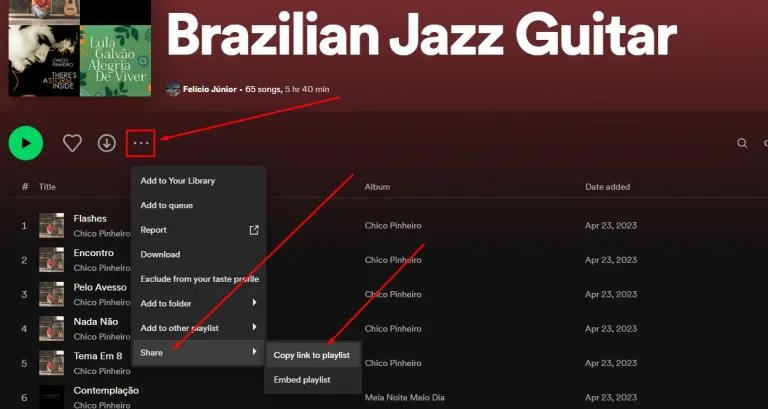
Schritt 3. Öffnen Sie Ihren Browser und rufen Sie die Website spotimate.io auf. Fügen Sie anschließend den kopierten Link in das Suchfeld auf der Startseite ein.
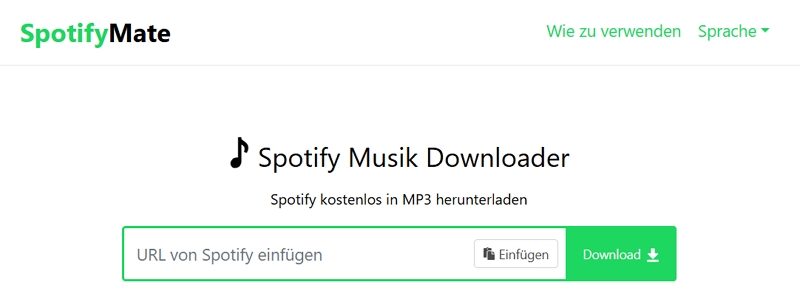
Schritt 4. Klicken Sie anschließend neben jedem Song auf die Schaltfläche „Herunterladen“.
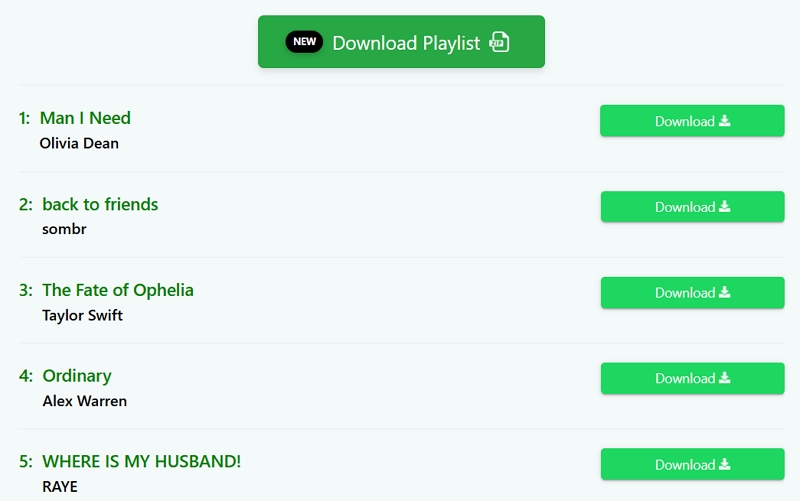
Schritt 5. Wenn Sie auf „Download Playlist“ klicken, werden Sie auf eine neue Seite weitergeleitet. Dort müssen Sie den Playlist-Link erneut einfügen. In der kostenlosen Version können nur die ersten fünf Songs heruntergeladen werden; alle weiteren Songs müssen manuell einzeln heruntergeladen werden.
Spotify-Wiedergabelisten mit SpotiFlyer App auf Android herunterladen
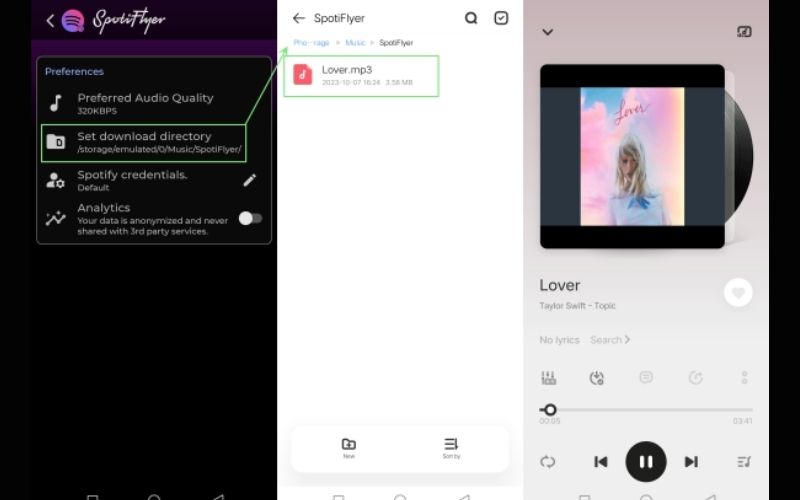
Wenn Sie ein Android-Smartphone verwenden, ist SpotiFlyer eine gute Option zum Herunterladen Ihrer Lieblings-Spotify-Playlists. Die App wurde entwickelt, um Nutzern das Herunterladen und Offline-Hören von Spotify-Songs zu erleichtern. Dank der benutzerfreundlichen Oberfläche ist sie auch für Einsteiger leicht zu bedienen. Alle heruntergeladenen Songs werden im Musikordner Ihres Smartphones gespeichert.
Dabei sollten Sie jedoch Folgendes beachten:
- Die Verfügbarkeit von YouTube Music oder JioSaavn in Ihrem Land ist entscheidend für die Funktion der App. SpotiFlyer nutzt diese Dienste, um Spotify-Songs zu finden und von YouTube Music oder anderen unterstützten Plattformen herunterzuladen.
- Die App bietet nur eine begrenzte Auswahl an Ausgabeformaten und unterstützt ausschließlich MP3.
- In unseren Tests war die Download-Geschwindigkeit sehr langsam, und einige Download-Aufgaben blieben hängen und konnten nicht erfolgreich abgeschlossen werden.
Schritt 1. Laden Sie die SpotiFlyer-APK-Datei herunter und folgen Sie den Anweisungen auf dem Bildschirm, um sie auf Ihrem Telefon zu installieren. Stellen Sie sicher, dass Sie alle erforderlichen Berechtigungen erteilen.
Schritt 2. Öffnen Sie Spotify, wählen Sie die Playlist aus, die Sie herunterladen möchten, tippen Sie auf die drei Punkte neben dem Titel und wählen Sie „Teilen“ > „Link kopieren“.
Schritt 3. Kehren Sie zu SpotiFlyer zurück, fügen Sie den kopierten Link in die Suchleiste ein und tippen Sie auf „Suchen“.
Schritt 4. Wählen Sie anschließend die Option „Alles herunterladen“, um die gesamte Wiedergabeliste herunterzuladen.
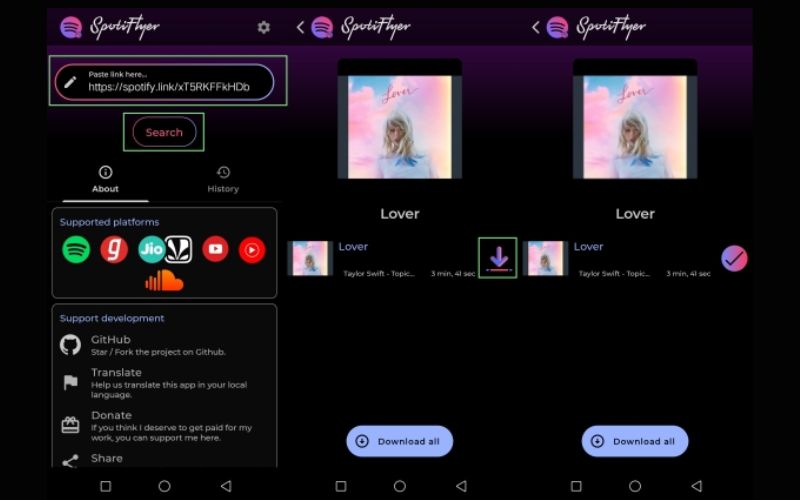
Schritt 5. Um den Speicherort der heruntergeladenen Songs anzuzeigen, tippen Sie auf das Zahnradsymbol. Öffnen Sie anschließend die Dateien-App auf Ihrem Telefon, um die heruntergeladene Playlist zu finden und abzuspielen.
Spotify-Wiedergabelisten mit Shortcuts auf iPhone herunterladen
Das Speichern Ihrer Spotify-Wiedergabelisten zum Offline-Hören ist auf dem iPhone auch mit der App Kurzbefehle (Shortcuts) möglich. Diese beliebte iOS-App ermöglicht es Nutzern, Abläufe in verschiedenen Apps – einschließlich Spotify – schnell zu automatisieren. Mit einem kostenlosen Spotify-Konto können Sie auf diese Weise Songs als MP3-Dateien herunterladen und auf Ihrem iPhone speichern. Bitte beachten Sie jedoch, dass sich weder das Audioformat noch die Klangqualität der heruntergeladenen Songs anpassen lassen. Nachfolgend finden Sie die Download-Schritte:
Schritt 1. Öffnen Sie den App Store und installieren Sie die App „Kurzbefehle“ auf Ihrem iPhone.
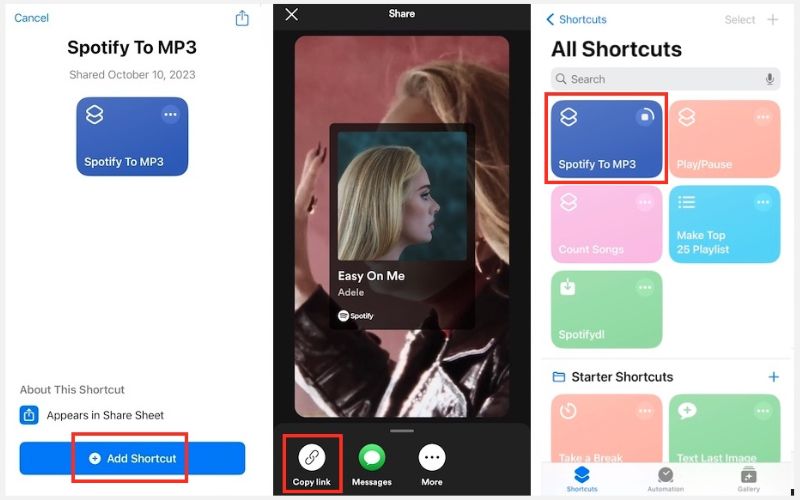
Schritt 2. Fügen Sie die Verknüpfung „Spotify to MP3“ hinzu und folgen Sie den Anweisungen auf dem Bildschirm, um die Einrichtung abzuschließen.
Schritt 3. Öffnen Sie Spotify, suchen Sie die Playlist, die Sie herunterladen möchten, tippen Sie auf die drei Punkte unter dem Playlist-Titel und wählen Sie „Teilen“ > „Link kopieren“.
Schritt 4. Wechseln Sie zurück zur Shortcuts-App, wählen Sie „Spotify to MP3“ aus der Liste der Kurzbefehle und fügen Sie dort den kopierten Link ein.
Schritt 5. Wählen Sie bei der entsprechenden Aufforderung einen Zielordner aus und tippen Sie oben rechts auf „Öffnen“. Die heruntergeladene Playlist wird anschließend in diesem Ordner gespeichert.
Abschluss
In diesem Artikel haben wir fünf gängige Methoden zum Herunterladen von Spotify-Playlists vorgestellt. Dabei zeigt sich deutlich, dass kostenlose Lösungen oft umständlich sind oder mit funktionalen Einschränkungen einhergehen.
Wenn Sie Spotify-Playlists einfach, schnell und ohne Kompromisse herunterladen möchten, sticht StreamFox Spotify Converter besonders hervor. Der gesamte Prozess ist äußerst unkompliziert: Sie kopieren lediglich den Link der Spotify-Playlist, fügen ihn in das Programm ein und warten, bis der Download abgeschlossen ist.
Auch umfangreiche Playlists mit vielen Songs stellen kein Problem dar, da die integrierte Batch-Download-Funktion das gleichzeitige Herunterladen beliebig vieler Titel ermöglicht. Zudem überzeugt StreamFox durch eine hohe Download-Geschwindigkeit und die Unterstützung mehrerer Audioformate. Jetzt ist der ideale Zeitpunkt, um mit StreamFox zu starten.