Stell dir vor: die brillante Klangqualität deiner Sonos-Lautsprecher kombiniert mit der riesigen Musikbibliothek von Spotify. Diese Kombination ist für viele Musikfans in Deutschland der Inbegriff des perfekten Hörerlebnisses. Egal, ob du dein Lieblingsalbum in jedem Raum hören, eine Party mit der perfekten Playlist beschallen oder einfach nur einen neuen Podcast entdecken möchtest – die Verbindung von Sonos und Spotify macht es möglich.
Viele Wege führen zum Ziel, doch oft ist der einfachste der beste. Diese Anleitung führt dich unkompliziert durch den gesamten Prozess. Wir zeigen dir, wie du die beiden Dienste auf verschiedenen Wegen verknüpfst, die Wiedergabe steuerst und was du tun kannst, wenn die Technik einmal nicht mitspielt. Egal, ob du ein Technik-Neuling oder ein erfahrener Sonos-Nutzer bist, hier findest du alle Antworten, um das Beste aus deinem Setup herauszuholen.
Methode 1: Spotify direkt in der Sonos App hinzufügen
Der direkteste Weg, Spotify auf deinem Sonos-System zu nutzen, ist die Integration über die Sonos App. Dieser Weg funktioniert sowohl mit einem kostenlosen als auch mit einem Spotify-Premium-Konto und ist in wenigen Minuten erledigt. Sobald die Einrichtung abgeschlossen ist, kannst du direkt in der Sonos App auf all deine Spotify-Playlists, Alben und Lieblingssongs zugreifen.
Schritt-für-Schritt-Anleitung
Der Prozess ist auf Mobilgeräten und dem Desktop nahezu identisch.
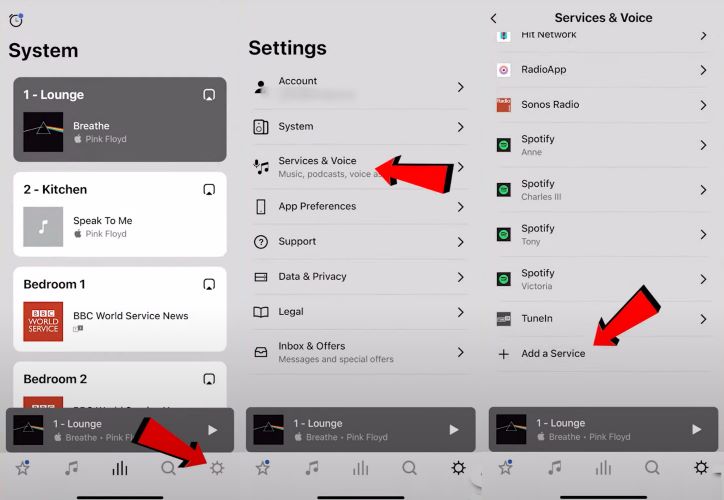
- Dienste öffnen: Öffne die Sonos App. Gehe in der Navigationsleiste unten zum Tab „Einstellungen“.
- Dienst hinzufügen: Wähle den Menüpunkt „Dienste & Sprachsteuerung“. Tippe unter „Musik und Inhalte“ auf „Dienst hinzufügen“.
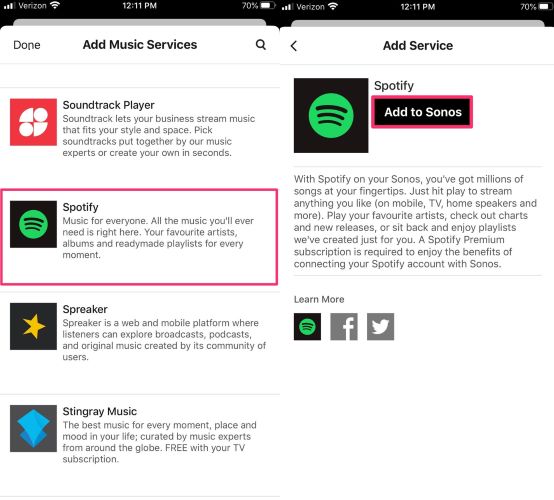
- Spotify auswählen: Suche in der Liste nach „Spotify“ und wähle es aus. Tippe anschließend auf „Zu Sonos hinzufügen“.
- Konto verbinden: Du wirst nun aufgefordert, dein Konto zu autorisieren. Folge den Anweisungen auf dem Bildschirm, um dich bei deinem Spotify-Konto anzumelden und die Verbindung zu bestätigen.
- Benennung (optional): Falls mehrere Personen im Haushalt Spotify nutzen, kannst du dem Konto einen Namen geben, um es leichter zuordnen zu können.
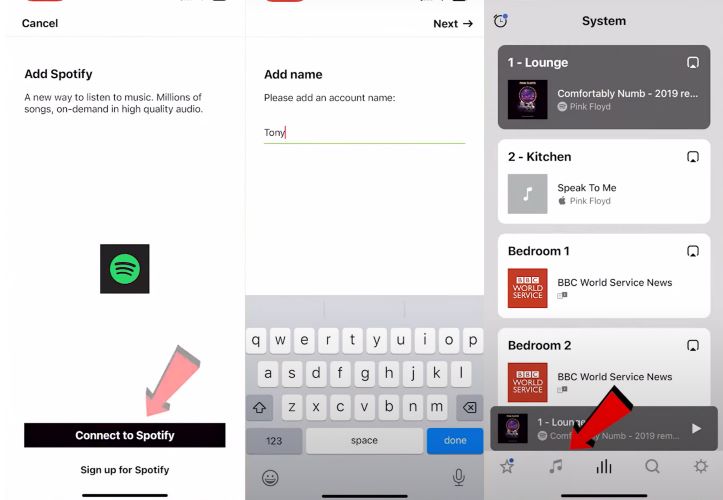
Das war’s schon! Spotify erscheint nun als Quelle in deiner Sonos App und du kannst sofort mit dem Streamen beginnen.
Methode 2: Spotify Connect für die Wiedergabe nutzen
Spotify Connect ist eine extrem praktische Funktion für alle, die am liebsten die vertraute Spotify-App nutzen. Statt die Musik über die Sonos App zu steuern, streamst du direkt aus der Spotify-App an deine Sonos-Lautsprecher. Alles, was du dafür brauchst, ist, dass sich dein Smartphone oder Computer im selben WLAN-Netzwerk wie deine Sonos-Lautsprecher befindet.
Diese Methode ist besonders nützlich, wenn Freunde zu Besuch sind. Anstatt ihnen Zugriff auf dein Sonos-System geben zu müssen, können sie einfach über ihr eigenes Spotify-Konto Musik auf deinen Lautsprechern abspielen. Die Umschaltung erfolgt nahtlos.
So funktioniert’s:
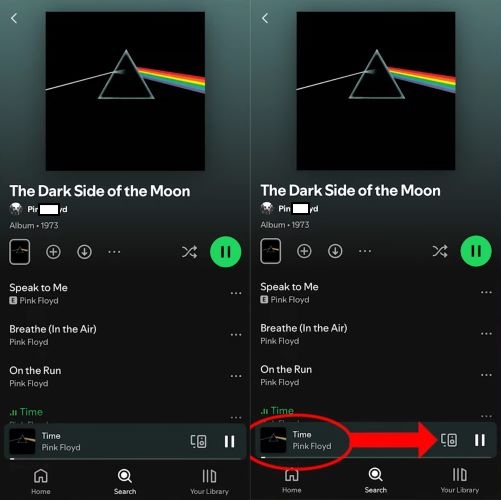
- Musik in Spotify starten: Öffne die Spotify-App und starte die Wiedergabe eines beliebigen Titels.
- Geräte-Icon antippen: Am unteren Bildschirmrand siehst du neben den Wiedergabe-Steuerelementen ein Lautsprecher- oder Computer-Symbol. Tippe darauf.
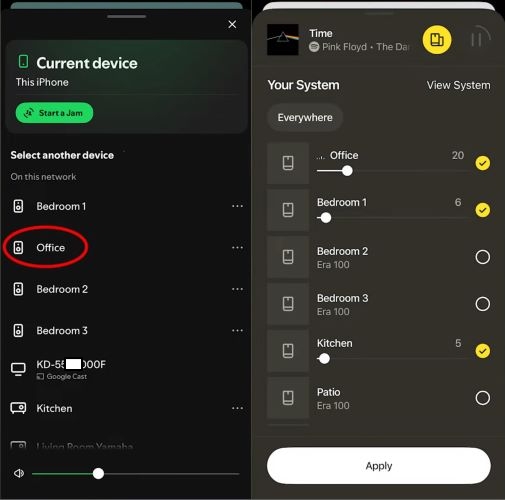
- Sonos-Lautsprecher auswählen: In der nun erscheinenden Liste der verfügbaren Geräte sollten all deine Sonos-Lautsprecher angezeigt werden. Wähle den gewünschten Lautsprecher oder die gewünschte Gruppe aus. Die Musik wird sofort dorthin umgeleitet.
Unterschiede: Spotify auf Sonos S1 und S2 Systemen
Für Nutzer älterer Sonos-Hardware gibt es einige Unterschiede zwischen dem alten S1- und dem modernen S2-System. Während die grundlegende Integration in beiden Fällen funktioniert, bietet das S2-System mehr Komfort.
| Funktion | Sonos S1 | Sonos S2 |
|---|---|---|
| Spotify-Konto | Kostenlos & Premium | Kostenlos & Premium |
| Spotify Connect | Eingeschränkte Funktionalität | Vollständig unterstützt |
| Sprachsteuerung | Nur Alexa und Google Assistant | Sonos Voice Control, Alexa, Google Assistant |
Problembehebung: Was tun, wenn die Verbindung nicht klappt?
Normalerweise ist die Verbindung zwischen Sonos und Spotify sehr stabil. Sollte es dennoch zu Problemen kommen, sind die Ursachen meist schnell gefunden und behoben. Hier sind die häufigsten Fehlerquellen und ihre Lösungen.
Spotify lässt sich nicht hinzufügen
Wenn du Spotify nicht als Dienst in der Sonos App hinzufügen kannst, überprüfe folgende Punkte:
- WLAN-Verbindung: Stelle sicher, dass dein Smartphone und deine Sonos-Lautsprecher mit demselben WLAN-Netzwerk verbunden sind. Ein häufiger Fehler ist, dass das Handy im 5-GHz-Netz und die Lautsprecher im 2,4-GHz-Netz sind.
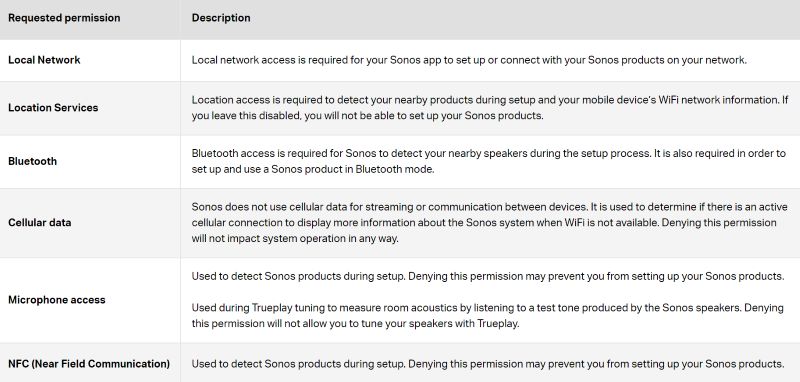
- App-Berechtigungen: Vor allem bei der Ersteinrichtung fragt die Sonos App nach Berechtigungen für das lokale Netzwerk und Bluetooth. Stelle sicher, dass du diese erteilt hast. Du kannst das in den Einstellungen deines Smartphones (unter Apps > Sonos) überprüfen und anpassen.
Wiedergabefehler oder Titel werden übersprungen
Wenn die Musik stockt oder Titel übersprungen werden, kann das mehrere Gründe haben:
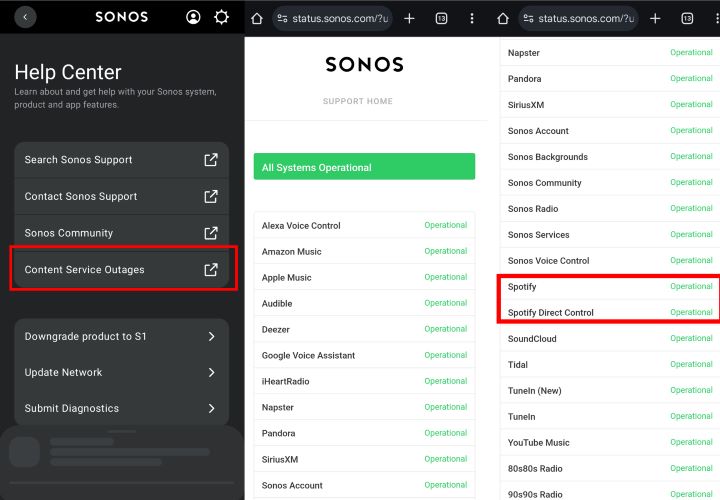
- Dienstausfall bei Spotify oder Sonos: Manchmal liegt das Problem nicht bei dir, sondern bei den Diensten selbst. In der Sonos App kannst du unter „Einstellungen“ > „Hilfe & Support“ > „Status der Content Services“ prüfen, ob es einen bekannten Ausfall bei Spotify gibt.
- Netzwerkstörungen: Ein schwaches WLAN-Signal kann zu Aussetzern führen. Versuche, den Router näher an die Lautsprecher zu rücken oder nutze einen Sonos Boost oder einen WLAN-Repeater, um das Signal zu verstärken. Ein Neustart des Routers kann ebenfalls Wunder wirken.
Spotify auf Sonos per Sprachbefehl steuern
Für maximalen Komfort kannst du Spotify auf deinen Sonos-Lautsprechern auch mit deiner Stimme steuern. Je nach Modell deines Lautsprechers stehen dir in Deutschland verschiedene Sprachassistenten zur Verfügung. Die Einrichtung erfolgt bequem über die Sonos App.
Sonos Voice Control
Der hauseigene Sprachassistent von Sonos ist auf Datenschutz und schnelle Musiksteuerung spezialisiert. Er reagiert nur auf Musikbefehle und zeichnet keine Gespräche auf.
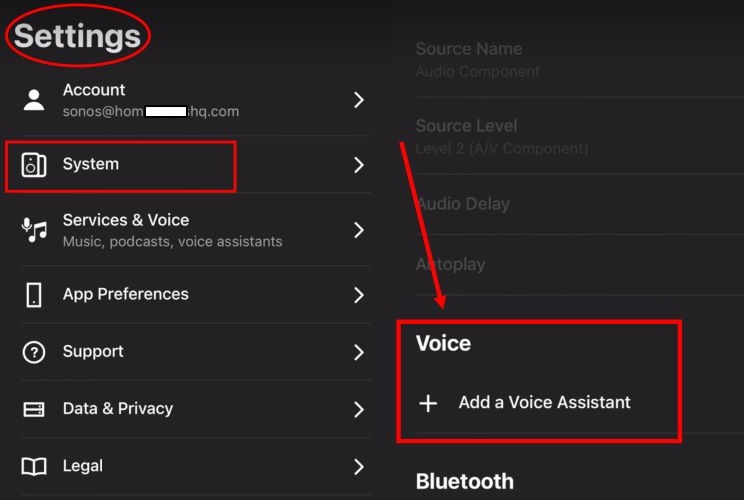
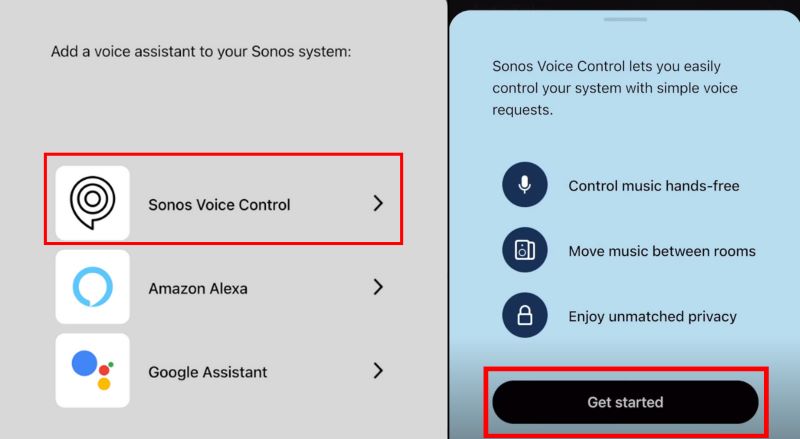
- Einrichtung: Gehe in der Sonos App zu „Einstellungen“ > „Dienste & Sprachsteuerung“ und wähle unter „Sprache“ die Option „Sprachassistent hinzufügen“. Folge den Anweisungen für „Sonos Voice Control“.
- Beispielbefehl: „Hey Sonos, spiele die Toten Hosen.“
Amazon Alexa
Wenn du bereits Alexa nutzt, kannst du deine Sonos-Lautsprecher einfach in dein bestehendes System integrieren.
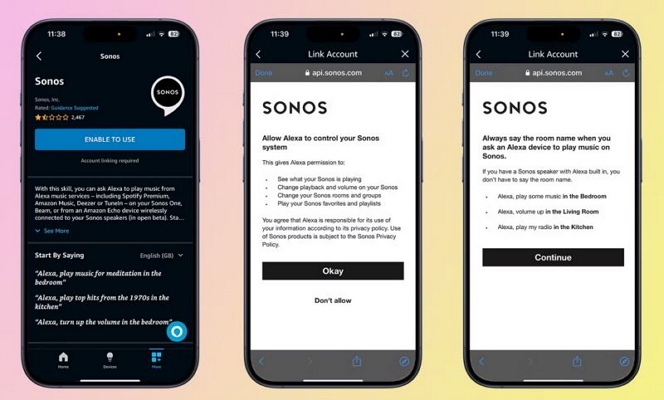
- Einrichtung: Füge Alexa wie oben beschrieben als Sprachassistent hinzu. Du wirst zur Alexa-App weitergeleitet, um den Sonos-Skill zu aktivieren und die Konten zu verknüpfen. Wähle in der Alexa-App unter „Einstellungen“ > „Musik & Podcasts“ Spotify als deinen Standard-Musikdienst aus.
- Beispielbefehl: „Alexa, spiele meine Discover Weekly Playlist auf Spotify.“
Google Assistant
Auch der Google Assistant lässt sich nahtlos mit Sonos und Spotify verbinden.
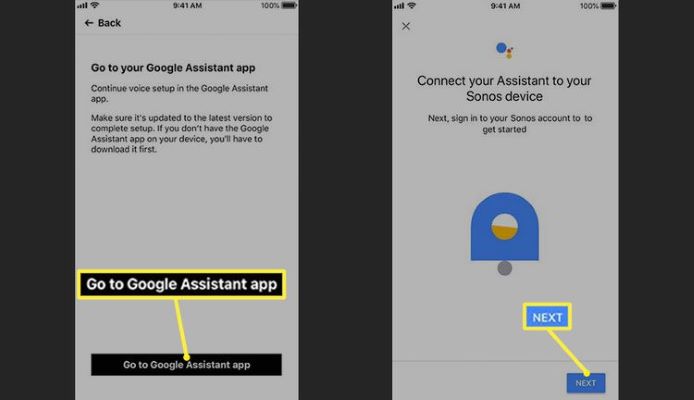
- Einrichtung: Der Prozess ist ähnlich wie bei Alexa. Füge den Google Assistant in der Sonos App hinzu und folge den Schritten zur Verknüpfung in der Google Home App. Auch hier solltest du Spotify als Standard-Musikdienst festlegen.
- Beispielbefehl: „Hey Google, nächster Song.“
Spotify Lossless (HiFi) auf Sonos: Der aktuelle Stand
Lange haben Musikliebhaber darauf gewartet, und nun ist es so weit: Spotify bietet auf Sonos-Systemen die Wiedergabe in verlustfreier Audioqualität an. Dieses „Lossless Audio“ sorgt dafür, dass die Musik genau so auf deinen Lautsprechern ankommt, wie sie im Studio abgemischt wurde – ohne die Komprimierungsverluste, die bei Standard-Streaming auftreten. Das Ergebnis ist ein deutlich klarerer, detaillierterer und dynamischerer Klang.
Um die bestmögliche Qualität zu genießen, kannst du die Audioeinstellungen sowohl in der Spotify- als auch in der Sonos-App anpassen.
So aktivierst du die höchste Qualität
Wenn Spotify Lossless für dein Konto verfügbar ist, kannst du die Audioqualität für das Streaming wie folgt einstellen:
- In der Spotify-App (über Spotify Connect): Gehe zu „Einstellungen“ > „Audioqualität“. Wähle unter „WLAN-Streaming“ die Option „Sehr hoch“ oder „Lossless“, falls verfügbar.
- In der Sonos-App: Sonos wählt automatisch die höchstmögliche Qualität aus, die von Spotify bereitgestellt wird. Du kannst die Streaming-Qualität aber auch manuell anpassen. Gehe zu „Einstellungen“ > „System“ > „Audio-Kompression“. Wähle hier „Unkomprimiert“ aus, um sicherzustellen, dass dein Sonos-System die Daten ohne weitere Komprimierung verarbeitet.
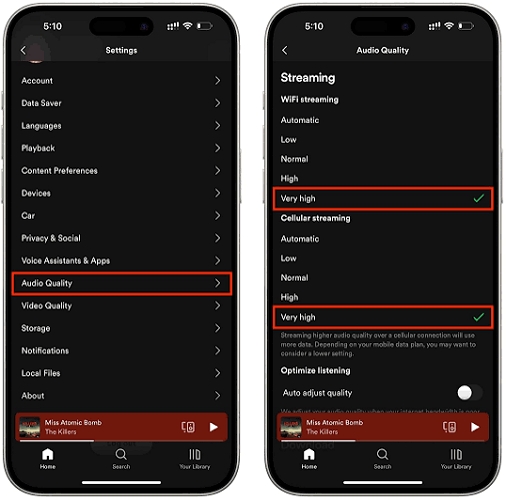
Beachte, dass Streaming in verlustfreier Qualität mehr Bandbreite beansprucht. Eine stabile und schnelle Internetverbindung ist daher für ein reibungsloses Hörerlebnis unerlässlich.
Für Experten: Spotify-Musik offline auf Sonos hören
Was ist, wenn die Internetverbindung schlecht ist oder du einfach nur deine Lieblingsmusik ohne jegliche Abhängigkeit von Streaming-Diensten hören möchtest? Es gibt eine Methode für Fortgeschrittene, die genau das ermöglicht: das Abspielen von Spotify-Musik als lokale Dateien.
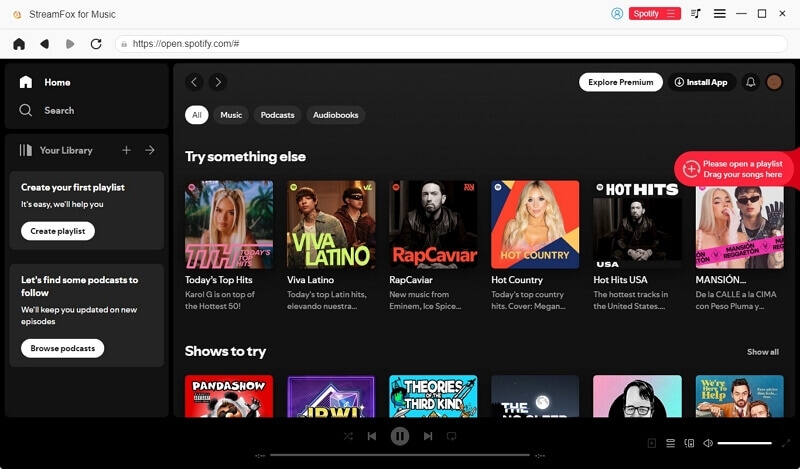
Das Prinzip ist ganz einfach: Mit einem speziellen Tool wie StreamFox für Musik können Sie Spotify-Playlists oder -Alben auf Ihrem Computer in gängige Musikformate wie MP3 oder FLAC speichern. Anschließend können Sie diese lokalen Dateien zu Ihrer Sonos-Musikbibliothek hinzufügen. Der Vorteil: Sie können die Musik abspielen, ohne mit dem Internet verbunden zu sein, und werden weder durch Werbung noch durch mögliche Störungen des Streaming-Dienstes unterbrochen.
Was ist StreamFox für Musik?
StreamFox für Musik ist ein Musikkonverter, der neun beliebte Streaming-Dienste unterstützt, darunter Spotify. Damit lassen sich gestreamte Musiktitel in Audiodateien für die Offline-Wiedergabe umwandeln, beispielsweise Spotify-Songs oder Playlists als MP3 speichern. Die Audioqualität kann dabei bis zu Lossless reichen. Gleichzeitig bleiben wichtige Metadaten der einzelnen Titel erhalten, darunter der Songtitel und das Cover.
Allgemeiner Ablauf
- Musik konvertieren: Verwenden Sie StreamFox für Musik auf Ihrem PC oder Mac, um die gewünschten Titel von Spotify in ein lokales Dateiformat umzuwandeln. Speichern Sie die konvertierten Dateien anschließend in einem speziellen Ordner, zum Beispiel „Meine Musik“.
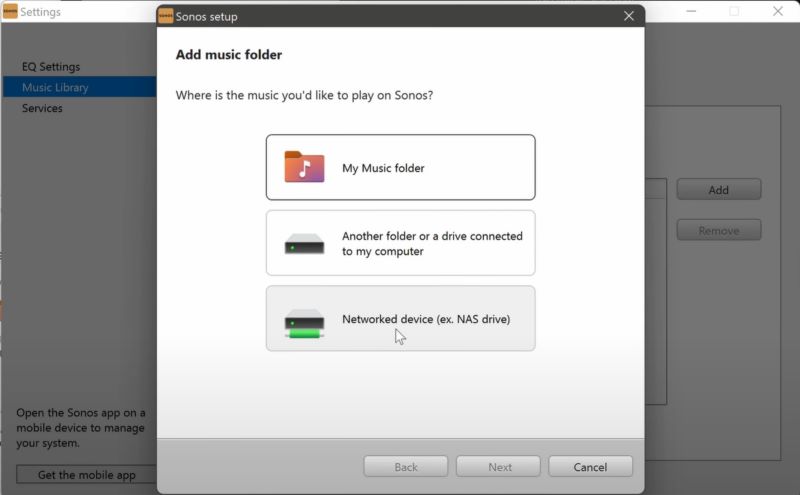
- Musikbibliothek in Sonos einrichten: Öffne die Sonos App für den Desktop. Gehe zum Menü „Verwalten“ und wähle „Einstellungen der Musikbibliothek“.
- Ordner hinzufügen: Klicke auf „Hinzufügen“ und navigiere zu dem Ordner auf deinem Computer, in dem du die konvertierte Musik gespeichert hast. Sonos wird diesen Ordner nun indizieren.
Hinweis: Beachte bei der Nutzung solcher Tools die Nutzungsbedingungen von Spotify und die Urheberrechtsgesetze in Deutschland. Diese Methode ist primär für die Erstellung einer persönlichen Sicherungskopie gedacht.
Ihr perfektes Hörerlebnis einrichten
Du hast nun alle Werkzeuge an der Hand, um die Symbiose aus Sonos und Spotify perfekt auf deine Bedürfnisse abzustimmen. Ob du die volle Kontrolle über die Sonos App bevorzugst oder die Flexibilität von Spotify Connect liebst, beide Wege führen zu einem erstklassigen Musikerlebnis. Die eine Methode schließt die andere nicht aus – nutze sie je nach Situation.
Unser Tipp: Nimm dir einen Moment Zeit und richte die Sprachsteuerung ein. Egal ob mit Sonos Voice Control, Alexa oder Google Assistant – die Möglichkeit, die Musikwiedergabe mit einem einfachen Zuruf zu steuern, während du kochst oder dich mit Freunden unterhältst, ist ein Komfort, den du schnell nicht mehr missen möchtest. Viel Spaß beim Hören!