Kennst du das? Du möchtest mit deinen Freunden Musik hören, aber jeder hat einen anderen Geschmack. Die Diskussion darüber, was als Nächstes laufen soll, kann schnell anstrengend werden. Genau hier kommt Spotify Blend ins Spiel – eine clevere Funktion, die eure unterschiedlichen Musikgeschmäcker in einer gemeinsamen Playlist zusammenbringt.
Egal ob für den Roadtrip, die WG-Party oder einfach zum Entdecken neuer Songs: Ein Blend berücksichtigt, was du und deine Freunde gerne hört, und erstellt daraus eine Playlist, die eure unterschiedlichen Vorlieben miteinander verbindet. Die Playlist wird sogar täglich aktualisiert, sodass sie immer wieder neue Songs und eure aktuellen Lieblingslieder enthält.
Dieser Guide zeigt dir alles, was du über Spotify Blend wissen musst. Wir erklären dir Schritt für Schritt, wie du einen Blend mit Freunden oder sogar mit deinen Lieblingskünstlern erstellst, was die Symbole und der „Taste Match“-Score bedeuten und wie du die gemeinsame Playlist einfach verwalten kannst.
Was ist ein Spotify Blend?
Ein Spotify Blend ist eine geteilte, automatisch generierte Playlist. Sie kombiniert die Musikgeschmäcker von dir und bis zu neun weiteren Personen. Sobald ein Blend erstellt ist, erscheint er wie jede andere Playlist in deiner Bibliothek, aber mit einem entscheidenden Unterschied: Niemand muss sie manuell pflegen.
Spotify’s Algorithmus analysiert die Hörgewohnheiten aller Mitglieder und fügt passende Songs hinzu. Das Ziel ist laut Spotify, den „Hörspaß zu maximieren und Frust zu minimieren“. Es geht also nicht nur darum, die Top-Songs von allen zusammenzuwerfen, sondern eine ausgewogene Mischung zu finden, die jedem gefällt. Der Algorithmus achtet dabei auf Relevanz und Fairness, sodass der Geschmack jedes Mitglieds berücksichtigt wird.
Hier sind die wichtigsten Eigenschaften eines Blends zusammengefasst:
- Für alle Nutzer: Die Funktion ist sowohl für Spotify Free- als auch für Premium-Abonnenten verfügbar.
- Tägliche Updates: Die Playlist passt sich jeden Tag an, basierend auf dem, was die Gruppe aktuell hört.
- Bis zu 10 Personen: Du kannst einen Blend mit einer Person oder einer Gruppe von bis zu zehn Freunden erstellen.
- Taste Match Score: Ein Prozentwert zeigt dir, wie ähnlich dein Musikgeschmack dem der anderen Mitglieder ist.
- Blend-Story: Auf dem Handy kannst du dir eine Story ansehen, die eure gemeinsamen musikalischen Vorlieben zusammenfasst, ähnlich dem bekannten Spotify Jahresrückblick.
Spotify Blend erstellen: So geht’s mit Freunden (Handy & PC)
Einen Blend zu erstellen ist unkompliziert. Du musst lediglich einen Einladungslink erstellen und ihn mit deinen Freunden teilen. Du kannst so viele separate Blends erstellen, wie du möchtest – zum Beispiel einen mit deinem Partner und einen anderen mit deiner Sportgruppe. Hier zeigen wir dir, wie es auf dem Handy und am Computer funktioniert.
Auf dem Handy (iOS & Android)
Die schnellste Methode, einen Blend zu starten, ist direkt über die App.
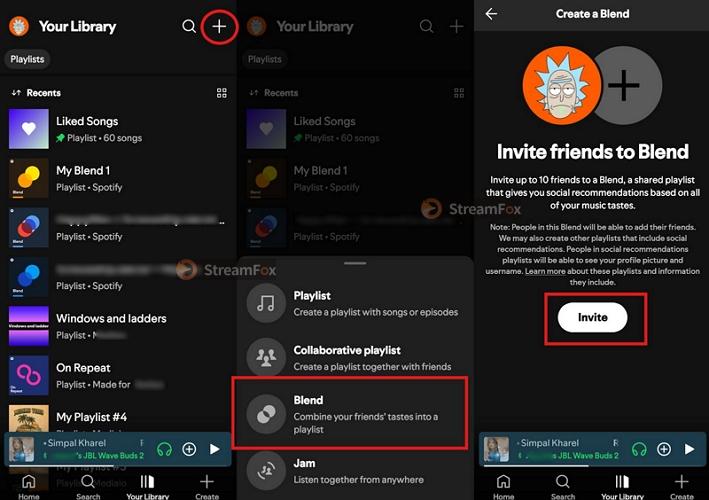
- App öffnen und „Plus“ tippen: Gehe in deiner Spotify-App zum Reiter „Bibliothek“ und tippe oben rechts auf das Plus-Symbol (+).
- „Blend“ auswählen: Im erscheinenden Menü wählst du die Option „Blend“.
- Freunde einladen: Tippe auf „Einladen“. Jetzt kannst du den Link kopieren oder ihn direkt über Apps wie WhatsApp, Signal oder Instagram an deine Freunde senden.
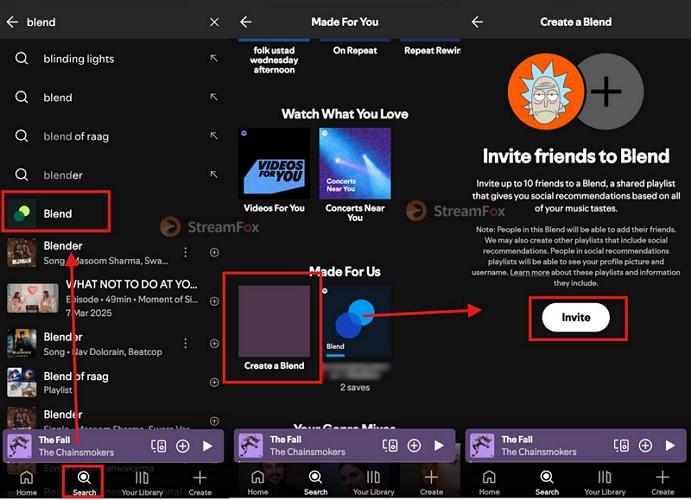
Tipp: Alternativ kannst du auch in der Suchleiste „Blend“ eingeben und die Funktion aus den Ergebnissen auswählen. Jeder Weg führt zum selben Ziel.
Was passiert auf der Seite deiner Freunde?
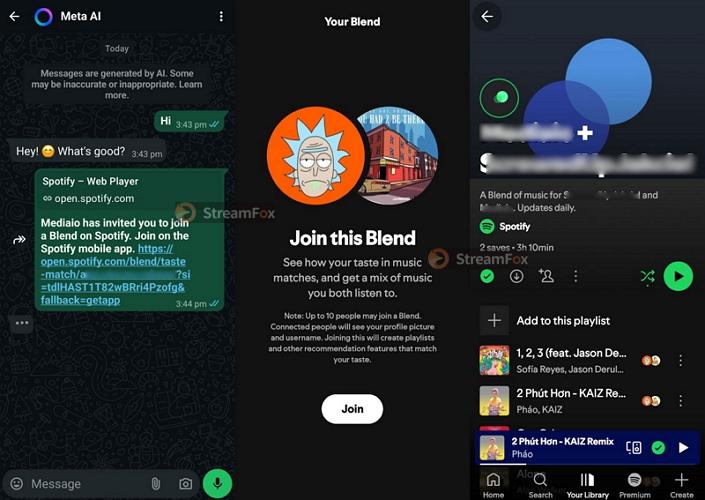
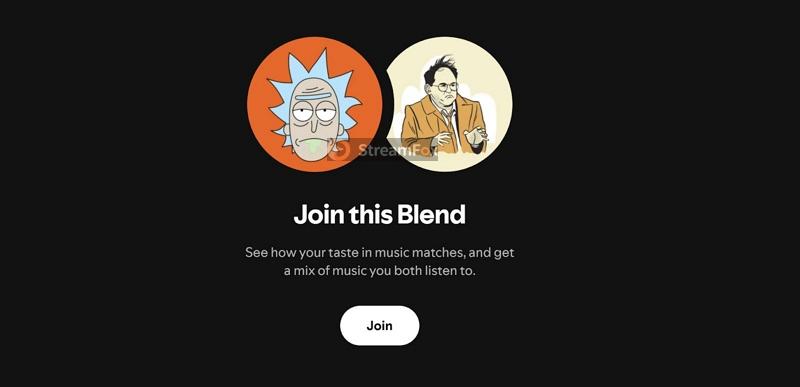
Sobald dein Freund auf den Link tippt, öffnet sich dessen Spotify-App. Dort muss er nur noch auf den Button „Beitreten“ klicken. Spotify erstellt den Blend sofort und er erscheint automatisch in der Bibliothek aller Mitglieder.
Auf dem Desktop (PC & Mac)
Der Vorgang am Computer oder im Webplayer ist sehr ähnlich.
- Playlist erstellen: Klicke in deiner Bibliothek oben links auf den Button „Playlist erstellen“. Wähle im Menü „Blend“ aus.
- Einladung erstellen: Klicke auf „Einladen“, um einen Einladungslink zu generieren. Die Meldung „Link in die Zwischenablage kopiert“ erscheint.
- Link teilen: Füge den Link in eine E-Mail oder einen Chat ein und sende ihn an die gewünschten Personen.
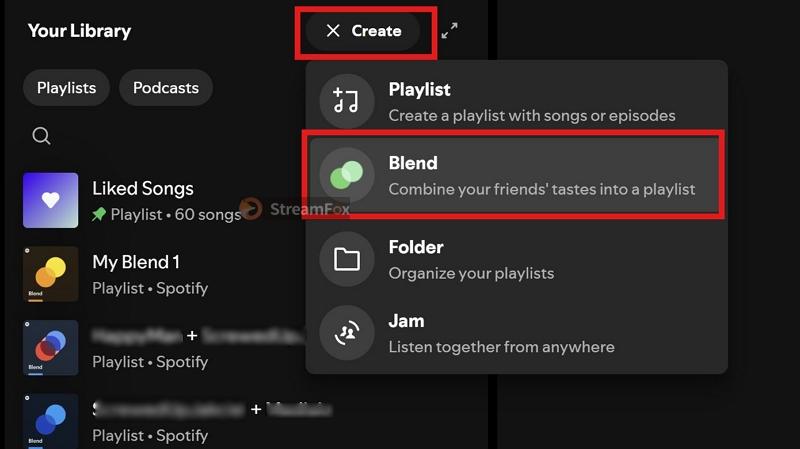
Nachdem deine Freunde die Einladung über den Link angenommen haben, ist der Blend für alle startklar und in der jeweiligen Bibliothek zu finden.
Einen Blend mit deinen Lieblingskünstlern erstellen
Neben Blends mit Freunden bietet Spotify auch die Möglichkeit, eine Playlist mit ausgewählten Künstlern zu erstellen. Das Prinzip ist dasselbe: Deine Musikvorlieben werden mit denen des Künstlers gemischt. Das Ergebnis ist eine Playlist, die zeigt, wo sich eure musikalischen Welten überschneiden.
Allerdings kannst du nicht einfach einen beliebigen Künstler suchen und einen Blend starten. Diese Funktion ist nur für bestimmte Künstler verfügbar, die aktiv daran teilnehmen. Die speziellen Einladungslinks findest du an verschiedenen Orten:
- Auf Social Media: Viele Künstler teilen ihre Blend-Links auf ihren Profilen bei Instagram, X (ehemals Twitter) oder Facebook.
- In offiziellen Listen: Spotify führt Listen mit Künstlern, aber auch mit anderen bekannten Persönlichkeiten und Influencern, mit denen du einen Blend erstellen kannst.
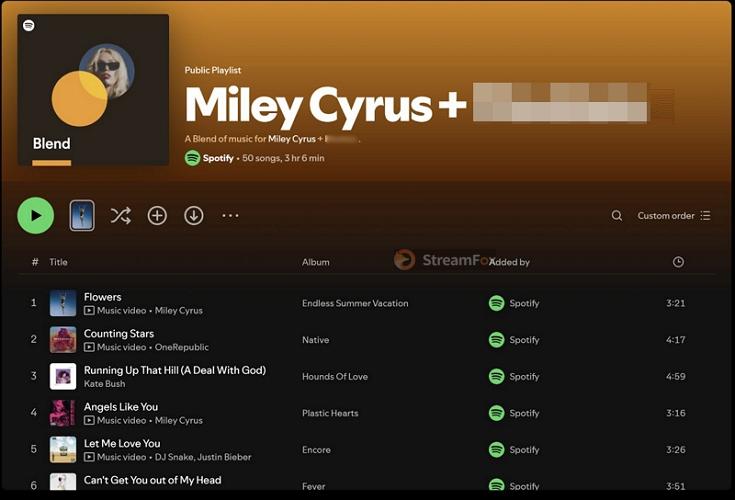
Der Vorgang ist denkbar einfach: Klicke auf einen dieser speziellen Links. Du wirst direkt zu Spotify weitergeleitet, wo der Blend sofort erstellt wird. Im Gegensatz zu Blends mit Freunden wird dieser jedoch nicht automatisch zu deiner Bibliothek hinzugefügt. Vergiss also nicht, auf das Plus-Symbol (+) oder den „Hinzufügen“-Button zu tippen, um die Playlist zu speichern. In der Playlist siehst du dann genau wie bei einem normalen Blend, welche Songs von dir und welche vom Künstler stammen.

Die Blend-Playlist verstehen: Symbole, Farben & Story erklärt
Ein Spotify Blend hat einige visuelle Elemente, die man in normalen Playlists nicht findet. Diese Details verraten dir mehr über die gemeinsame Musik und die Geschmäcker der Mitglieder. Hier ist eine Aufschlüsselung, was alles bedeutet.
Die Bedeutung der Profilbilder neben den Songs
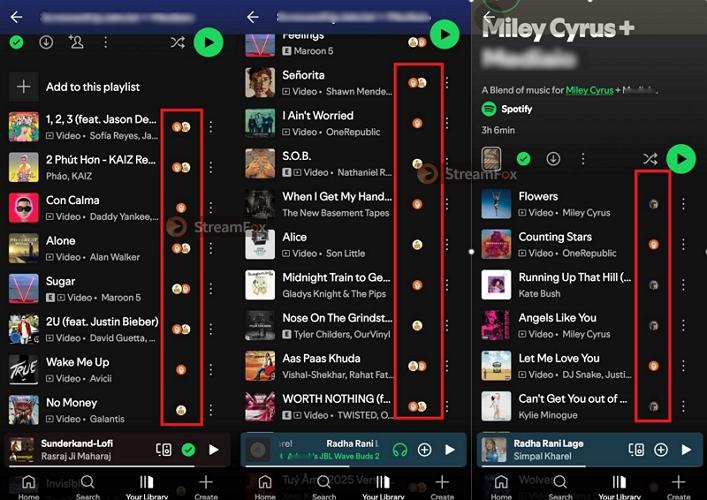
Neben jedem Song in der Playlist siehst du ein kleines, rundes Profilbild. Dieses Symbol ist nicht nur Dekoration – es zeigt an, durch wessen Hörgewohnheiten der Song in den Blend gelangt ist.
- Dein Profilbild: Der Song wurde aufgrund deines Musikgeschmacks hinzugefügt.
- Das Profilbild eines Freundes: Dieser Track stammt aus dem Hörverhalten deines Freundes.
- Überlappende Profilbilder: Ein Volltreffer! Diesen Song hört ihr beide (oder alle in der Gruppe) gerne.
Was bedeuten die Farben des Covers?
Jeder Blend hat ein einzigartiges Cover mit bunten, ineinander übergehenden Kreisen. Viele Nutzer vermuten, dass die Farben die Kompatibilität der Musikgeschmäcker widerspiegeln. Das ist jedoch ein Mythos. Spotify selbst bestätigt, dass die Farben und Verläufe zufällig generiert werden. Ihr einziger Zweck ist es, dir dabei zu helfen, deine verschiedenen Blends in der Bibliothek schnell voneinander zu unterscheiden.
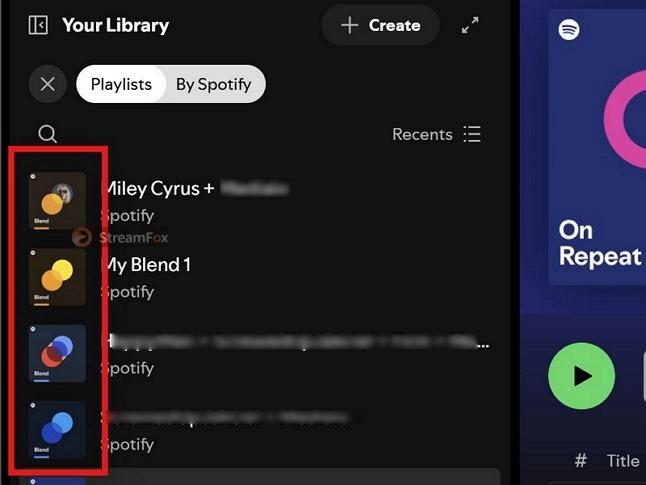
Die Blend-Story: Eure gemeinsame Musikgeschichte
Die Blend-Story ist eine unterhaltsame, bildschirmfüllende Diashow, die du nur auf dem Handy ansehen kannst. Sie ähnelt dem persönlichen Jahresrückblick „Spotify Wrapped“ und fasst die musikalischen Gemeinsamkeiten deiner Gruppe zusammen. Du öffnest sie, indem du oben in der Playlist auf die animierten, bunten Kreise tippst.
In der Story siehst du unter anderem:
- Den Taste Match Score in Prozent.
- Songs und Künstler, die euch verbinden.
- Eine Einschätzung, wer welchen Song zur Playlist beigetragen hat.
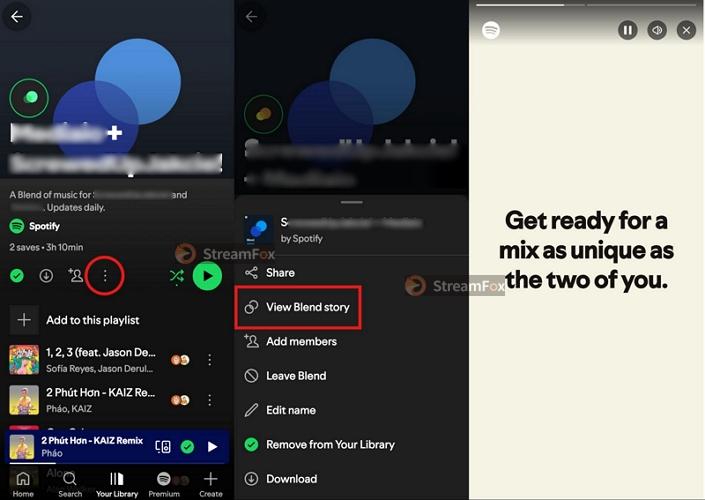
Die Karten aus der Story lassen sich ganz einfach auf Social Media teilen, um eure musikalische Freundschaft zu zeigen.
Wie der ‘Taste Match’ Score funktioniert
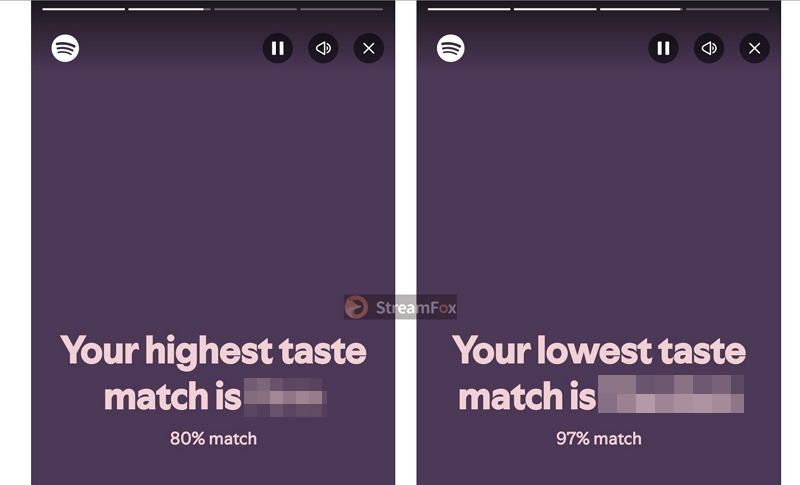
Eines der ersten Dinge, die du in deiner Blend-Story siehst, ist der „Taste Match“ Score. Dieser Prozentwert von 0 % bis 100 % gibt an, wie sehr sich dein Musikgeschmack mit dem deiner Freunde überschneidet. Ein hoher Wert bedeutet eine große Ähnlichkeit, ein niedriger Wert deutet auf sehr unterschiedliche Vorlieben hin.
Aber wie wird dieser Wert berechnet? Spotify analysiert nicht nur, ob ihr dieselben Künstler mögt. Der Algorithmus berücksichtigt auch, wie ihr diese Künstler hört – hört ihr nur die Hits oder auch unbekanntere Titel? Außerdem fließen die Genres und die generelle Stimmung der Musik, die ihr hört, in die Bewertung ein. Bei einem Blend mit mehreren Personen erhältst du individuelle Scores für jedes einzelne Mitglied der Gruppe.
Im Netz kursieren viele Scherze dazu, wie „Bei einem Taste Match von über 90 % solltet ihr heiraten“. Das ist natürlich nur zum Spaß. Der Score ist einfach eine datenbasierte Metrik von Spotify. Da sich eure Hörgewohnheiten ständig ändern, ist auch der Taste Match Score dynamisch. Wenn du eine neue Musikphase hast oder dein Freund plötzlich ein ganz neues Genre für sich entdeckt, wird sich der Score mit der Zeit anpassen.
Deinen Spotify Blend verwalten und bearbeiten
Früher waren Blends komplett automatisch und konnten nicht verändert werden. Inzwischen hat Spotify die Funktion flexibler gemacht. Du kannst Songs hinzufügen, den Namen ändern oder einen Blend auch wieder verlassen. Hier sind die wichtigsten Verwaltungsoptionen.
Blend umbenennen
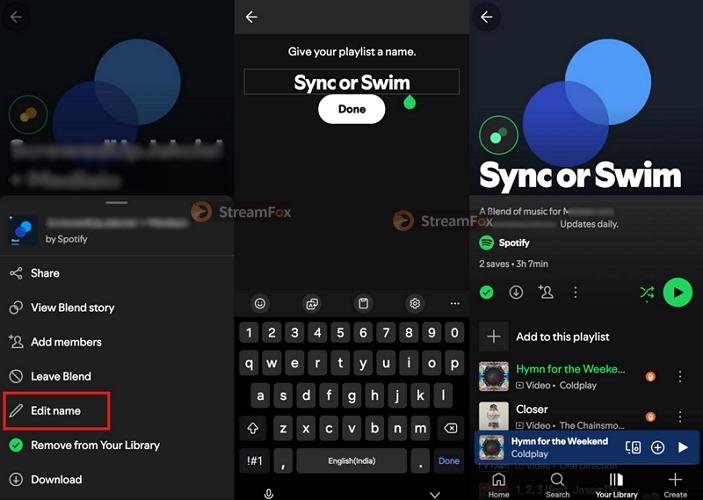
Jedes Mitglied der Gruppe kann den Namen des Blends ändern. Die Änderung ist dann für alle sichtbar. Das geht nur auf dem Handy:
- Öffne den Blend und tippe auf das Drei-Punkte-Menü (…).
- Wähle „Namen bearbeiten“, gib den neuen Titel ein und speichere ihn.
Songs hinzufügen oder entfernen
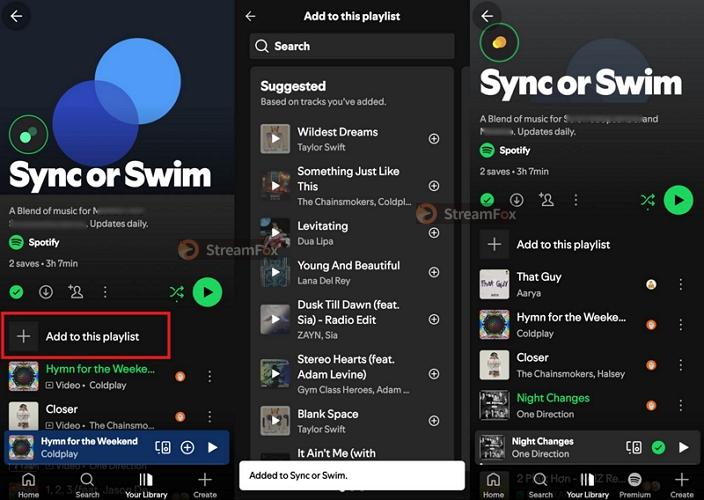
Jeder im Blend kann Songs hinzufügen oder entfernen, was die Playlist noch kollaborativer macht. Um einen Song hinzuzufügen, nutze die Option „Songs hinzufügen“ direkt in der Playlist-Ansicht. Du kannst dann aus Vorschlägen wählen oder nach einem bestimmten Titel suchen. Beachte, dass du Songs nur über diese Funktion hinzufügen kannst – der Weg über das Menü eines Liedes („Zu Playlist hinzufügen“) funktioniert bei Blends nicht.
Um einen Song zu entfernen, tippe auf das Drei-Punkte-Menü neben dem Titel und wähle „Aus dieser Playlist entfernen“.
Einen Blend verlassen
Wenn du nicht mehr Teil eines Blends sein möchtest, kannst du ihn einfach verlassen. Die Konsequenzen hängen von der Gruppengröße ab: Bei einem Blend mit nur zwei Personen wird die Playlist für beide gelöscht. In einer größeren Gruppe bleibt der Blend für die restlichen Mitglieder bestehen.
So verlässt du einen Blend:
- Öffne den Blend und tippe auf das Drei-Punkte-Menü.
- Wähle „Blend verlassen“. Du wirst sofort entfernt und die Playlist verschwindet aus deiner Bibliothek.
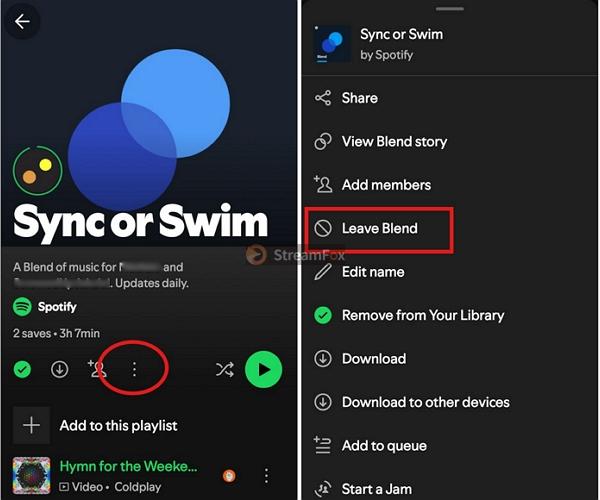
Wenn es sich um einen Blend mit einem Künstler handelt, wähle stattdessen einfach „Aus deiner Bibliothek entfernen“.
Häufige Fragen zu Spotify Blend
Kann ich einen Blend offline speichern?
Als Premium-Nutzer kannst du einen Blend herunterladen, um ihn offline zu hören. Beachte jedoch, dass sich die heruntergeladene Version ebenfalls täglich aktualisiert. Es ist nicht möglich, eine bestimmte Version eines Blends dauerhaft „einzufrieren“, da die dynamische Natur das Kernmerkmal der Funktion ist.
Wenn du deine Lieblingsversion einer Blend-Playlist dauerhaft speichern möchtest, kannst du StreamFox für Musik verwenden. Damit kannst du die Songs aus deiner Blend-Playlist als MP3 oder in anderen Audioformaten speichern und in einem lokalen Ordner organisieren. So behältst du die Songs, die dir gefallen, auch wenn sich die Blend-Playlist später aktualisiert und ihre Inhalte verändert. Du kannst außerdem die Ausgabequalität auswählen, darunter 320 kbit/s oder verlustfreie Qualität, und vollständige Songinformationen wie Cover, Titel und Künstlernamen beibehalten.

- Musik in Formate wie MP3, FLAC, M4A und WAV ausgeben.
- Verschiedene Musikplattformen wie Apple Music, Amazon Music und YouTube Music unterstützen.
- Mehrere Web-Player verschiedener Musikplattformen zur einfachen Auswahl und zum Offline-Speichern von Songs integriert.
- Songs, Playlists, Podcasts und E-Books herunterladen.
Warum aktualisiert sich mein Blend nicht?
Ein Blend aktualisiert sich täglich, aber nur, wenn die Mitglieder auch aktiv Musik hören. Wenn deine Playlist stagniert, liegt es meist daran, dass ein oder mehrere Mitglieder in letzter Zeit inaktiv waren. Sobald alle wieder Musik hören, sollte sich der Blend wieder wie gewohnt aktualisieren. Selten kann auch ein kurzzeitiger Serverfehler bei Spotify die Ursache sein.
Kann ich mehrere Blends erstellen?
Ja, absolut. Du kannst beliebig viele Blends gleichzeitig haben. Erstelle einfach für jede Person oder Gruppe, mit der du deine Musik mischen möchtest, einen neuen, separaten Einladungslink. So kannst du einen Blend für deine Familie, einen für deine Arbeitskollegen und einen für deine engsten Freunde haben.
Was tun, wenn der Einladungslink nicht funktioniert?
Ein Einladungslink kann aus zwei Gründen ungültig werden: Entweder ist er abgelaufen oder die maximale Anzahl von zehn Mitgliedern wurde bereits erreicht. Die beste Lösung ist, die Person, die den Blend erstellt hat, zu bitten, einen neuen Einladungslink zu generieren und zu versenden.