In letzter Zeit berichten viele Spotify-Nutzer, dass die Suchfunktion nicht mehr richtig funktioniert. Dieses Problem betrifft vor allem die Desktop-Versionen von Spotify auf Windows und macOS. Auffällig ist dabei: Es tritt nicht nur auf älteren oder schwächeren Computern auf, sondern auch auf leistungsstarken, neuen Geräten.
Wenn Sie im Spotify-Suchfeld nach einem Song, Album oder Künstler suchen, aber keine Ergebnisse erhalten oder die Suche gar nicht reagiert, sind Sie nicht allein. Zum Glück lässt sich dieses Problem in den meisten Fällen beheben. In diesem Leitfaden finden Sie alle aktuell wirksamen Methoden, um die Spotify-Suche wieder zum Laufen zu bringen, wenn sie nicht mehr funktioniert – klar erklärt und Schritt für Schritt.

Die neueste Spotify-Version installieren
Laut dem offiziellen Spotify-Forum hat das technische Team kürzlich einige Änderungen im Hintergrund vorgenommen, um das Problem „Spotify suche geht nicht“ zu beheben. Deshalb ist der erste und wichtigste Schritt, sicherzustellen, dass Sie die neueste Version von Spotify verwenden.
So prüfen Sie das:
- Öffnen Sie Spotify auf Ihrem Computer.
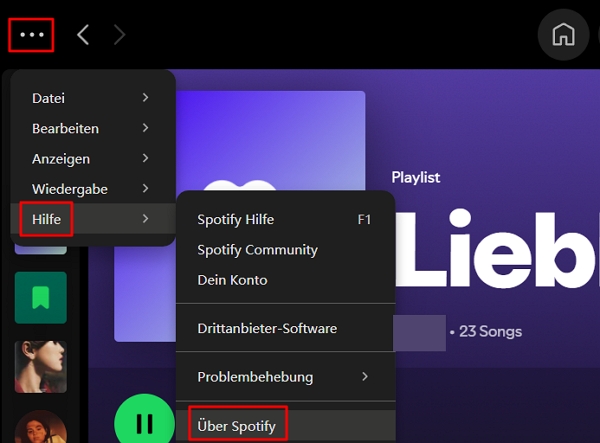
- Klicken Sie oben links auf das Drei-Punkte-Menü.
- Gehen Sie zu Hilfe > Über Spotify.
- Wenn eine neue Version verfügbar ist, sehen Sie „Click here to download“.
- Danach erscheint an derselben Stelle die Schaltfläche „Please restart to install“.
- Starten Sie Spotify neu und testen Sie die Suche erneut.
Spotify-Tastenkombinationen nutzen
Wenn die Suchleiste oben weiterhin nicht geht, gibt es eine schnelle Alternative. Neben dem normalen Suchfeld bietet Spotify eine integrierte Tastenkombination für die Sofortsuche.
In der Desktop-App:
- Command + K (⌘K) auf macOS
- Strg + K auf Windows
Damit öffnen Sie ein Suchfenster in der Mitte des Bildschirms und können direkt tippen – ganz ohne Klick auf die Suchleiste.
So funktioniert es:
- Öffnen Sie die Spotify-Desktop-App.
- Drücken Sie Command (⌘) + K auf macOS oder Strg + K auf Windows.
- In der Mitte des Bildschirms erscheint ein Suchfeld.
- Geben Sie Ihren Suchbegriff ein (Song, Künstler, Album, Playlist) und prüfen Sie, ob Ergebnisse angezeigt werden.

Für viele Nutzer funktioniert diese Methode auch dann, wenn die normale Suchleiste defekt ist.
Spotify Webplayer nutzen
Wenn Sie Spotify dringend brauchen und die Desktop-Suche immer noch nicht funktioniert, können Sie auf den Spotify Webplayer ausweichen. Er ist unabhängig von der Desktop-App und nicht von deren Fehlern betroffen.
So geht’s:
- Öffnen Sie Ihren Browser.
- Gehen Sie zu https://open.spotify.com/intl-de/
- Melden Sie sich mit Ihrem Konto an.
- Greifen Sie auf Ihre Playlists zu und hören Sie Musik wie gewohnt.
Das ist keine dauerhafte Lösung, aber eine gute Übergangslösung.

Spotify deinstallieren und aus dem Microsoft Store neu installieren (für Windows)
Dieses Suchproblem hängt sehr wahrscheinlich mit der Spotify-Software selbst zusammen. Wenn die bisherigen Methoden nicht geholfen haben und Sie Windows nutzen, versuchen Sie, Spotify zu deinstallieren und aus dem Microsoft Store neu zu installieren. Diese Methode hat bei vielen Windows-Nutzern geholfen.
Wichtig: Beim Deinstallieren werden alle offline gespeicherten Songs gelöscht. Sie müssen diese später neu herunterladen.
Schritte:
- Deinstallieren Sie Spotify auf Ihrem Windows-Computer.
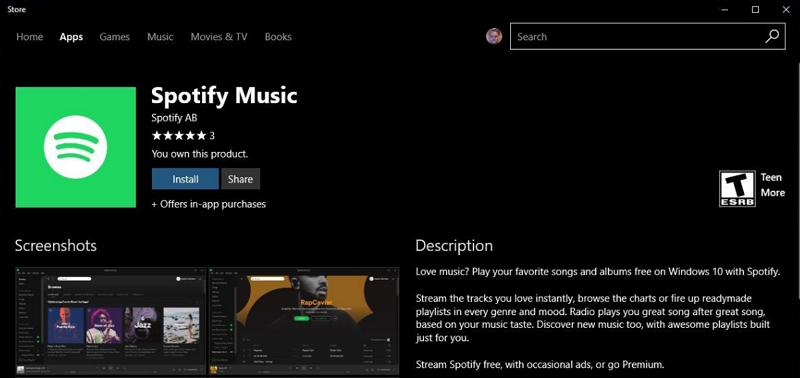
- Öffnen Sie den Microsoft Store.
- Suchen Sie nach Spotify und installieren Sie es.
- Öffnen Sie Spotify und prüfen Sie, ob die Suche jetzt funktioniert.
Spotify deinstallieren und neu installieren (für macOS)
Für macOS-Nutzer ist eine Neuinstallation von der offiziellen Spotify-Website ebenfalls eine bewährte Lösung. Sie behebt nicht nur Suchprobleme, sondern auch andere häufige technische Fehler und stellt sicher, dass Ihre App aktuell ist.
Wichtig: Auch hier werden beim Deinstallieren alle Offline-Downloads gelöscht.
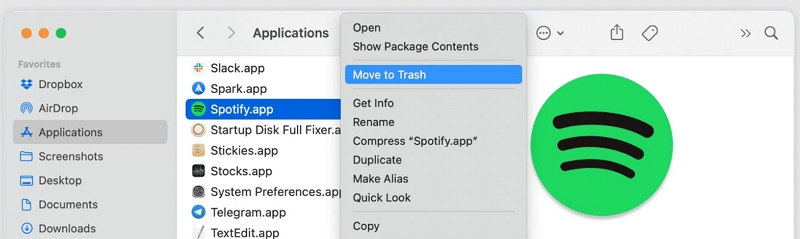
- Öffnen Sie den Ordner „Programme“.
- Ziehen Sie Spotify in den Papierkorb.
- Leeren Sie den Papierkorb.
- Laden Sie Spotify neu herunter und installieren Sie es.
Die 5 Methoden oben sind derzeit die schnellsten und zuverlässigsten Lösungen. Wenn das Problem weiterhin besteht, sind auch die folgenden Schritte einen Versuch wert.
Spotify-Cache leeren
Spotify speichert im Hintergrund ständig Daten zwischen – zum Beispiel Coverbilder, Suchvorschauen oder bereits geladene Inhalte. Diese Cache-Dateien sollen das Programm schneller machen.
In der Praxis können sie aber auch zur Fehlerquelle werden: Wenn Cache-Daten beschädigt sind, nicht mehr zur aktuellen Version passen oder nach einem Update nicht korrekt erneuert wurden, entstehen oft genau die Probleme, die viele Nutzer melden – darunter auch eine nicht funktionierende Suche.
Das Leeren des Caches ist eine gezielte Reparaturmaßnahme, besonders sinnvoll, wenn die Suche manchmal geht, manchmal nicht.
So gehen Sie vor:
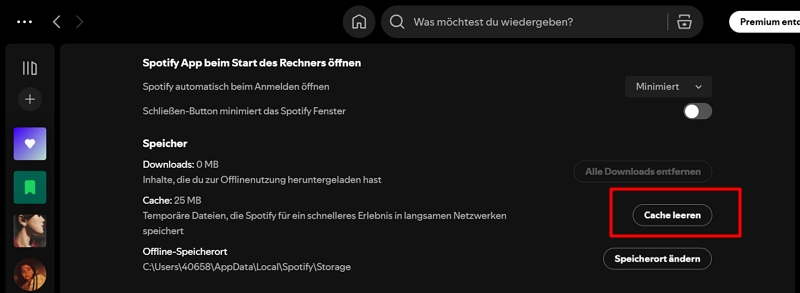
- Klicken Sie oben auf Ihr Profilbild und wählen Sie „Einstellungen“.
- Scrollen Sie zu „Speicher“.
- Klicken Sie auf „Cache leeren“.
- Beenden Sie Spotify danach vollständig und starten Sie es neu. Erst so wird der Cache wirklich neu aufgebaut.
Antivirus-Software prüfen
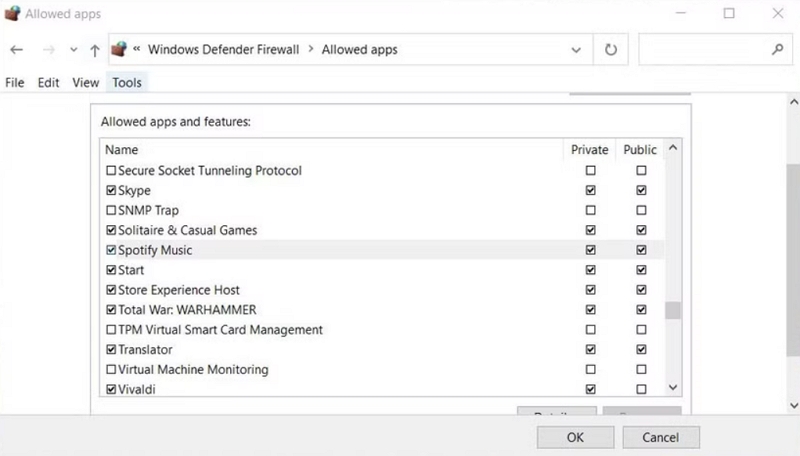
Sicherheitsprogramme arbeiten oft sehr aggressiv. Manche Antivirenprogramme blockieren Spotify-Dateien fälschlicherweise und schränken dadurch Funktionen wie die Suche ein.
Tun Sie Folgendes:
- Öffnen Sie Ihr Sicherheits- oder Antivirenprogramm.
- Suchen Sie nach Bereichen wie „Schutz“, „Echtzeitschutz“ oder „Ausnahmen“.
- Fügen Sie die Spotify-.exe-Datei und den Installationsordner zur Ausnahmeliste hinzu.
- Starten Sie Spotify neu und testen Sie die Suche.
Spotify-Support kontaktieren
Wenn alle lokalen Lösungen scheitern, liegt das Problem sehr wahrscheinlich nicht mehr auf Ihrem Gerät allein, sondern bei server- oder Versionskonflikten.
Dann ist der Spotify-Support der richtige Ansprechpartner. Bereiten Sie dafür am besten vor:
- Gerätemodell
- Betriebssystemversion
- Spotify-Version
- Zeitpunkt des Auftretens
- bereits getestete Lösungen
So vermeiden Sie, dass Sie immer wieder dieselben Standardtipps bekommen. Auch das offizielle Spotify-Forum lohnt sich: Wenn viele Nutzer gleichzeitig betroffen sind, handelt es sich meist um ein größeres Systemproblem – dann hilft oft nur Abwarten auf ein offizielles Update.

Zusammenfassung
Wenn die Spotify-Suche nicht mehr funktioniert, steckt fast nie nur „ein kleiner Bug“ dahinter. Meist geht es um: fehlerhafte Updates, beschädigte Cache-Daten, interne Indexprobleme, und Eingriffe durch Sicherheitssoftware.
Die in diesem Artikel beschriebene Reihenfolge ist bewusst gewählt: von einfachen, lokalen Ursachen bis hin zu systemweiten Problemen. Wenn Sie diese Schritte nacheinander durchgehen, lösen Sie das Problem in den meisten Fällen selbst. Und selbst wenn nicht: Mit dem Webplayer bleiben Sie handlungsfähig, bis Spotify eine offizielle Lösung bereitstellt.