Es gibt viele Alltagssituationen, in denen Sie Amazon Music auf mehreren Geräten gleichzeitig nutzen möchten: Vielleicht möchten Ihre Kinder im Wohnzimmer Kinderlieder hören, während Sie selbst im Arbeitszimmer Ihre eigene Playlist abspielen. Oder Sie hören Musik über Ihren Echo-Lautsprecher und möchten parallel auf dem Smartphone weiterhören.
Ob und wie das funktioniert, hängt bei Amazon Music nicht nur vom Gerät ab, sondern vor allem vom gewählten Tarif, von der Geräteautorisierung und davon, ob Sie online oder offline hören. In diesem Artikel erfahren Sie detailliert, welche Optionen Amazon Music bietet, wo die Einschränkungen liegen und welche Lösungen sich in der Praxis bewährt haben.
Auf wie vielen Geräten kann man gleichzeitig Amazon Music streamen?
Wie viele Geräte gleichzeitig Musik abspielen dürfen, hängt ausschließlich von Ihrem Abonnement ab.
Die offiziellen Regeln lauten:
- Amazon Music Free: 1 Stream gleichzeitig
- Amazon Music Prime (in Prime enthalten): 1 Stream gleichzeitig
- Amazon Music Unlimited – Einzelabo: 1 Stream gleichzeitig
- Amazon Music Unlimited – Familienabo: Bis zu 6 gleichzeitige Streams
- Amazon Music Unlimited – Einzelgerät (Echo / Fire TV): Nur auf einem ausgewählten Gerät
Sie können bis zu 10 Geräte in Ihrem Amazon-Konto für Amazon Music autorisieren. Diese Autorisierung erlaubt Downloads und Offline-Wiedergabe – sie bedeutet jedoch nicht, dass alle Geräte gleichzeitig streamen dürfen.
Kann Man Amazon Music gleichzeitig auf mehreren Geräten nutzen?
Ja – aber nur unter bestimmten Bedingungen.
Mit Prime Music oder dem Unlimited Einzelabo erlaubt Amazon in der Regel nur einen aktiven Stream pro Konto. Starten Sie die Wiedergabe auf einem zweiten Gerät, wird die erste meist beendet. Eine Möglichkeit ist der Offline-Trick: Wenn ein Gerät offline Musik aus bereits heruntergeladenen Titeln abspielt, kann ein anderes Gerät gleichzeitig online streamen.
Wenn Sie hingegen ohne Umwege auf mehreren Geräten gleichzeitig streamen möchten, kommen kostenpflichtige Optionen infrage:
- Amazon Music Unlimited Family: 30 Tage gratis, anschließend 16.99 Euro/Monat, bis zu sechs Geräte gleichzeitig.
- Amazon Music Unlimited für Echo/Fire TV: Ebenfalls 30 Tage kostenlos, anschließend 5.49 Euro/Monat, beschränkt auf ein einzelnes Echo- oder Fire-TV-Gerät.
Sollten auch diese Optionen nicht Ihren Anfürderungen entsprechen, besteht eine weitere Möglichkeit darin, Amazon Music mithilfe eines Konverters herunterzuladen und unabhängig vom Konto auf mehreren Geräten abzuspielen. Im Folgenden gehen wir alle Varianten im Detail durch.
Im Folgenden erklären wir jede Option im Detail.
Amazon Music auf mehreren Geräten mit Offline-Modus nutzen
Der Offline-Modus ist eine Premium-Funktion. Wenn Sie ein Amazon Music Unlimited Einzelabo haben, können Sie alle Songs, Alben und Playlists in Amazon Music beliebig herunterladen und offline anhören. Mit Amazon Music Prime lassen sich hingegen nur ausgewählte „All-Access-Playlists“ für die Offline-Wiedergabe herunterladen. Wenn Sie nur gelegentlich auf mehreren Geräten Amazon Musik hören wollen, kann der Offline-Modus eine praktikable Übergangslösung sein.
So gehen Sie vor:
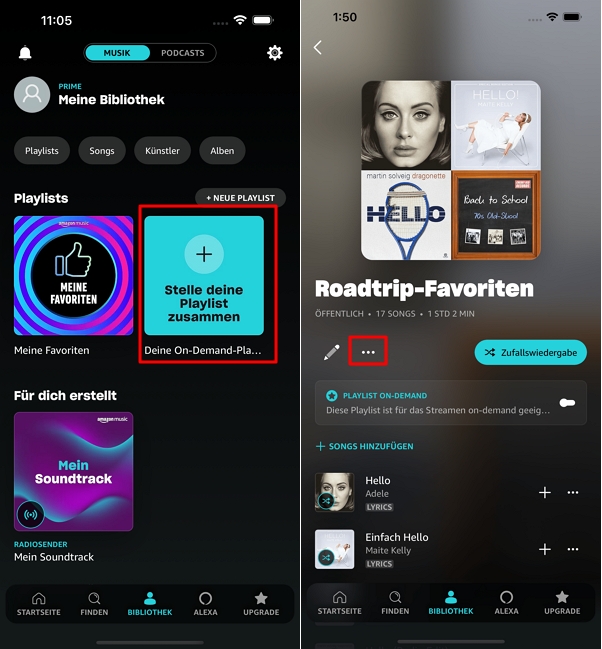
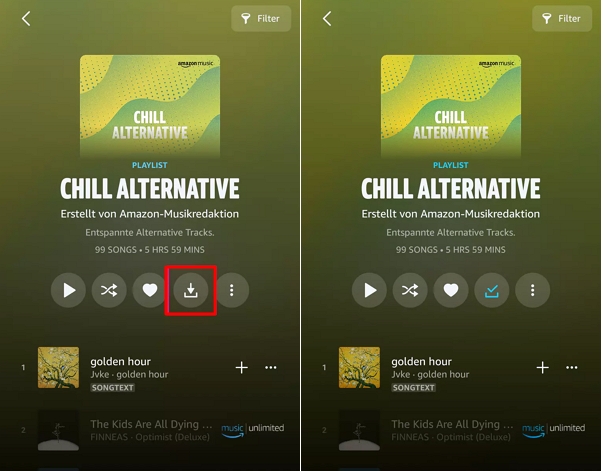
- Öffnen Sie die Amazon Music App auf einem Smartphone, tippen Sie auf die drei Punkte neben dem gewünschten Song oder Album und wählen Sie „Herunterladen“.
- Warten Sie, bis der Download abgeschlossen ist, und deaktivieren Sie anschließend auf diesem Gerät mobile Daten und WLAN.
- Hören Sie die heruntergeladenen Titel offline, während Sie auf einem anderen Gerät mit demselben Konto wie gewohnt online Amazon Music streamen.
Diese Methode eignet sich vor allem für kurzfristige Situationen und setzt voraus, dass die Musik im Voraus heruntergeladen wurde.
Hinweis: Das Amazon Music Unlimited Einzelabo ist 30 Tage kostenlos, anschließend kostet es €9.99/Monat für Prime-Mitglieder, €10.99/Monat für Kunden ohne Prime-Mitgliedschaft. Amazon Music Prime ist in der Amazon Prime-Mitgliedschaft enthalten. Es fallen keine zusätzlichen Kosten über den regulären Prime-Mitgliedsbeitrag hinaus an.
Amazon Music Unlimited Familienmitgliedschaft abonnieren
Wenn Sie regelmäßig auf mehreren Geräten gleichzeitig Amazon Music hören möchten, ist die Amazon Music Unlimited Familienmitgliedschaft die offiziell vorgesehene Lösung.
- Gleichzeitige Nutzung auf bis zu 6 Geräten
- 30 Tage gratis, anschließend 16.99 Euro/Monat
- Sie können entweder mehrere Profile unter einem Konto anlegen oder Familienmitglieder mit eigenen Konten einladen:
Im Gegensatz zu Spotify verlangt Amazon Music keine gemeinsame Adresse. Voraussetzung ist lediglich, dass alle Mitglieder im gleichen Land oder derselben Region leben und jeweils nur einem Familienplan beitreten.
So gehen Sie vor:
- Sie müssen zuerst die Amazon Music Unlimited Familienmitgliedschaft abonnieren.
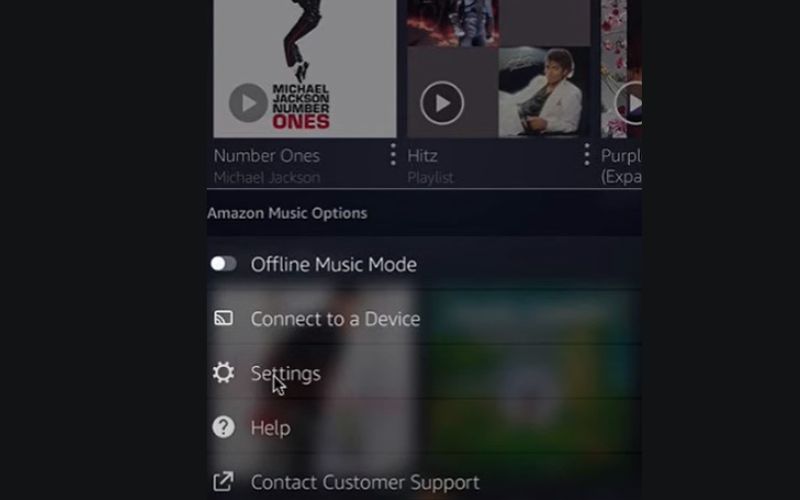
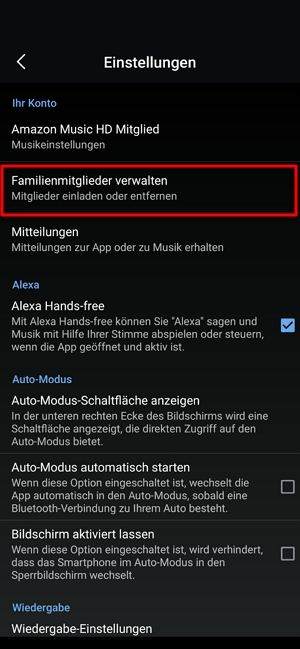
- Nach erfolgreichem Abschluss öffnen Sie Ihre Amazon Music Einstellungen.
- Klicken Sie auf „Familienmitglieder verwalten, um die Mitglieder einzuladen“.
- Sie erhalten einen Einladungslink, den Sie per SMS oder über andere soziale Apps teilen können.
- Die eingeladenen Familienmitglieder können dem Amazon Music Unlimited Family Plan über diesen Link beitreten.
Amazon Music Unlimited – für Echo / Fire TV abonnieren
Wenn Sie Amazon Music nur zusätzlich auf einem Echo- oder Fire-TV-Gerät nutzen möchten, kann der spezielle Single Device Plan sinnvoll sein. Das Amazon Music Unlimited Einzelgerät ist 30 Tage kostenlos, anschließend kostet es 5,49 EUR pro Monat.
Dieser Tarif ist:
- auf ein einzelnes, registriertes Echo- oder Fire-TV-Gerät beschränkt
- kann maximal zweimal innerhalb von 12 Monaten auf ein anderes Gerät übertragen werden
- bietet Zugriff auf 100 Millionen Songs, werbefrei, mit personalisierten Stationen
Es gibt aber die folgende Einschränkungen:
- Kein Multi-Room Music
- Keine Lautsprechergruppen
- Keine Wiedergabe auf Smartphones oder Computern
- Kein Zugriff auf HD-, Ultra-HD- oder 3D-Audio
- Kein Zugriff auf Tausende von Hörbüchern
So gehen Sie vor:
- Sie können die kostenlose Testphase über Alexa starten („Alexa, try Amazon Music Unlimited“) oder über die Amazon Music App auf Ihrem Fire TV.
- Anschließend können Sie Amazon Music auf Ihrem Smartphone oder Computer weiterhin wie gewohnt nutzen.

Amazon Music auf mehreren Geräten mit StreamFox nutzen
Wenn Sie kein Amazon-Music-Mitglied sind oder nur den Unlimited Individual Plan nutzen, ist gleichzeitiges Streaming auf mehreren Geräten nicht möglich – es sei denn, Sie abonnieren zusätzliche Tarife.
Wenn Ihr Budget begrenzt ist, Sie aber dennoch flexibel auf mehreren Geräten Musik hören möchten, kann ein Konverter wie StreamFox Amazon Music Converter eine Alternative sein.
Mit dieser Software können Sie Amazon Music in DRM-freie fürmate wie MP3 oder M4A umwandeln und die Musik unabhängig von Konto, App oder Abonnement nutzen.
Hauptfunktionen von StreamFox Amazon Music Converter:
- Download von Amazon Music Songs, Playlists und Alben in MP3, WAV, M4A oder FLAC
- Unterstützung für schnelle Batch-Konvertierung
- Beibehaltung von Originalqualität, Metadaten und ID3-Tags
- Einfache Bedienung
- Sicher und virenfrei
So gehen Sie vor:
Schritt 1. Klicken Sie auf die entsprechende Schaltfläche, um StreamFox Amazon Music Converter auf Ihrem Computer zu installieren.
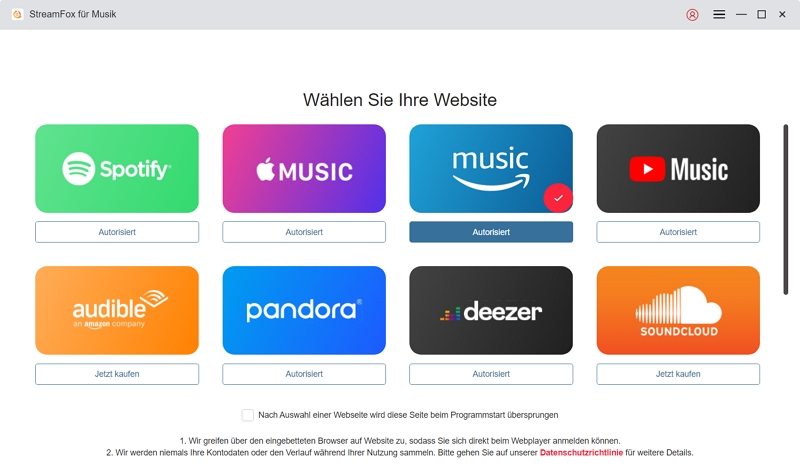
Schritt 2. Öffnen Sie StreamFox und wählen Sie auf der Startseite Amazon Music.
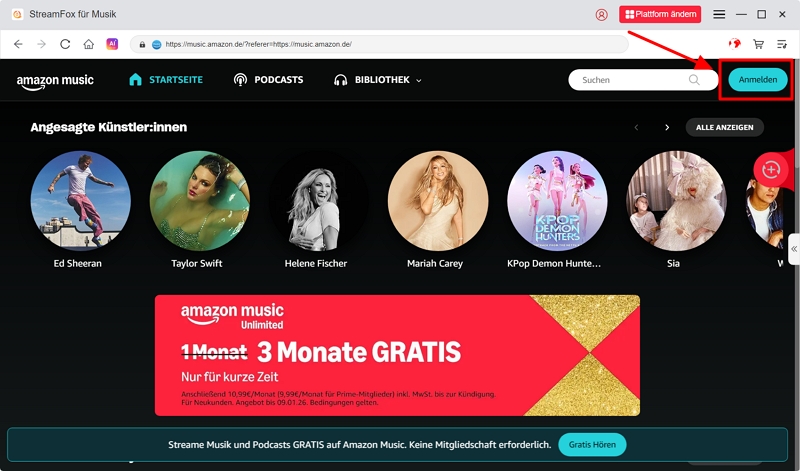
Schritt 3. Klicken Sie oben rechts auf „Anmelden“ und melden Sie sich mit Ihrem Amazon-Konto an.
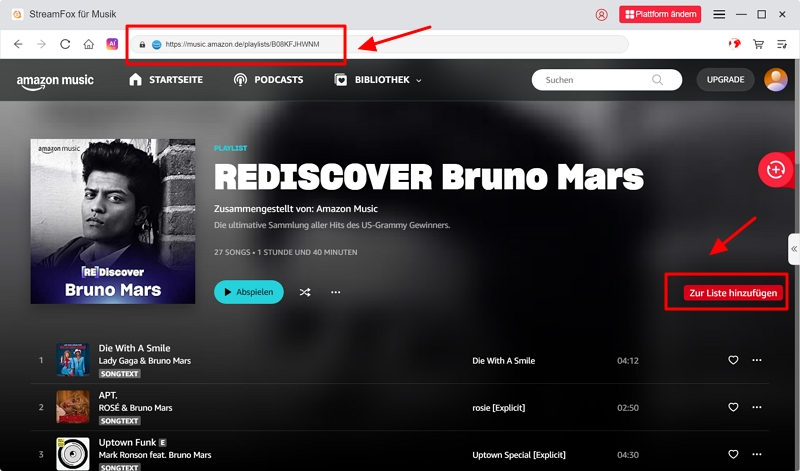
Schritt 4. Rufen Sie die gewünschten Songs, Playlists oder Alben auf und klicken Sie auf „Zur Liste hinzufügen“, um sie zur Download-Warteschlange hinzuzufügen.
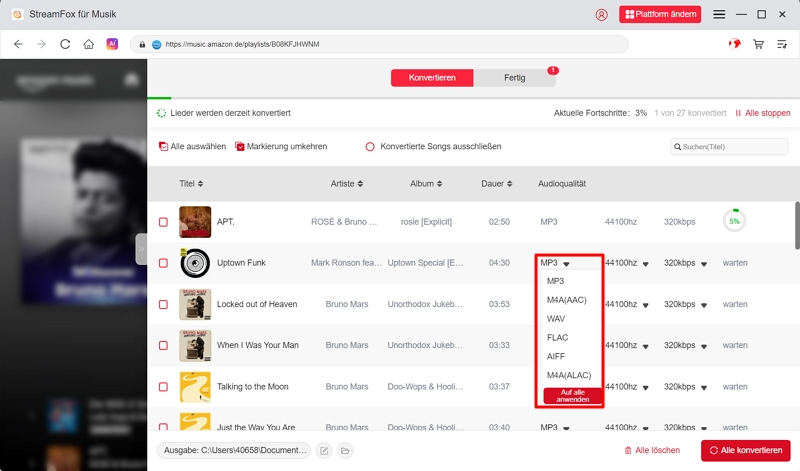
Schritt 5. Wählen Sie das gewünschte Ausgabefürmat und klicken Sie auf „Alle konvertieren“, um den Download zu starten.
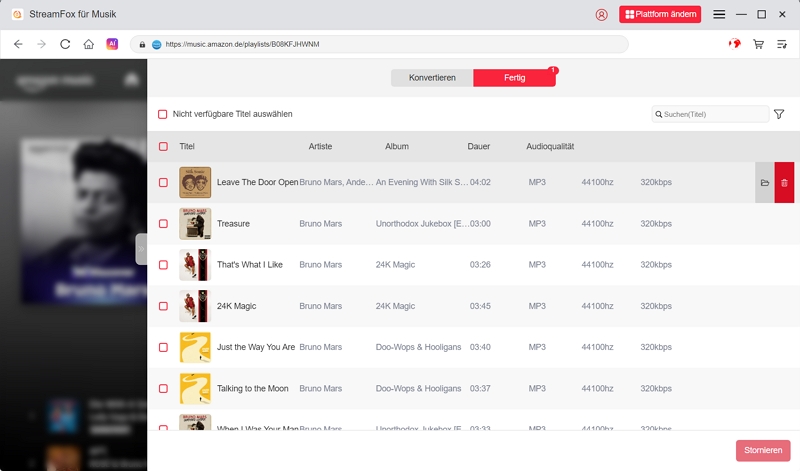
Schritt 6. Nach Abschluss finden Sie alle heruntergeladenen Titel im Bereich „Fertig“.
Schritt 7. Sie können die Musik nun auf mehrere Geräte kopieren und gleichzeitig ohne Einschränkungen abspielen.
Zusammenfassung
Ob Sie Amazon Music auf mehreren Geräten gleichzeitig nutzen können, hängt weniger vom Gerät als vom gewählten Tarif und der Nutzungsart ab. Während Prime Music und der Unlimited Individual Plan paralleles Streaming einschränken, bieten der Family Plan und der Single Device Plan klare, aber unterschiedliche Lösungen. Der Offline-Modus kann kurzfristig helfen, ist jedoch kein dauerhafter Ersatz.
Wenn Sie maximale Freiheit wünschen und unabhängig von Abos auf mehreren Geräten hören möchten, bieten Konverter-Lösungen eine zusätzliche Option. Wichtig ist, dass Sie vorab wissen, welche Einschränkungen Amazon Music bewusst setzt – so vermeiden Sie Frust und wählen die Lösung, die wirklich zu Ihrem Alltag passt.