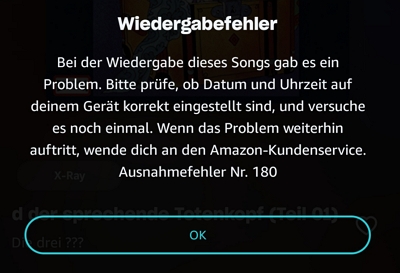
Wenn Sie Amazon Music starten, erwarten Sie in der Regel eines: Musik ohne Unterbrechung. Umso frustrierender ist es, wenn stattdessen Amazon Music Fehler 180 erscheint und die Wiedergabe blockiert.
Wichtig ist dabei vor allem eines: Dieser Fehler weist in den allermeisten Fällen nicht auf ein defektes Gerät oder ein dauerhaftes Kontoproblem hin, sondern auf eine fehlgeschlagene Autorisierung, die sich meist gezielt beheben lässt.
In diesem Leitfaden erfahren Sie, warum Amazon Music Ausnahmefehler 180 auftritt, in welchen Situationen er besonders häufig vorkommt und welche Maßnahmen sich in der Praxis bewährt haben, um die Wiedergabe wiederherzustellen.
Warum tritt Amazon Music Ausnahmefehler 180 auf?
Amazon Music Fehler 180 tritt auf, wenn Amazon den aktuellen Wiedergabeversuch einem Gerät zuordnet, das aus Sicht des Systems nicht (mehr) korrekt autorisiert ist.
Das passiert typischerweise dann, wenn Konto- und Geräteinformationen nicht mehr sauber synchronisiert sind.
Amazon ist aufgrund von Lizenzvereinbarungen mit Rechteinhabern verpflichtet, die Nutzung von Musikinhalten gerätebezogen zu kontrollieren. Daraus ergeben sich mehrere technische Einschränkungen:
- Amazon Music kann im Standard-Streaming nur auf einem Gerät gleichzeitig aktiv genutzt werden.
- Jedes Gerät, auf dem Musik abgespielt oder heruntergeladen wird, muss autorisiert sein.
- Pro Amazon-Konto können maximal 10 Geräte autorisiert werden.
- Wird dieses Limit erreicht, ist keine weitere Autorisierung möglich, bevor ein anderes Gerät entfernt wird.
- Streaming über Webbrowser benötigt keine Autorisierung, mobile Geräte und Tablets hingegen schon.
Gerade wenn ein Amazon-Konto über längere Zeit auf mehreren Smartphones, Tablets oder Computern verwendet wurde, entstehen intern häufig widersprüchliche Gerätezustände. Amazon Music Fehler 180 ist dann eher ein Symptom dieser Inkonsistenz als ein eigenständiger Fehler. Weitere Informationen finden Sie in der offiziellen Amazon-Hilfe.
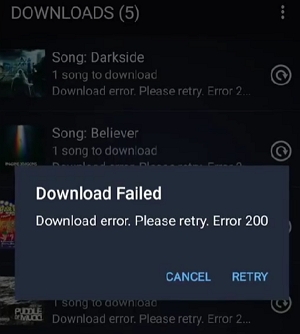
Hinweis: Wenn Amazon Music bei Ihnen nicht nur Fehler 180 anzeigt, sondern auch andere Probleme im Alltag auftreten, lohnt sich ein Blick auf weiterführende Lösungen. Häufige Fragen betreffen zum Beispiel Situationen, in denen Amazon Music kündigen geht nicht oder bei Offline-Inhalten ein Amazon Music Download Fehler 200 erscheint. In diesen Fällen helfen separate, gezielt aufgebaute Anleitungen weiter, die jeweils auf die konkreten Ursachen eingehen.
Amazon Music Konto ab- und wieder anmelden
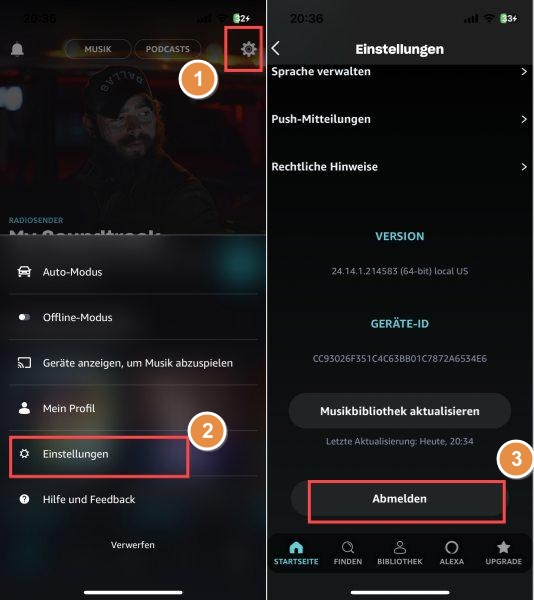
Das Ab- und erneute Anmelden innerhalb der App ist kein bloßer „Neustart-Trick“, sondern setzt die Gerätezuordnung Ihres Kontos gezielt zurück. Dadurch wird die Geräteautorisierung neu aufgebaut.
Gehen Sie wie folgt vor:
- Öffnen Sie die Amazon Music App auf Ihrem Smartphone, Tablet oder Computer.
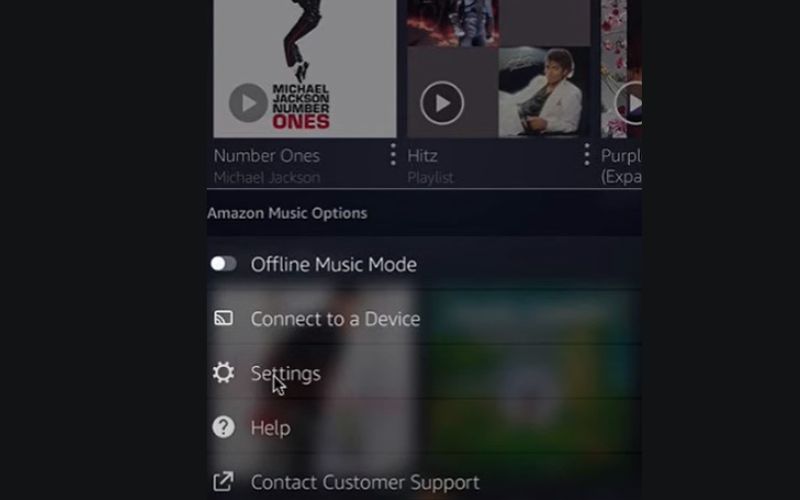
- Tippen Sie oben rechts auf das Einstellungssymbol (Zahnrad) oder Ihr Profilbild.
- Scrollen Sie nach unten und wählen Sie Abmelden.
- Melden Sie sich erneut an, indem Sie Ihre Amazon-Zugangsdaten eingeben.
Autorisierte Geräte im Amazon-Konto verwalten
Wenn der Fehler nach der erneuten Anmeldung weiterhin besteht, deutet das häufig darauf hin, dass das Geräte-Limit bereits erreicht wurde – auch wenn Sie aktuell nicht aktiv zehn Geräte verwenden.
Gerade ältere Smartphones, Tablets oder einmal testweise genutzte Geräte bleiben oft im Konto hinterlegt und blockieren neue Autorisierungen.
So überprüfen und bereinigen Sie diese Liste:
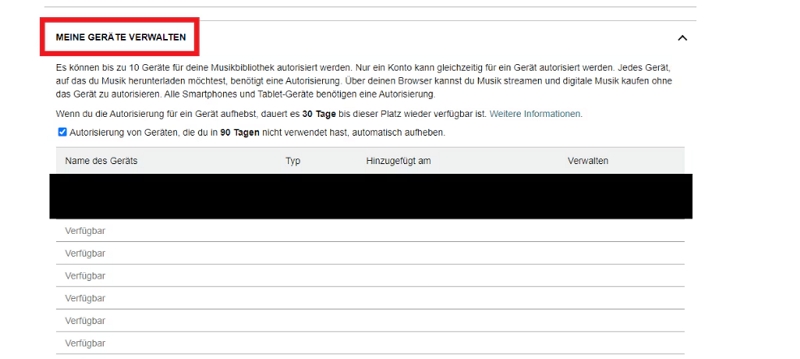
- Öffnen Sie in einem Webbrowser die Amazon Music Einstellungen.
- Rufen Sie den Bereich „Ihre Geräte verwalten“ auf.
- Deautorisieren Sie Geräte, die Sie nicht mehr nutzen.
- Melden Sie sich anschließend erneut auf dem gewünschten Gerät an und prüfen Sie, ob Amazon Music Fehler 180 weiterhin auftritt.
Amazon Music zwangsweise beenden
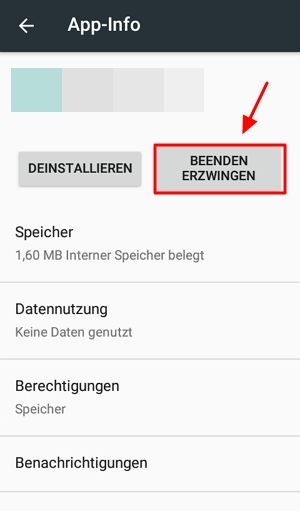
Ein erzwungener App-Stopp ist dann sinnvoll, wenn Amazon Music im Hintergrund weiterhin mit veralteten Sitzungs- oder Autorisierungsdaten arbeitet.
Auf Android-Geräten: Gehen Sie zu Einstellungen > Apps > Amazon Music > Beenden erzwingen.
Auf iPhone oder iPad: Wischen Sie vom unteren Bildschirmrand nach oben, halten Sie kurz inne, suchen Sie die Amazon Music App und wischen Sie sie nach oben weg.
Auf dem Computer: Suchen Sie das Amazon-Music-Symbol in der Taskleiste oder Menüleiste, klicken Sie mit der rechten Maustaste darauf und wählen Sie Beenden.
Starten Sie die App anschließend neu.
Prüfen Sie, ob die neueste App-Version installiert ist
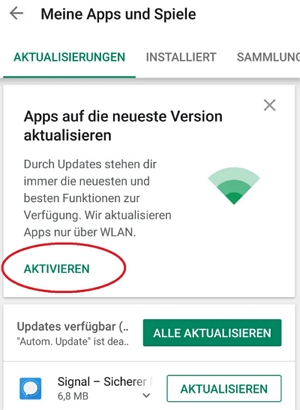
Autoriserungsfehler wie Amazon Music Fehler 180 treten überdurchschnittlich häufig bei veralteten App-Versionen auf, da Amazon serverseitige Änderungen nicht immer rückwärtskompatibel umsetzt.
Für iOS- oder Android-Geräte:
- Öffnen Sie den App Store oder Google Play Store.
- Suchen Sie nach Amazon Music.
- Öffnen Sie die Detailseite der App.
- Tippen Sie auf Aktualisieren, falls ein Update verfügbar ist.
Für Computer: Öffnen Sie in der Amazon Music App Profil > Über Amazon Music, um nach Updates zu suchen.
Für Fire Tablets: Gehen Sie zu Einstellungen > Geräteoptionen > Systemupdates.
Hinweis: Für bestimmte ältere Fire-Modelle: Fire HD 8″ (5. Generation), Fire HD 8″ (6. Generation) und Fire HD 10″ (5. Generation) sind keine Updates mehr vorgesehen. Diese Geräte können weiterhin genutzt werden, sind jedoch anfälliger für Autorisierungsprobleme. (Quelle)
Amazon Music Cache löschen
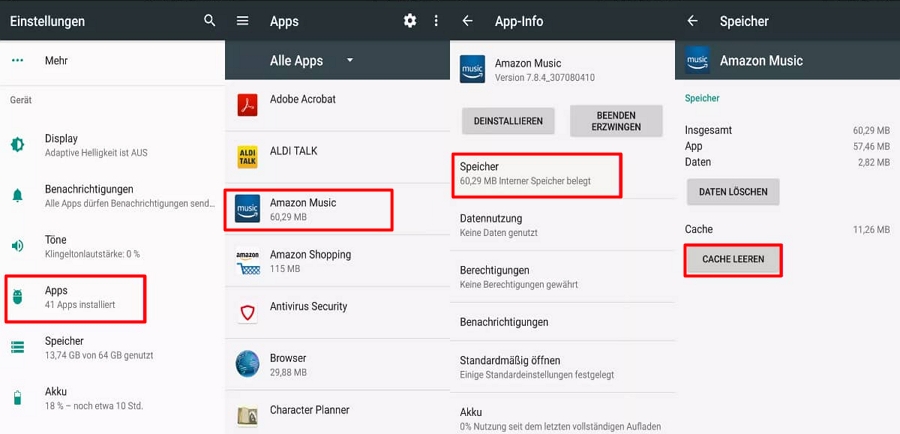
Beschädigte oder veraltete Cache-Daten können dazu führen, dass Amazon Music den Autorisierungsstatus eines Geräts falsch interpretiert. In der Praxis ist dies eine häufig unterschätzte Ursache für Amazon Music Ausnahmefehler 180, insbesondere nach App-Updates, Gerätewechseln oder mehrfachen An- und Abmeldungen. Durch das Löschen des Caches wird die App gezwungen, alle relevanten Kontoinformationen neu zu laden.
Cache auf Android- und Fire-Tablets löschen:
- Öffnen Sie die Amazon Music App.
- Tippen Sie oben rechts auf das Einstellungssymbol.
- Wählen Sie Einstellungen.
- Scrollen Sie zum Bereich Speicher und tippen Sie auf Cache leeren.
Cache auf Desktop löschen:
Windows: Öffnen Sie das Startmenü, geben Sie %userprofile%\AppData\Local\Amazon Music\Data ein und drücken Sie Enter. Dann löschen Sie den Data-Ordner.
macOS: Öffnen Sie im Finder mit Shift + Command + G das Fenster „Gehe zu Ordner“ und geben Sie ein: ~/Library/Application Support/Amazon Music/Data und löschen Sie den Data-Ordner.
Musik auf iOS-Geräten aktualisieren:
Auf iOS gibt es keine vollständige Cache-Löschfunktion innerhalb der App. Stattdessen können Sie Ihre Musikbibliothek aktualisieren:
- Tippen Sie auf das Zahnrad-Symbol oben rechts.
- Wählen Sie Einstellungen und anschließend Meine Musik aktualisieren.
Amazon Music deinstallieren und neu installieren
Eine Neuinstallation ist vor allem dann sinnvoll, wenn mehrere der vorherigen Schritte keine Wirkung zeigen. Sie entfernt nicht nur die App selbst, sondern auch tiefere lokale Konfigurationsreste, die mit Autorisierungsdaten verknüpft sein können.
Für Android:
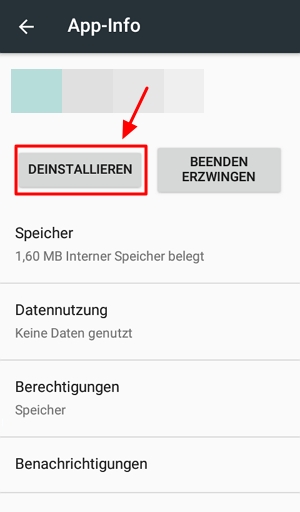
- Gehen Sie zu Einstellungen > Apps, wählen Sie Amazon Music und tippen Sie auf Deinstallieren.
- Starten Sie das Gerät neu und installieren Sie die App erneut aus dem Google Play Store.
Für iPhone oder iPad:
- Halten Sie das Amazon Music Symbol gedrückt, wählen Sie App entfernen.
- Installieren Sie die App erneut aus dem Apple App Store.
Für Computer:
- Schließen Sie die Anwendung und deinstallieren Sie sie über die Systemsteuerung (Windows) oder den Programme-Ordner (macOS).
- Laden Sie anschließend die aktuelle Version von der offiziellen Amazon-Webseite herunter.
Amazon Music Support kontaktieren
Wenn Amazon Music Fehler 180 trotz aller Maßnahmen weiterhin besteht, liegt die Ursache sehr wahrscheinlich serverseitig im Konto selbst. In diesem Fall kann nur der Amazon Music Kundenservice eingreifen.
- Rufen Sie Amazon Kundenservice auf und wählen Sie Prime Video, Amazon Music, Kindle-Apps, Kids+, anschließend Amazon Music.
- Wählen Sie Problem bei der Wiedergabe von Musik > Ich benötige weitere Hilfe.
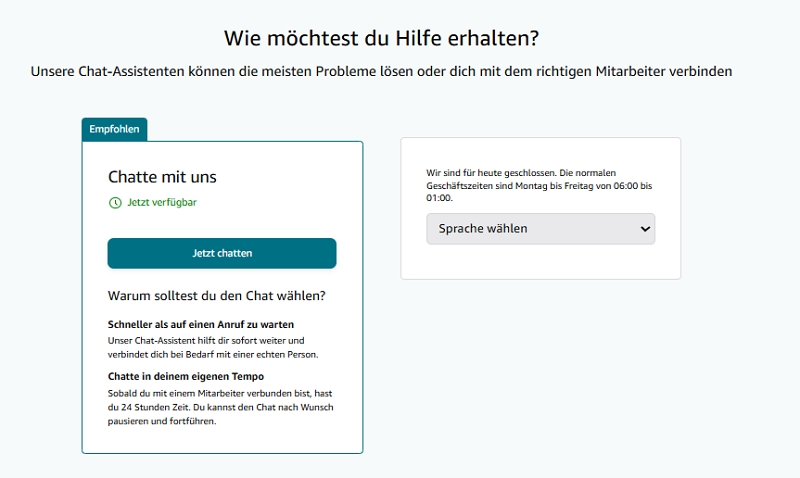
- Klicken Sie auf Jetzt chatten, um mit dem Amazon Music Support zu sprechen.
Zusammenfassung
Amazon Music Ausnahmefehler 180 ist kein Zufallsfehler, sondern das Ergebnis strenger Geräte- und Lizenzkontrollen. Besonders Nutzer, die Amazon Music über Jahre hinweg auf vielen Geräten verwendet haben, sind davon betroffen.
Wer den Fehler systematisch angeht – beginnend bei Anmeldung und Geräteverwaltung, über App-Updates und Cache-Bereinigung bis hin zur Neuinstallation – kann ihn in den meisten Fällen selbst beheben. Bleibt das Problem bestehen, ist der Kundenservice kein Umweg, sondern der konsequente nächste Schritt.