Wenn Sie versuchen, Amazon Music zu kündigen, und feststellen, dass es einfach nicht funktioniert, sind Sie damit keineswegs allein. Als ich selbst auf dieses Problem gestoßen bin und in Foren recherchiert habe, zeigte sich schnell, dass viele Nutzer ähnliche Erfahrungen gemacht haben. Was jedoch oft fehlt, sind klar strukturierte und tatsächlich wirksame Lösungsansätze. Genau hier setzt dieser Artikel an.
In der Praxis lässt sich das Problem „Amazon Music kündigen geht nicht“ meist auf zwei Situationen zurückführen. Entweder befindet man sich bereits auf der Kündigungsseite, doch der Button reagiert nicht, oder es gibt auf der Einstellungsseite überhaupt keine Möglichkeit, die Mitgliedschaft zu beenden. Beides ist frustrierend, insbesondere wenn der nächste Abrechnungstermin kurz bevorsteht.
Im Folgenden finden Sie mehrere erprobte Lösungen, mit denen sich dieses Problem in den meisten Fällen zuverlässig beheben lässt.
Prüfen, ob das Abo über einen Drittanbieter abgeschlossen wurde
Ein entscheidender Punkt, der häufig übersehen wird: Wenn Sie Amazon Music Unlimited über iTunes abonniert haben, müssen Sie die Kündigung direkt über Apple vornehmen. Gleiches gilt für Abonnements über Google oder einen Mobilfunkanbieter. In diesen Fällen gelten die jeweiligen Richtlinien des Drittanbieters für Kündigung und Rückerstattung.
Wenn Ihr Abonnement über einen solchen Anbieter abgeschlossen wurde, gibt es innerhalb von Amazon Music selbst keine Möglichkeit zur Kündigung. Sie müssen die Mitgliedschaft zunächst auf der Plattform beenden, über die der Kauf erfolgt ist.
Sind Sie jedoch sicher, dass Sie Amazon Music direkt über die Amazon-Website abgeschlossen haben und dennoch keinen Kündigungsbutton finden oder dieser nicht reagiert, lesen Sie bitte weiter.
Amazon-Website über einen Webbrowser aufrufen
Wenn die Kündigungsoption in der App nicht sichtbar ist, kann der Zugriff über einen Webbrowser entscheidend sein. Gehen Sie dabei wie folgt vor:
Schritt 1. Öffnen Sie einen Webbrowser (Chrome, Safari, Firefox oder Edge) und rufen Sie amazon.de auf.
Schritt 2. Stellen Sie sicher, dass Sie mit dem Amazon-Konto angemeldet sind, über das das Abonnement läuft.
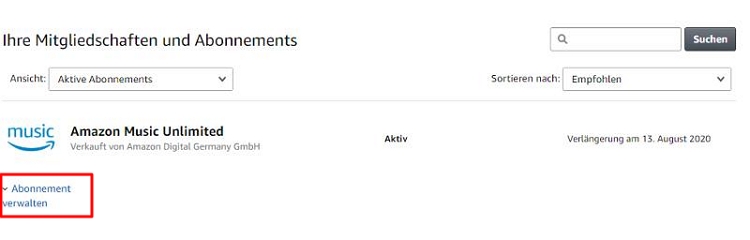
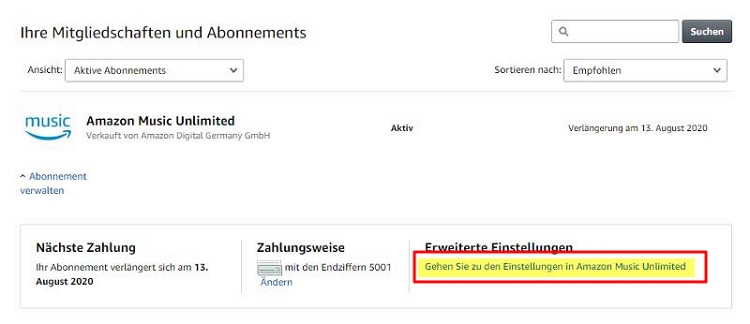
Schritt 3. Klicken Sie auf „Konto & Listen“ > „Mitgliedschaften & Abonnements“.
Schritt 4. Suchen Sie in der Liste nach „Amazon Music Unlimited“ oder „Amazon Music Standard“.
Schritt 5. Klicken Sie auf „Abonnement verwalten“.
Schritt 6. Unter „Erweiterte Einstellungen“ klicken Sie auf „Gehen Sie zu den Einstellungen in Amazon Music Unlimited“.
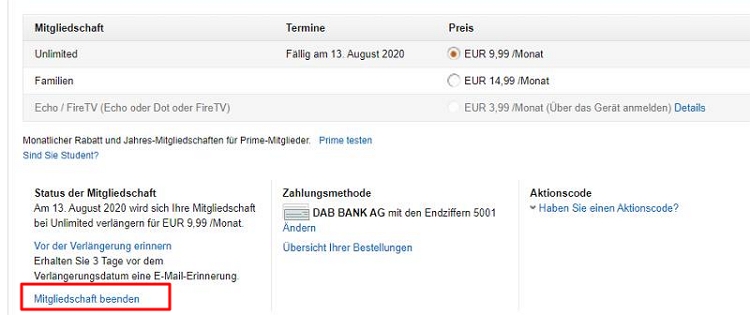
Schritt 7. Klicken Sie unten links auf „Mitgliedschaft beenden“.
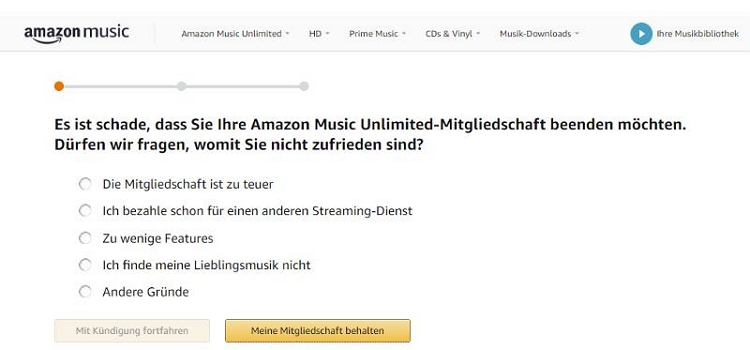
Schritt 8. Bestätigen Sie die Kündigung mit „Mit Kündigung fortfahren“.
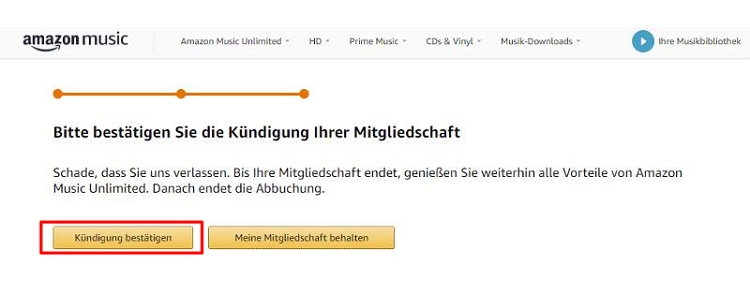
Schritt 9. Klicken Sie abschließend auf „Kündigung bestätigen“, um den Vorgang abzuschließen.
Amazon-Anrufservice nutzen
Sollte die Kündigung auch über die Website nicht möglich sein, ist der direkte Kontakt mit dem Amazon-Kundenservice oft der effektivste Weg. In meinem eigenen Fall war ich sicher, das Abonnement direkt bei Amazon abgeschlossen zu haben, dennoch wurde mir keine Kündigungsoption angezeigt. Ein Telefonat mit dem Kundenservice führte innerhalb kurzer Zeit zur Lösung.
So gehen Sie vor:
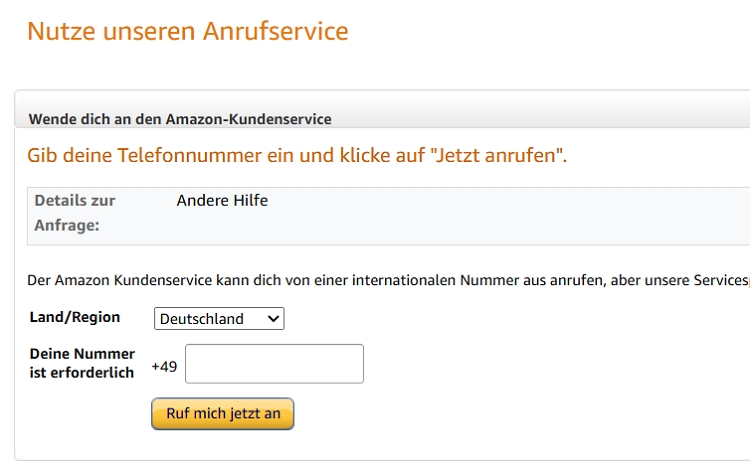
Schritt 1. Rufen Sie die Amazon-Seite für Rückrufanfragen auf.
Schritt 2. Geben Sie Ihre Telefonnummer und Ihr Land ein und klicken Sie auf „Ruf mich jetzt an“.
Schritt 3. Warten Sie auf den Rückruf durch den Amazon-Kundenservice.
Bitte beachten Sie, dass der Anruf von einer internationalen Nummer erfolgen kann. Die Servicesprache ist Deutsch, und der Anruf ist für Sie kostenlos. Der Kundenservice ist täglich von 6:00 bis 24:00 Uhr erreichbar. In meinem Fall dauerte es etwa drei Stunden bis zum Rückruf, die Kündigung war anschließend innerhalb von rund 30 Minuten erledigt.
Zahlungsmethode von Amazon Music entfernen
Wenn Sie bereits einen Rückruf angefordert haben, dieser aber noch nicht erfolgt ist und der Abrechnungstermin kurz bevorsteht, kann eine vorübergehende Lösung helfen: das Entfernen der Zahlungsmethode aus Ihrem Amazon-Konto. Diese Methode habe ich selbst bereits erfolgreich genutzt.
Wichtig ist, dass Sie exakt dem unten beschriebenen Pfad folgen, da sonst die entsprechende Option nicht angezeigt wird.
Schritt 1. Melden Sie sich auf https://www.amazon.de/ mit Ihrem Amazon-Konto an.
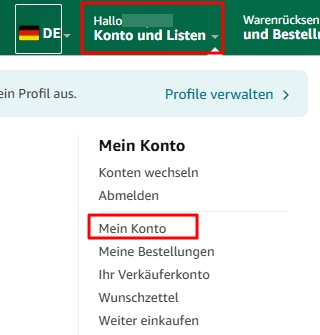
Schritt 2. Bewegen Sie den Mauszeiger über „Konto und Listen“ und klicken Sie auf „Mein Konto“.
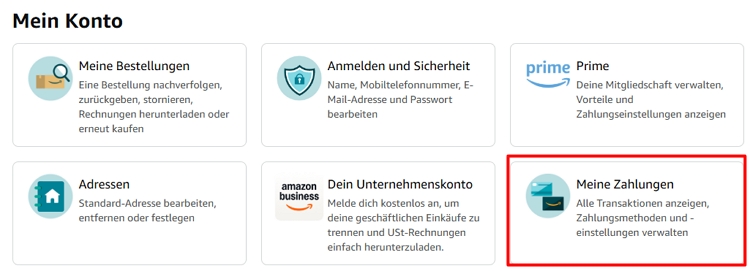
Schritt 3. Wählen Sie „Meine Zahlungen“.
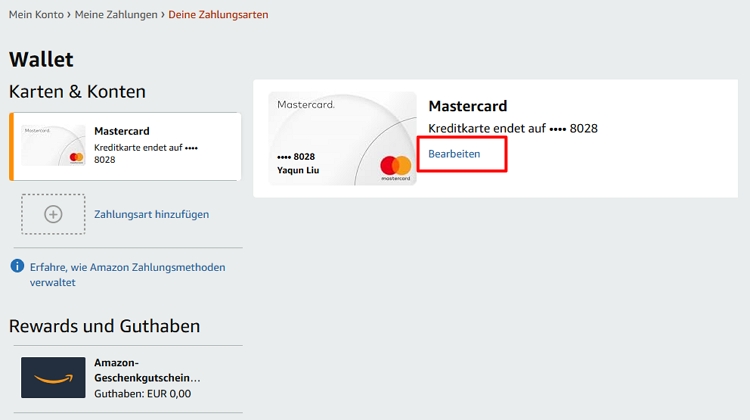
Schritt 4. Suchen Sie Ihre gespeicherten Kartendaten und klicken Sie auf „Bearbeiten“.
Schritt 5. Wählen Sie im nächsten Fenster „Aus Wallet entfernen“.
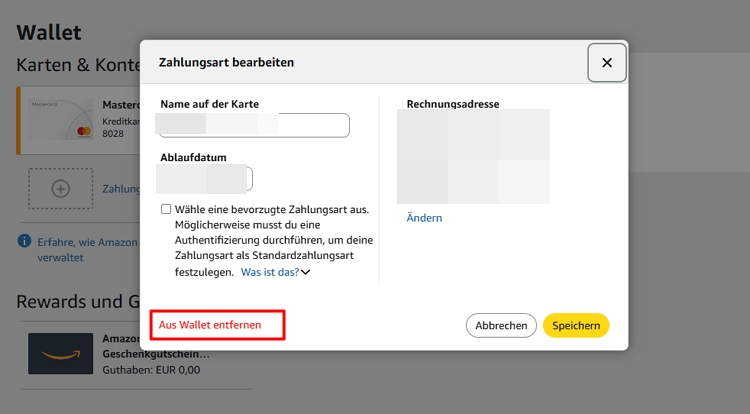
Schritt 6. Bestätigen Sie mit „Ohne Auswahl entfernen“.
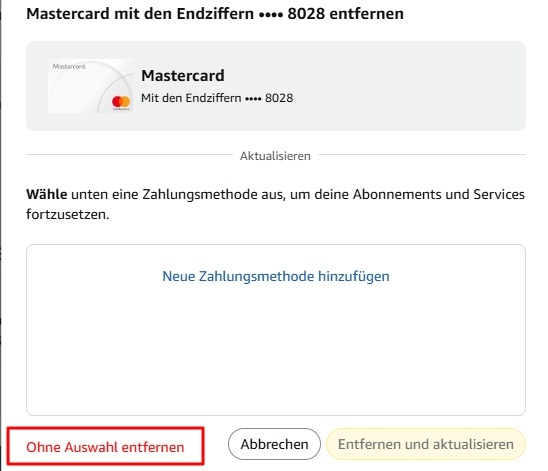
Schritt 7. Anschließend sehen Sie die Bestätigung, dass die Zahlungsmethode erfolgreich entfernt wurde.

Zusammenfassung
Die oben beschriebenen vier Lösungsansätze haben sich als wirksam erwiesen, wenn Amazon Music kündigen geht nicht. Durch die Prüfung eines möglichen Drittanbieter-Abos, die Kündigung über den Webbrowser, den direkten Kontakt mit dem Amazon-Kundenservice oder das vorübergehende Entfernen der Zahlungsmethode können Sie zusätzliche Abbuchungen in den meisten Fällen vermeiden.
Sollten dennoch weitere Kosten anfallen, empfiehlt es sich, den Amazon-Kundendienst zu kontaktieren und eine Rückerstattung anzufragen. Unser Ziel ist es, Ihnen dabei zu helfen, dieses Problem mit möglichst wenig Aufwand und ohne unnötige Kosten zu lösen. Wenn eine der genannten Lösungen für Sie besonders hilfreich war, teilen Sie Ihre Erfahrung gern mit uns.