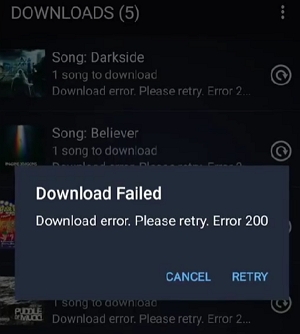
Es gibt kaum etwas Ärgerlicheres, als wenn ein Download fehlschlägt, obwohl die Internetverbindung einwandfrei funktioniert. Viele Android-Nutzer berichten von der Fehlermeldung „Download fehler. Please retry. Error 200“, wenn sie Songs in Amazon Music herunterladen möchten. Wenn Sie dieses Problem kennen, sind Sie nicht allein – und die gute Nachricht ist: In den meisten Fällen lässt sich dieser Fehler beheben.
In diesem Leitfaden erklären wir, warum der Amazon Music Download-Fehler 200 auftritt, und zeigen Ihnen Lösungen, die nachweislich helfen. Die folgenden Schritte basieren auf echten Nutzererfahrungen sowie Empfehlungen des technischen Amazon-Teams.
Warum der Amazon Music Download Fehler 200 auftritt
Der Amazon Music Fehler 200 kann durch verschiedene Ursachen ausgelöst werden. Häufige Gründe sind fehlende Speicherberechtigungen, nicht ausreichend freier Speicherplatz auf dem Gerät oder der SD-Karte, eine veraltete Version der Amazon Music App, ein überfüllter App-Cache sowie weitere systembedingte Faktoren. Besonders häufig hängen diese Probleme mit dem Gerätespeicher zusammen.
Da Speicherprobleme die häufigste Ursache sind, sollten Sie zuerst die Lösungen ausprobieren, die erfahrungsgemäß am effektivsten sind. Beginnen wir mit den Maßnahmen, die am ehesten zum Erfolg führen.
Laut Empfehlungen des Amazon-Technikteams in offiziellen Foren wird der Amazon Music Download-Fehler 200 meist durch Speicherberechtigungen oder unzureichenden Speicherplatz verursacht. Daher empfehlen wir, zunächst die folgenden drei Lösungen auszuprobieren, um das Problem möglichst schnell zu beheben.
1. Amazon Music Zugriff auf den Speicher erlauben
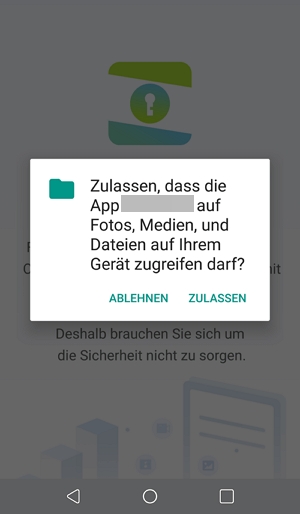
Amazon Music benötigt eine Speicherberechtigung, um Musik auf Ihr Android-Gerät herunterzuladen. Wenn Sie den Zugriff auf „Fotos, Medien und Dateien“ zuvor nicht erlaubt haben, schlägt der Download fehl. So aktivieren Sie den Speicherzugriff erneut:
- Öffnen Sie Einstellungen > Apps > Amazon Music > Berechtigungen.
- Deaktivieren Sie die Speicherberechtigung.
- Öffnen Sie die Amazon Music App und versuchen Sie erneut, Musik herunterzuladen.
- Wenn die Meldung erscheint, dass Amazon Music eine Speicherberechtigung benötigt, wählen Sie „BERECHTIGUNGEN AKTUALISIEREN“.
- Erlauben Sie den Zugriff auf Fotos, Medien und Dateien, indem Sie „ZULASSEN“ auswählen.
- Der Download sollte nun ohne Probleme starten.
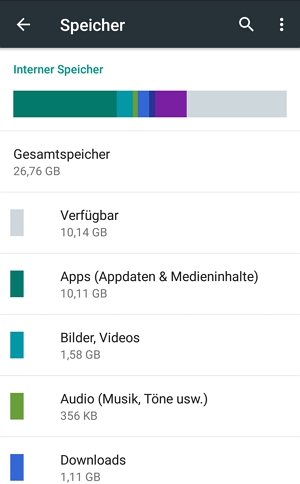
2. Speicherplatz für Amazon Music freigeben
Wie bereits erwähnt, kann der Fehler 200 auch durch zu wenig freien Speicherplatz verursacht werden. Um dies auszuschließen, können Sie Speicherplatz freigeben und anschließend prüfen, ob das Problem behoben ist:
- Löschen Sie ungenutzte Apps, indem Sie das App-Symbol lange gedrückt halten > App-Info > Deinstallieren.
- Entfernen Sie große Foto- oder Videodateien, die Sie nicht mehr benötigen.
- Leeren Sie den Cache über Einstellungen > Apps > App auswählen > Speicher > Cache leeren.
- Leeren Sie den Papierkorb in Ihrer Galerie-, Fotos- oder Dateien-App dauerhaft.
3. SD-Karte ersetzen oder neu formatieren
Wenn das Erteilen der Speicherberechtigung nicht hilft, empfiehlt das Amazon-Technikteam, die SD-Karte zu ersetzen oder neu zu formatieren. Da sich auf der SD-Karte häufig wichtige Daten befinden, empfehlen wir zunächst den Austausch der SD-Karte. Wenn dies funktioniert, können Sie die Daten später übertragen:
- Sichern Sie alle wichtigen Daten der SD-Karte auf Ihrem Smartphone oder Computer.
- Schalten Sie das Gerät aus und öffnen Sie das SIM-Fach mit einer Büroklammer.
- Setzen Sie die neue SD-Karte ein und schließen Sie das Fach wieder.
- Versuchen Sie erneut, Musik herunterzuladen.
Wenn keine neue SD-Karte verfügbar ist, können Sie die bestehende SD-Karte neu formatieren.
Wichtig: Beim Formatieren werden alle Daten dauerhaft gelöscht. Erstellen Sie vorher ein Backup.
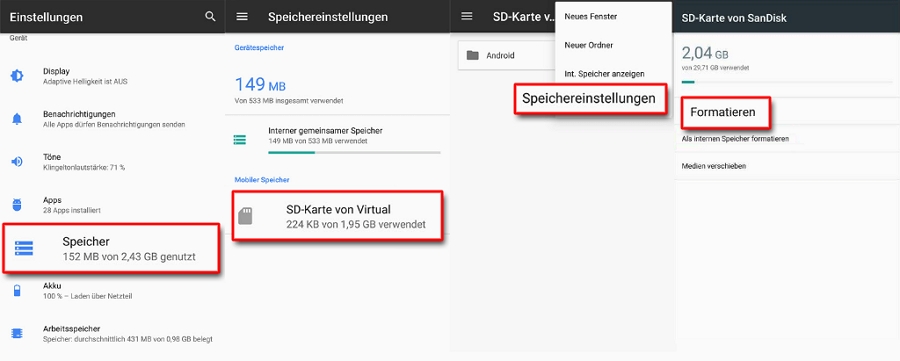
- Öffnen Sie Einstellungen > Speicher.
- Wählen Sie die SD-Karte und tippen Sie auf das Menü (drei Punkte).
- Wählen Sie Speichereinstellungen oder direkt „Formatieren“.
- Wählen Sie Als tragbaren Speicher oder Als internen Speicher formatieren (je nach Gerät).
- Bestätigen Sie mit Löschen & formatieren und anschließend mit Fertig.
- Versuchen Sie danach erneut, Musik herunterzuladen.
Auch wenn Speicherprobleme die häufigste Ursache sind, können die folgenden allgemeinen Schritte zur Fehlerbehebung ebenfalls hilfreich sein.
4. Prüfen, ob die App auf dem neuesten Stand ist
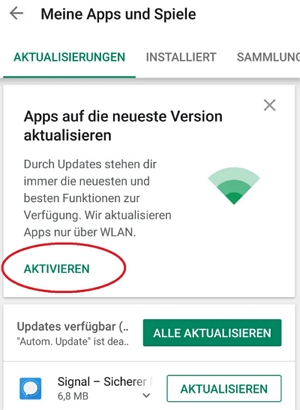
Amazon aktualisiert die Amazon Music App regelmäßig, um bekannte Probleme zu beheben. Prüfen Sie daher, ob Sie die neueste Version installiert haben:
- Öffnen Sie den App Store.
- Suchen Sie nach Amazon Music und öffnen Sie die App-Seite.
- Ist ein Update verfügbar, wird „Aktualisieren“ angezeigt.
5. Amazon Music App zwangsweise beenden
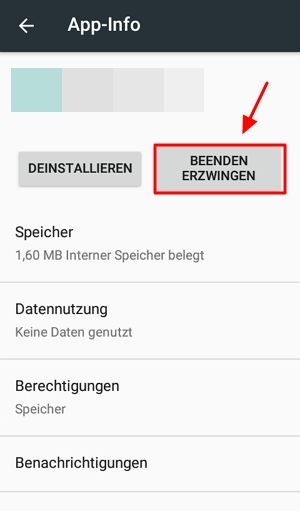
Wenn die App aktuell ist, kann ein erzwungenes Beenden blockierte Prozesse beheben:
- Öffnen Sie Einstellungen > Apps.
- Wählen Sie Amazon Music.
- Tippen Sie auf Beeden erzwingen.
- Starten Sie die App neu und prüfen Sie das Ergebnis.
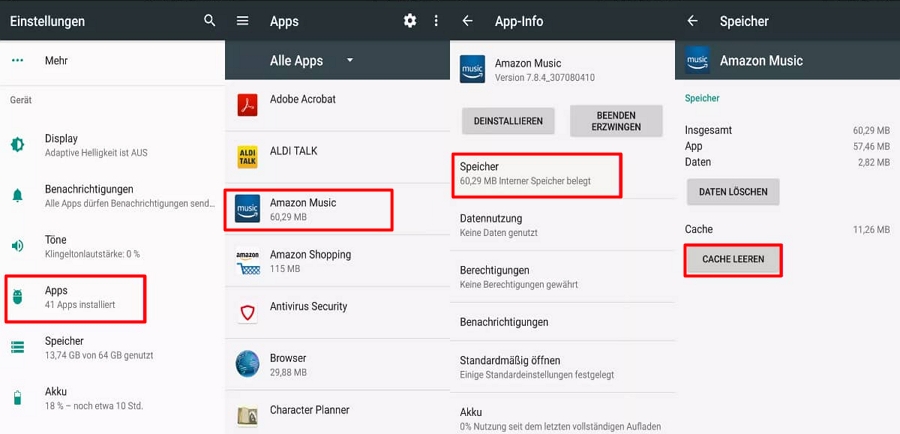
6. Cache der Amazon Music App löschen
Temporäre Cache-Dateien können beschädigt sein und Fehler verursachen. Das Löschen des Caches entfernt keine Downloads oder Kontodaten:
- Öffnen Sie die Einstellungen-App auf Ihrem Android-Gerät.
- Gehen Sie zu Apps > Alle Apps anzeigen (oder ähnlich).
- Suchen und tippen Sie auf Amazon Music.
- Wählen Sie Speicher.
- Tippen Sie auf Cache leeren.
- Starten Sie die App neu.
7. Amazon Music App deinstallieren und neu installieren
Wenn alle anderen Maßnahmen fehlschlagen, kann eine Neuinstallation helfen:
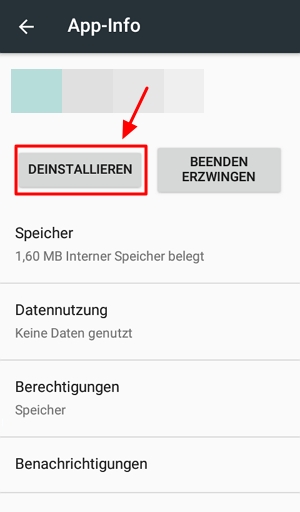
- Halten Sie das App-Symbol gedrückt und wählen Sie Löschen.
- Installieren Sie die App erneut aus dem App Store.
Zusammenfassung
Zusammenfassend gehören die oben genannten Lösungen zu den effektivsten Methoden zur Behebung des Amazon Music Download-Fehlers 200. Wir haben sie bewusst nach Priorität geordnet, um Ihnen eine schnelle und gezielte Problemlösung zu ermöglichen. Wenn eine dieser Methoden für Sie funktioniert hat, teilen Sie Ihre Erfahrung gerne im Forum, damit auch andere Nutzer davon profitieren können. Sollte das Problem weiterhin bestehen, empfehlen wir, den offiziellen Amazon-Support zu kontaktieren. Wenn Sie sich außerdem dafür interessieren, Amazon Music noch effizienter herunterzuladen, finden Sie bei uns weitere ausführliche Anleitungen.