
Wie Man alle Downloads von Amazon Music auf dem Telefon oder Computer löscht
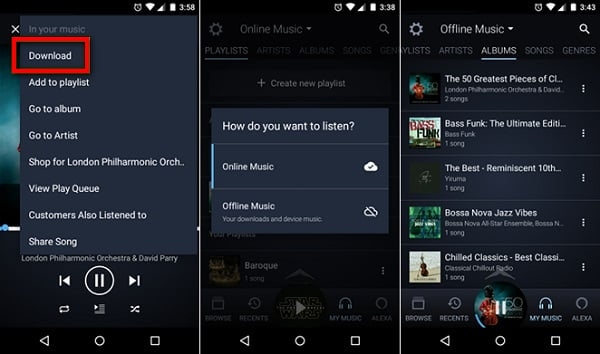
Amazon Music ist ein leistungsstarker und benutzerfreundlicher Streamingdienst, der Hunderte Millionen Songs von Künstlern aus aller Welt bietet. Eine der praktischsten Funktionen ist die Offline-Wiedergabe: Sie können Musik herunterladen und als zwischengespeicherte Dateien in Ihrer lokalen Amazon-Music-Mediathek speichern, um sie auch ohne Internetverbindung anzuhören.
Mit der Zeit können sich diese Downloads jedoch bemerkbar machen – sie belegen wertvollen Speicherplatz oder machen Ihre Mediathek unübersichtlich. Ganz gleich, ob Sie Speicher freigeben, Ihre Musiksammlung neu ordnen oder Wiedergabeprobleme beheben möchten: Zu wissen, wie man Amazon-Music-Downloads korrekt löscht, ist entscheidend.
Falls Sie unsicher sind, wo Sie anfangen sollen, führt Sie diese Anleitung Schritt für Schritt durch alle verfügbaren Methoden – auf Mobilgeräten und auf dem Desktop.
Alle Amazon-Music-Downloads auf dem Handy oder Desktop löschen
Möglicherweise möchten Sie alle heruntergeladenen Songs aus Amazon Music entfernen, stellen aber fest, dass die App keine offensichtliche Option wie „Alles löschen“ anbietet. In diesem Abschnitt erfahren Sie, wie das Löschen auf verschiedenen Geräten funktioniert, damit Sie die für Ihre Situation passende Methode wählen können.
Hinweis: Amazon Music unterstützt keine Sammellöschung. Downloads müssen einzeln entfernt werden.
Auf iOS und Android
- Öffnen Sie die Amazon-Music-App auf Ihrem Android- oder iOS-Gerät.
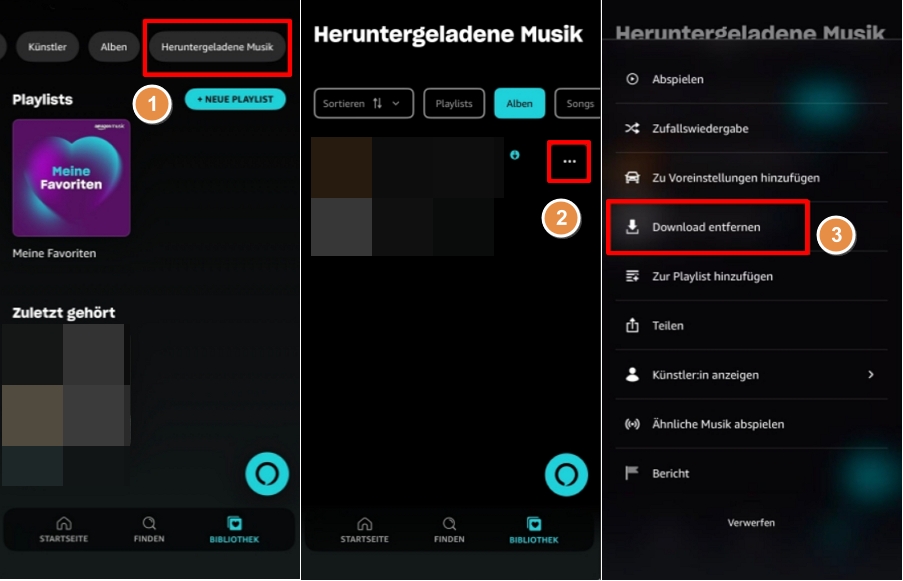
- Öffnen Sie das Hauptmenü und tippen Sie auf Bibliothek.
- Tippen Sie auf Heruntergeladene Musik.
- Wählen Sie den Song aus, den Sie entfernen möchten, und tippen Sie auf das Drei-Punkte-Symbol daneben.
- Wählen Sie Download entfernen. Der ausgewählte Titel wird anschließend vom Gerät gelöscht.
Auf dem Desktop
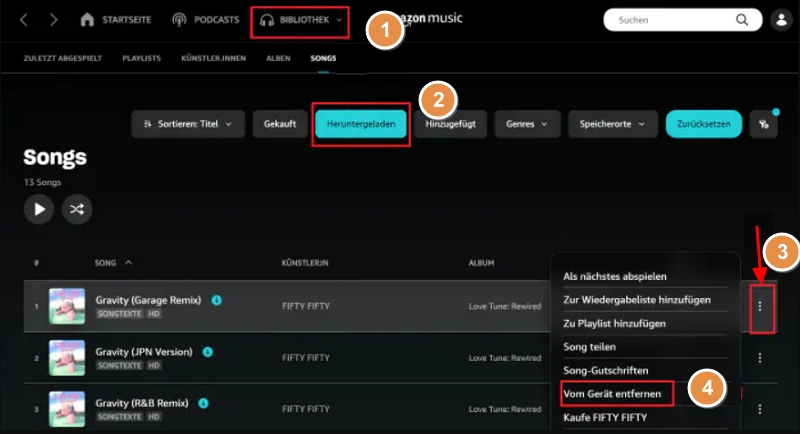
- Öffnen Sie die Amazon-Music-Desktop-App und stellen Sie sicher, dass Sie mit Ihrem Profil angemeldet sind.
- Klicken Sie im oberen Menü auf das Bibliothek-Symbol und wählen Sie Songs.
- Wechseln Sie zu Heruntergeladen und suchen Sie den Song, den Sie nicht mehr behalten möchten.
- Klicken Sie auf das Menü-Symbol neben dem Titel und wählen Sie Vom Gerät entfernen.
Musik aus Amazon-Music-Mediathek löschen
Das Löschen von Downloads entfernt die Dateien nur vom Gerät. Zusätzlich können Sie Songs, Alben oder Podcast-Folgen auch direkt aus Ihrer Amazon-Music-Mediathek entfernen – sowohl auf Mobilgeräten als auch auf Computern.
Gehen Sie dazu wie folgt vor:
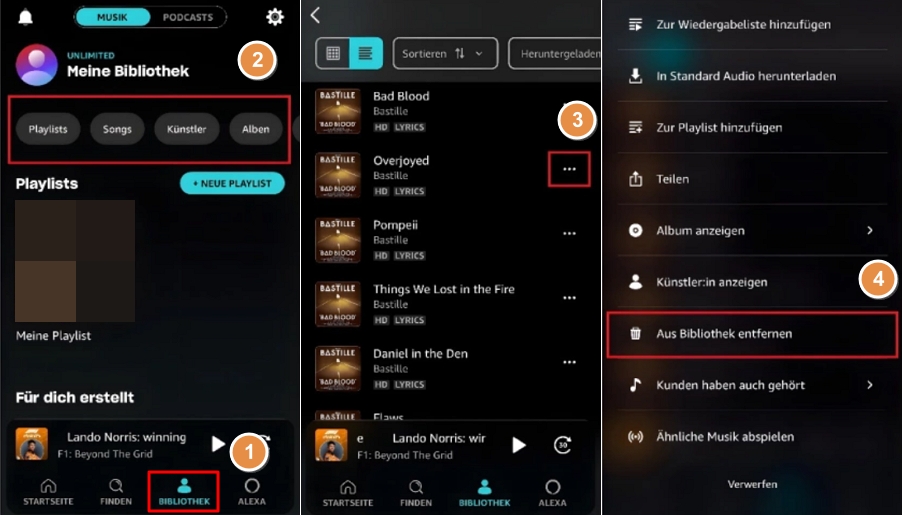
- Öffnen Sie die Amazon-Music-App auf Ihrem Smartphone oder Computer und tippen bzw. klicken Sie auf Bibliothek.
- Wählen Sie oben Playlists, Songs oder Alben und suchen Sie den Eintrag, den Sie entfernen möchten.
- Tippen Sie auf das Drei-Punkte-Symbol neben dem ausgewählten Element.
- Wählen Sie Aus Bibliothek entfernen.
Gekaufte Songs aus Amazon Music löschen
Wichtig: Diese Aktion entfernt die Musik aus Ihrer Cloud-Mediathek und löscht den Kaufverlauf. Sie kann nicht rückgängig gemacht werden.
Auf Android und iPhone
- Öffnen Sie die Amazon-Music-App auf Ihrem Smartphone.
- Gehen Sie zu Bibliothek > Gekauft.
- Tippen Sie auf das Drei-Punkte-Symbol neben dem heruntergeladenen Song und wählen Sie Vom Gerät entfernen.
Auf dem Desktop
- Öffnen Sie die Amazon-Music-App auf Ihrem Computer.
- Gehen Sie zu Bibliothek > Musik.
- Wählen Sie Gekauft, um nur Ihre Amazon-Music-Käufe anzuzeigen.
- Klicken Sie auf das Drei-Punkte-Symbol neben dem Titel und wählen Sie Vom Gerät entfernen.

Amazon-Music-Cache löschen
Der Amazon-Music-Cache speichert temporäre Daten – etwa Albumcover oder kürzlich abgespielte Titel –, um die Wiedergabe zu beschleunigen und den Datenverbrauch zu reduzieren. Das Leeren des Caches kann nicht nur Speicherplatz freigeben, sondern auch bei Wiedergabe- oder Synchronisationsproblemen helfen.
Hinweis: Das Löschen des Caches ist auf iOS-Geräten nicht möglich.
Auf Android-Geräten
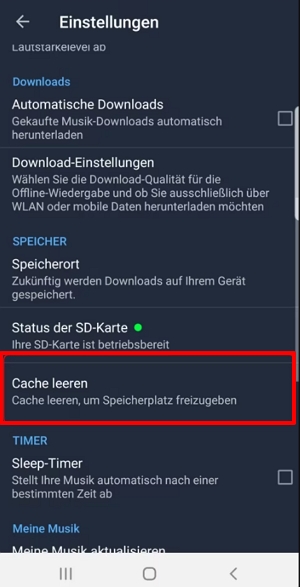
- Öffnen Sie die Amazon-Music-App auf Ihrem Android-Gerät.
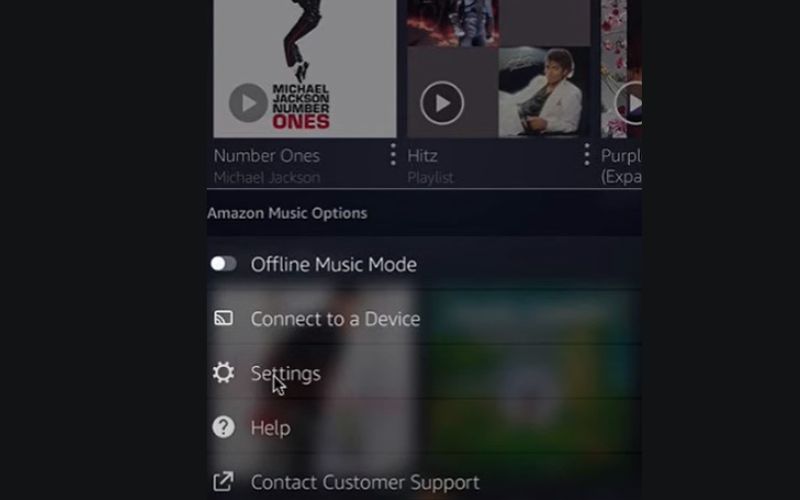
- Tippen Sie oben rechts auf das Einstellungs-Symbol.
- Wählen Sie Einstellungen.
- Scrollen Sie zum Bereich Speicher.
- Tippen Sie auf Cache leeren.
Auf dem Computer
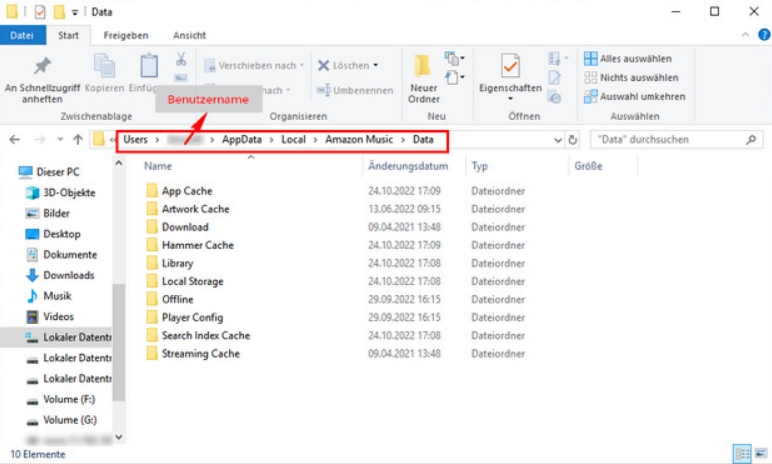
Windows: Öffnen Sie das Startmenü, geben Sie %userprofile%\AppData\Local\Amazon Music\Data ein und drücken Sie Enter. Löschen Sie anschließend den Ordner Data.
Mac: Öffnen Sie den Finder, drücken Sie Shift + Command + G, geben Sie ~/Library/Application Support/Amazon Music/Data ein und löschen Sie den Ordner.
Amazon Music vollständig vom Gerät entfernen
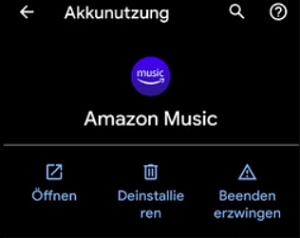
Wenn Sie alle Amazon-Music-Downloads auf einmal löschen möchten, ist das Deinstallieren und anschließende Neuinstallieren der App oft der schnellste Weg – insbesondere auf Mobilgeräten.
Auf Mobilgeräten
- Halten Sie das Amazon-Music-App-Symbol gedrückt, bis der Bildschirm zu wackeln beginnt.
- Tippen Sie auf das –-Symbol neben der App und wählen Sie App entfernen.
- Bestätigen Sie mit App löschen.
Auf Windows-Computer
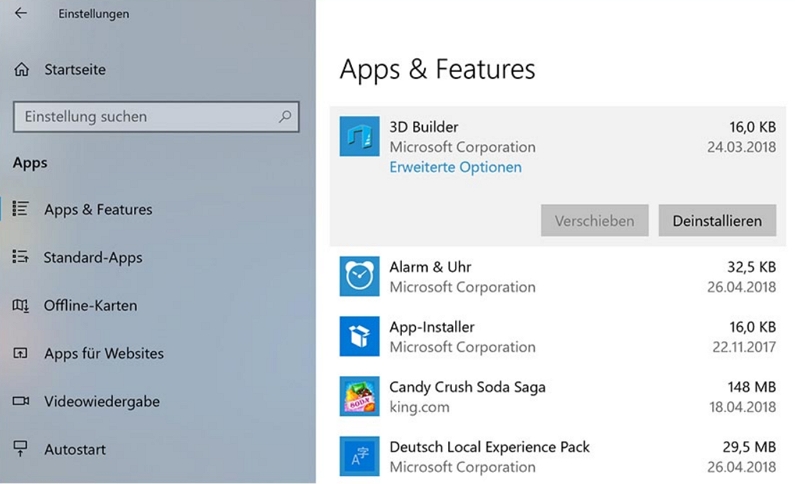
- Öffnen Sie das Startmenü und klicken Sie auf Einstellungen.
- Gehen Sie zu Apps > Apps & Features.
- Suchen Sie nach Amazon Music.
- Klicken Sie auf die App und wählen Sie Deinstallieren.
- Folgen Sie den Anweisungen auf dem Bildschirm.
Auf dem Mac
- Öffnen Sie den Finder und wechseln Sie in den Ordner Programme.
- Suchen Sie Amazon Music.
- Ziehen Sie das App-Symbol in den Papierkorb.
- Klicken Sie mit der rechten Maustaste auf den Papierkorb und wählen Sie Papierkorb leeren.
Amazon-Music-Downloads dauerhaft behalten
Nach Ablauf Ihres Amazon-Music-Abonnements sind heruntergeladene Songs nicht mehr verfügbar. Durch eine Verlängerung bleiben die Downloads zwar aktiv, doch auf Dauer kann das kostspielig werden.
Wenn Sie Ihre Amazon-Music-Downloads dauerhaft behalten möchten, ohne von einem aktiven Abo abhängig zu sein, können Sie ein professionelles Tool wie StreamFox Amazon Music Konverter verwenden.
StreamFox ist ein vielseitiger Musik-Downloader, mit dem Sie Songs, Alben und Playlists von Amazon Music als lokale MP3-Dateien speichern können. Mit Download-Geschwindigkeiten von bis zu 50× lassen sich auch große Amazon-Music-Playlists innerhalb weniger Minuten exportieren – bei Erhalt der originalen Audioqualität.

StreamFox Amazon Music Konverter
- Amazon-Music-Downloads in MP3, M4A, FLAC und weiteren gerätekompatiblen Formaten
- Anpassung von Ausgabeformat, Bitrate und Parametern vor dem Download
- Erhalt der Originalqualität, Songtitel, Albennamen und ID3-Tags
- Schnelle Batch-Downloads
- Einfache und sichere Bedienung
Schritt-für-Schritt-Anleitung: Amazon Music lokal herunterladen
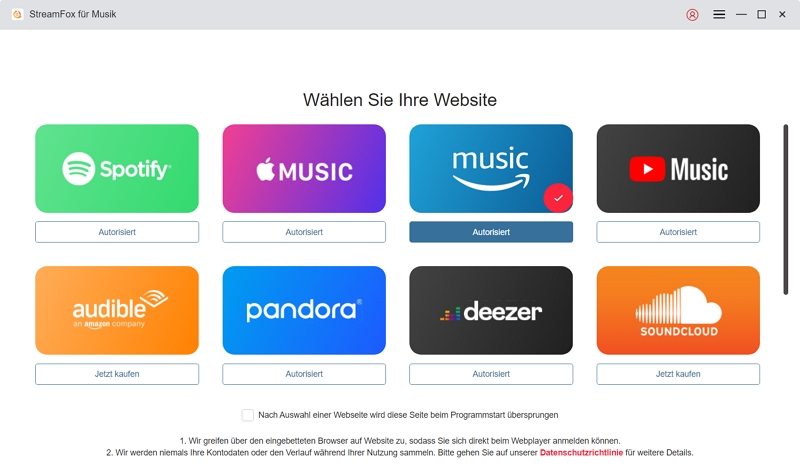
Schritt 1: Starten Sie StreamFox Amazon Music Konverter auf Ihrem Computer und wählen Sie Amazon Music aus den unterstützten Plattformen.
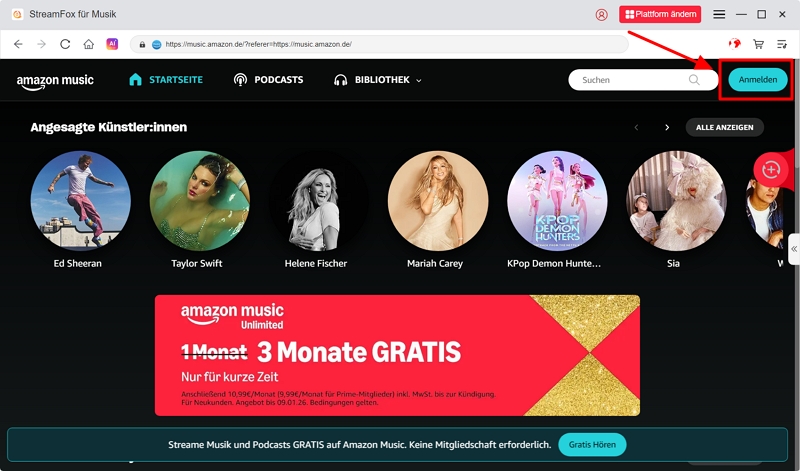
Schritt 2: Klicken Sie oben rechts auf das Anmelden-Symbol und melden Sie sich mit Ihrem Amazon-Konto an.
Schritt 3: Öffnen Sie Ihre Amazon-Music-Mediathek, wählen Sie die gewünschten Songs aus und ziehen Sie sie auf das rote Hinzufügen-Symbol auf der rechten Seite.
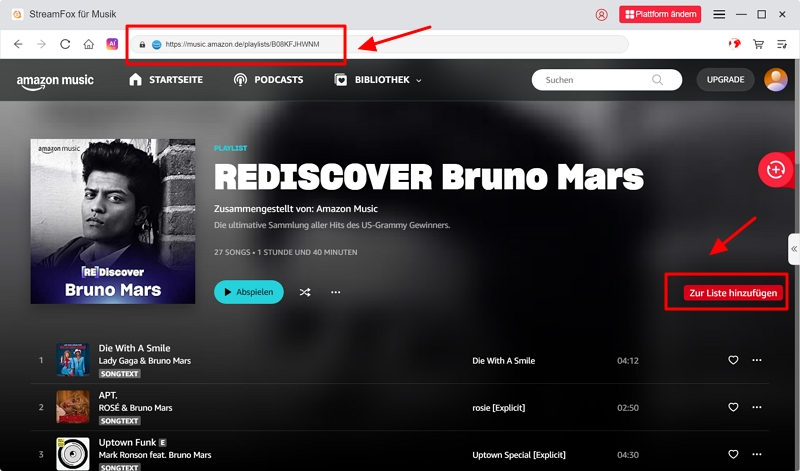
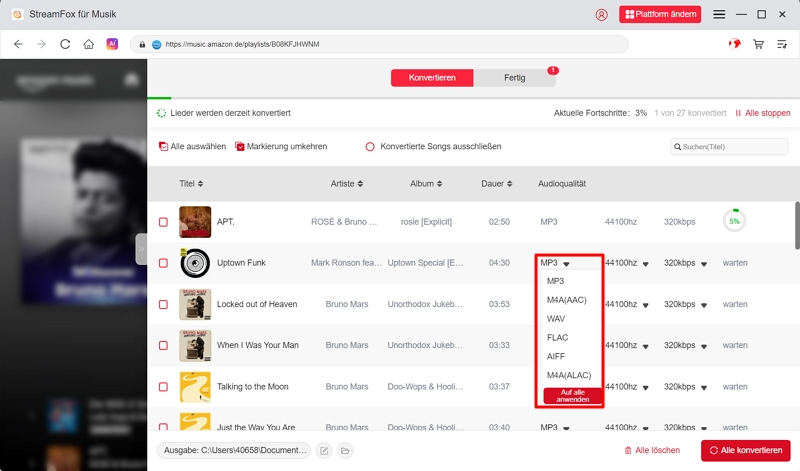
Schritt 4: Sobald die Songs geladen sind, passen Sie unter Ausgabeformat die Einstellungen an und wählen Sie das gewünschte Exportformat. Klicken Sie anschließend auf Alle konvertieren, um den Download zu starten. Die Dateien werden standardmäßig im voreingestellten Ordner gespeichert.
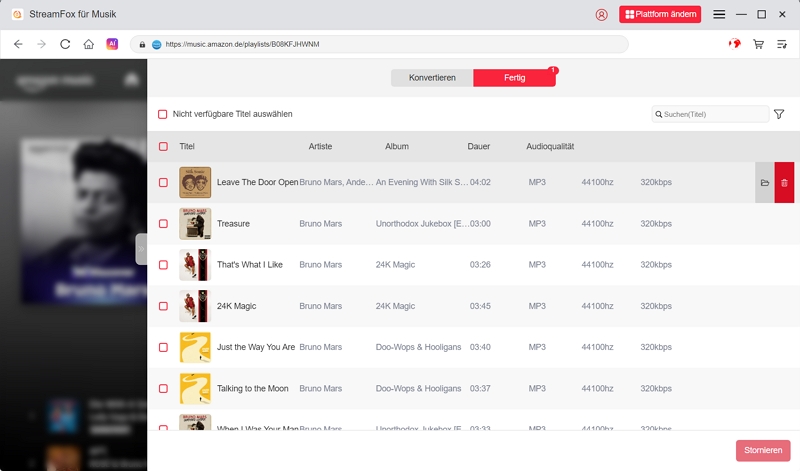
Schritt 5: Nach Abschluss wechseln Sie zu Fertiggestellt und klicken auf Ausgabedatei anzeigen, um auf Ihre heruntergeladene Musik zuzugreifen.
Fazit
Das Löschen von Amazon-Music-Downloads ist ein effektiver Weg, um Speicherplatz zu verwalten und Ihre Mediathek übersichtlich zu halten. Wie gezeigt, können Sie Downloads entfernen, Cache-Daten löschen oder die App auf Mobilgeräten und Computern vollständig deinstallieren.
Wenn Sie Ihre Lieblingssongs aus Amazon Music jedoch dauerhaft für die Offline-Wiedergabe sichern möchten – unabhängig vom Abo-Status, bietet StreamFox for Music eine flexible Lösung, mit der Sie Ihre Musik direkt als lokal gespeicherte Dateien in weit verbreiteten Formaten exportieren können.