Ein Nutzer schilderte kürzlich folgende Situation: Er schaute einen bereits gekauften Film auf Amazon Prime auf seinem iPad. Der Film hatte früher einwandfrei funktioniert, doch diesmal waren Ton und Bild plötzlich nicht mehr synchron. Zusätzlich wirkte das Bild verzerrt und in die Länge gezogen. Am Setup hatte sich nichts geändert – gleiches Gerät, gleicher Film – und dennoch war das Seherlebnis deutlich beeinträchtigt.
Wenn bei Amazon Prime Ton und Bild nicht synchron sind, leidet die Immersion erheblich. Gerade dann, wenn Inhalte zuvor problemlos liefen, entsteht schnell Frust und der Wunsch nach einer schnellen Lösung. Die gute Nachricht: Dieses Problem ist weit verbreitet – und in den meisten Fällen lösbar. Auch ich bin diesem Fehler bereits begegnet und konnte ihn erfolgreich beheben.
In den folgenden Abschnitten erkläre ich Ihnen ausführlich, warum es zu diesem Fehler kommt und wie Sie ihn systematisch beheben können. Die Lösungsansätze sind nach Priorität aufgebaut und orientieren sich an praktischer Erfahrung, nicht an theoretischen Idealbedingungen.
Warum sind bei Amazon Prime Ton und Bild nicht synchron?
Bevor wir direkt zu den Lösungen springen, lohnt es sich, kurz innezuhalten und die möglichen Ursachen zu verstehen. Das hilft Ihnen nicht nur bei diesem konkreten Problem, sondern auch bei ähnlichen Wiedergabefehlern in der Zukunft.
In den meisten Fällen entsteht die Ton-Bild-Asynchronität bei Amazon Prime nicht durch einen einzelnen Auslöser. Viel häufiger ist es eine Kombination mehrerer Faktoren. Zu den häufigsten Ursachen zählen Netzwerkverzögerungen, Probleme mit zwischengespeicherten App-Daten, begrenzte Geräteleistung, Fehler im Videomaterial selbst oder Softwareprobleme innerhalb der Prime-Video-App.
Instabile Netzwerkverbindung
Beim Streaming sind Audiodaten deutlich kleiner als Videodaten und werden daher schneller geladen. Ist Ihre Internetverbindung langsam oder schwankend, kann der Ton dem Bild vorauslaufen. Besonders häufig tritt dies bei schwachem WLAN-Signal oder bei gleichzeitiger Nutzung des Netzwerks durch mehrere Geräte auf.
Cache-Probleme
Mit der Zeit können sich zwischengespeicherte Daten ansammeln oder beschädigt werden. In solchen Fällen kann Prime Video Inhalte nicht mehr korrekt laden, was unter anderem zu Ton-Bild-Asynchronität führt. Das Leeren des Caches ist daher ein bewährter und effektiver Lösungsansatz.
Geräteleistung oder Systemeinstellungen
Ältere Smartphones, Tablets, Fernseher oder leistungsschwache Computer stoßen bei der Wiedergabe von HD- oder 4K-Inhalten schnell an ihre Grenzen. Verzögerungen bei der Dekodierung durch CPU oder GPU können dazu führen, dass Ton und Bild auseinanderlaufen.
Auch veraltete Audiotreiber, Inkompatibilitäten oder aktivierte Audioverbesserungen können zusätzliche Latenzen verursachen. Externe Geräte wie HDMI-Kabel oder Bluetooth-Lautsprecher erhöhen das Risiko weiterer Verzögerungen.
Probleme mit der Videoquelle oder Kodierung
In seltenen Fällen liegt das Problem direkt beim Videomaterial. Wenn Ton- und Bildspur bereits bei der Produktion nicht korrekt synchronisiert wurden, handelt es sich um einen inhaltlichen Fehler, der unabhängig von Ihrem Gerät auftritt. Fehlerhafte Zeitstempel oder Dekodierungsprobleme können ebenfalls eine Rolle spielen.
Probleme mit Amazon Prime selbst
Einige Versionen der Prime-Video-App enthalten Softwarefehler oder fehlerhafte Dekodierungslogik. Ein Update auf die neueste Version behebt solche Probleme häufig.
So beheben Sie Ton-Bild-Asynchronität bei Amazon Prime
Wenn Ton und Bild nicht übereinstimmen, ist das extrem störend – aber meist gut lösbar. Im Folgendühre ich Sie durch bewährte Maßnahmen, die sich in der Praxis als besonders effektiv erwiesen haben.
Videoqualität ändern
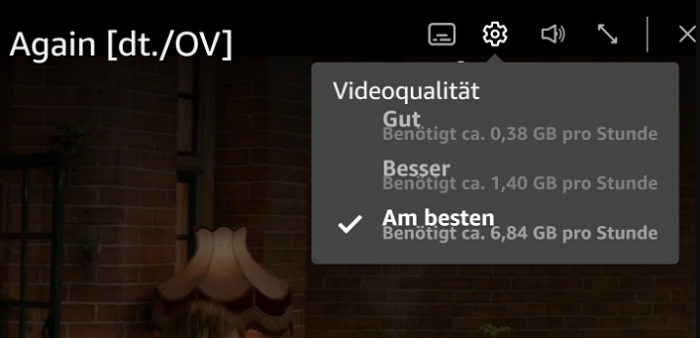
Da Netzwerkprobleme eine der häufigsten Ursachen sind, empfiehlt es sich, zunächst die Videoqualität zu senken. Dadurch werden weniger Daten übertragen, was die Synchronität deutlich verbessern kann.
Klicken Sie dazu im Videoplayer auf das Zahnradsymbol oben rechts und wählen Sie eine Qualitätsstufe, die eine Stufe niedriger als die aktuelle ist (z. B. von Am besten auf Besser).
Wiedergabe zurückspulen oder anderes Video abspielen
Besteht das Problem weiterhin, spulen Sie das Video ein Stück zurück und pausieren Sie es anschließend für 5–10 Minuten. Dadurch erhält der Stream mehr Zeit zum Puffern. Starten Sie danach erneut an der gewünschten Stelle unüfen Sie, ob Ton und Bild wieder zusammenpassen.
Alternativ können Sie: das aktuelle Video stoppen, ein anderes Video abspielen, und anschließend zum ursprünglichen Filmückkehren.
Wenn das zweite Video synchron läuft, ist die Wahrscheinlichkeit hoch, dass sich auch das ursprüngliche Video nach dem erneuten Laden korrigiert.
Netzwerkverbindung prüfen
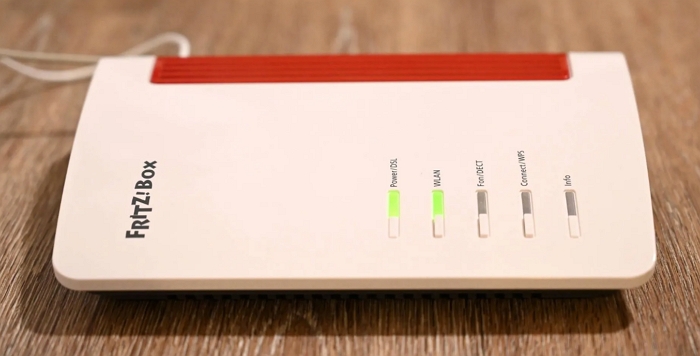
Eine instabile Internetverbindung ist ein häufiger Auslöser für Asynchronität. Nutzen Sie ein Geschwindigkeitstest-Tool, um Ihre Verbindung zu prüfen. Ist die Geschwindigkeit niedrig, schließen Sie andere laufende Downloads, beenden Sie datenintensive Apps, und starten Sie Ihren Router neu.
Sollte das Netzwerk weiterhin langsam sein, empfiehlt es sich, auf ein anderes, stabileres WLAN oder eine stärkere Verbindung zu wechseln.
Wiedergabeeinstellungen anpassen
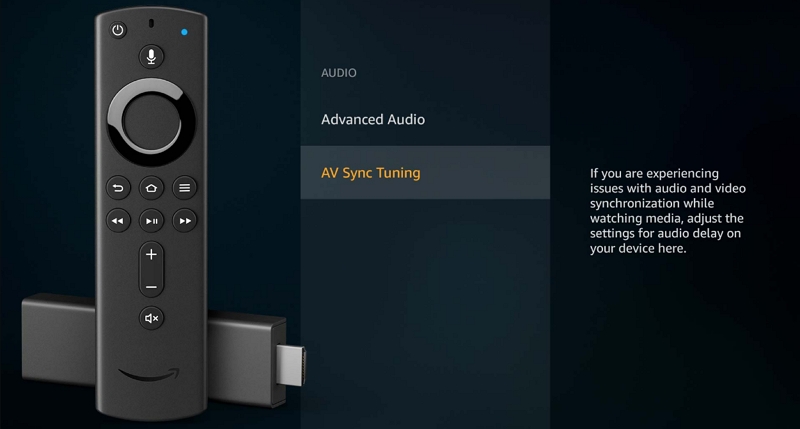
Wenn Sie Amazon Prime über Fire TV nutzen und der Ton eines Echo-Lautsprechers nicht zum Bild passt, können Sie die Lippensynchronisation direkt auf dem Fire TV anpassen.
So ändern Sie die Lippensynchronisation auf Fire TV:
- Öffnen Sie Ihr Fire TV-Gerät.
- Wählen Sie auf dem Startbildschirm „Einstellungen“.
- Gehen Sie zu „Töne und Bildschirm“.
- Wählen Sie „Heimkinoeinstellungen“.
- Öffnen Sie „Lippensynchronisation“.
- Folgen Sie den Anweisungen auf dem Bildschirm.
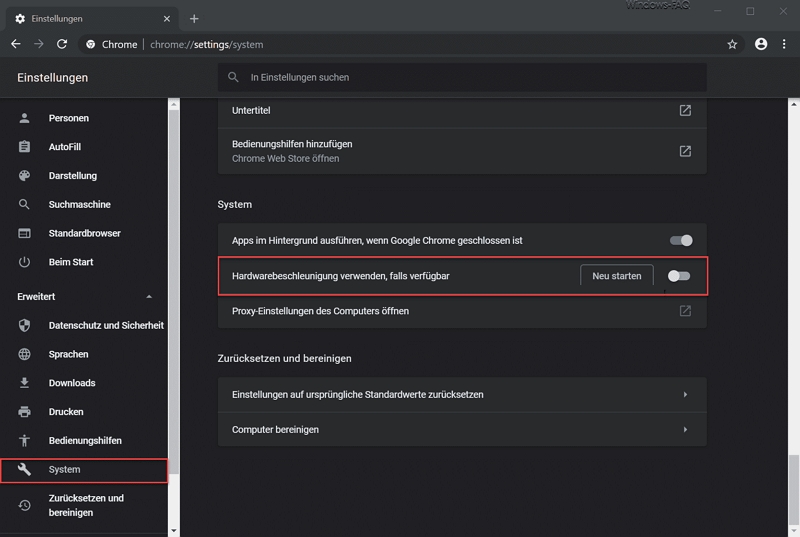
Wenn Sie über einen Browser schauen, aktivieren Sie die Hardwarebeschleunigung. Dadurch werden grafikintensive Aufgaben von der CPU auf die GPU verlagert.
Beispiel Chrome:
-
- Gehen Sie zu „Menü“ > „Einstellungen“ > „System“ > „Hardwarebeschleunigung verwenden, wenn verfügbar“ aktivieren.
- Anschließend „Neu starten“ wählen.
App neu starten und auf die neueste Version aktualisieren
Bleibt das Problem bestehen, starten Sie die Amazon-Prime-Webseite sowie den Browser neu. Auf iPhone, iPad, Android, Apple TV, Fire TV oder Smart TVs starten Sie bitte die Prime-Video-App neu. Starten Sie anschließend auch das gesamte Gerät neu.
Hilft dies weiterhin nicht, sollten Sie prüfen, ob ein Update ügbar ist, und Amazon Prime auf die aktuelle Version aktualisieren.
Cache leeren
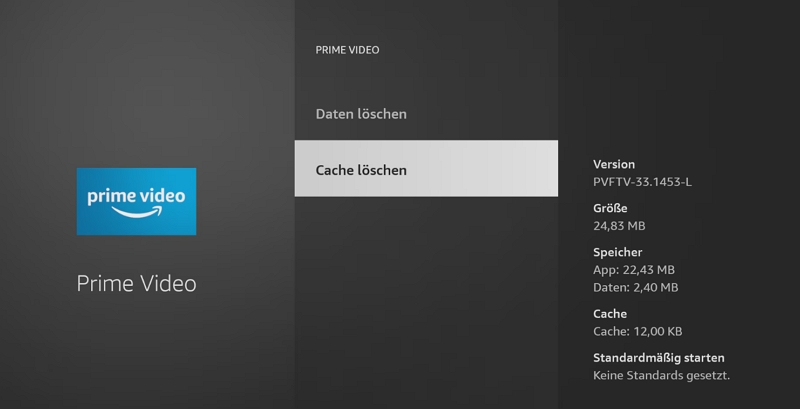
Das Leeren des Caches ist ein wichtiger Schritt bei vielen Prime-Video-Problemen.
Auf Android-Geräten:
- Einstellungen öffnen.
- Apps oder Apps & Benachrichtigungen > Alle Apps anzeigen.
- Prime Video auswählen.
- Speicher & Cache oder Speicher öffnen.
- Cache leeren, anschließend Daten löschen.
Auf Smart TVs:
- Einstellungen öffnen.
- Apps oder Anwendungen wählen.
- Installierte Apps verwalten.
- Prime Video auswählen.
- Cache löschen, bei Bedarf Daten löschen.
Starten Sie danach Amazon Prime neu und prüfen Sie die Synchronität.
Andere Hintergrund-Apps schließen
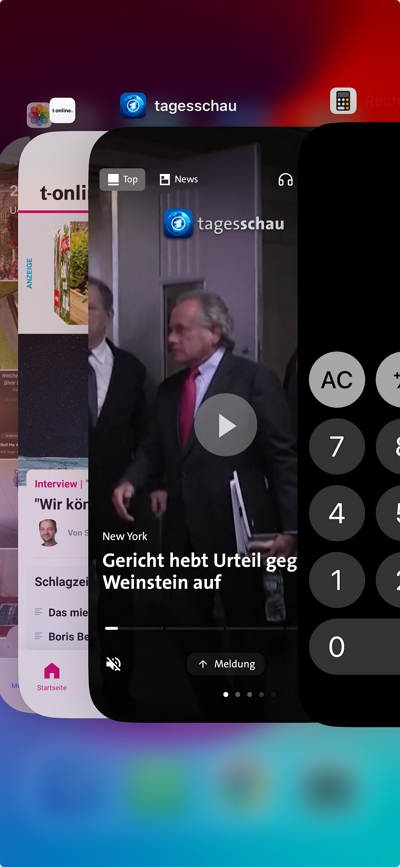
Wie bereits erläutert, kann begrenzte Geräteleistung zu Dekodierungsproblemen führen. Schließen Sie daher unnötige Hintergrund-Apps, um Arbeitsspeicher freizugeben.
Auf iPhone und Android wischen Sie im App-Switcher nicht benötigte Apps nach oben. Auf dem iPhone können Sie zusätzlich unter Einstellungen > Allgemein > Hintergrundaktualisierung unnötige Apps deaktivieren.
Amazon Prime App neu installieren
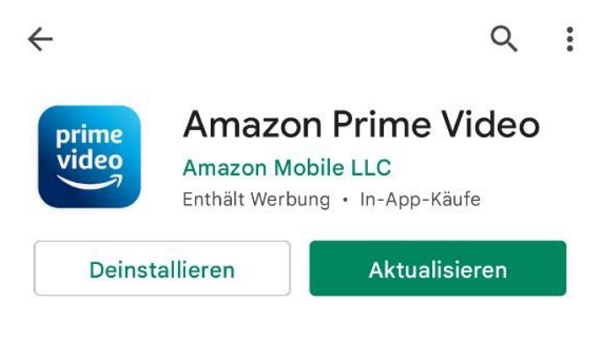
Wenn Cache-Löschung und Neustart keine Wirkung zeigen, ist eine Neuinstallation der App sehr empfehlenswert. Dabei werden beschädigte temporäre Dateien vollständig entfernt.
Auf Mobilgeräten:
- App-Symbol gedrückt halten und „Deinstallieren“ bzw. „App entfernen“ wählen.
- Prime Video erneut aus dem App Store oder Google Play installieren.
Auf Smart TVs:
- Einstellungen > Anwendungen oder App-Store öffnen.
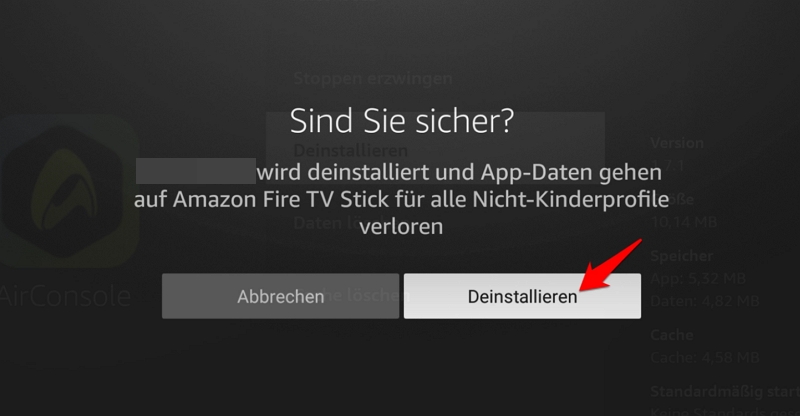
- Prime Video auswählen und „Deinstallieren“ wählen.
- Prime Video erneut aus der App-Bibliothek installieren.
Amazon Prime Kundenservice kontaktieren
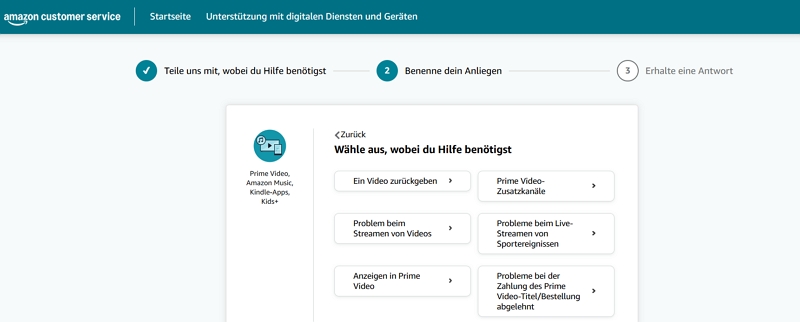
Tritt das Problem nur bei einem bestimmten Film oder einer Serie auf, handelt es sich sehr wahrscheinlich um einen Fehler in der Videoquelle selbst. In diesem Fall ist eine Kontaktaufnahme mit dem Amazon-Prime-Kundendienst sinnvoll.
Auch wenn Sie alle genannten Schritte ausprobiert haben und das Problem weiterhin besteht, kann der Support weiterhelfen oder den Fehler aufnehmen.
Zusammenfassung
Wenn bei Amazon Prime Ton und Bild nicht synchron sind, liegt die Ursache meist nicht am Inhalt selbst, sondern an Netzwerkbedingungen, Geräteleistung, zwischengespeicherten Daten oder Softwarefehlern. Mit einem systematischen Vorgehen – von der Anpassung der Videoqualität über Netzwerk- und Cachüfung bis hin zur Neuinstallation der App – lässt sich das Problem in den meisten Fällen beheben.
Erst wenn die Asynchronität ausschließlich bei einem bestimmten Titel auftritt oder trotz aller Maßnahmen bestehen bleibt, ist der Amazon-Prime-Support die richtige Anlaufstelle. Ein strukturierter Ansatz spart Zeit und hilft, die tatsächliche Ursache klar einzugrenzen.