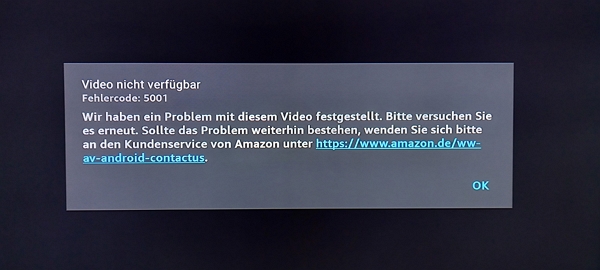
Wenn Sie regelmäßig Amazon Prime Video nutzen, sind Sie vermutlich an eine stabile Wiedergabe gewöhnt. Umso frustrierender ist es, wenn plötzlich beim Start eines Films oder einer Serie nichts mehr funktioniert. Besonders häufig berichten Nutzer von Amazon Fire TV, Fire TV Stick oder Smart-TVs von folgendem Problem: Das Video lädt ungewöhnlich lange, der Bildschirm bleibt schwarz oder das Bild friert ein – und schließlich erscheint die Meldung::
„Video nicht verfügbar. Fehlercode: 5001“
Der Amazon Prime Video Fehlercode 5001 tritt meist ohne Vorwarnung auf und lässt viele Nutzer ratlos zurück. Die gute Nachricht ist jedoch: In den allermeisten Fällen lässt sich dieses Problem mit einigen gezielten Maßnahmen beheben – ganz ohne technisches Fachwissen oder komplizierte Einstellungen.
In dieser Anleitung begleiten wir Sie Schritt für Schritt durch die möglichen Ursachen und Lösungen. Ziel ist es, dass Sie nicht nur wissen was Sie tun können, sondern auch warum bestimmte Schritte sinnvoll sind.
Was bedeutet der Amazon Prime Video Fehlercode 5001?
Der Fehlercode 5001 ist kein Hinweis auf ein defektes Konto oder fehlende Inhalte, sondern ein sogenannter Wiedergabefehler. Das bedeutet, dass Amazon Prime Video den Videostream aus technischen Gründen nicht korrekt laden oder verifizieren kann.
Häufige Auslöser sind dabei:
- eine instabile oder schwankende Internetverbindung
- temporäre Fehler innerhalb der Prime Video App
- beschädigte Cache- oder App-Daten
- veraltete Gerätesoftware oder App-Versionen
- VPN- oder Proxy-Verbindungen, die von Amazon blockiert werden
- Probleme mit HDMI- oder HDCP-Kompatibilität
- gleichzeitiges Streaming auf zu vielen Geräten
Da mehrere Faktoren zusammenwirken können, empfiehlt es sich, die folgenden Schritte der Reihe nach durchzugehen.
Prime Video App neu starten
Bevor Sie tief in die Einstellungen Ihres Geräts eintauchen, lohnt sich ein einfacher, aber wirkungsvoller Ansatz: der vollständige Neustart der Prime Video App. Apps laufen auf vielen Geräten dauerhaft im Hintergrund, wodurch sich temporäre Fehler oder Speicherreste ansammeln können. Gehen Sie dabei wie folgt vor:
- Beenden Sie die Prime Video App vollständig
- Kehren Sie zum Startbildschirm Ihres Geräts zurück
- Warten Sie einige Sekunden
- Öffnen Sie die App erneut und starten Sie die Wiedergabe
Achten Sie darauf, dass die App nicht nur minimiert, sondern wirklich geschlossen ist. In vielen Fällen reicht dieser Schritt bereits aus, um den Fehlercode 5001 zu beseitigen.
TV oder Streaming-Gerät neu starten
Sollte der App-Neustart nicht ausreichen, liegt die Ursache möglicherweise tiefer im System Ihres Geräts. Ein kompletter Neustart sorgt dafür, dass temporäre Systemdaten gelöscht, Hintergrunddienste beendet und mögliche Konflikte zwischen Apps und Betriebssystem behoben werden.
Sie haben dafür zwei Möglichkeiten:
- Starten Sie Ihr Gerät über das Einstellungsmenü neu
- Oder trennen Sie es für mindestens 60 Sekunden vollständig vom Stromnetz
Nach dem Neustart öffnen Sie Prime Video erneut und prüfen, ob die Wiedergabe wieder funktioniert.
Prime Video App deinstallieren und neu installieren
Bleibt der Fehler weiterhin bestehen, kann eine fehlerhafte oder beschädigte App-Installation der Auslöser sein. Gerade nach Updates oder längerer Nutzung kommt es gelegentlich vor, dass einzelne App-Dateien nicht mehr korrekt funktionieren.
Gehen Sie dabei folgendermaßen vor:
- Öffnen Sie die Geräteeinstellungen
- Navigieren Sie zu „Apps“ oder „Installierte Anwendungen“
- Wählen Sie Prime Video und deinstallieren Sie die App
- Starten Sie das Gerät neu
- Installieren Sie Prime Video erneut aus dem App Store
- Melden Sie sich mit Ihrem Amazon-Konto an
Updates auf Geräten installieren
Ein sehr häufiger Grund für Wiedergabefehler ist veraltete Software. Wenn Ihr Gerät jedoch mit einer älteren Firmware arbeitet, kann es zu Inkompatibilitäten kommen.
Updates für den Chrome-Webbrowser prüfen:
- Geben Sie chrome://settings/help in die Adressleiste ein, um nach verfügbaren Updates zu suchen.
- Alternativ können Sie oben rechts auf das Menü-Symbol klicken, Hilfe auswählen und anschließend auf Über Google Chrome gehen, um den Update-Status zu überprüfen.
Updates auf dem Computer durchführen:
- Öffnen Sie das Menü Einstellungen und wählen Sie Geräteoptionen.
- Klicken Sie anschließend auf Systemupdates und dann auf Updates: Jetzt prüfen, um nach neuen Updates zu suchen und diese zu installieren.
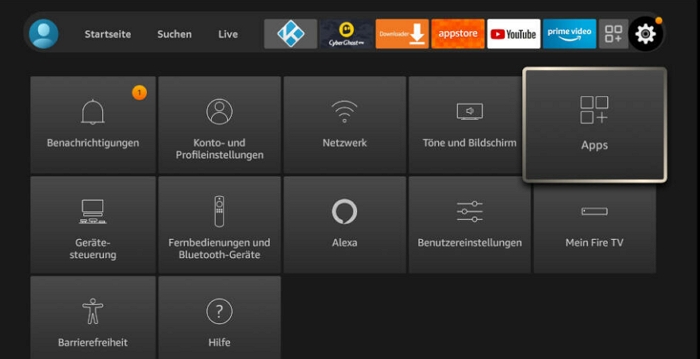
Updates auf TV-Geräten installieren:
- Öffnen Sie die Einstellungen auf Ihrem Fire TV.
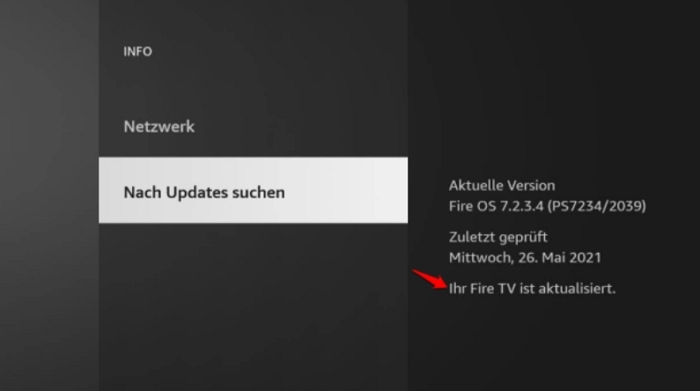
- Wählen Sie Mein Fire TV oder Geräte & Software und klicken Sie auf Info.
- Wählen Sie anschließend Nach Systemupdate suchen, um sicherzustellen, dass Ihr Gerät auf dem neuesten Stand ist.
Internetverbindung überprüfen
Der Fehlercode 5001 tritt besonders häufig dann auf, wenn die Internetverbindung nicht stabil genug ist. Selbst wenn andere Apps scheinbar problemlos funktionieren, kann Streaming empfindlicher reagieren.
Versuchen Sie daher folgende Maßnahmen:
- Pausieren Sie vorübergehend andere Internetaktivitäten im Haushalt
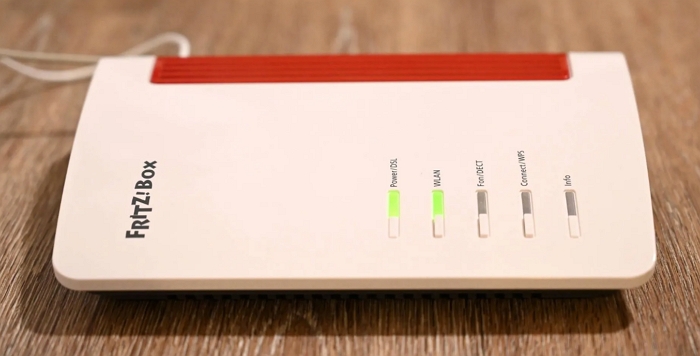
- Starten Sie Modem und Router neu, um die Verbindung zu erneuern
- Trennen Sie beide Geräte für etwa 30 Sekunden vom Strom
- Schließen Sie zuerst das Modem, dann den Router wieder an
So lässt sich schnell feststellen, ob das Problem vom Heimnetzwerk verursacht wird.
VPN oder Proxy deaktivieren
Amazon Prime Video blockiert viele VPN- und Proxy-Dienste aktiv. Wenn Sie ein VPN verwenden – sei es direkt auf dem Gerät oder auf Router-Ebene – kann dies die Wiedergabe verhindern.
Falls Sie ein VPN verwenden – sei es als App oder über den Router – deaktivieren Sie dieses vorübergehend und starten Sie das Gerät neu.
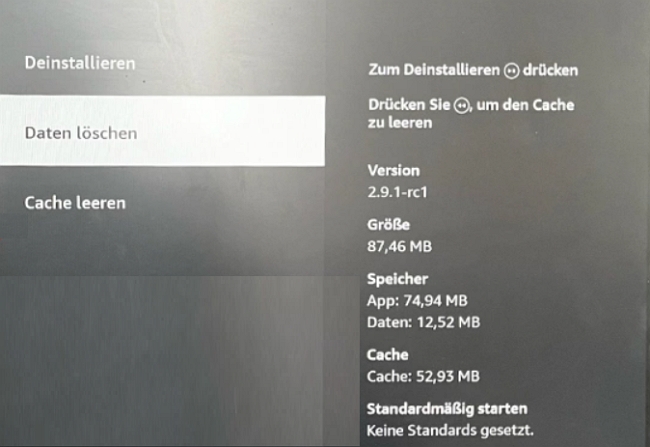
Cache und App-Daten löschen
Im Laufe der Zeit sammeln sich Cache-Daten an, die beschädigt werden können und die App beeinträchtigen. Das Löschen dieser Daten zwingt Prime Video dazu, alle benötigten Dateien neu zu erstellen.
Typisches Vorgehen (z. B. Fire TV):
- Öffnen Sie die Einstellungen
- Wählen Sie „Anwendungen“
- Öffnen Sie Prime Video
- Klicken Sie auf „Cache leeren“
- Wählen Sie anschließend „Daten löschen“
Danach müssen Sie sich erneut anmelden.
Amazon-Konto und Streaming-Limits prüfen
Beachten Sie, dass Amazon Prime Video das gleichzeitige Streaming desselben Titels auf maximal zwei Geräten erlaubt. Wird dieses Limit überschritten, kann es zu Wiedergabefehlern kommen – oft ohne eindeutige Fehlermeldung. Melden Sie sich gegebenenfalls auf nicht genutzten Geräten ab.
HDMI- und HDCP-Kompatibilität überprüfen
Wenn Sie ein externes Streaming-Gerät nutzen, spielt auch das HDMI-Kabel eine wichtige Rolle. Für eine fehlerfreie Wiedergabe benötigen Sie:
- HDCP 1.4 für HD-Inhalte
- HDCP 2.2 für UHD- oder HDR-Inhalte
Gerade ältere Kabel können hier Probleme verursachen.
Garantie überprüfen
Laut einem Nutzer im Amazon-Forum kann dieses Problem auch mit dem Ablauf der Garantie Ihres Fire TV-Geräts zusammenhängen. Aus diesem Grund empfiehlt es sich, zusätzlich den aktuellen Garantiestatus Ihres Geräts zu überprüfen und direkt den Amazon Support zu kontaktieren.
Der Amazon-Forum-Nutzer @Ted Clark berichtet dazu Folgendes:
“I wanted to let everyone know that this error means your device is no longer under warranty and Amazon wants you to buy a new device. Once your pass the 1 year mark you are likely to see this so you will have to buy a new $39 device every 365 days. That’s what support told me today. Of course it would have been nice if the support people I’ve spoken to over the prior 3 days had told me that. Huge waste of time and money.”
Amazon Support kontaktieren
Sollten alle genannten Schritte erfolglos bleiben, empfiehlt es sich, den Amazon Kundenservice zu kontaktieren. Halten Sie dabei folgende Informationen bereit:
- Gerätemodell
- App-Version
- Netzwerktyp
- Fehlercode 5001
Fazit
Der Amazon Prime Video Fehlercode 5001 ist zwar ärgerlich, lässt sich in den meisten Fällen jedoch mit gezielten Maßnahmen zuverlässig beheben. Wie in dieser Anleitung gezeigt, liegt die Ursache meist nicht bei Amazon selbst, sondern bei lokalen Faktoren wie einer instabilen Internetverbindung, temporären App-Fehlern, veralteter Geräte-Software oder Inkompatibilitäten zwischen Gerät, App und Netzwerk. Durch ein systematisches Vorgehen – beginnend mit einfachen Neustarts bis hin zu erweiterten Prüfungen von Netzwerk, Konto und Hardware – kann der Fehler in der Regel ohne technisches Fachwissen behoben werden.
Gleichzeitig zeigt sich, dass viele Probleme dauerhaft vermieden werden können, wenn grundlegende Wartungsmaßnahmen beachtet werden. Dazu zählen regelmäßige Software-Updates, eine stabile Netzwerkumgebung, der Verzicht auf VPN- oder Proxy-Verbindungen beim Streaming sowie der Einsatz kompatibler HDMI- und HDCP-Komponenten. Wer diese Punkte berücksichtigt, sorgt nicht nur für eine reibungslose Wiedergabe bei Amazon Prime Video, sondern verbessert insgesamt die Stabilität und Zuverlässigkeit seines Streaming-Setups.