Netflix ohne AirPlay auf Fernseher: Die besten Lösungen für jedes Szenario (2026)
Im Jahr 2019 funktioniert Airplay auf Netflix-App nicht mehr. Nutzer, die es gewohnt waren, Serien und Filme mühelos vom iPhone oder iPad auf den Fernseher zu spiegeln, standen plötzlich vor einer scheinbar verschlossenen Tür. Offiziell begründete Netflix diesen Schritt mit dem Streben nach einer “konsistenten und qualitativ hochwertigen Viewing Experience”. Der Benutzer stimmt dem nicht zu. Das Hashtag #NetflixAirplay begleitet von Fragen wie “Warum macht Netflix das?” und “Wie soll ich jetzt auf meinen Fernseher streamen?”.
Dieser Artikel führt Sie durch die besten Alternativen – geordnet nach typischen Nutzungsszenarien. Egal, ob Sie kabellose Bequemlichkeit, kabelgebundene Zuverlässigkeit oder sogar offline Flexibilität suchen.
Netflix auf Fernseher streamt-Ihr iPhone, iPad oder Mac als Streaming-Hub
Bevor Sie diese folgenden Methoden ausprobieren, stellen Sie bitte sicher, ob Sie ein Standard-Abo oder Mobilgeräte-Abo gekauft haben. Laute Netflix können diese Benutzer Netflix-Titel nicht auf einem Fernseher wiedergeben. Wenn Sie ein Standard-Abo- oder ein Mobilgeräte-Abo-Benutzer sind, probieren Sie bitte die Methoden aus Teil 2 und 3 aus.
1. Von iPhone oder iPad auf den Fernseher: Kabellos und per Kabel
Auch ohne direkte AirPlay-Unterstützung ist Ihr iPhone oder iPad immer noch der perfekte Ausgangspunkt für das Netflix-Streaming auf Ihrem Fernseher. Hier sind die zuverlässigsten Methoden:
Mit integrierten Chromecast (Google Cast) verbinden
Viele moderne Smart-TVs (von Herstellern wie Sony, LG, Philips oder TCL) haben Google Cast bereits integriert. Wenn Ihr Fernseher das unterstützt (bestimmten Fernsehern der folgenden Marken integriert: Philips, Polaroid, Sharp, Skyworth, Soniq, Sony, Toshiba und Vizio), geht es so:
- Stellen Sie sicher, dass sich Ihr iOS-Gerät und Ihr Fernseher im selben WLAN-Netzwerk befinden.
- Öffnen Sie die Netflix App auf Ihrem iPhone oder iPad.
- Tippen Sie oben im Bildschirm auf das Cast-Symbol (eine kleine Box mit Wellenlinien in der unteren linken Ecke).
- Wählen Sie Ihr Fernsehergerät aus der Liste aus.
Jetzt kannst du mit iPhone oder iPad Titel abspielen, anhalten und die anderen Einstellungen anpassen.
Über zweiten Netflix-Bildschirm verbinden
Netflix App auf Smart-TVs (z.B. von Samsung oder LG) und Geräte wie die PlayStation oder Xbox bieten die Möglichkeit an, sich mit App auf Mobilgerät zu synchronisieren.
- Verbinden Sie Ihr Mobilgerät mit demselben WLAN wie Fernseher.
- Öffnen Sie die Netflix App auf Ihrem Fernseher bzw. Mobilgerät
- Melden Sie sich mit Ihrem Netflix-Konto an (Beide)
- Wählen Sie das Cast-Symbol und das gewünschte Gerät.
- Jetzt kannst du dein Handy als Fernbedienung benutzen!
Tipp: Falls du Probleme bei Verwendung eines zweiten Netflix-Bildschirms haben, kannst du diesen Netflix-Artikel lesen.
Gerät über ein Videokabel oder einen Videoadapter verbinden
Die kabelgebundene Lösung ist auch eine zuverlässige und qualitativ hochwertige Methode. Während der Wiedergabe können Sie schwarze Balken sehen, die auf das Videoformat zurückzuführen ist. Darauf müssen Sie achten:
Für Gerät mit Lightning-Anschluss:
- Für das Gerät müssen Sie einen von Netflix unterstützen Videokabeladapter verwenden. Sie können das einfach prüfen:
- Verbinden Sie das Gerät mit einem Adapter (ohne Kabel)
- Gehen zu Einstellungen > Allgemein > Über > Apple HDMI-Adapter
- Wird die Modellnummer A1438 oder A1621 angezeigt, funktioniert der Adapter in der Regel problemlos, andere Nummer aber nicht.
Für Gerät mit USB-Anschluss:
- Wenn Ihr Fernseher nur über einen HDMI-Anschluss verfügt, müssen Sie einen Videokabeladapter verwenden.
- Wenn Ihr Fernseher kompatibel mit USB-C- oder Thunderbolt-Anschluss ist, können Sie das mit iPhone oder iPad mitgelieferte Kabel oder andere USB-C- und Thunderbolt-Kabel verwenden.
Vom Mac-Bildschirm auf den TV: So klappt’s
Auch mit Ihrem MacBook oder iMac können Sie Netflix-Inhalte auf dem großen Bildschirm übertragen. Die folgenden Methoden bieten sowohl kabellose Bequemlichkeit als auch kabelgebundene Stabilität.
Mit Chromecast oder Chromecast built-in verbinden
Es gibt keine Netflix-App für Mac. Keine Sorge, mithilfe von Chrome-Browser können Netflix-Inhalte vom Mac-Bildschirm auf den TV einfach übertragen, solange Sie ein Chromecast-Gerät oder einen Fernseher mit Chromecast built-in-Technologie haben. Folgen Sie die Anleitung:
- Starten Sie den Chrome-Browser (Version 72 oder höher).
- Gehen Sie zur Netflix-Webseite und melden Sie sich an.
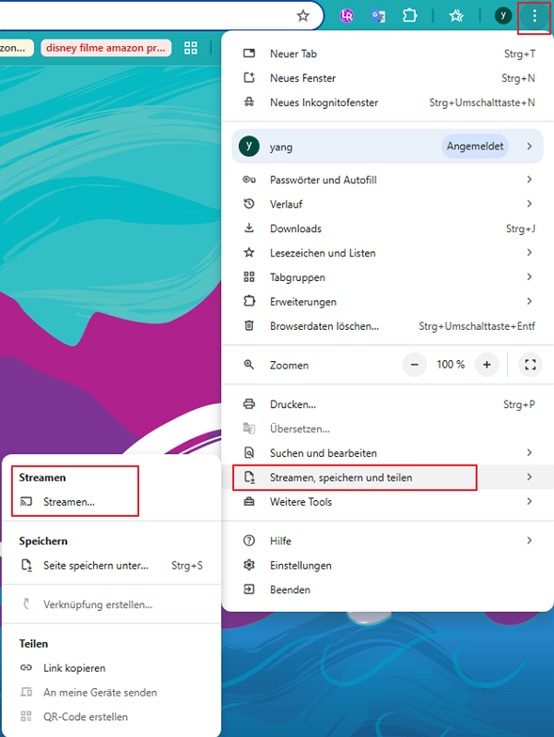
- Wählen Sie das Symbol (3 Punkte) in der oberen rechten Ecke
- Wählen Sie „Streamen, speichern und teilen“
- Wählen Sie „Streamen“, dann werden dein Fernseher automatisch gefunden (Mit selben WLAN gebunden)
- Jetz können Sie Titel wählen und abspielen
Mit einem externen Kabel verbinden
Prüfen Sie, welche Stecker und Adapter für Ihren Computer und Fernseher kompatibel sind. Die meisten neueren Fernseher haben HDMI-Anschlüsse, gleichzeitig benutzen die meisten neueren Apple-Computer Typ C (USB C) oder eine Thunderbolt-Schnittstelle. Wenn Sie es nicht wissen, welche Anschlüsse Ihres Geräts haben, lesen Sie das Benutzerhandbuch durch oder suchen Sie selbst online.
Unkompliziert und problemlos: Dedizierte Streaming-Geräte
Wenn die Nutzung Ihres Smartphones oder Laptops als Mittelsmann auf Dauer umständlich erscheint, bieten dedizierte Streaming-Geräte eine einfache Lösung.
Die größten Vorteile im Überblick:
- Plug-and-Play: Einfach anstecken, einrichten und loslegen.
- Optimierte Performance: Die Netflix-App ist native für diese Geräte entwickelt, was eine flüssige Menüführung und Wiedergabe in hoher bis ultrahoher Auflösung (4K, HDR) garantiert.
- Fernbedienungskomfort: Sie steuern Netflix direkt mit einer physischen Fernbedienung – Ihr Handy kann in der Tasche bleiben.
Die beliebtesten Optionen auf dem Markt:
Google Chromecast (mit Google TV): Sie können Netflix entweder direkt über die integrierte App mit der mitgelieferten Fernbedienung starten oder weiterhin Inhalte von Ihrem iPhone casten. Eine sehr flexible All-in-One-Lösung.
Amazon Fire TV Stick: in extrem verbreiteter und oft günstiger Streaming-Stick. Er bietet einen schnellen Zugriff auf die Netflix-App über seine benutzerfreundliche Oberfläche.
Apple TV 4K: Die Premium-Lösung für Apple-Nutzer. Die Netflix-App ist native integriert und wird mit der eleganten Siri-Fernbedienung gesteuert. Auch die gesamte Benutzeroberfläche ist perfekt in das Apple-Ökosystem.
Weitere Optionen: Geräte wie Roku Streaming-Sticks oder NVIDIA Shield TV (für Gamer und Power-User) bieten ebenfalls exzellente Netflix-Erfahrungen.
Universal und offline: Netflix-Inhalte mit StreamFox Video downloaden
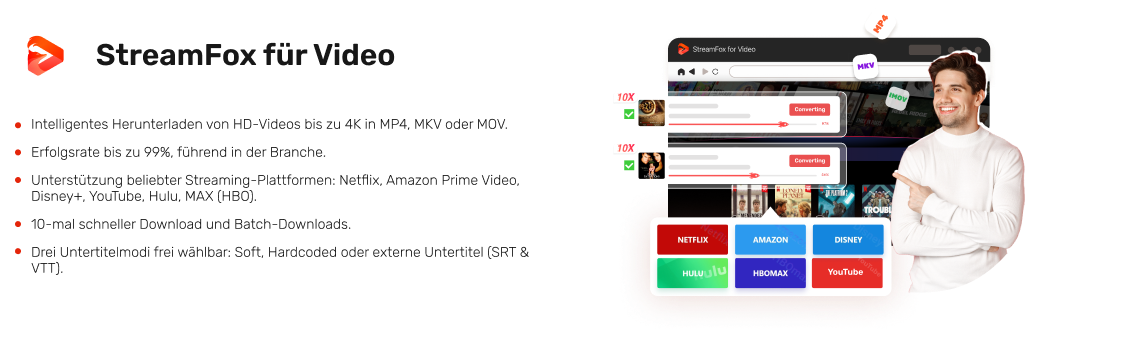
Suchen Sie nach der ultimativen Flexibilität, die über alle Internet- und Gerätegrenzen hinweggeht? Dann lohnt es sich, StreamFox Video auszuprobieren. Bei StreamFox handelt es sich um ein leistungsstarkes Desktop-Programm für Windows und Mac, das es Ihnen erlaubt, nahezu alle Titel aus Netflix dauerhaft auf Ihrer Festplatte zu speichern.
Die entscheidenden Vorteile dieser Methode:
- Uneingeschränktes Offline-Vergnügen: Perfekt für Reisen, Pendeln oder Orte mit schlechtem Netzempfang. Die Sorgen über Buffering oder Datenvolumen gehören der Vergangenheit an.
- Maximale Flexibilität bei der Übertragung: Ihre Downloads sind keine an ein Gerät gebundenen Dateien mehr. Sie können sie auf einen USB-Stick, eine externe Festplatte oder eine SD-Karte kopieren und diese direkt an den USB-Anschluss Ihres Smart-TVs stecken.
- Umgehung von Abo-Beschränkungen: Selbst wenn Sie ein günstigeres Netflix-Abo mit Werbung oder ein Mobilgerät-Abo haben, das die Wiedergabe auf dem TV nicht unterstützt, können Sie mit StreamFox Ihre Lieblingsinhalte downloaden und sie problemlos auf dem großen Fernseher wiedergeben.
- Dauerhafter Zugriff: Du kannst die heruntergeladen Videos nach dem Ablauf des Abos auch abspielen.
So einfach funktioniert’s mit StreamFox:
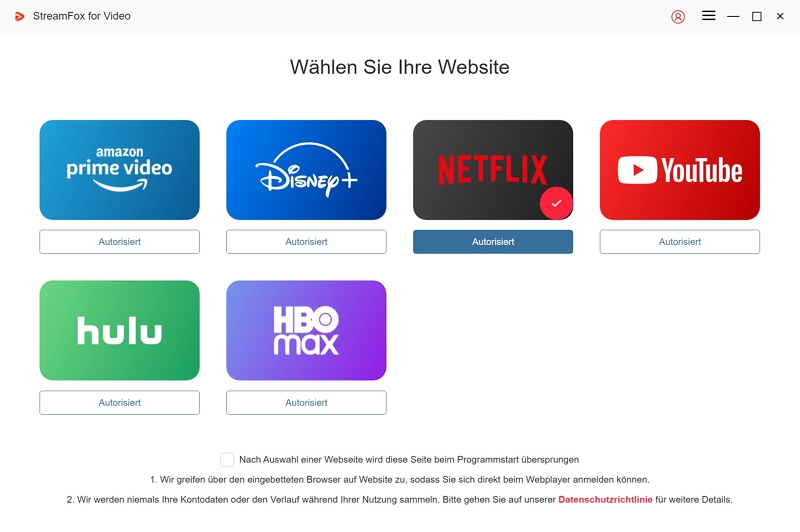
Schritt 1: StreamFox Video installieren & Netflix anmelden
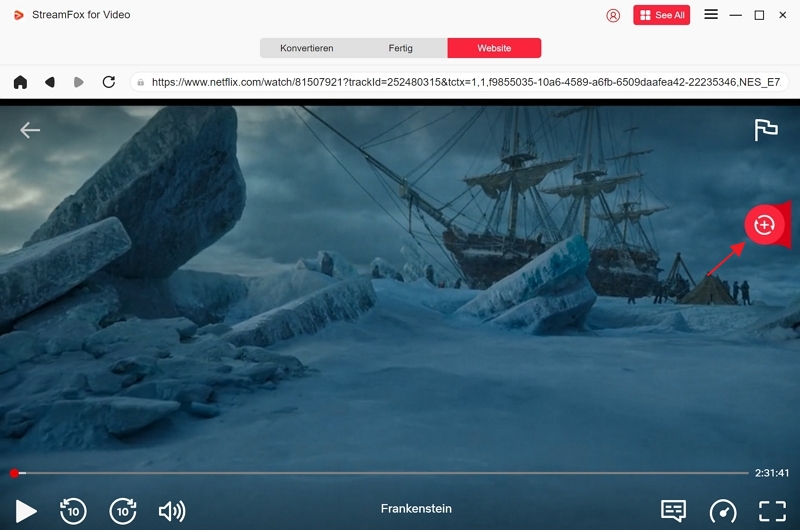
Schritt 2: Einen beliebten Netflix Film auswählen und denn auf die Schaltfläche “+” rechts klicken, um ihn zur Downloadliste hinzuzufügen.
Schritt 3: Einstellungen (Ausgabeformat, Qualität oder Untertitel) vornehmen
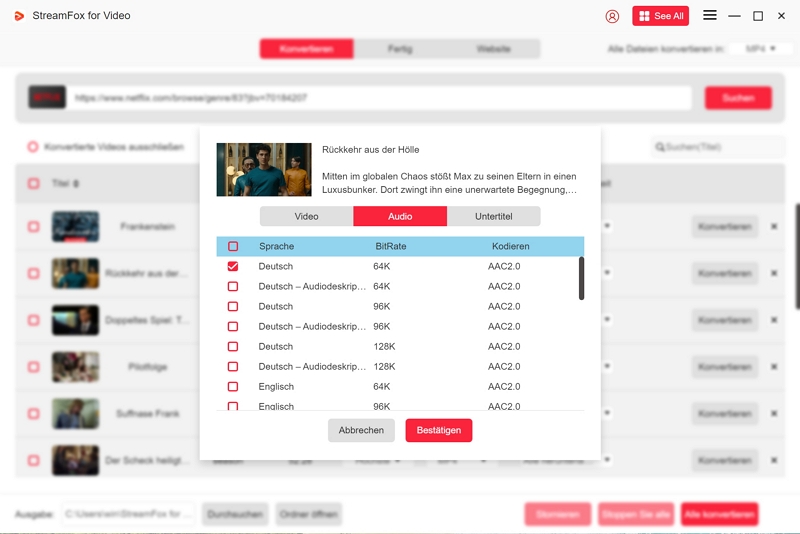
Schritt 4: Wählen Sie den Speicherort, klicken Sie auf „All konvertieren”. StreamFox lädt den Netflix Film nun automatisch herunter.
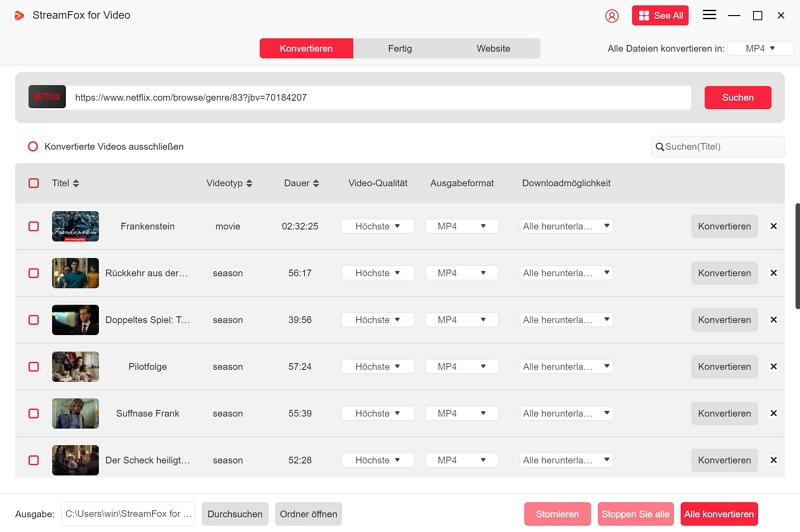
Schritt 5: Übertragung auf den TV per Kabel, USB-Stick oder externe Festplatte
FAQ: Schnelle Antworten zu Netflix und AirPlay
Q1: Ich bekomme die Meldung “Der angeschlossene Bildschirm wird nicht unterstützt”. Was tun?
Sie können Netflix-Meldung: „Der angeschlossene Bildschirm wird nicht unterstützt. (10065)“ diesen Netflix-Hilfeseit-Artikel besuchen.
Q2: Brauche ich für Google Cast ein separates Netflix-Abo?
Nein. Google Cast (Chromecast) ist nur eine Übertragungsmethode. Sie verwenden dasselbe Netflix-Konto und -Abo wie gewohnt.
Q3: Ist die Bildqualität über Kabel oder Chromecast genauso gut wie mit AirPlay?
Ja, oft sogar besser.
Q4: Unterstütz automatisches Abspielen für Kabelverbindungen?
Nein. Bei Kabelverbindung funktioniert automatisches Abspielen nicht.
Fazit: Was das Ende der AirPlay-Unterstützung wirklich bedeutet
Das Ende von AirPlay war keine technische, sondern eine strategische Entscheidung von Netflix. Der Streaming-Dienst will Nutzer in seiner eigenen App-Umgebung halten, wo er die volle Kontrolle über Nutzererfahrung und DRM-Schutz hat. Dies beruhigt Content-Partner und stärkt die Kundenbindung: je mehr Orte Menschen heruntergeladen haben, desto weniger wahrscheinlich ist es, dass die die App verlassen
Für Nutzer älterer Apple TVs bedeutet dies zwar Umwege über Adapter oder Streaming-Sticks, doch insgesamt hat die Situation zu vielfältigeren und oft besseren Lösungen geführt.