Spotify-Alben herunterladen: 6 sichere Methoden 2026
Es gibt Situationen, in denen es notwendig ist, Spotify-Alben als MP3 herunterzuladen – zum Beispiel, um sie auf einen USB-Stick zu kopieren und im Auto offline zu hören oder um Alben auf CD zu brennen und an Freunde zu verschenken. Unabhängig vom Zweck zeigt dieser Leitfaden, wie man Spotify-MP3s sowohl am Computer als auch auf dem Smartphone herunterladen kann. Folgen Sie einfach der Anleitung, um Ihre Lieblingsalben ohne große Einschränkungen zu genießen und Spotify-Alben zu herunterladen.
Spotify-Alben als MP3 per Kauf herunterladen
Wer nur ein einzelnes Spotify-Album im MP3-Format benötigt, kann dieses auch direkt bei Amazon kaufen und als MP3 herunterladen. Manchmal ist es dabei erforderlich, jeden Titel eines Albums einzeln auf Amazon zu erwerben. Die gekauften Audiodateien haben in der Regel eine Qualität von 256 kbps und kosten etwa 15 USD pro Album. Die folgenden Schritte zeigen, wie Kauf und Download eines Albums bei Amazon funktionieren.
Schritt 1:Öffne Amazon.com in deinem Desktop-Browser und klicke auf das Dropdown-Menü vor der Suchleiste. Wähle Digital Music aus den Optionen aus.
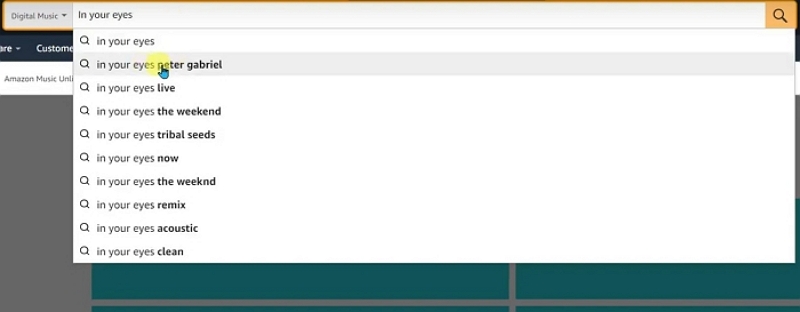
Schritt 2: Gib den Namen des gewünschten Albums in das Suchfeld ein und klicke auf das Suchsymbol. Wähle danach das passende Album aus den Ergebnissen aus, um die Detailseite zu öffnen.
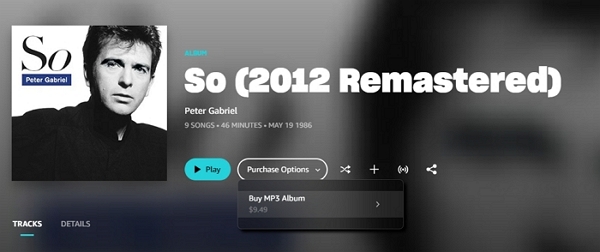
Schritt 3: Klicke auf Kaufoptionen und wähle MP3-Album kaufen. Folge den Anweisungen auf dem Bildschirm, um die Zahlung abzuschließen.
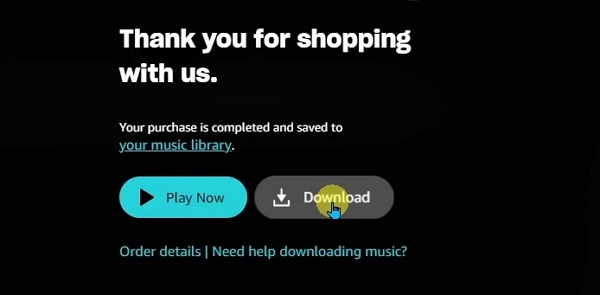
Schritt 4: Klicke auf der nächsten Seite auf Download und wähle den Ordner aus, in dem das gekaufte Album als MP3 gespeichert werden soll.
Spotify-Album herunterladen mit Premium
Mit einem Spotify Premium-Abo kannst du Musik innerhalb der App speichern (herunterladen) und offline hören. Spotify Premium kostet 12,99 € pro Monat. Damit kannst du bis zu 10.000 Songs auf maximal fünf verschiedene Geräte herunterladen. Beachte jedoch, dass du diese Songs nicht auf deinen Computer kopieren kannst, da sie verschlüsselt sind. Sobald dein Abo abläuft, gehen die heruntergeladenen Dateien zudem verloren.
Schritte zum Herunterladen von Alben auf Spotify:
Schritt 1: Starte Spotify und melde dich mit deinem Premium-Konto an.
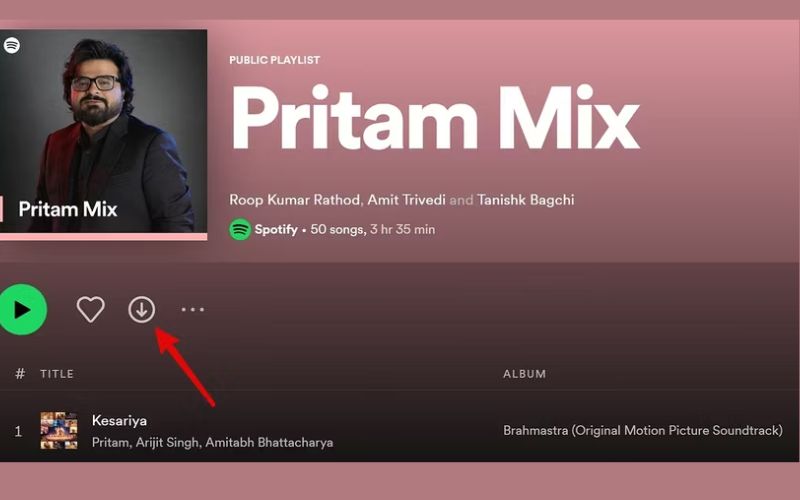
Schritt 2: Finde das Album, das du herunterladen möchtest – entweder über die Suche oder über die Startseite. Öffne das Album und tippe auf den Abwärtspfeil im Header.
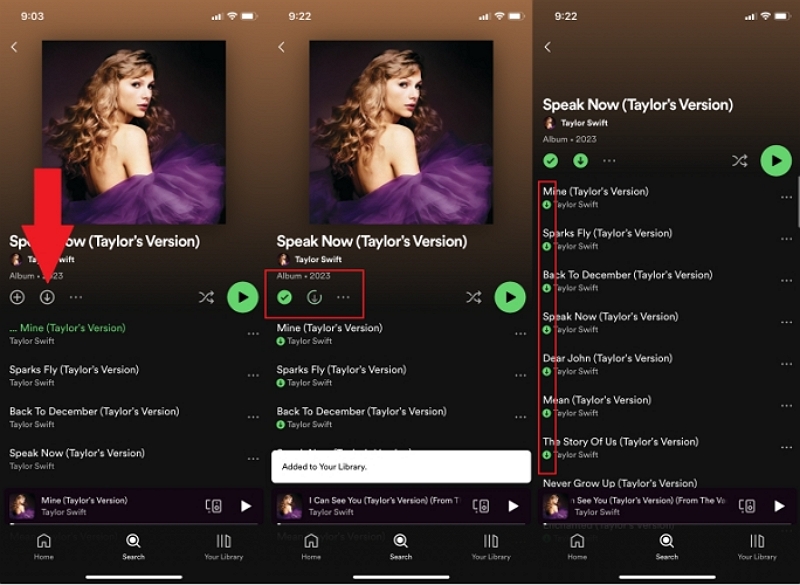
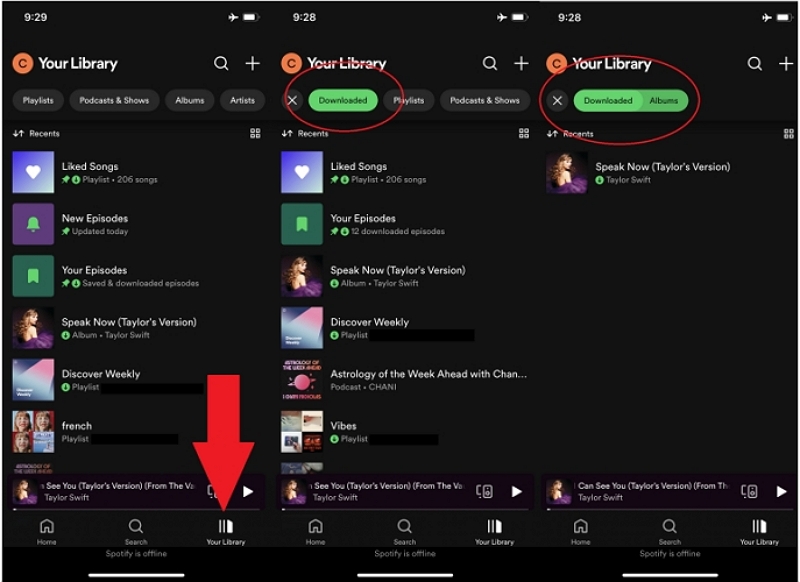
Schritt 3: Spotify beginnt nun damit, das Album verschlüsselt zu speichern. Du findest das heruntergeladene Album anschließend in den Downloads deiner Spotify-Bibliothek.
Spotify-Album auf dem Computer herunterladen mit Spotify Album Downloader
Wenn Sie mehrere Spotify-Alben im MP3-Format herunterladen möchten, ist der Einzelkauf bei Amazon sehr teuer. Alternativ können Sie Spotify Premium abonnieren und damit Spotify-Alben in die App herunterladen. Allerdings gibt es auch mit einer Premium-Mitgliedschaft gewisse Einschränkungen. Aufgrund von Urheberrechts- und DRM-Schutz sind die in der Spotify-App heruntergeladenen Albumdateien verschlüsselt. Selbst wenn Sie den Speicherort kennen, können Sie diese Dateien nicht auf andere Geräte kopieren. Kündigen Sie Ihre Spotify-Premium-Mitgliedschaft, werden alle auf Ihr Gerät heruntergeladenen Spotify-Dateien ungültig.
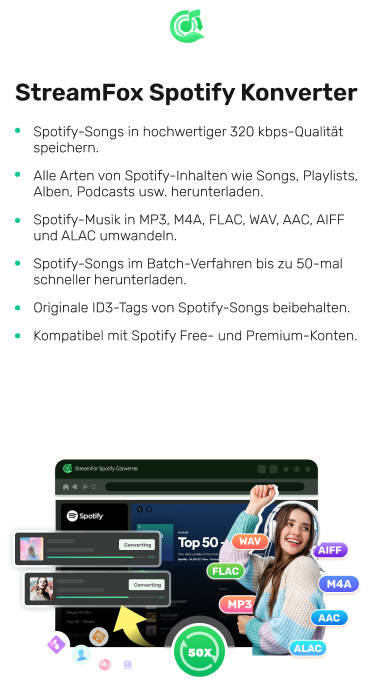
Wenn Sie die DRM-Beschränkungen umgehen und Ihre Lieblingsalben von Spotify dauerhaft im MP3-Format speichern möchten, um sie auf Ihrem Smartphone, Computer oder im Auto zu hören, ist der StreamFox Spotify Album Downloader die beste Lösung. Mit diesem Tool können Sie – unabhängig von einer Spotify-Album – unbegrenzt viele Ihrer Lieblingsalben, Playlists und Songs auf Ihren Computer herunterladen. StreamFox unterstützt außerdem die Konvertierung von Musik in verschiedene Formate während des Downloads, wie z. B. MP3, M4A, FLAC und WAV. Darüber hinaus bleiben die hohe Audioqualität sowie alle ID3-Tags vollständig erhalten.
Zusätzlich zur leistungsstarken Downloadfunktion bietet StreamFox eine benutzerfreundliche Oberfläche und stellt die heruntergeladenen Dateien nach der Konvertierung für ein reibungsloses Hörerlebnis bereit.
StreamFox Spotify Album Downloader
- Ermöglicht das Herunterladen von Spotify-Alben ohne Premium.
- Unterstützt auch das Herunterladen von Songs, Playlists, Hörbüchern und Podcasts von Spotify.
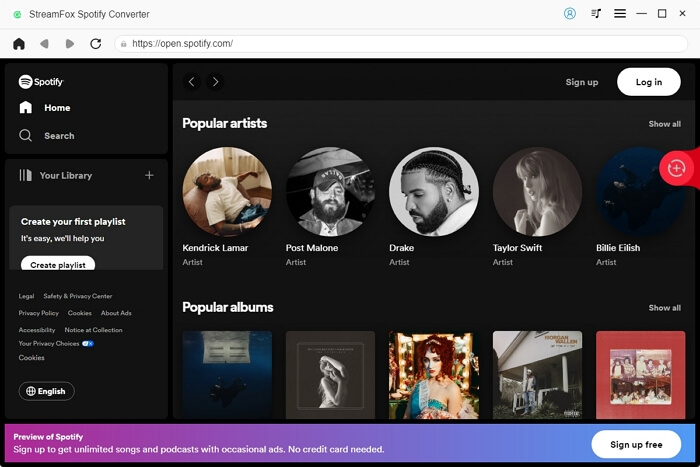
- Eingebetteter Spotify-Webplayer ermöglicht es dir, dich bei Spotify anzumelden und Titel zum Herunterladen hinzuzufügen.
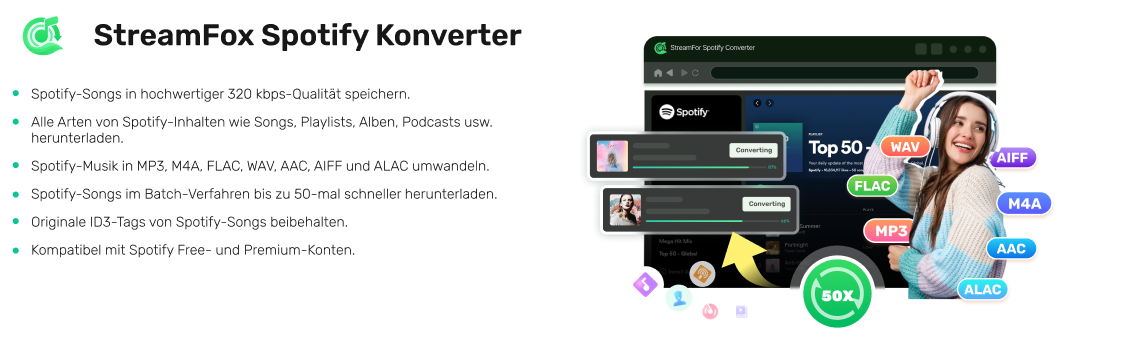
- Unterstützt die Konvertierung von Musik in MP3, M4A, FLAC, WAV und weitere Formate.
- Unterstützt das Herunterladen von Musik in verlustfreier Qualität mit bis zu 320 kbps.
- Behält ID3-Tags wie Albumname, Albumcover, Künstlername, Songtitel und Coverbild vollständig bei.
- Unterstützt Downloadgeschwindigkeiten von bis zu 50-fach.
- Kompatibel mit mehreren Musikdiensten, einschließlich Spotify, Apple Music, Amazon Music usw.
Anleitung zur Nutzung:
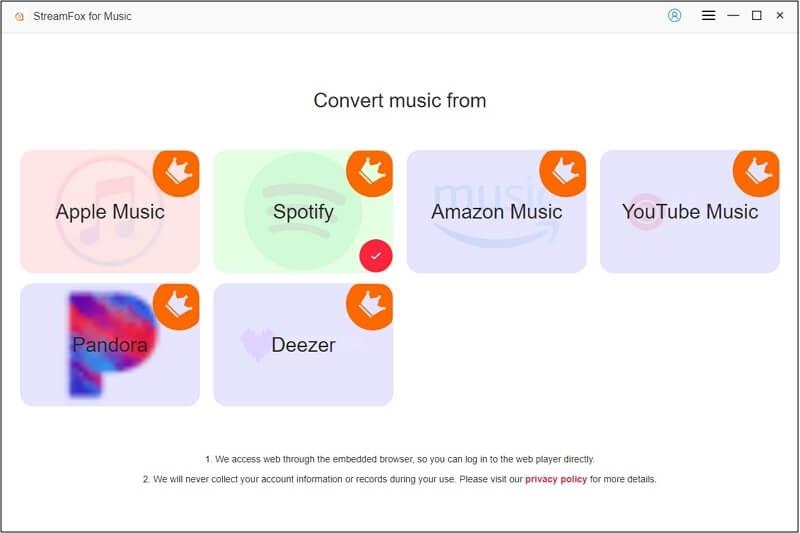
Schritt 1: Öffne StreamFox Spotify Album Downloader nach der Installation auf deinem Computer. Klicke auf dem Startbildschirm auf das Spotify-Symbol, um fortzufahren.
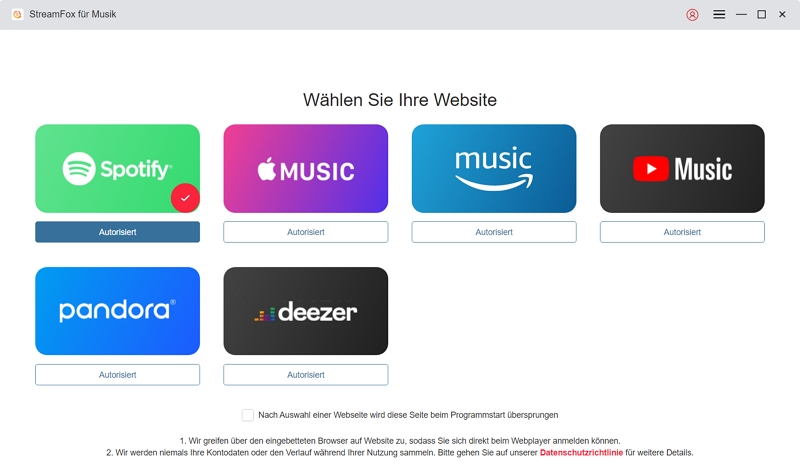
Schritt 2: Melde dich mit deinem kostenlosen oder Premium-Konto im integrierten Spotify-Browser von StreamFox an.
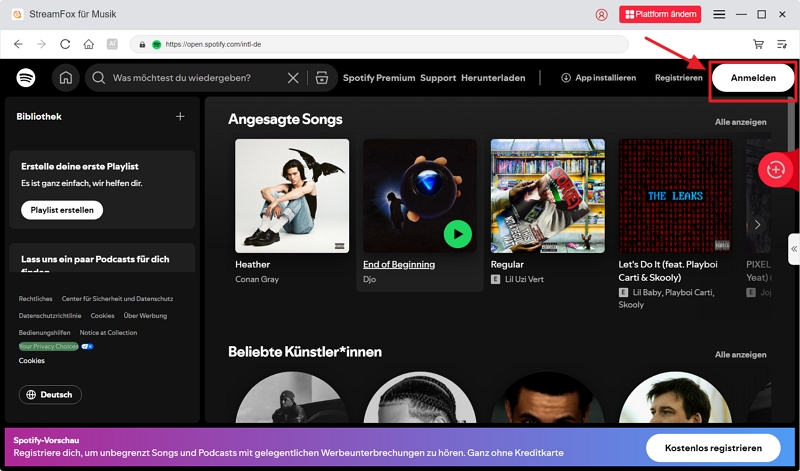
Schritt 3: Suche das gewünschte Album und ziehe es per Drag-and-drop auf das Hinzufügen-Symbol („+“) am rechten Rand des Fensters.
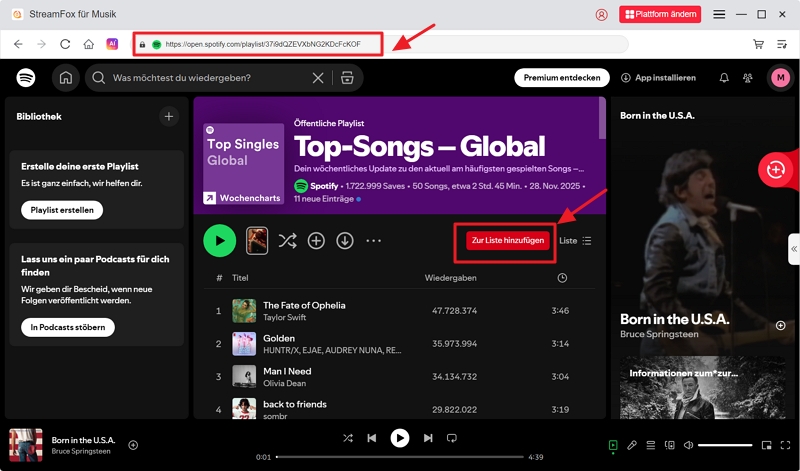
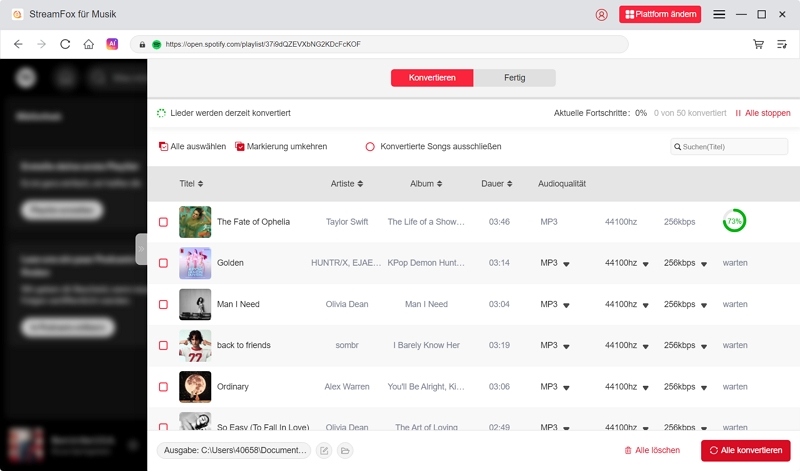
Schritt 4: Klicke unten rechts auf Alle konvertieren. Nach wenigen Minuten findest du das heruntergeladene Spotify-Album im Download-Ordner deines Computers.
Spotify-Album auf dem Computer herunterladen mit Online Downloader
Wenn du nur MP3-Versionen von ein oder zwei Spotify-Alben herunterladen möchtest, keine zusätzliche Software installieren willst und Werbung dich nicht stört, kannst du webbasierte Spotify Downloader ausprobieren.
Beachte jedoch Folgendes:
- Online-Downloader sind oft nicht dauerhaft verfügbar. Tools, die letztes Jahr beliebt waren, könnten bereits verschwunden sein.
- Die Downloadgeschwindigkeit ist meist gering.
- Die Audioqualität der heruntergeladenen Songs ist relativ niedrig.
- Kostenlose Versionen unterstützen häufig nur das manuelle Herunterladen einzelner Songs. Für das gesamte Album benötigst du meist ein Premium-Abonnement.
- Viele Tools enthalten viel Werbung und leiten dich möglicherweise auf unsichere Drittanbieter-Websites weiter.
Nachfolgend findest du ein derzeit beliebtes Online-Tool zum Herunterladen von Spotify-Alben:
Schritt 1: Kopiere den Album-Link aus dem Spotify-Browser oder der App.
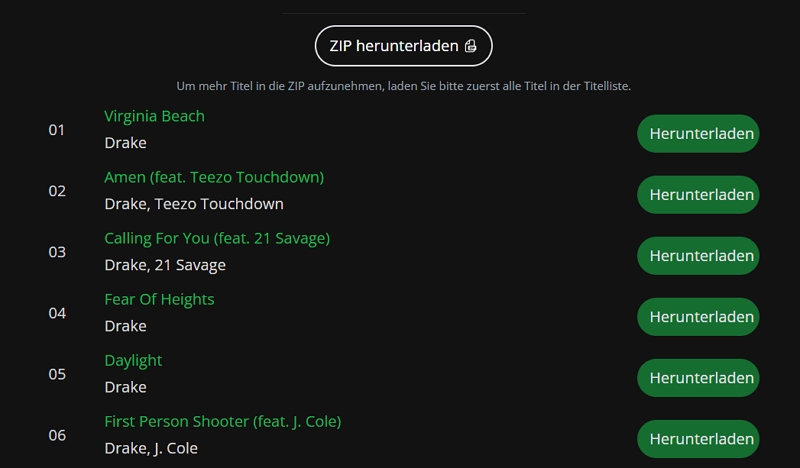
Schritt 2: Gehe zu SpotiDownloader und füge den Album-Link ein. Klicke anschließend auf Herunterladen.
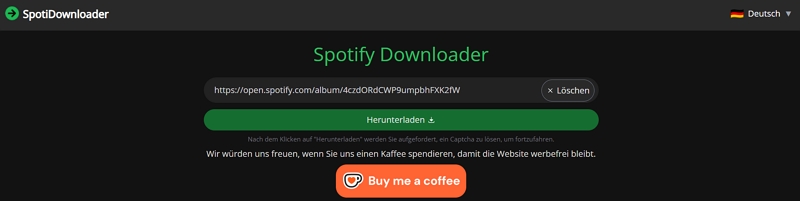
Schritt 3: Warte, bis der Analysevorgang abgeschlossen ist. Sobald die Songs angezeigt werden, klicke jeden Titel einzeln an, um ihn herunterzuladen. Wenn Werbung erscheint, schließe sie – der Download startet danach automatisch.
Spotify-Album auf Android herunterladen mit Android APK Datei
Du kannst Spotify-Alben auch direkt auf deinem Android-Handy herunterladen, wenn kein Computer verfügbar ist und du lokale MP3-Dateien speichern möchtest.
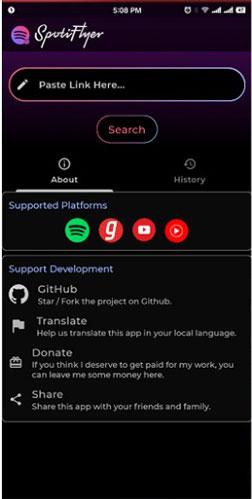
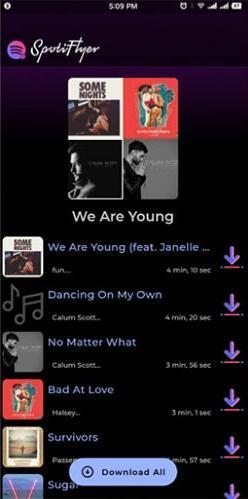
SpotiFlyer ist ein kostenloser Spotify-Musik-Downloader, der mehrere Betriebssysteme unterstützt, darunter Android OS. Das Tool ist aufgrund seiner anpassbaren Einstellungen, der Batch-Download-Funktion und seiner breiten Gerätekompatibilität beliebt. Du musst lediglich den Albumlink einfügen und auf Download All tippen, um das gesamte Album lokal zu speichern.
Allerdings kann die Leistung instabil sein – SpotiFlyer lädt manchmal denselben Song mehrfach herunter und kann gelegentlich abstürzen.
Hauptmerkmale:
- Konvertiert Spotify-Alben in FLAC oder MP3 mit 128 kbps.
- Unterstützt das Speichern von Musik von Spotify, JioSaavn, Gaana und YouTube Music.
Schritte zur Nutzung:
Schritt 1: Besuche die offizielle Website auf deinem Android-Gerät und tippe auf Download for Android, um die SpotiFlyer APK-Datei herunterzuladen.
Schritt 2: Installiere die APK-Datei Schritt für Schritt. Tippe anschließend auf Öffnen, um die App zu starten, und gewähre die erforderlichen Berechtigungen.
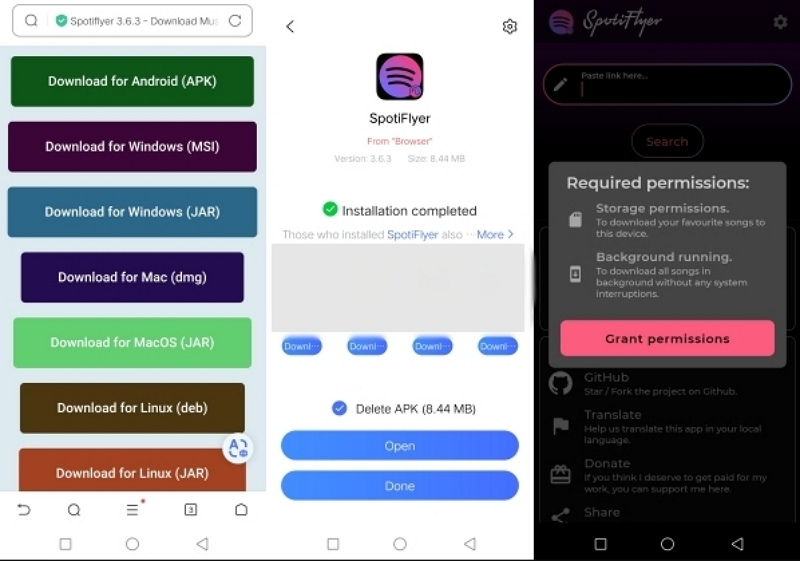
Schritt 3: Öffne die Spotify-App auf deinem Handy und kopiere den Link des Albums, das du als MP3 speichern möchtest. Kehre zu SpotiFlyer zurück, füge die kopierte URL ein und tippe auf Search.
Schritt 4: Tippe auf Download All, um das gesamte Spotify-Album als gängige Audiodatei herunterzuladen.
Spotify-Alben auf iPhone herunterladen mit MusicsHunter Telegram Bot
Für iPhone-Nutzer bietet sich ein Telegram-Bot an, um Spotify-Alben herunterzuladen. Der MusicsHunter Telegram Bot ist ein Tool innerhalb der Telegram-App, das dir dabei hilft, Musik von Spotify oder Deezer zu finden und als MP3 herunterzuladen. Die Benutzeroberfläche ist sauber und frei von Werbung. Du musst lediglich den Album-Link einfügen und kannst die Songs anschließend einzeln herunterladen.
Beachte jedoch:
- Die Qualität beträgt nur 128 kbps.
- Du musst jeden Song einzeln herunterladen.
Für Alben mit wenigen Titeln ist dieses Tool dennoch praktisch.
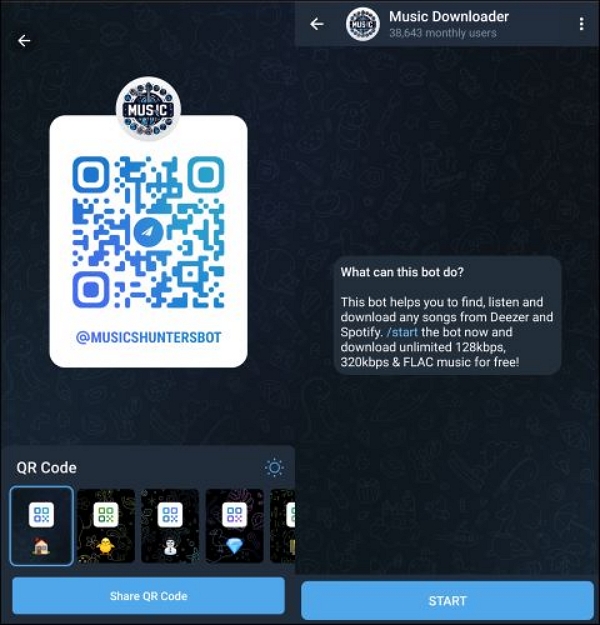
Schritt 1: Öffne die Telegram-App, suche nach MusicsHunterBot und wähle den Bot aus den Ergebnissen aus. Tippe auf Start, um fortzufahren.
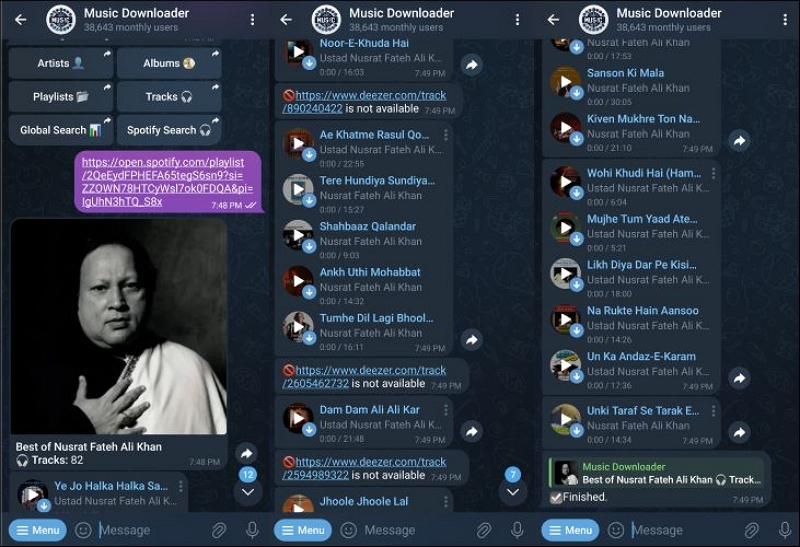
Schritt 2: Öffne in Spotify das Album, tippe auf die drei Punkte unter dem Albumnamen, wähle Teilen und anschließend Link kopieren. Gehe zurück zum MusicsHunterBot und füge den kopierten Album-Link ein.
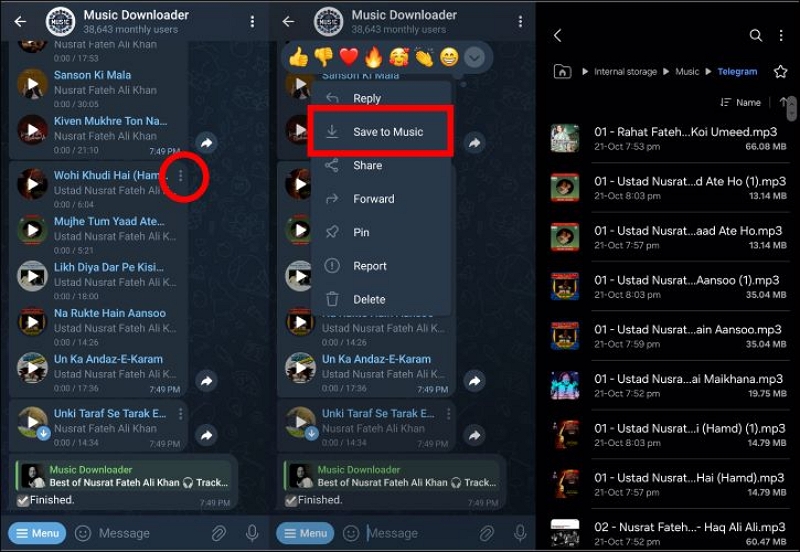
Schritt 3: Sobald der Bot die Songs anzeigt, tippe auf die drei Punkte neben jedem Titel und wähle In Dateien speichern (iOS) oder In Musik speichern (Android). Du findest das Album anschließend in der Dateien-App (iOS) oder im Dateimanager (Android).
Häufig gestellte Fragen
Kann ich Spotify-Alben ohne Premium-Abonnement herunterladen?
Ja. Mit Tools wie StreamFox und verschiedenen Online-Downloadern kannst du Alben auch ohne Premium herunterladen.
Wie füge ich ein ganzes Album zu einer Playlist auf Spotify hinzu?
Du kannst deine Lieblingsalben entweder in der Spotify-App oder im Web-Player zu einer Playlist hinzufügen. Die Schritte sind sowohl auf Desktop als auch auf Mobilgeräten ähnlich. Unten zeigen wir dir, wie du ein Album über die Spotify-Desktop-App zu einer Playlist hinzufügst.
Schritt 1: Klicke in der Spotify-Desktop-App auf Bibliothek und wähle den Tab Alben.
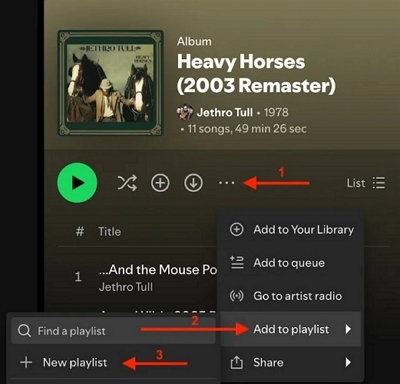
Schritt 2: Öffne das Album, klicke auf das Drei-Punkte-Menü und wähle Zur Playlist hinzufügen. Wähle anschließend die gewünschte Playlist aus.
Wie lade ich Spotify-Alben auf einen iPod herunter?
Um Spotify-Alben auf deinen iPod zu übertragen, musst du sie zunächst mit StreamFox als MP3 speichern und dann wie folgt übertragen:
Schritt 1: Verbinde deinen iPod per zertifiziertem USB-Kabel mit dem Computer.
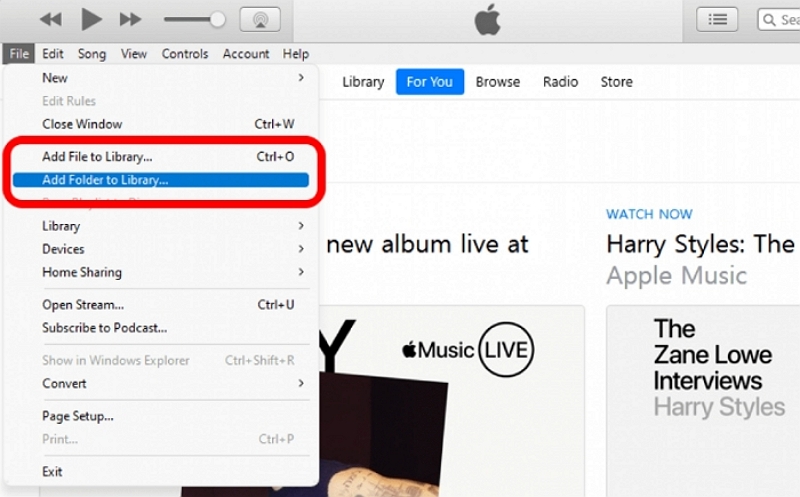
Schritt 2: Öffne iTunes, klicke oben auf Datei und dann auf Dateien zur Mediathek hinzufügen. Importiere das heruntergeladene Spotify-Album.
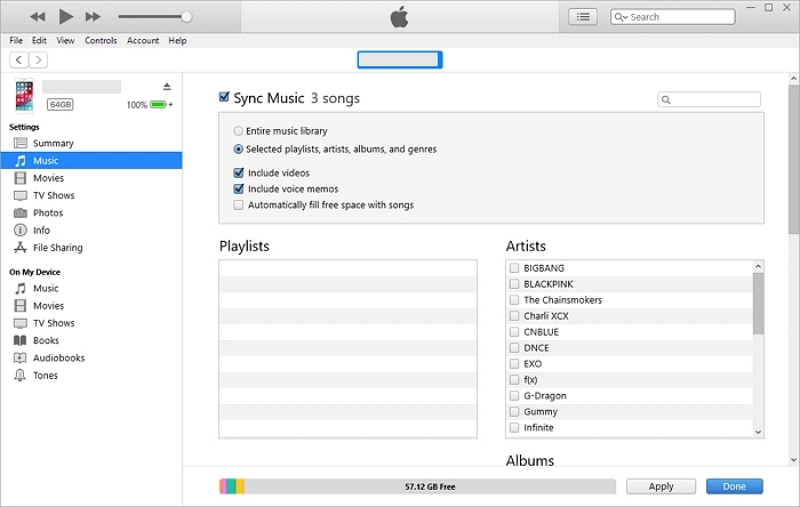
Schritt 3: Klicke auf das Geräte-Symbol und wähle im Seitenbereich Musik aus.
Schritt 4: Aktiviere Musik synchronisieren → Ausgewählte Playlists, Künstler, Alben und Genres und wähle das Album aus.
Schritt 5: Klicke auf Übernehmen, um den Transfer zu starten.
Fazit
Ganz gleich, ob du Spotify Premium nutzt oder nicht – dieser Leitfaden hilft dir dabei, Spotify-Alben herunterzuladen. Wenn du allerdings unbegrenzt Musik herunterladen, Alben schnell im Batch konvertieren, gängige Formate exportieren und hohe Audioqualität beibehalten möchtest, empfehlen wir StreamFox als beste Lösung. Die Software ist stabil, leistungsstark und benutzerfreundlich. Du kannst eine Testversion herunterladen, um alle Funktionen unverbindlich auszuprobieren.