Spotify Songs als MP3 konvertieren – 4 einfache Wege für PC, Android & Online
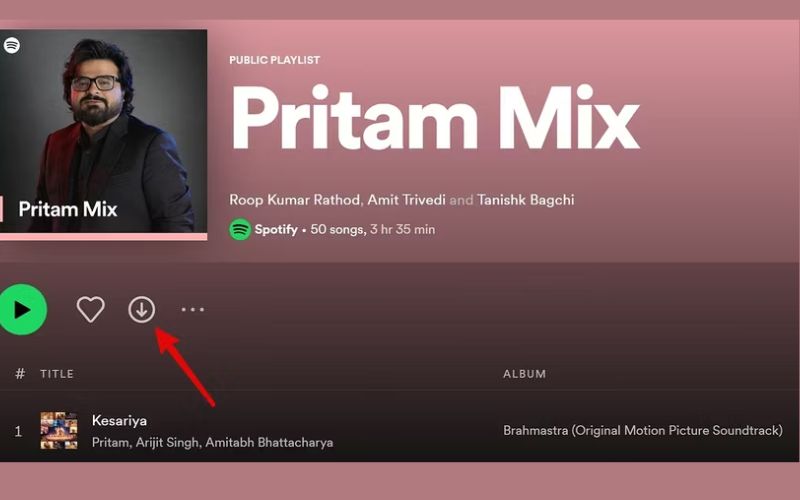
Obwohl Spotify Premium das Herunterladen von Songs für die Offline-Wiedergabe ermöglicht, werden die heruntergeladenen Dateien im proprietären OGG-Format gespeichert und können nur in der Spotify-App abgespielt werden. Spotify bietet keine Funktion zum Speichern von Musik als MP3 an, und alle Offline-Titel sind durch DRM geschützt. Dadurch lassen sie sich weder exportieren noch als universelle MP3-Dateien auf andere Geräte übertragen.
Dennoch möchten viele Nutzer Spotify-Songs in MP3 umwandeln, um ihre Musik flexibler und dauerhaft nutzen zu können – etwa durch das Speichern auf einem Computer, Smartphone oder USB-Stick sowie durch eine uneingeschränkte Verwaltung der Titel. In diesem Artikel stellen wir vier verbreitete Methoden vor, mit denen sich Spotify Musik in MP3 umwandeln oder herunterladen lassen.
Musik von Spotify in MP3 konvertieren mit Spotify Musik Konverter
Der schnellste Weg, Spotify-Songs in MP3 umwandeln, ist die Verwendung eines Spotify-Song-Downloaders. Dazu benötigen Sie ein Tool wie StreamFox Spotify Musik Konverter für den Job.
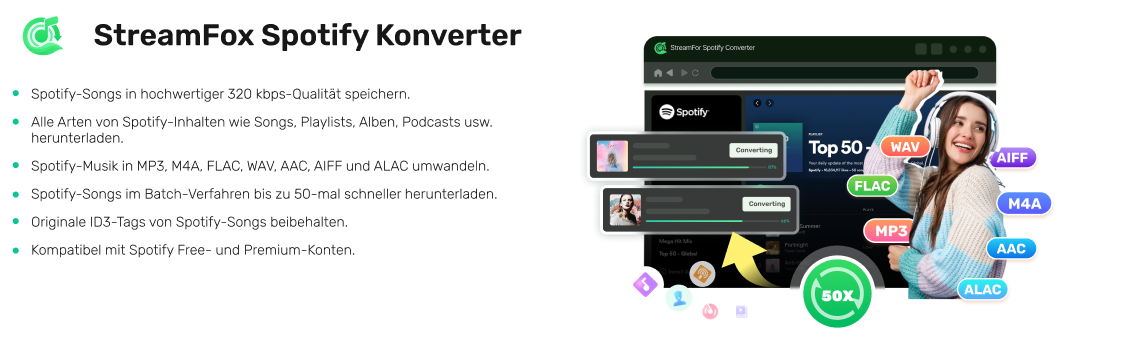
StreamFox for Music ist ein leistungsstarkes Tool mit verschiedenen Funktionen zum Herunterladen von Songs von Spotify in DRM-freien Audioformaten wie MP3, M4A, WAV usw. Mit diesem Tool können Sie Spotify-Songs verlustfrei und mit sehr hoher Geschwindigkeit herunterladen. Und im Gegensatz zu herkömmlichen Spotify-Downloadern unterstützt es Batch-Downloads, sodass Sie mehrere Spotify-Songs mit nur einem Klick herunterladen können.
StreamFox Spotify Musik Konverter
- Laden Sie Spotify-Musik, Alben, Playlists, Radios, Podcasts und Hörbücher in verschiedenen Formaten bis zu 50-mal schneller herunter.
- Ermöglichen Sie eine reibungslose Konvertierung mithilfe erweiterter Algorithmen, die eine Erfolgsquote von 99,99% garantieren.
- Bieten Sie eine saubere und sichere Plattform zum Herunterladen von Spotify-Musik, ohne sich um Werbung, Malware-Angriffe oder das Auslaufen privater Daten sorgen zu müssen.
- Neben Spotify unterstützt StreamFox auch andere beliebte Streaming-Plattformen wie Apple Music, YouTube Music, Pandora Music usw.
So verwenden Sie den StreamFox Music Konverter:
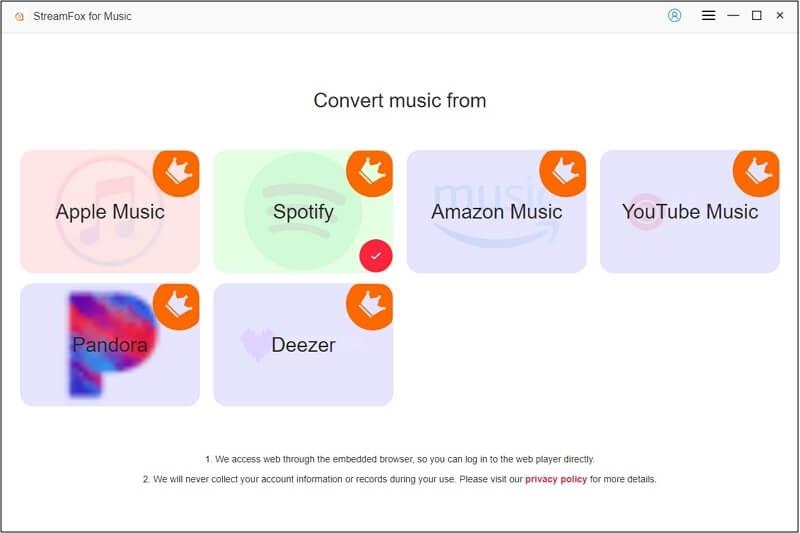
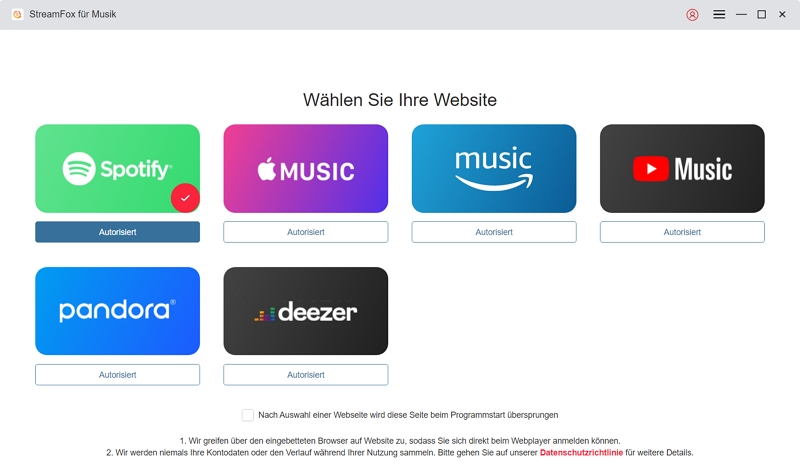
Schritt 1: Führen Sie StreamFox for Music auf Ihrem Computer aus und wählen Sie „Spotify“ auf der Startoberfläche.
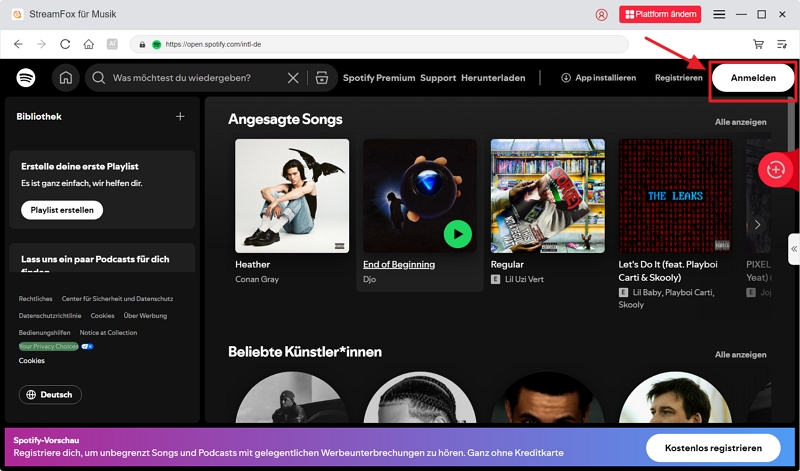
Schritt 2: Klicken Sie oben rechts im Spotify-Browser, der auf Ihrem Bildschirm geladen wird, auf das Symbol „Anmelden“ und melden Sie sich bei dem Spotify-Konto an, von dem Sie Musik herunterladen möchten.
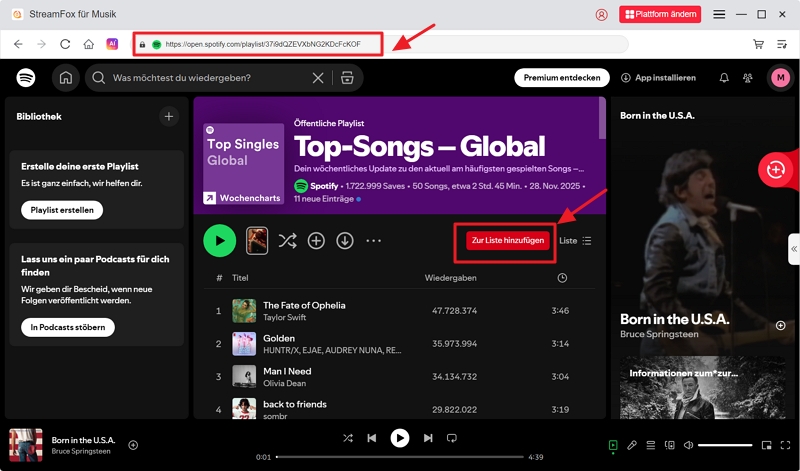
Schritt 3: Gehen Sie zu Ihrer „Spotify-Bibliothek“ und suchen Sie die „Spotify-Songs“, die in die lokalen MP3-Dateien Ihres Mac-Computers heruntergeladen werden müssen. Ziehen Sie die ausgewählten Songs per Drag & Drop auf die rote Schaltfläche „+“ oben rechts auf der Seite.
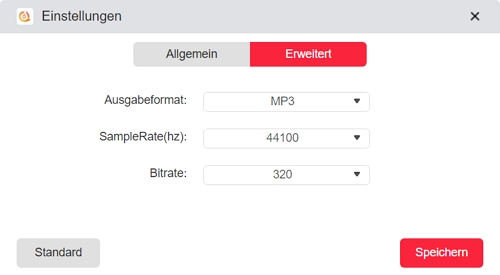
Schritt 4: Als nächstes müssen Sie das Ausgabeformat für die Musikdateien auswählen. Klicken Sie also auf das „Dropdown“-Symbol unter „Ausgabeformat“ und wählen Sie „MP3“ aus.
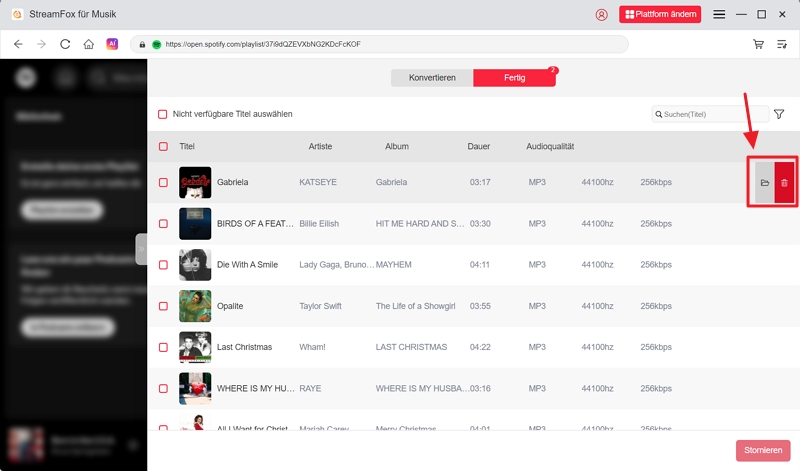
Schritt 5: Klicken Sie abschließend unten rechts auf die Schaltfläche „Alle konvertieren“, um den Download der Spotify-Songs im MP3-Format zu starten. Klicken Sie nach Abschluss des Downloads auf „Ausgabedatei anzeigen“, um auf die MP3-Songdateien im lokalen Speicher Ihres Computers zuzugreifen.
Laden Sie Spotify-Songs mit hoher Geschwindigkeit als MP3 auf Mac- und Windows-Computer herunter.
Unterstützt einen integrierten Browser, der Benutzern beim Abspielen von Musik ein Spotify-ähnliches Erlebnis ermöglicht.
Die Qualität der konvertierten Musikausgabe ist erstklassig.
Konvertieren Sie Spotify-Songs direkt in der Software in MP3, ohne Links kopieren zu müssen.
Für den Vorgang benötigst Du Deine Spotify-Anmeldedaten.
Die Software muss installiert werden.
Musik von Spotify in MP3 umwandeln mit Spotify Music Online Converter
Sie können auch einen Online-Spotify-Musikkonverter verwenden, um Spotify-Songs als MP3 speichern. Einer der besten Online-Konverter von Spotify zu MP3, der eine praktische Lösung bietet, ist SpotifyDown. Mit diesem webbasierten Konverter können Sie Spotify-Titel herunterladen und konvertieren, ohne Software auf Ihrem Mac installieren zu müssen.
Sie müssen lediglich die URL des Spotify-Songs oder der Wiedergabeliste kopieren und in die Benutzeroberfläche des Konverters einfügen. Das Tool bietet dann Download-Optionen und bietet normalerweise MP3 als Standardformat an. Sie benötigen keine technischen Kenntnisse, um dieses Online-Tool zu bedienen.
So funktioniert SpotifyDown:
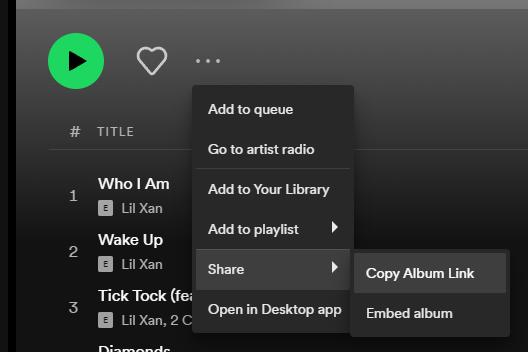
Schritt 1: Zuerst müssen Sie den URL-Link zum Spotify-Song kopieren, der heruntergeladen werden soll. Öffnen Sie also die „Spotify“-App und suchen Sie den „Song“, den Sie als MP3 herunterladen möchten. Klicken Sie dann auf das „vertikale Symbol mit den drei Punkten“ daneben und wählen Sie „Teilen“ > „Link kopieren“.
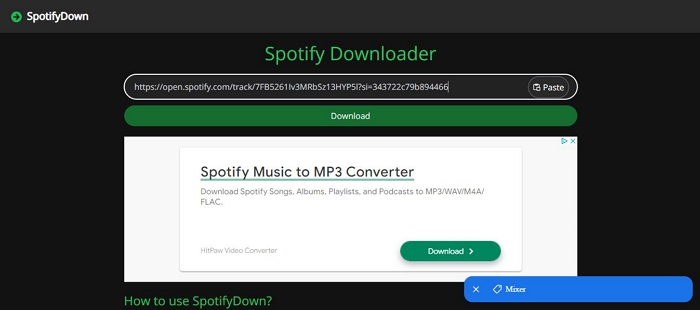
Schritt 2: Öffnen Sie „SpotifyDown“ in Ihrem Browser und fügen Sie den kopierten Link in das „Suchfeld“ ein.
Schritt 3: Klicken Sie auf die Schaltfläche „Herunterladen“ und warten Sie, bis das SpotifyDown-Tool das Lied in MP3 konvertiert.
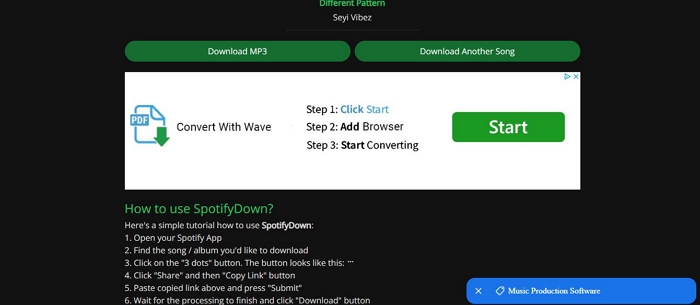
Schritt 4: Klicken Sie abschließend auf „MP3 herunterladen“, um das Lied im lokalen Speicher Ihres Macs zu speichern.
Hervorragende Download-Geschwindigkeit.
Einfache und intuitive Benutzeroberfläche.
Die Installation einer App ist nicht erforderlich.
Es ist anfällig für Virenangriffe.
Es enthält Anzeigen.
Keine Batch-Downloads.
Die Download-Geschwindigkeit kann je nach Internetverbindung schwanken.
Sie müssen zwischen Spotify und dem Online-Konverter wechseln, um die Quellen der gewünschten Spotify-Titel zu kopieren.
Spotify-Musik als MP3 umwandeln mit einem Android-Spotify-Downloader
Abgesehen von Desktop-Software und webbasierten Online-Tools gibt es auch mehrere kostenlose Android-Apps, mit denen du Musik herunterladen kannst. Diese Tools ermöglichen das Herunterladen von Songs aus beliebten Musikdiensten wie Spotify, SoundCloud und anderen als MP3-Dateien.
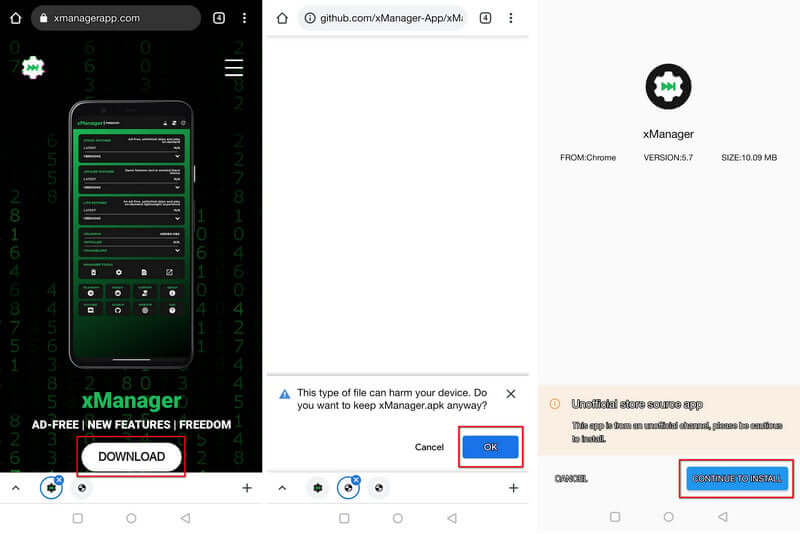
Da es sich jedoch um Drittanbieter-Downloader handelt, verstoßen sie oft gegen die Nutzungsbedingungen. Deshalb können diese Apps nicht direkt aus dem Google Play Store installiert werden und erfordern stattdessen das manuelle Installieren von APK-Dateien außerhalb des Play Stores.
Außerdem werben viele dieser Apps zwar damit, Spotify-Musik herunterladen zu können, verwenden jedoch häufig YouTube Music als eigentliche Quelle – nicht die Spotify-Server. Grund dafür ist, dass das Umgehen des Spotify-DRM zu einer Accountsperrung oder rechtlichen Konsequenzen führen kann. Wenn YouTube Music in deinem Land nicht verfügbar ist, kannst du YouTube selbst als Audioquelle verwenden oder ein VPN nutzen.
Eine der bekanntesten Apps ist Spowlo. So funktioniert die Nutzung:
Schritt 1: Öffne die Einstellungen deines Smartphones, gehe zu Sicherheit und aktiviere Unbekannte Quellen.
Schritt 2: Lade die APK-Datei von der offiziellen Website herunter (sie wird regelmäßig aktualisiert) und installiere sie auf deinem Gerät.
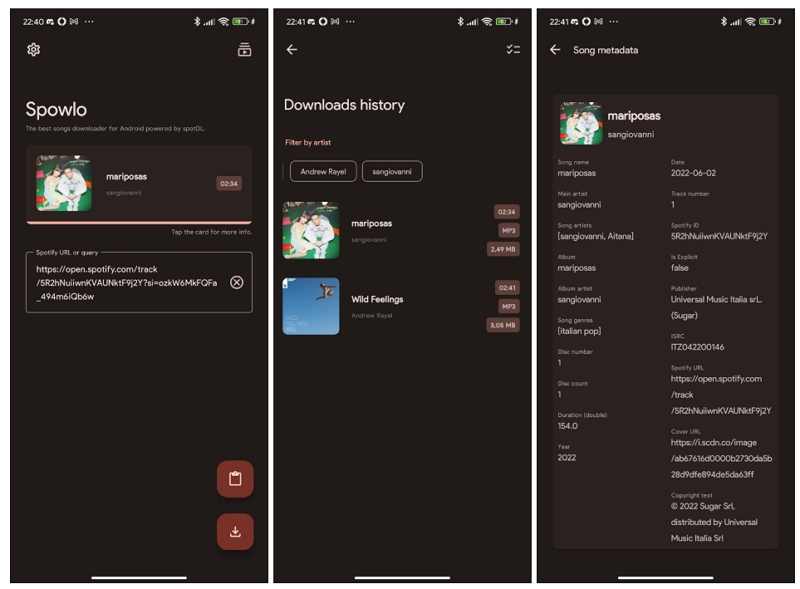
Schritt 3: Suche deinen gewünschten Titel, Künstler oder dein Album. Kopiere die URL des Songs oder der Playlist und füge sie in Spowlo ein.
Schritt 4: Spowlo (über spotDL) sucht dann die entsprechenden Spotify-Titel auf YouTube und lädt sie herunter – inklusive Cover, Songtext und Metadaten.
Schritt 5: Nach dem Download kannst du deine Download-Historie einsehen, indem du auf das kleine Musik-Symbol oben rechts tippst.
Hinweis: Auf der GitHub-Seite erklärt der Entwickler: „Aufgrund anhaltender Probleme, der Instabilität von SpotDL und steigender persönlicher Verpflichtungen lege ich derzeit eine Pause bei der Wartung der App ein. Auch Änderungen seitens Spotify erschweren es, die App stabil am Laufen zu halten.“
Kostenlos nutzbar.
Einfach zu bedienen und benutzerfreundlich.
Eingebettete, synchronisierte Songtexte im heruntergeladenen Titel.
Keine Unterstützung für Podcasts und Hörbücher.
Sideloading ist erforderlich, was ein Sicherheitsrisiko darstellen kann.
Die Apps können gelegentlich hängen bleiben, da nicht regelmäßig Updates zur Fehlerbehebung bereitgestellt werden.
Spotify-Musik als MP3 mit einer Audio-Recording-Software aufnehmen
Neben dem Einsatz von Download-Tools, um Spotify-Musik in MP3 umzuwandeln, verwenden einige Nutzer auch Audioaufnahme-Programme, um Spotify-Titel aufzunehmen und anschließend als MP3-Dateien zu exportieren. Audacity ist eines der weltweit beliebtesten kostenlosen Open-Source-Programme zum Aufnehmen und Bearbeiten von Audio.
Seit 25 Jahren gehört sie für viele Nutzer zu den Standard-Programmen, um Spotify-Musik als MP3 aufzunehmen. Allerdings ist wichtig zu wissen, dass die Nutzung von Audacity sehr zeitaufwendig sein kann:
Du musst jeden Titel vollständig abspielen und während der Aufnahme absolute Ruhe bewahren. Wenn du eine große Menge an Musik oder ganze Playlists aufnehmen möchtest, ist Audacity keine praktische Lösung. In diesem Fall empfiehlt sich eher ein Tool wie StreamFox.
Vielleicht fragst du dich auch, ob die mit Audacity aufgenommenen Titel die gleiche Qualität wie das Original haben. Die Antwort lautet: Nein, nicht exakt. Wenn du in verlustbehafteten Formaten (z. B. MP3) speicherst oder Effekte nutzt, wird sich die Qualität verändern. Wenn du jedoch ein verlustfreies Format wie WAV oder FLAC wählst und keine Bearbeitung vornimmst, kann die Aufnahme nahezu identisch sein.
Die endgültige Qualität hängt stark von deinem Mikrofon, deinem Audio-Interface, deinen Einstellungen und davon ab, ob du beim Bearbeiten Daten hinzufügst oder entfernst. Audacity kann zwar Studioqualität erreichen, doch dafür ist gute Hardware entscheidend.
Darüber hinaus enthalten die aufgenommenen Titel keine ID3-Tags, wie Künstler, Titel, Cover usw.
Wenn du jedoch nur ein oder zwei Songs aufnehmen möchtest, kannst du Audacity ausprobieren. Es erfordert jedoch mehr technisches Know-how als ein spezieller Spotify-Musik-Converter. So verwendest du Audacity:
Schritt 1: Lade Audacity auf deinen Windows- oder macOS-Computer herunter und öffne das Programm nach der Installation.
Schritt 2: Klicke auf Audio Setup und wähle Windows WASAPI als Host.
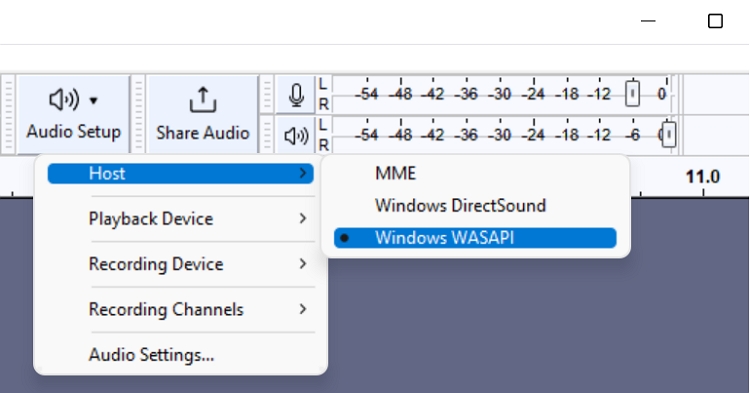
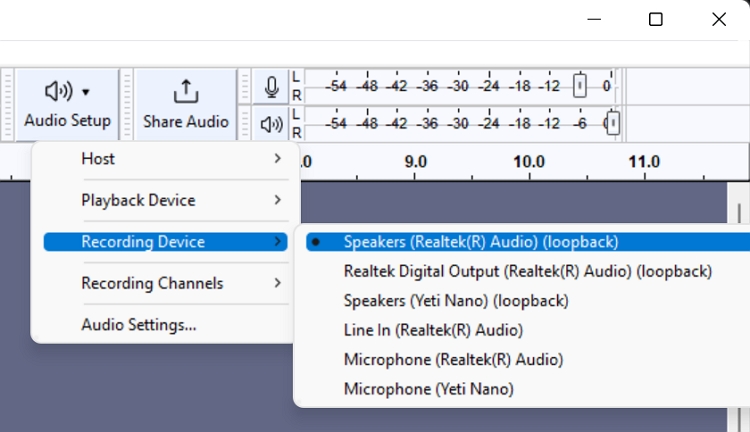
Schritt 3: Wähle im Menü „Aufnahmegerät“ die Loopback-Option des Geräts, von dem du Audio aufnehmen willst.
Schritt 4: Prüfe, ob alles korrekt eingerichtet ist: Bei der Aufnahme von Desktop-Audio wird sämtlicher Ton aufgenommen – auch Benachrichtigungen, Spiele-Sounds und Audacity selbst. Falls du diese Geräusche nicht möchtest, deaktiviere sie über: Transport > Transportoptionen > Software Playthrough (Ein/Aus) – das ✔️ darf nicht aktiviert sein.
Schritt 5: Spiele die Musik ab und drücke anschließend auf den Aufnahme-Button, um das Desktop-Audio aufzuzeichnen. Wichtig: Stelle sicher, dass die Musik bereits läuft, da WASAPI nur ein Stummsignal aufnehmen kann, aber nicht aufnehmen kann, wenn überhaupt kein Audiostream vorhanden ist.
Schritt 6: Falls du versehentlich stille Abschnitte aufgenommen hast, kannst du diese mit der Bearbeitungsfunktion von Audacity entfernen.
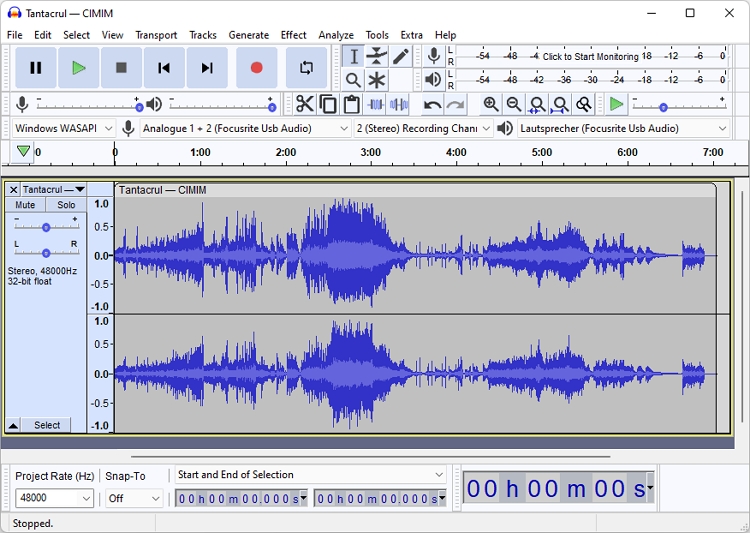
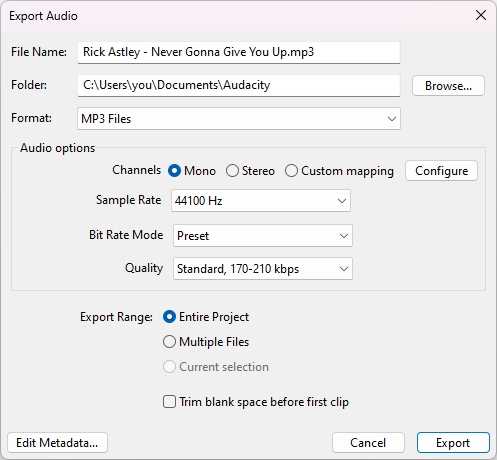
Schritt 7: Nach der Aufnahme und dem Bearbeiten kannst du das Projekt über Datei → Audio exportieren in einem gewünschten Audioformat speichern.
Kostenloses Tool.
Bietet Aufnahme- und Bearbeitungsfunktionen.
Unterstützt viele Ausgabeformate wie MP3, WAV usw.
Echtzeit-Aufnahme: der gesamte Song muss abgespielt werden.
Erfordert technisches Wissen.
Keine ID3-Tags (Künstler, Titel, Cover).
Unpraktisch für viele Songs oder ganze Playlists.
Die Qualität entspricht oft nicht exakt dem Original.
Eine Vergleichstabelle der vier Methoden
Eine Vergleichstabelle hilft dir dabei, die oben genannten vier Methoden besser zu verstehen.
| StreamFox | SpotifyDown Online Tool | Spowlo Android App | Audacity Audioaufnahme-Programm | |
|---|---|---|---|---|
| Plattform | Windows, Mac | Webbasiert (auf jedem Gerät zugänglich) | Android | Windows, Mac |
| Kosten | Abonnement oder einmaliger Kauf | Frei | Frei | Frei |
| Unterstützte Formate | MP3, M4A, FLAC, WAV | MP3 | MP3 | MP3, WAV |
| Konvertierungsgeschwindigkeit | Bis zu 50x | 5X | Standard | Zeitaufwendig |
| Batch-Download | Ja | NEIN | NEIN | NEIN |
| Audioqualität | Bis zu 320 kbps | Bis zu 320 kbps | Bis zu 320 kbps | Bis zu 320 kbps |
| ID3-Tag-Erhaltung | Ja | NEIN | Ja | NEIN |
| Benutzeroberfläche | Eingebetteter Spotify-Webplayer, Drag-and-Drop-Funktionalität | Einfaches Webinterface, Eingabe von Spotify-Songs über Links. | Einfaches Webinterface, Eingabe von Spotify-Songs über Links. | Technologiekenntnisse erforderlich. |
| Anpassungsoptionen | Abtastrate, Bitrate, Ausgabeformat | Beschränkt auf das MP3-Format | Beschränkt | Beschränkt |
| Werbung | NEIN | Ja | Ja | NEIN |
| Kundenservice | 24/7 aktiv | Nicht zutreffend (kostenloses Tool) | Nicht zutreffend (kostenloses Tool) | Nicht zutreffend (kostenloses Tool) |
Fazit
Ganz gleich, aus welchem Grund du Spotify-Songs in MP3 umwandeln möchtest – die vier vorgestellten Methoden ermöglichen dir dies mühelos. Wir haben die besten Programme, Online-Tools und Apps vorgestellt, die du dafür nutzen kannst. Dennoch solltest du die jeweiligen Einschränkungen vergleichen, um die Methode auszuwählen, die am besten zu deinen Anforderungen passt. Unter allen Umständen ist StreamFox Musik Konverter die zuverlässigste Wahl, um Spotify-Songs herunterzuladen und als MP3 zu konvertieren.