Spotify bietet viele Funktionen, die Ihr Streaming-Erlebnis komfortabel und flexibel machen. Eine der wichtigsten davon ist der sogenannte „Spotify Offline-Modus“. Mit dieser Funktion können Sie Ihre Lieblingssongs auch dann hören, wenn Ihre Internetverbindung instabil ist oder überhaupt kein WLAN- oder Mobilfunknetz zur Verfügung steht.
Allerdings gibt es dabei eine entscheidende Einschränkung: Der Offline-Modus steht nur Premium-Nutzern zur Verfügung. Kostenlose Nutzer können lediglich Podcasts offline hören – Musik bleibt davon ausgeschlossen. Genau hier beginnt für viele das eigentliche Problem.
Die gute Nachricht: Es gibt praktikable Wege, mit denen Sie Spotify auch ohne den offiziellen Offline-Modus offline nutzen können. In diesem Artikel erfahren Sie Schritt für Schritt, welche Möglichkeiten es gibt, welche Voraussetzungen gelten und welche Lösung für Sie am sinnvollsten ist.
Spotify offline hören mit Premium Offline-Modus
Der Spotify Offline-Modus ermöglicht es, Musik im Voraus herunterzuladen, unterwegs mitzunehmen und Songs, Alben, Playlists, Podcasts sowie Hörbücher auch dann abzuspielen, wenn keine stabile Internetverbindung oder überhaupt kein Netz verfügbar ist.
Allerdings ist der Spotify Offline-Modus eine Funktion, die ausschließlich Premium-Abonnenten zur Verfügung steht. Nutzer mit einem kostenlosen Konto können diese Möglichkeit nicht für Musik nutzen.
Neben dem Offline-Modus bietet Spotify Premium außerdem folgende Vorteile: Musik hören ohne Werbeunterbrechungen, Songs in beliebiger Reihenfolge hören, verlustfreie Audioqualität genießen, Spotify in Echtzeit zusammen mit Freund*innen streamen sowie die Songwarteschlange gezielt organisieren.
Was kostet ein Spotify Premium Account für Offline-Musik?
Spotify bietet vier Premium-Tarife an. Alle unterstützen das Offline-Hören, unterscheiden sich aber in Preis, Anzahl der Konten und Zielgruppe.
| Abo-Modell | Preis | Kontenanzahl | Zielgruppe |
|---|---|---|---|
| Premium Student | 1 Monat 0 €, danach 6,99 € / Monat | 1 Premium Konto | Nur für verifizierte, eingeschriebene Studierende |
| Premium Individual | 1 Monat 0 €, danach 12,99 € / Monat | 1 Premium Konto | Für Einzelpersonen |
| Premium Duo | 17,99 € / Monat | 2 Premium Konten | Für zwei Personen mit gleicher Adresse |
| Premium Family | 21,99 € / Monat | Bis zu 6 Premium Konten | Für bis zu 6 Familienmitglieder mit gleicher Adresse |
Einschränkungen der Offline-Funktion bei Spotify Premium
Als Spotify-Premium-Abonnent können Sie Ihre gesamte Bibliothek offline nutzen. Allerdings müssen bestimmte Voraussetzungen erfüllt sein, damit diese Funktion dauerhaft verfügbar bleibt:
- Sie können auf bis zu 5 verschiedenen Geräten insgesamt maximal 10.000 Songs herunterladen.
- Damit Ihre Downloads nicht gelöscht werden, müssen Sie sich mindestens alle 30 Tage einmal mit dem Internet verbinden. So kann Spotify Ihre Nutzung erfassen und Künstler korrekt vergüten.
- Die heruntergeladenen Songs sind nur direkt über die Spotify-App zugänglich und durch DRM-Beschränkungen geschützt.
- Sobald Ihr Abonnement endet (am Ende des Abrechnungszeitraums), werden alle heruntergeladenen Dateien von Ihrem Smartphone, Tablet oder Computer gelöscht. Ihre Playlists, Lieblingssongs und abonnierten Künstler bleiben jedoch in Ihrem Konto gespeichert.
Wie Sie Spotify auf PC und Mac offline hören
Das Herunterladen von Spotify-Musik auf einem Computer ist mit wenigen Klicks erledigt. Zuerst laden Sie die gewünschten Titel herunter, anschließend aktivieren Sie den Offline-Modus in den Spotify-Einstellungen.
Schritt 1: Spotify-Musik herunterladen
- Starten Sie Spotify auf dem Computer und loggen Sie sich mit Ihrem Premium-Konto ein.
- Wählen Sie ein Album oder eine Playlist mit Songs aus, die Sie herunterladen möchten.
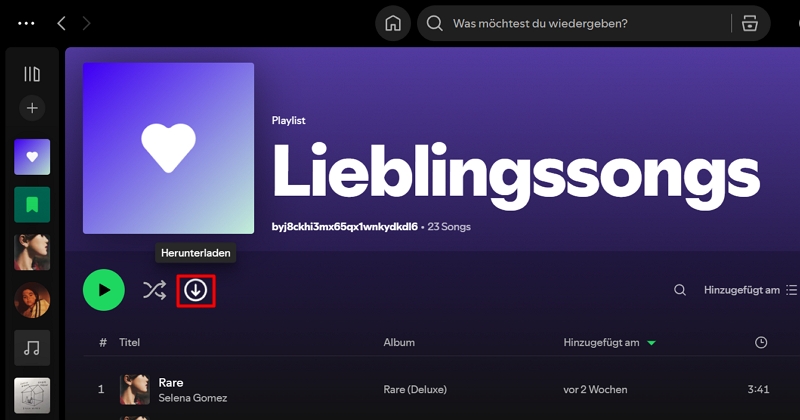
- Laden Sie die Titel herunter, indem Sie auf das „Download“-Symbol im Bannerbereich der Playlist oder des Albums klicken.
Schritt 2: Spotify-Offline-Modus aktivieren
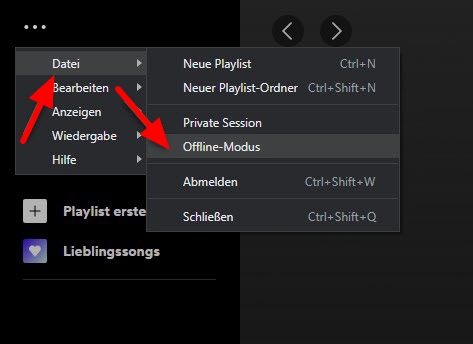
Sobald Ihre Internetverbindung unterbrochen wird, spielt Spotify automatisch Ihre heruntergeladenen Inhalte ab. Wenn Sie ganz sicherstellen möchten, dass wirklich nur diese Downloads wiedergegeben werden, können Sie den Offline-Modus zusätzlich manuell einschalten.
- Klicken Sie nach dem Herunterladen der Songs auf das „Drei-Punkte“-Symbol in der oberen linken Ecke.
- Wählen Sie „Datei“ aus dem Dropdown-Menü.
- Aktivieren Sie den „Offline-Modus“, um die Funktion zu nutzen.
Wie Sie Spotify auf iPhone und Android offline hören
Die Schritte zur Nutzung des Offline-Modus auf dem Smartphone ähneln denen auf dem Computer.
Schritt 1: Musik von Spotify herunterladen
- Melden Sie sich in der Spotify-App mit Ihrem Premium-Konto an.
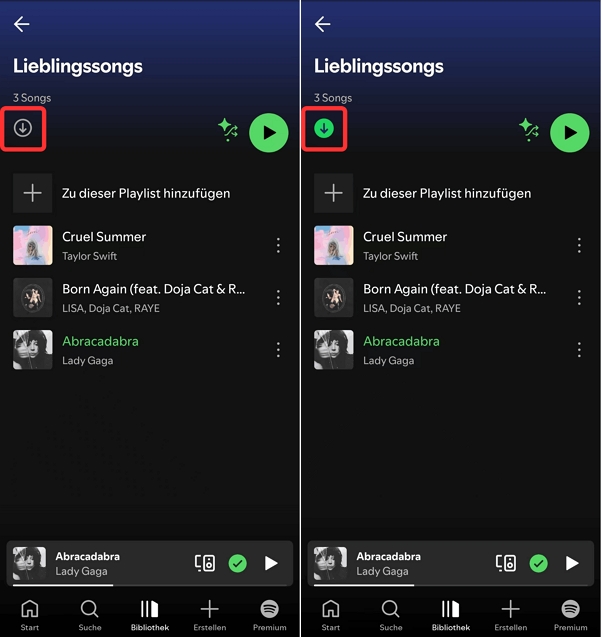
- Tippen Sie beim gewünschten Song, Album oder bei der gewünschten Playlist auf die Schaltfläche „Herunterladen“, um den Inhalt auf Ihr Gerät herunterzuladen.
- Nach erfolgreichem Download erscheint ein grünes Symbol mit einem Pfeil, das anzeigt, dass dieser Inhalt nun auch offline verfügbar ist.
Schritt 2: Spotify-Offline-Modus aktivieren
- Gehen Sie zu den „Einstellungen und Datenschutz“, indem Sie oben rechts auf das „Zahnrad-Symbol“ tippen.
- Suchen Sie unter „Wiedergabe“ die Option „Offline“ und legen Sie den Schalter um.
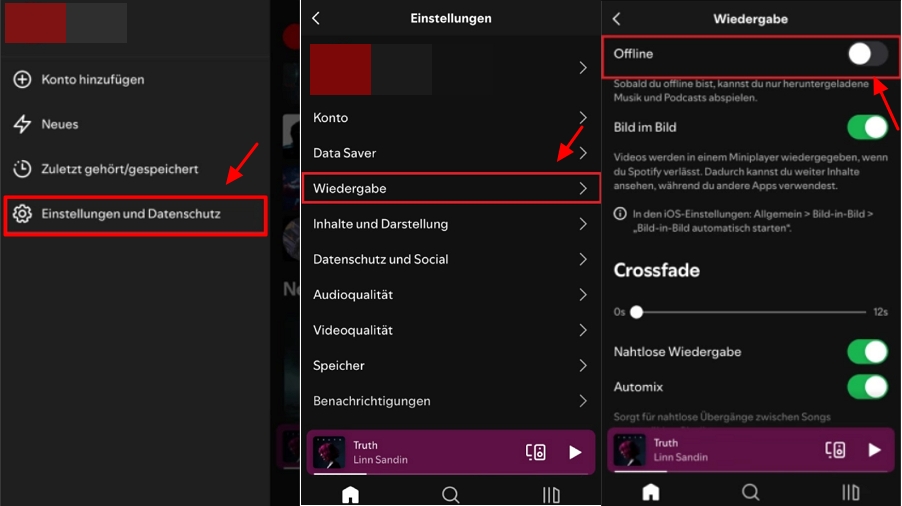
Nach Abschluss dieser Schritte können Sie Ihre heruntergeladenen Playlists auch ohne Internetverbindung abspielen.
Spotify offline hören ohne Premium Offline-Modus
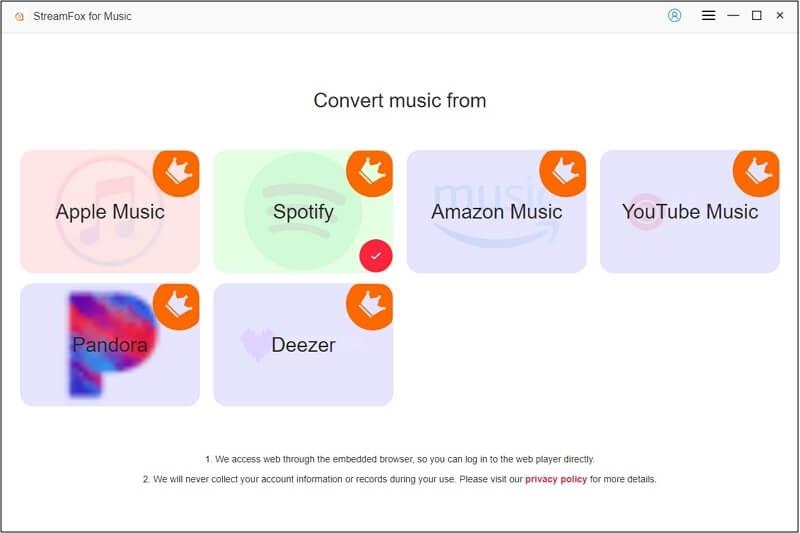
Da der Offline-Modus von Spotify eingeschränkt ist, können Nutzer des kostenlosen Abos keine Musik, sondern nur Podcasts für das Offline-Hören herunterladen. Die entscheidende Frage lautet daher: Können Sie als Free-Nutzer trotzdem Spotify-Musik herunterladen und ohne den Offline-Modus hören? Die Antwort lautet: Ja – mit dem StreamFox Spotify Konverter.
Diese Software ermöglicht es Ihnen, Songs direkt von Spotify herunterzuladen, ohne sie vorher zu einer Playlist hinzufügen zu müssen. Sie unterstützt außerdem das Herunterladen von Playlists, Alben und Hörbüchern. Die heruntergeladenen Songs werden als lokale Dateien gespeichert und können mit einem beliebigen Mediaplayer abgespielt werden – ganz ohne Spotify-App und ohne Offline-Modus.
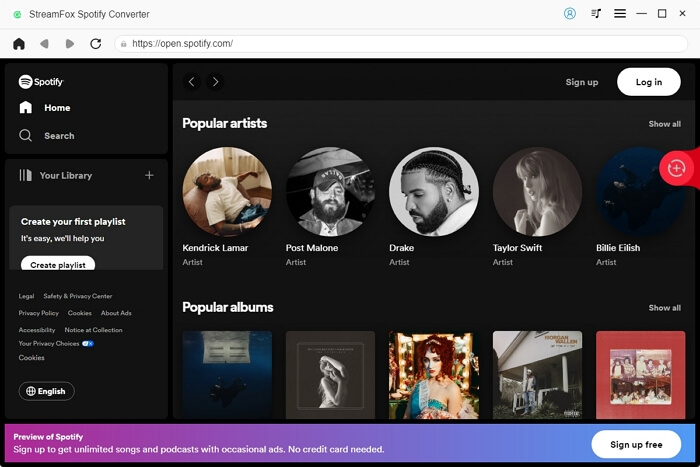
Zusätzlich bietet der integrierte Web-Player eine Spotify-ähnliche Oberfläche zum Suchen und Abspielen von Inhalten. Unterstützt werden mehrere Audioformate wie MP3, FLAC, M4A und weitere.
- Speichern Sie Spotify-Songs in 320 kbps für verlustfreie Qualität.
- Verarbeiten Sie Spotify-Downloads im Batch-Modus mit bis zu 50-facher Geschwindigkeit.
- Erhalten Sie ID3-Tags und Metadaten der heruntergeladenen Songs für eine einfache Organisation.
- Nutzen Sie Anpassungsfunktionen wie Umbenennen von Songs, Ändern des Speicherorts und Anpassen der Audioqualität.
Spotify-Musik ohne Premium herunterladen
Schritt 1. Installieren Sie den „StreamFox Spotify Converter“ von der offiziellen Webseite.
Schritt 2. Starten Sie die Software und loggen Sie sich über die Benutzeroberfläche in Ihr Spotify-Konto ein.
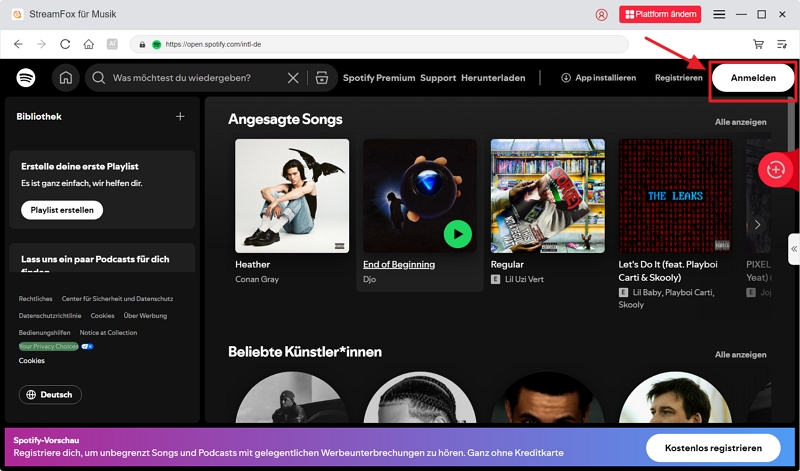
Schritt 3. Klicken Sie oben rechts auf das „Hamburger-Symbol“. Wählen Sie „Einstellungen“ > „Erweitert“, um die Ausgabeeinstellungen anzupassen. Ändern Sie das „Ausgabeformat“ auf MP3 und wählen Sie „320“ als Bitrate.
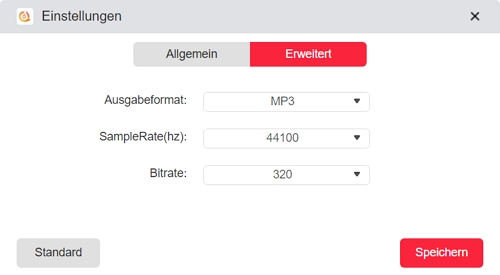
Schritt 4. Gehen Sie zu Ihrer „Spotify-Bibliothek“ und wählen Sie die Songs aus, die Sie herunterladen möchten. Ziehen Sie die Songs auf das „rote Symbol“, das auf der rechten Seite schwebt.
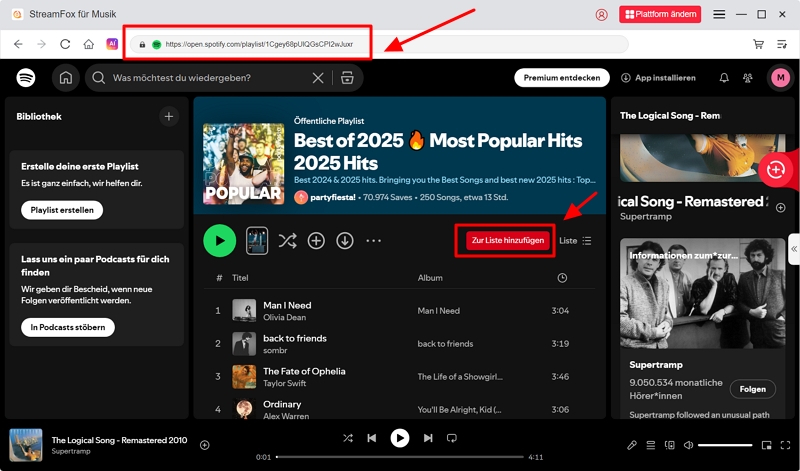
Schritt 5. Klicken Sie im Konvertierungsfenster auf „Alle konvertieren“, um den Download der Songs zu starten. Unten am Bildschirmrand können Sie auf „Durchsuchen“ klicken, um einen neuen Speicherort für die Downloads auszuwählen.
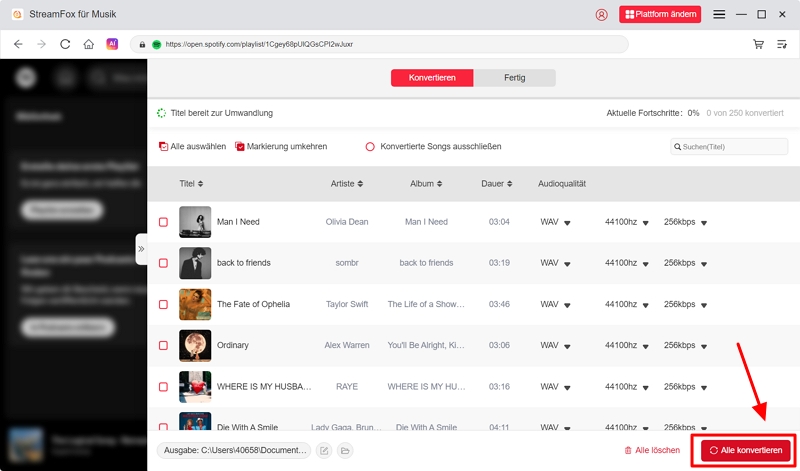
Schritt 6. Nach Abschluss der Downloads finden Sie diese im Tab „Fertig“. Klicken Sie auf „Datei öffnen“, um den Ordner mit den heruntergeladenen Dateien zu öffnen.
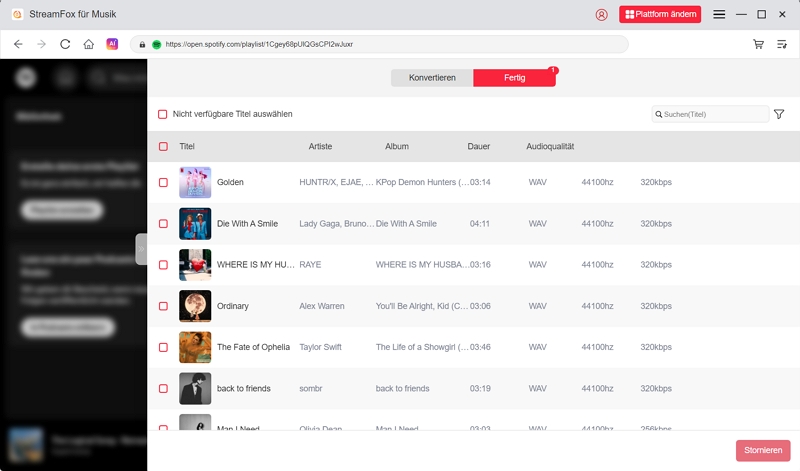
Nachdem die Spotify-Songs mit dem StreamFox Spotify Converter heruntergeladen wurden, können Sie diese mit dem Windows Media Player (unter Windows) oder auf iPhone und Android abspielen.
Spotify auf PC ohne Internet anhören
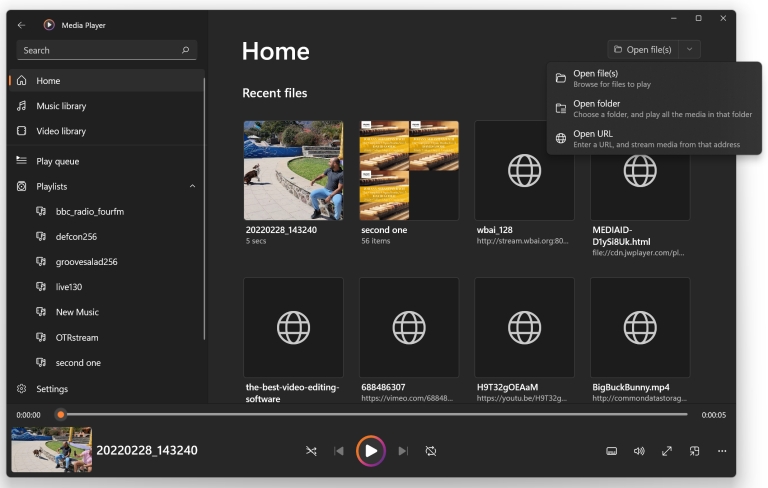
- Drücken Sie die „Windows“-Taste auf der Tastatur.
- Suchen Sie nach „Windows Media Player“ und öffnen Sie ihn.
- Klicken Sie oben rechts auf „Dateien öffnen“ und wählen Sie „Ordner öffnen“.
- Gehen Sie zu dem Ordner, in dem die mit StreamFox heruntergeladenen Songs gespeichert sind. Alle Songs im gewählten Ordner werden dann abgespielt.
Spotify auf dem iPhone ohne Internet hören
Sie können die mit StreamFox heruntergeladenen Musikdateien auf Ihr iPhone übertragen und dort offline abspielen, indem Sie die folgenden Schritte ausführen:
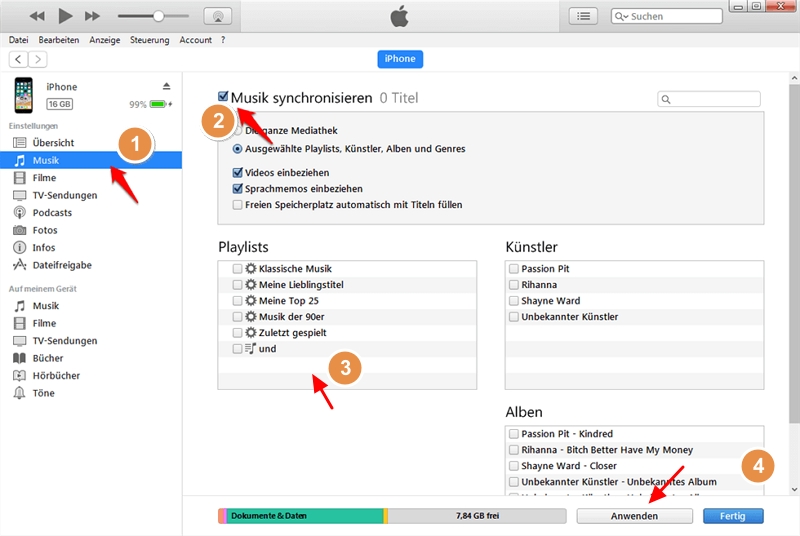
- Installieren Sie iTunes oder Finder auf Ihrem Computer, und verbinden Sie Ihr iPhone mit dem Computer.
- Erstellen Sie eine von StreamFox heruntergeladene Playlist, um sie in Ihre Mediathek zu importieren.
- Starten Sie iTunes und klicken Sie anschließend auf das iPhone-Symbol neben „Musik“ und wählen Sie im Bereich „Übersicht“ den Punkt „Musik“. Aktivieren Sie rechts die Option „Ausgewählte Playlists, Künstler, Alben und Genres“.
- Wählen Sie zum Schluss unten „Anwenden“, um die Spotify-Songs mit Ihrem iPhone zu synchronisieren.
Spotify auf Android ohne Internet hören
Auch auf einem Android-Gerät können Sie die mit StreamFox heruntergeladenen Songs ganz einfach offline hören:
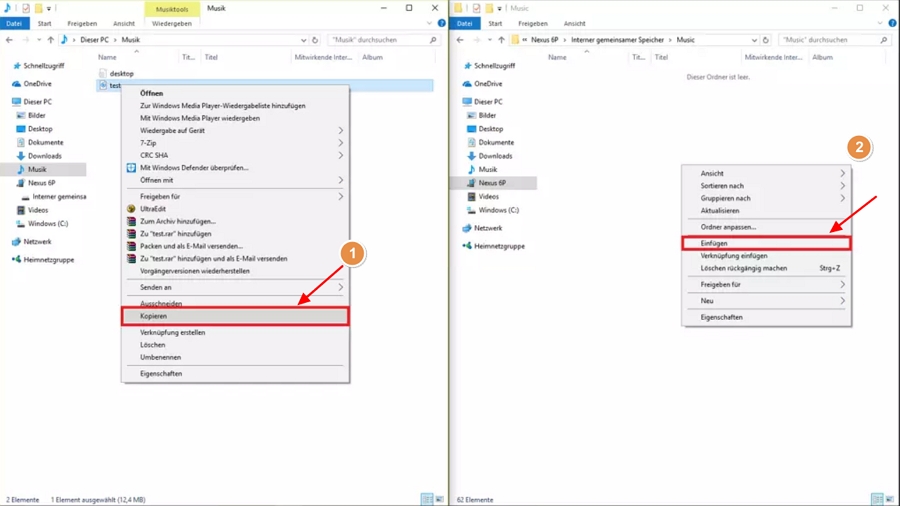
- Verbinden Sie Ihr Android-Handy per USB-Kabel mit dem Computer.
- Kopieren Sie die StreamFox heruntergeladenen Songs auf Ihrem Android-Gerät und fügen Sie in einen Ordner auf Ihrem Android-Gerät ein.
- Trennen Sie anschließend Ihr Android-Handy wieder vom Computer.
Fazit
Der Offline-Modus von Spotify ist eine wertvolle Funktion für alle, die auch ohne stabile Internetverbindung Musik hören möchten. Allerdings steht diese Möglichkeit ausschließlich Premium-Abonnenten zur Verfügung. Kostenlose Nutzer sind auf Podcasts beschränkt, wenn es um offizielles Offline-Hören geht.
Mit den in diesem Artikel vorgestellten Methoden haben Sie jedoch echte Alternativen kennengelernt. Besonders der StreamFox Spotify Konverter bietet eine praktikable Lösung, um Spotify-Musik auch ohne Premium, ohne Offline-Modus und ohne Spotify-App offline zu hören – und das in hoher, verlustfreier Qualität. So behalten Sie die volle Kontrolle über Ihre Musik, unabhängig von Abo-Modell, Internetverbindung oder Gerätebeschränkungen.