Sie sind seit Jahren ein treuer Spotify-Nutzer. In Ihrem Konto haben sich mehrere Playlists angesammelt, gefüllt mit Ihren Lieblingssongs. Doch irgendwann stellen Sie vielleicht fest, dass andere Plattformen wie Amazon Music oder Apple Music Vorteile bieten, die besser zu Ihnen passen. Oder Sie möchten Ihre Spotify-Playlists direkt auf Ihren Computer exportieren, um sie geräte- und plattformunabhängig hören zu können.
Dieser Artikel gibt Ihnen klare und vollständige Antworten. Nach dem Lesen wissen Sie genau, wie Sie Ihre Spotify-Playlists entweder auf andere Musikplattformen oder direkt auf Ihren Computer exportieren.
Spotify-Playlist zu einem anderen Streamingdienst exportieren
Websites: Soundiiz und TuneMyMusic
Soundiiz und TuneMyMusic gehören aktuell zu den beliebtesten Online-Tools für den plattformübergreifenden Transfer von Playlists. Ihr Funktionsprinzip ist ähnlich: Sie melden sich auf der Website bei beiden Musikdiensten an, wählen die Spotify-Playlist aus, die Sie exportieren möchten, und übertragen sie anschließend auf die Zielplattform.
Unterschiede gibt es vor allem bei der Anzahl der unterstützten Plattformen und beim Preis:
Soundiiz
- Soundiiz unterstützt Transfers zwischen 42 Plattformen.
- Die kostenlose Version erlaubt nur bis zu 200 Titel pro Playlist und nur eine aktive Synchronisierung.
- Für erweiterte Funktionen müssen Sie 5 $ pro Monat zahlen (monatliche Abrechnung).
TuneMyMusic
- TuneMyMusic unterstützt Transfers zwischen 22 Plattformen.
- Die kostenlose Version erlaubt die Übertragung von bis zu 500 Songs.
- Um die Testversion ohne Einschränkungen zu nutzen, zahlen Sie 5,5 $ für einen Monat.
In meinen Tests ist mir ein deutlicher Unterschied aufgefallen:
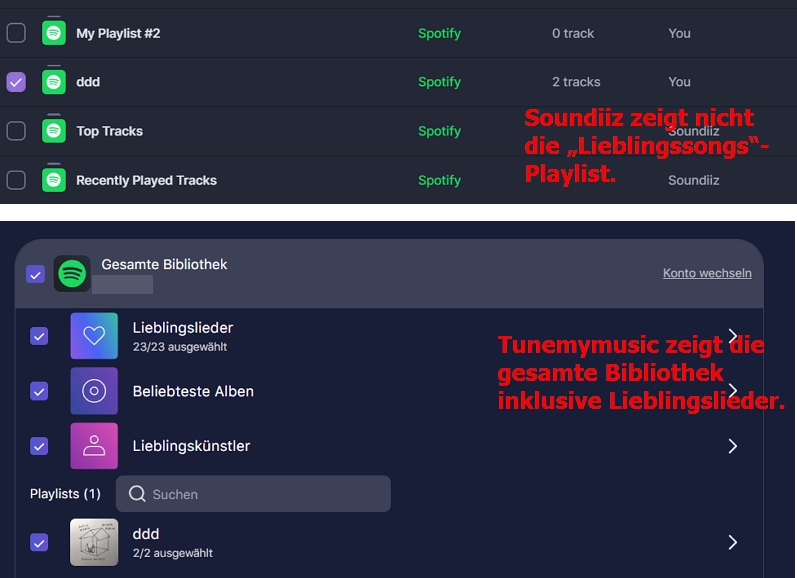
Im Vergleich zu Soundiiz zeigt TuneMyMusic die „Lieblingssongs“-Playlist direkt in der Oberfläche an, während Soundiiz diese nicht darstellt. Bei weiteren Tests mit TuneMyMusic konnte ich die Spotify-Playlist „Lieblingssongs“ erfolgreich zu Amazon Music unter „Meine Favoriten“ exportieren. Diese Funktion halte ich für besonders wichtig, da die „Lieblingssongs“-Playlist für die meisten Nutzer eine zentrale Rolle spielt.
Darüber hinaus unterstützt TuneMyMusic nicht nur die direkte Anzeige Ihrer Playlists, sondern auch den Import über die Eingabe einer Playlist-URL. Beide Tools bieten zudem eine deutschsprachige Benutzeroberfläche.
Meine Empfehlung:
Wenn Sie keine zusätzlichen Programme auf Ihrem Computer oder Smartphone installieren möchten, sind diese beiden Dienste eine gute Wahl. Beide sind webbasiert und funktionieren ohne Software-Download. Wenn Sie Ihre Spotify-Playlists auf kleinere oder weniger bekannte Plattformen übertragen möchten, empfiehlt sich zunächst Soundiiz, da es mehr Dienste unterstützt. Wenn Sie Ihre Spotify-Playlists – insbesondere Ihre Lieblingssongs – zu beliebten Anbietern wie Apple Music, YouTube Music oder Tidal übertragen möchten, sollten Sie zuerst TuneMyMusic ausprobieren.
Die Schritte bei beiden Tools sind sehr ähnlich. Im Folgenden nutze ich TuneMyMusic als Beispiel:
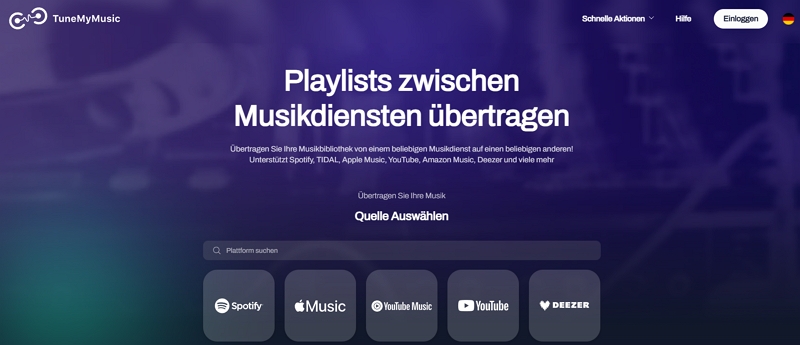
Schritt 1. Öffnen Sie die Website TuneMyMusic.com. Wählen Sie Spotify und melden Sie sich bei Ihrem Spotify-Konto an.
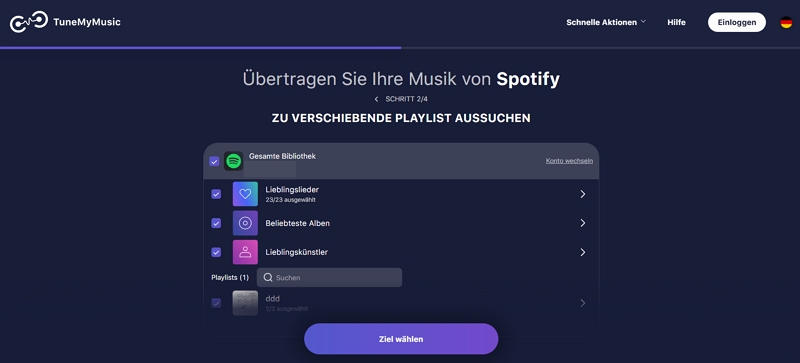
Schritt 2. Nach Bestätigung der Zugriffsrechte sehen Sie alle Ihre Spotify-Playlists. Wählen Sie die Playlist aus, die Sie exportieren möchten.
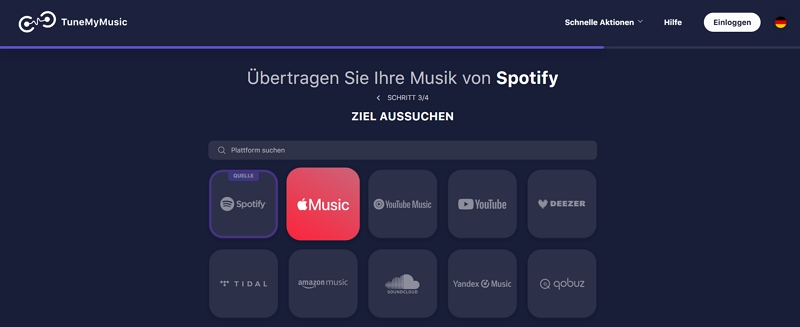
Schritt 3. Wählen Sie die Zielplattform und melden Sie sich dort an.
Schritt 4. Klicken Sie auf „Übertragung starten“, um den Vorgang zu beginnen.
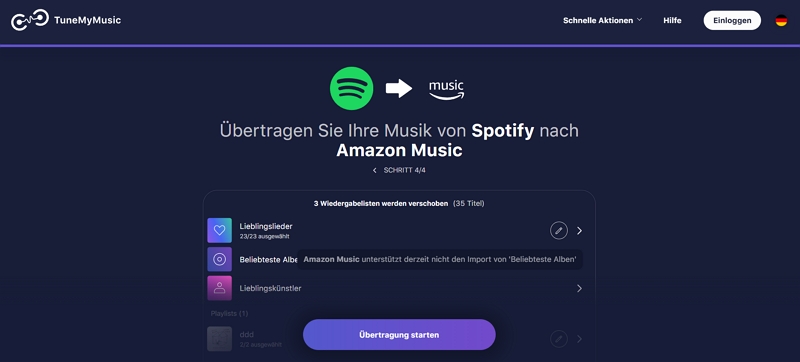
Schritt 5. Prüfen Sie nach Abschluss, ob der Export erfolgreich war. Entziehen Sie danach in den Spotify-Kontoeinstellungen den Zugriff dieser Plattform, um Ihr Konto zu schützen.
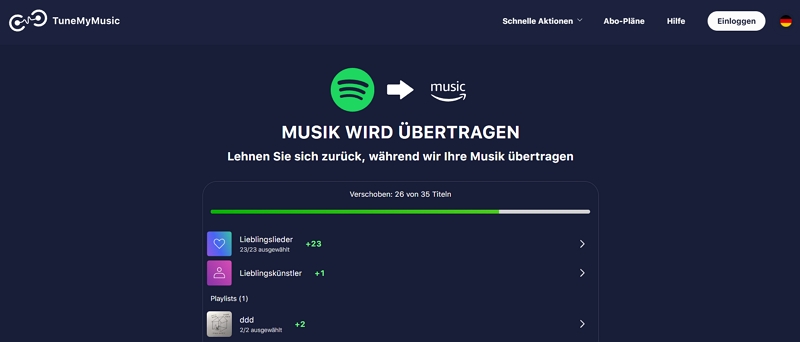
iOS App: „SongShift“
SongShift ist ein iOS App für den plattformübergreifenden Playlist-Transfer, das ausschließlich für iOS-Nutzer verfügbar ist. Es unterstützt Transfers zwischen 14 Plattformen, darunter Spotify, Amazon Music, Apple Music, Audiomack, Deezer, Napster, Pandora, SoundCloud, TIDAL und YouTube. Die kostenpflichtige Version von SongShift beginnt bei 6,99 $ pro Monat. Das letzte Update im Apple Store stammt von etwa September 2025, was zeigt, dass die App weiterhin gepflegt wird.
Meine Empfehlung:
Wenn Sie Ihre Spotify-Playlist über eine iPhone-App exportieren möchten, können Sie SongShift ausprobieren.
So verwenden Sie SongShift:
Schritt 1. Laden Sie SongShift aus dem App Store herunter und installieren Sie es.
Schritt 2. Öffnen Sie die App und melden Sie sich mit Ihrem Spotify-Konto an.
Schritt 3. Tippen Sie auf dem Startbildschirm auf das „+“-Symbol, wählen Sie Spotify als Quellplattform und anschließend die Playlist, die Sie exportieren möchten.
Schritt 4. Wählen Sie die Zielplattform aus. Nachdem Quelle und Ziel festgelegt sind, tippen Sie auf „Start Shifts “.
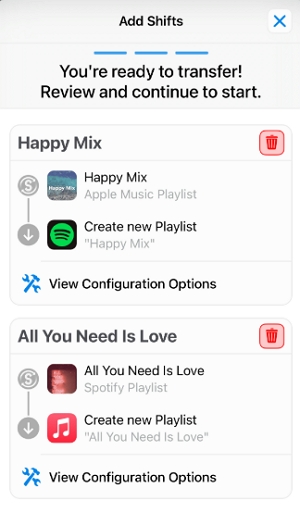
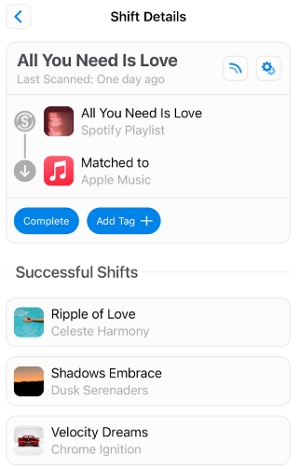
Schritt 5. Während des Exports zeigt SongShift die Übereinstimmungen an, damit Sie prüfen können, ob die Songs korrekt zugeordnet wurden. Falls nötig, können Sie sie manuell anpassen.
Mobile- und Desktop-App: „Free Your Music“
FreeYourMusic ist ebenfalls ein bekanntes Tool zum Exportieren von Spotify-Playlists. Früher war es nur für Android verfügbar, inzwischen können Sie FreeYourMusic als Mobile- und Desktop-App für Windows, Linux, Mac, Android und iOS herunterladen.
FreeYourMusic funktioniert ähnlich wie die anderen Tools. Es unterstützt Transfers zwischen 20 Musikplattformen, darunter Spotify, Amazon Music, Apple Music, Deezer, Pandora, SoundCloud, Tidal und YouTube. Im Vergleich zu den anderen Tools ist es teurer: 19,99 $ pro Quartal oder 49,99 $ pro Jahr.
Zusätzlich bietet es:
- Automatische Synchronisierung Ihrer Playlists und Alben alle 15 Minuten.
- Schutz Ihrer Playlists durch Cloud-Speicher.
- Korrektur fehlender oder falscher Songs mit einem Fingertipp.
- Individuelle Sortierung Ihrer Playlists nach Ihren Wünschen.
Meine Empfehlung:
Wenn Sie nach weiteren Exportfunktionen suchen, dann können Sie dieses Tool ausprobieren.
So übertragen Sie eine Spotify-Playlist zu Apple Music:
Schritt 1. Laden Sie FreeYourMusic auf Ihren Computer herunter.
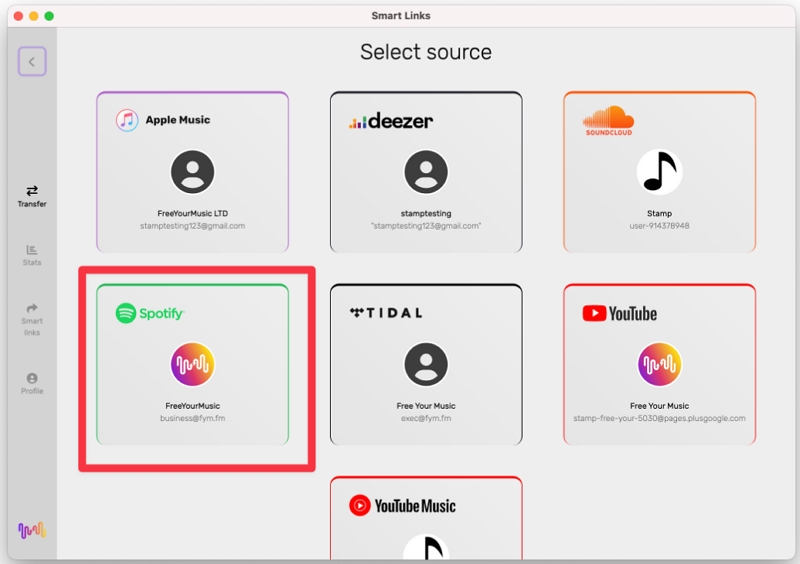
Schritt 2. Verbinden Sie Ihre Spotify- und Apple-Music-Konten.
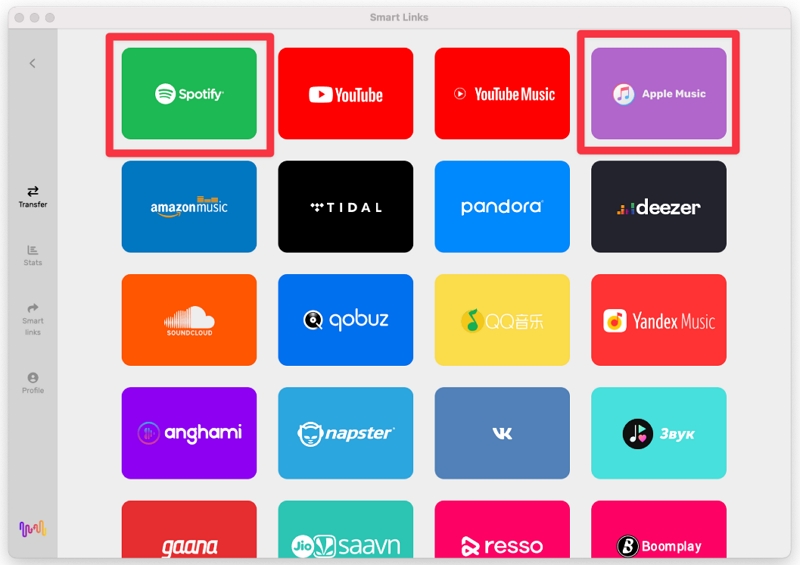
Schritt 3. Wählen Sie Spotify als Quellplattform und Apple Music als Zielplattform.
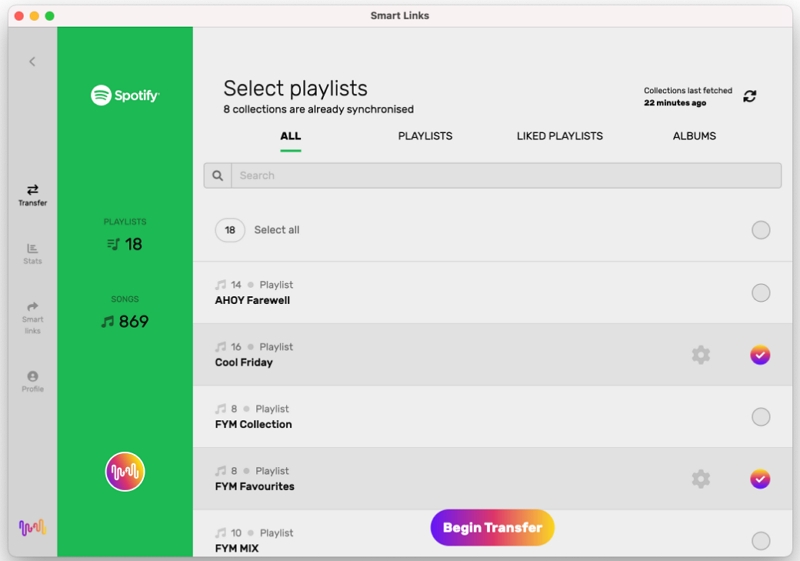
Schritt 4. Wählen Sie die Playlists und Alben aus, die Sie übertragen möchten, und klicken Sie auf „Transfer starten“.
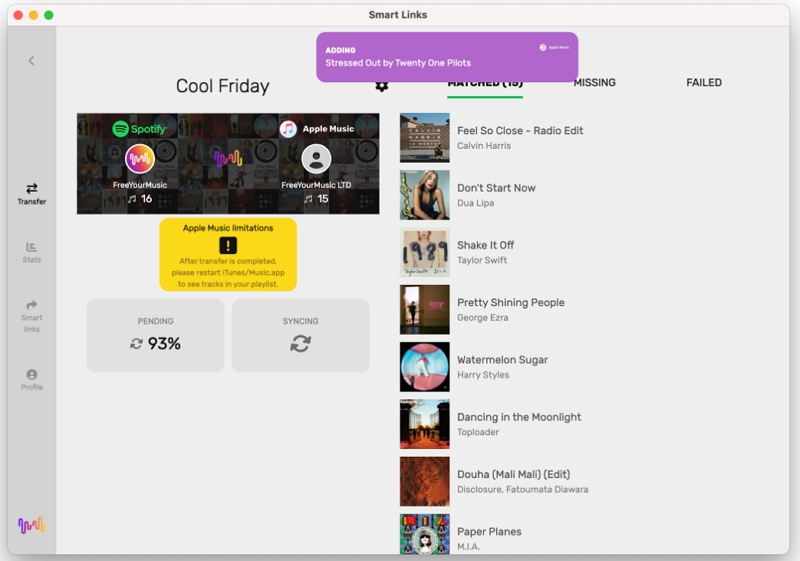
Schritt 5. Der Transfer erscheint in der Aufgabenliste. Klicken Sie darauf, um den Fortschritt zu sehen. Bei 100 % ist der Vorgang abgeschlossen.
Spotify-Playlist als MP3 auf den Computer exportieren
Neben dem Export zu anderen Plattformen möchten Sie Ihre Spotify-Playlists vielleicht auch als MP3-Dateien speichern. MP3-Dateien haben keine DRM-Beschränkungen. Das bedeutet, Sie können sie problemlos auf andere Geräte wie Smartphones, Computer oder USB-Sticks übertragen und Ihre Lieblingsmusik dauerhaft speichern.
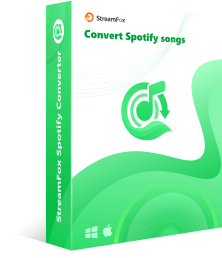
StreamFox Spotify Music Converter wurde genau für diesen Zweck entwickelt. Nach jahrelanger Weiterentwicklung kann dieses Tool Spotify-Playlists – inklusive Ihrer „Lieblingssongs“-Playlist, Alben oder einzelner Titel – in MP3-Dateien umwandeln, egal ob Sie Premium-Nutzer sind oder nicht.
Hauptfunktionen von StreamFox:
- Konvertierung von Spotify-Musik in mehrere Formate: MP3, M4A, WAV, FLAC, AIFF und ALAC.
- Wirklich verlustfreie Audioqualität ohne Veränderung der Quelldaten dank ODSMRT-Technologie.
- Beibehaltung von ID3-Tags und Metadaten.
- Unterstützung der gleichzeitigen Konvertierung mehrerer Songs.
- Unterstützung für Windows und Mac.
- Sicher und virenfrei.
So exportieren Sie Spotify-Playlists mit StreamFox:
Schritt 1. Laden Sie StreamFox Spotify Music Converter auf Ihren Windows- oder Mac-Computer herunter.
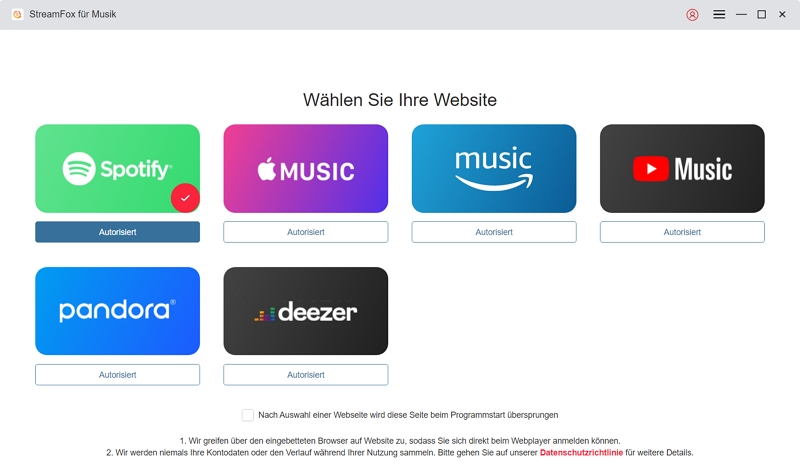
Schritt 2. Wählen Sie auf der Startseite Spotify aus.
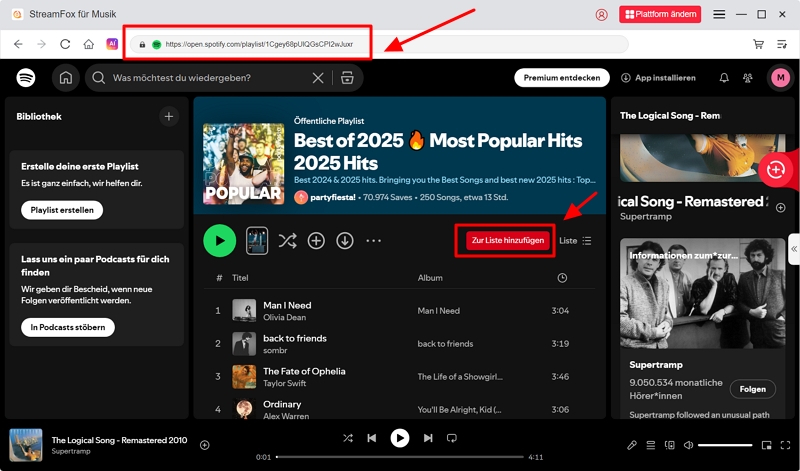
Schritt 3. Melden Sie sich bei Ihrem Spotify-Konto an, öffnen Sie Ihre Playlists – z. B. Ihre „Lieblingssongs“-Playlist – und klicken Sie auf „Zur Liste hinzufügen“.
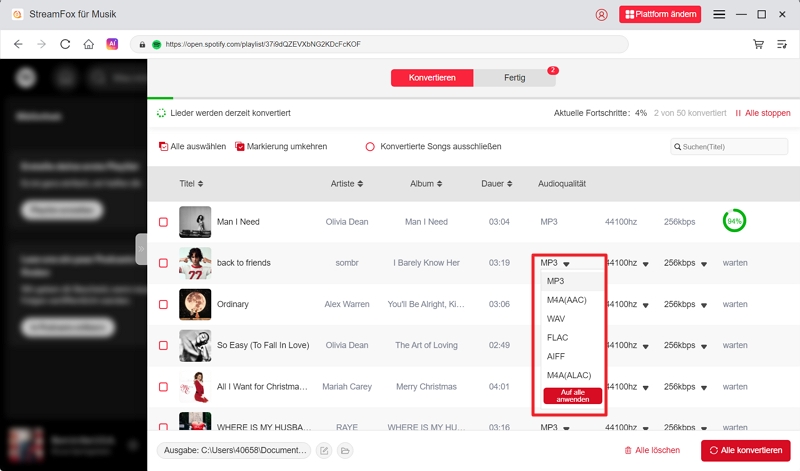
Schritt 4. Wählen Sie in der Konvertierungsliste die Songs und das Ausgabeformat, z. B. MP3. Klicken Sie dann auf „Alle konvertieren“.
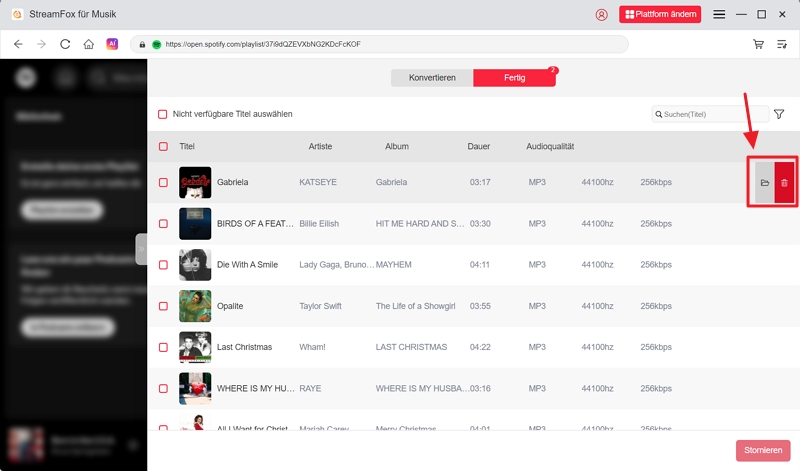
Schritt 5. Nach Abschluss finden Sie die Musikdateien in Ihrem Computerordner und können sie dauerhaft behalten.
Zusammenfassung
Spotify-Playlists zu exportieren ist heute ein praktischer Bedarf: beim Plattformwechsel, bei mehreren Geräten oder zur eigenen Sicherung.
Für den Wechsel zu anderen Streamingdiensten eignen sich Tools wie Soundiiz, TuneMyMusic, SongShift oder FreeYourMusic. Sie unterscheiden sich vor allem in unterstützten Plattformen, Funktionen wie Synchronisierung und Preis. Welche Lösung besser geeignet ist, hängt davon ab, ob Sie eine Website, eine mobile App oder eine Desktop-Anwendung verwenden möchten, auf welche Plattform Sie wechseln wollen, welche Funktionen Sie benötigen, wie viele Songs Sie übertragen möchten und welchen Preis Sie akzeptieren können.
Wenn Sie Ihre Musik dauerhaft behalten wollen, ist ein lokaler Export nötig. Mit StreamFox können Sie Playlists als MP3 oder andere Formate speichern – unabhängig vom Abo, mit Metadaten und ohne Qualitätsverlust.