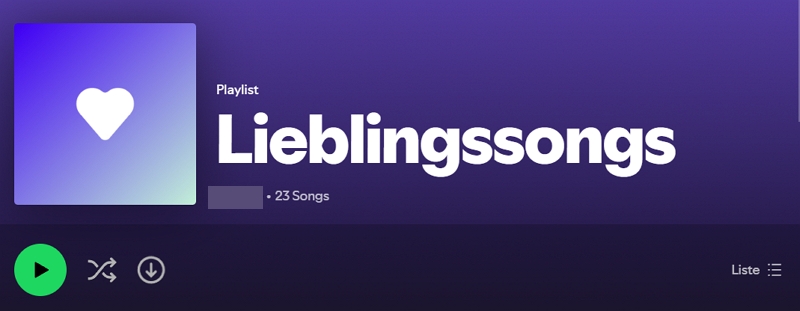
Auf Spotify ist die Playlist, die wir am häufigsten öffnen, fast immer „Lieblingssongs“. Sie zeigt, was wir mögen, was wir gerade hören wollen und wie sich unser Musikgeschmack entwickelt. Normalerweise werden diese Songs automatisch auf allen Geräten synchronisiert. Wenn aber neu hinzugeügte Lieblingssongs plötzlich auf einem anderen Gerät fehlen, ühlt sich etwas nicht richtig an.
Dieses Problem ist keineswegs selten. „Spotify synchronisiert Lieblingssongs nicht“ gehört zu den meistdiskutierten Themen im Spotify-Forum. Egal ob Ihre Lieblingssongs auf dem Handy fehlen, aber auf dem Computer da sind – oder umgekehrt: Dieser Artikel ist für Sie. Die folgenden Lösungen stammen aus echten Nutzererfahrungen und enthalten auch Ansätze, die Sie vielleicht noch nicht ausprobiert haben.
Spotify auf die neueste Version aktualisieren
Vor etwa drei Wochen wurde dieses Problem im Spotify-Forum intensiv diskutiert. Viele Nutzer waren betroffen, und Spotify hat das Problem offiziell bestätigt. Laut Spotify wurde der Fehler in neueren Versionen bereits behoben. Deshalb ist der wichtigste erste Schritt: Stellen Sie sicher, dass Sie die neueste Version von Spotify verwenden.
Für iOS:
- Öffnen Sie den App Store auf Ihrem iPhone.
- Tippen Sie oben auf Ihr Profilbild.
- Suchen Sie Spotify und tippen Sie auf „Aktualisieren“.
Tipp: Wenn kein Button angezeigt wird, ist Ihre App bereits aktuell.
Für Android:
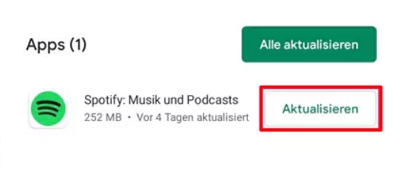
- Öffnen Sie den Google Play Store.
- Suchen Sie nach Spotify.
- Tippen Sie auf „Aktualisieren“.
Tipp: Wenn kein Update verügbar ist, nutzen Sie bereits die neueste Version.
Für den Desktop:
- Klicken Sie auf Ihr Profilbild.
- Wählen Sie „Spotify jetzt aktualisieren“.
Wenn das Update Ihr Problem nicht löst, versuchen Sie bitte die nächsten Methoden.
Offline-Modus auf allen Geräten einschalten und wieder ausschalten
Manchmal liegt das Problem an einem temporären Synchronisationsfehler. Sie können das System „neu anstoßen“, indem Sie den Offline-Modus kurz aktivieren und danach wieder deaktivieren – auf beiden Geräten.
Achtung: Der Offline-Modus ist nur für Premium-Nutzer verügbar. Wenn Sie Premium haben, folgen Sie den Schritten unten. Wenn nicht, springen Sie direkt zur vierten Lösung.
Offline-Modus auf iOS oder Android aktivieren:
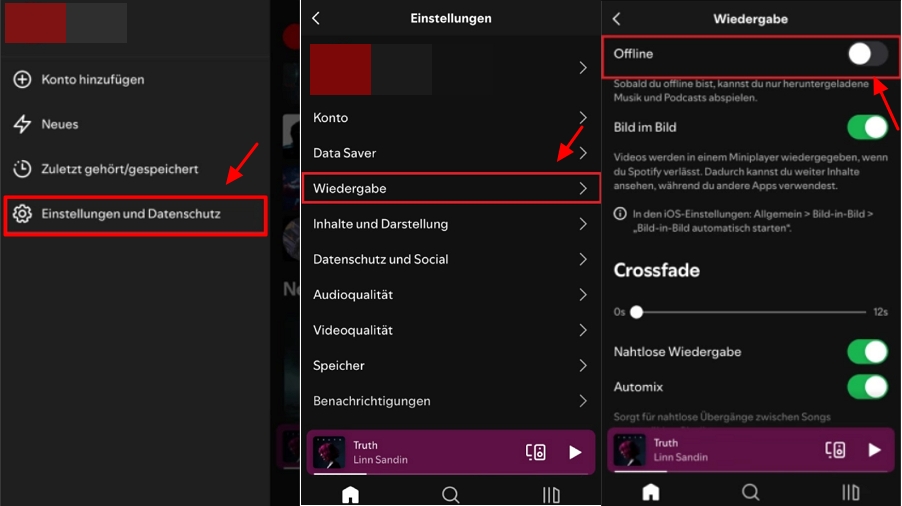
- Öffnen Sie Spotify und tippen Sie auf das Zahnrad (Einstellungen).
- Scrollen Sie zu „Wiedergabe“.
- Aktivieren Sie den Offline-Modus.
- Schließen Sie die Spotify-App auf Ihrem Handy.
Offline-Modus auf dem Computer aktivieren:
- Öffnen Sie Spotify.
- Klicken Sie auf die drei Punkte oder Ihr Profilbild.
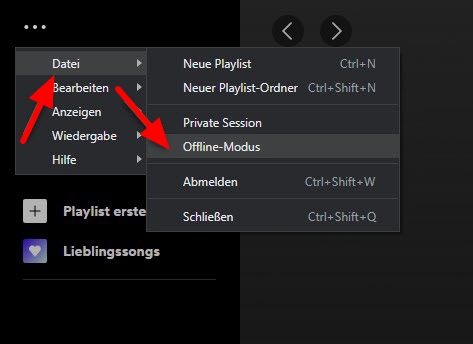
- Gehen Sie zu Datei > Offline-Modus und aktivieren Sie ihn.
- Schließen Sie Spotify.
Warten Sie einige Minuten. Danach schalten Sie den Offline-Modus wieder aus:
- Auf dem Handy: Einstellungen > Wiedergabe > Offline-Modus.
- Auf dem Desktop: Profilbild > Datei > Offline-Modus.
Öffnen Sie anschließend Ihre Lieblingssongs und prüfen Sie, ob die fehlenden Titel jetzt erscheinen.
Lieblingssongs herunterladen
Falls sich Ihre Lieblingsplaylist weiterhin nicht mit Ihrem Gerät aktualisiert, können Sie einen kleinen, oft wirksamen Trick ausprobieren: Laden Sie Ihre Lieblingssongs herunter. In vielen Fällen stößt dieser Vorgang die Synchronisierung erneut an.
Bitte beachten Sie, dass diese Methode nur für Premium-Mitglieder verfügbar ist, da das Herunterladen von Songs zu den Premium-Funktionen gehört.
- Stellen Sie sicher, dass Ihr Gerät mit dem Internet verbunden ist.
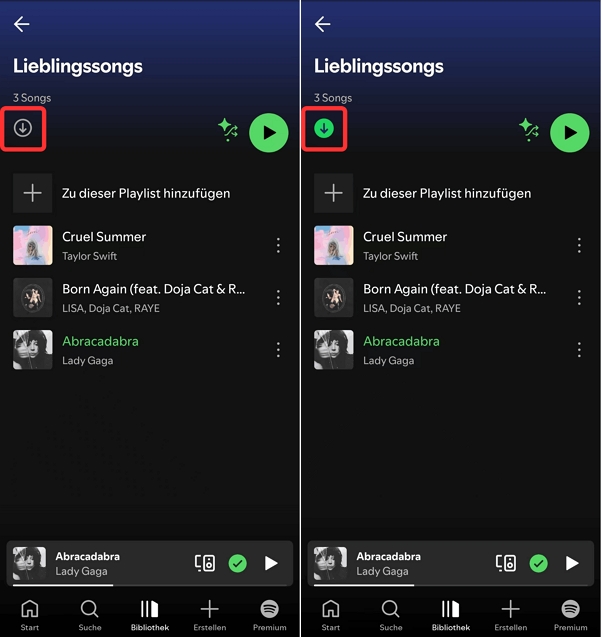
- Öffnen Sie Ihre Playlist „Lieblingssongs“, tippen Sie auf das Menü oben und klicken Sie auf den „Herunterladen“ Button.
- Nach dem Download startet die Synchronisierung oft automatisch. Prüfen Sie, ob die Songs jetzt auf dem anderen Gerät erscheinen.
Wenn Sie die Songs später nicht mehr offline brauchen, können Sie den Download mit demselben Button wieder entfernen.
App-Daten zurücksetzen und neu starten (Desktop)
Für manche Nutzer funktioniert diese Methode besonders gut, wenn die Synchronisierung zwischen Computer und Handy nicht klappt. Bitte versuchen Sie, die App-Daten zurückzusetzen und Spotify auf Ihrem Computer neu zu starten. Im Folgenden finden Sie die genauen Schritt:
- Öffnen Sie Spotify auf Ihrem Windows- oder macOS-Computer.
- Klicken Sie auf Hilfe > Fehlerbehebung > App-Daten zurücksetzen und neu starten.
Nach dem Neustart prüfen Sie, ob Ihre Lieblingssongs jetzt korrekt synchronisiert werden.

Spotify-User-Ordner auf dem Computer löschen
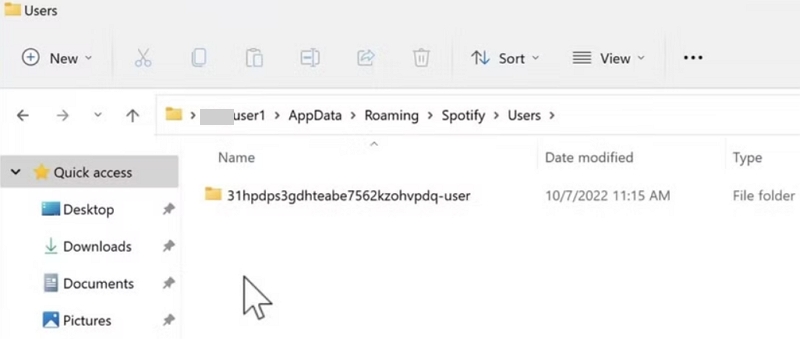
Das Löschen des Unterordners „-user“ im Spotify-Datenordner ist eine weitere, von vielen Nutzern bestätigte Methode, um das Problem zu beheben, dass Spotify Lieblingssongs nicht synchronisieren.
Bitte beachten Sie, dass dabei die zwischengespeicherten Daten der Spotify-Desktop-App, einschließlich Song-Cache und Anmeldeinformationen, entfernt werden. Bitte machen Sie sich keine Sorgen – Spotify legt diesen Ordner beim nächsten Start automatisch neu an.
- Schließen Sie Spotify.
- Öffnen Sie den Datei-Explorer und gehen Sie zu: C:\Users%username%\AppData\Roaming\Spotify\Users (Vorausgesetzt, Spotify wurde im Standardpfad installiert.)
- Dort sehen Sie einen Ordner wie „XXXXXXXXXX-user.“
- Löschen Sie diesen Ordner.
- Starten Sie Spotify neu. Der Ordner wird automatisch neu erstellt.
Falls das Problem weiter besteht, melden Sie sich zuerst von Ihrem Spotify-Konto ab und wiederholen Sie dann diese Schritte.
Weitere Lösungen, die Sie probieren können
Neben den ünf Hauptlösungen gibt es einige grundlegende, aber wichtige Punkte:
Stellen Sie sicher, dass Sie auf beiden Geräten mit demselben Konto angemeldet sind.
Spotify bietet viele Login-Methoden. Manche Nutzer melden sich versehentlich mit unterschiedlichen Konten an. Prüfen Sie das immer zuerst.
Abmelden und neu anmelden.
Öffnen Sie Spotify, gehen Sie in die Einstellungen, scrollen Sie nach unten und tippen Sie auf „Abmelden“. Melden Sie sich danach wieder an.
Spotify deinstallieren und neu installieren.
Wenn das Problem bleibt, installieren Sie Spotify neu. Beachten Sie: Dabei werden alle lokalen Daten gelöscht, auch heruntergeladene Songs.
Spotify-Support kontaktieren.
Wenn keine Lösung hilft, wenden Sie sich an den Spotify-Kundendienst: https://support.spotify.com/de/article/contact-us/
Fazit: Welche Lösung hat bei Ihnen funktioniert?
„Spotify synchronisiert Lieblingssongs nicht“ ist ärgerlich – aber fast immer lösbar. Die hier genannten Methoden basieren auf echten Nutzererfahrungen, nicht auf Vermutungen. Manche Probleme entstehen durch alte App-Versionen, andere durch temporäre Fehler oder beschädigte lokale Daten.
Wenn Sie dieses Problem schon länger stört, gehen Sie die Schritte ruhig und systematisch durch. In den meisten Fällen bringt eine dieser Lösungen Ihre Lieblingssongs wieder in Einklang – und Spotify ühlt sich endlich wieder so an, wie es soll.