Du möchtest YouTube Music auf deinem Amazon Echo hören, findest aber keinen passenden Skill in der Alexa-App? Damit bist du nicht allein. Eine direkte offizielle Integration von YouTube Music in Alexa gibt es derzeit nicht. Trotzdem kannst du YouTube Music auf deinem Echo nutzen – zum Beispiel über die YouTube App, Bluetooth oder einen Browser.
In diesem Ratgeber zeigen wir dir drei praktische Methoden Schritt für Schritt. Du erfährst, wie die einzelnen Optionen eingerichtet werden, welche Vor- und Nachteile sie haben und welche Sprachbefehle sich anschließend nutzen lassen. So kannst du YouTube Music auf deinem Amazon Echo hören, ohne lange nach einer passenden Lösung suchen zu müssen.
Warum gibt es keinen offiziellen YouTube Music Skill?
Dass es keinen offiziellen YouTube Music Skill für Alexa gibt, hängt vor allem damit zusammen, dass Amazon und Google ihre eigenen Plattformen und Dienste anbieten. Amazon setzt bei seinen Echo-Geräten auf Alexa und Amazon Music, während Google mit Google Assistant, Nest und YouTube Music ein eigenes Ökosystem betreibt.
Eine direkte Integration von YouTube Music in Alexa würde daher eine engere Zusammenarbeit zwischen den beiden Unternehmen voraussetzen. Gleichzeitig bietet Amazon bereits Unterstützung für andere große Musikdienste wie Spotify und Apple Music an.
Solange es keine offizielle Integration gibt, bleiben alternative Möglichkeiten interessant. In diesem Artikel zeigen wir dir, wie du YouTube Music trotzdem auf deinem Amazon Echo nutzen kannst und welche Methode sich je nach deinen Anforderungen am besten eignet.
Anleitung: YouTube Music per Bluetooth auf jedem Echo streamen
Die universellste und einfachste Methode, um YouTube Music auf einem Echo-Gerät zu hören, ist die Verbindung über Bluetooth. Dein Echo fungiert dabei wie ein hochwertiger Bluetooth-Lautsprecher. Diese Methode funktioniert mit jedem Echo-Modell, egal ob mit oder ohne Display.
Vom Smartphone direkt an Alexa streamen
Dies ist der schnellste Weg, um sofort Musik zu hören. Du steuerst alles direkt über die YouTube Music App auf deinem Handy.
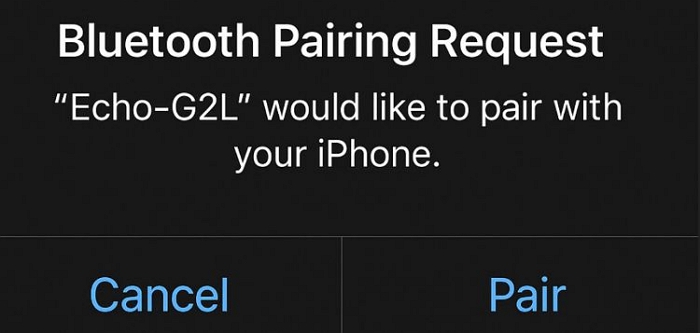
- Kopplungsmodus aktivieren: Sage einfach „Alexa, kopple Bluetooth“ oder „Alexa, verbinden“. Dein Echo-Gerät wird daraufhin für andere Geräte sichtbar.
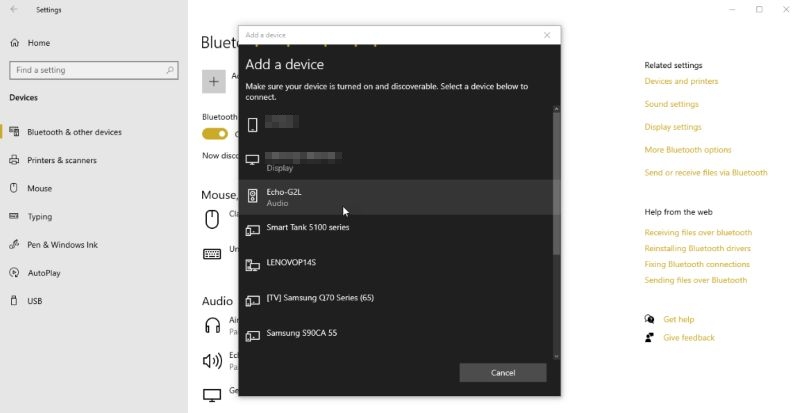
- Verbindung am Handy herstellen: Öffne die Bluetooth-Einstellungen auf deinem Smartphone (iOS oder Android). Wähle dein Echo-Gerät aus der Liste der verfügbaren Geräte aus. Eine Sprachansage von Alexa bestätigt die erfolgreiche Verbindung.
- Musik abspielen: Öffne die YouTube Music App und starte einen beliebigen Song oder eine Playlist. Der Ton wird nun automatisch über deinen Echo-Lautsprecher wiedergegeben.
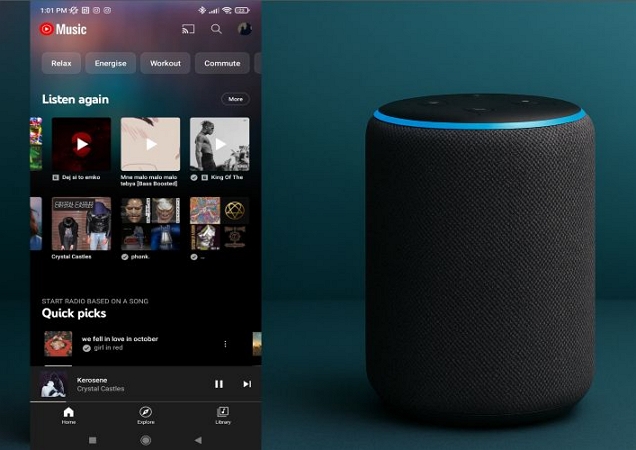
Wichtig: Bei dieser Methode bleibt dein Smartphone die Fernbedienung. Du kannst Songs überspringen, pausieren oder Playlists wechseln nur über dein Handy. Mit Alexa-Sprachbefehlen lässt sich lediglich die Lautstärke anpassen („Alexa, Lautstärke 5“). Anrufe oder Benachrichtigungen auf deinem Handy unterbrechen die Musikwiedergabe.
Vom Computer werbefrei streamen
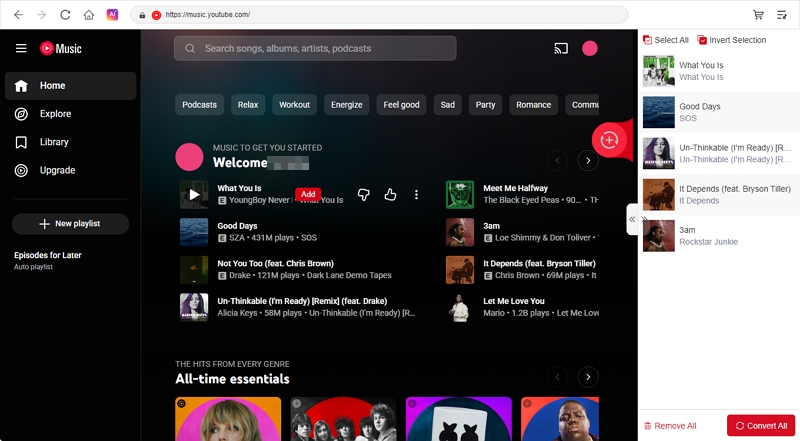
Wenn dich die Werbeunterbrechungen der kostenlosen YouTube-Music-Version stören, gibt es eine Alternative. Du kannst StreamFox für Musik verwenden, um deine Lieblingssongs als MP3-Dateien auf deinem Computer zu speichern und sie anschließend per Bluetooth über deinen Echo abzuspielen. StreamFox kann Online-Musik als lokale Audiodateien wie MP3, FLAC und WAV speichern. Es unterstützt verschiedene Musikplattformen, darunter YouTube Music, Spotify und Apple Music. Die Audioqualität kann bis zu 320 kbps oder verlustfrei betragen. Gleichzeitig werden Informationen zu den Songs wie Cover und Titel beibehalten. Der gesamte Konvertierungsprozess erfolgt direkt in der Benutzeroberfläche, da StreamFox die Player der unterstützten Musikplattformen integriert.
- Musik konvertieren: Lade die StreamFox-Anwendung auf deinem PC oder Mac herunter und installiere sie. Verwende sie, um deine Playlists von YouTube Music als lokale MP3-Dateien zu speichern.
- Computer mit Echo koppeln: Öffne die Bluetooth-Einstellungen auf deinem Computer (unter Windows bei „Geräte“ oder unter macOS in den Systemeinstellungen). Suche nach neuen Geräten und wähle deinen Echo aus, um ihn zu koppeln.
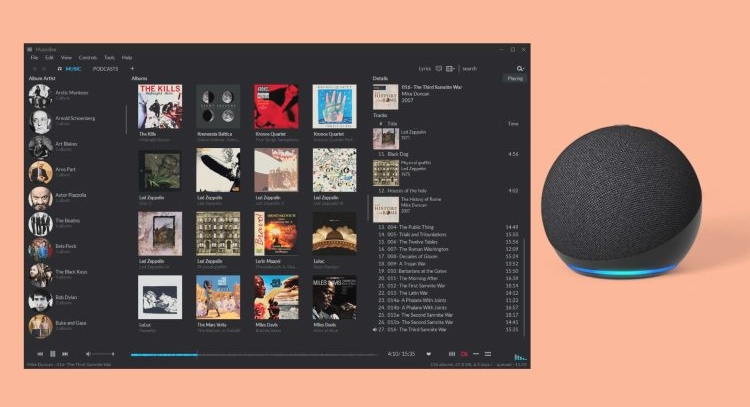
- Lokale Musik abspielen: Öffne einen beliebigen Musikplayer auf deinem Computer (z. B. VLC, iTunes oder Windows Media Player) und spiele die gespeicherten Songs ab. Der Ton wird direkt über deinen Echo wiedergegeben, sodass du keine Werbeunterbrechungen hast.
Für Echo Show: YouTube Music über den Silk-Browser nutzen
Besitzer eines Echo Show haben eine zusätzliche Möglichkeit: die Wiedergabe über den integrierten Webbrowser Amazon Silk. Da die Musik über WLAN gestreamt wird, agiert der Echo Show hierbei als eigenständiges Abspielgerät und dein Smartphone wird nicht benötigt. Diese Methode bietet ein visuelles Erlebnis, hat aber eine entscheidende Einschränkung.
So nutzt du den Silk-Browser für YouTube Music
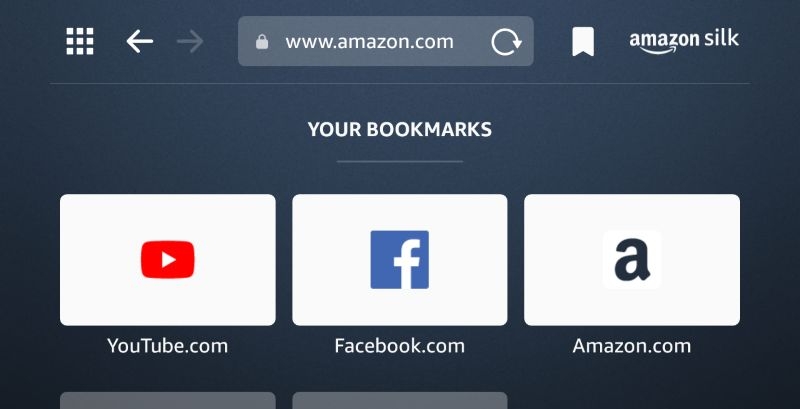
- Browser öffnen: Sage zu deinem Gerät: „Alexa, öffne Silk“. Der Webbrowser startet auf dem Display.
- Webseite aufrufen: Tippe in die Adresszeile music.youtube.com ein und bestätige die Eingabe. Die mobile Webseite von YouTube Music wird geladen.
- Anmelden: Tippe auf „Anmelden“ und gib die Zugangsdaten deines Google-Kontos ein. Danach hast du Zugriff auf all deine Playlists, Alben und favorisierten Songs.
- Musik starten: Wähle einen Song aus und die Wiedergabe beginnt. Du kannst die Musik direkt über die Bedienelemente auf dem Touchscreen steuern (Pause, nächster Titel, etc.).
Der wichtigste Nachteil
Die Musik spielt nur, solange der Silk-Browser im Vordergrund geöffnet bleibt. Sobald du zum Startbildschirm zurückkehrst, eine andere App öffnest oder Alexa eine Frage stellst, die eine visuelle Antwort erfordert, stoppt die Wiedergabe sofort. Das macht diese Methode vor allem dann nützlich, wenn du den Echo Show gezielt als Musik-Display nutzt und ihn währenddessen nicht für andere Aufgaben brauchst.
Für neue Geräte: Die YouTube-App auf Echo Show 15 & 21
Neuere und größere Geräte wie der Echo Show 15 und der Echo Show 21 sind mit einer Fire-TV-Integration ausgestattet. Das eröffnet eine weitere, komfortablere Möglichkeit, YouTube Music zu nutzen – und zwar über die vollwertige YouTube-App, die auf diesen Geräten verfügbar ist.
Da dein YouTube- und dein YouTube-Music-Konto miteinander verknüpft sind, findest du alle deine Musik-Inhalte auch in der normalen YouTube-App. Deine gespeicherten Alben, Lieblingssongs und automatisch erstellten Mixes sind dort ebenfalls verfügbar.
Schritte zur Nutzung der YouTube-App
- Fire TV starten: Sage „Alexa, öffne Fire TV“, um die Benutzeroberfläche zu wechseln. Alternativ kannst du auch direkt „Alexa, öffne YouTube“ sagen.
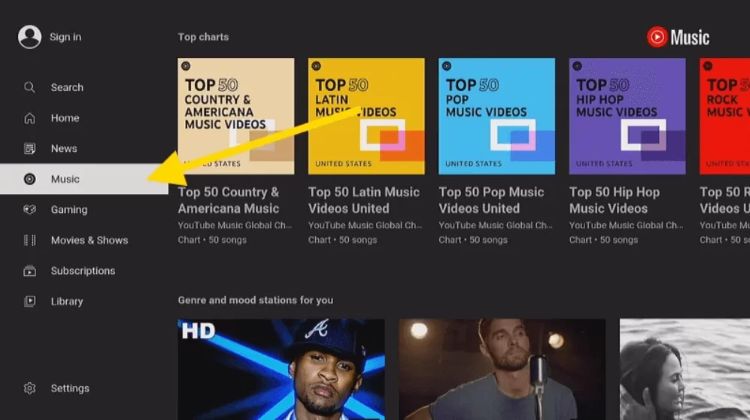
- YouTube-App öffnen: Wähle die YouTube-Kachel auf dem Startbildschirm aus. Beim ersten Start musst du dein Konto verknüpfen, was meist einfach über einen QR-Code auf deinem Smartphone funktioniert.
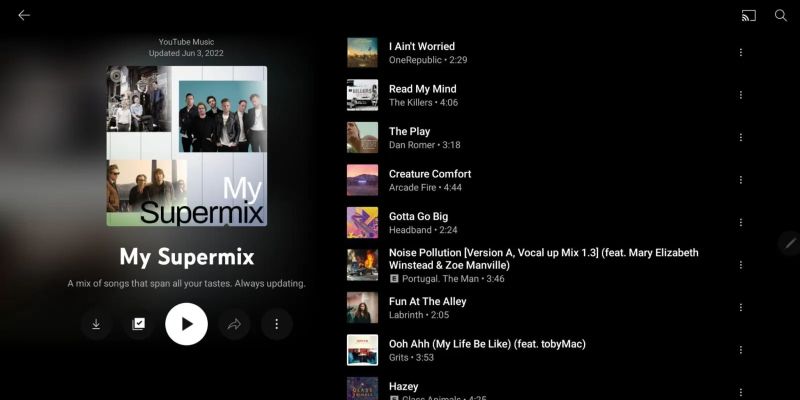
- Musik-Inhalte finden: Navigiere in der App zum Bereich „Mediathek“ (oder „Library“). Dort findest du deine von YouTube Music synchronisierten Playlists wie „Meine Supermischung“, „Gefällt mir“-Songs und deine selbst erstellten Wiedergabelisten.
- Wiedergabe starten: Wähle eine Playlist oder einen Song aus. Die Steuerung funktioniert bequem über die mitgelieferte Fernbedienung oder den Touchscreen. Sprachbefehle für die Wiedergabesteuerung (Pause, überspringen) funktionieren hier ebenfalls nicht, die Lautstärke kannst du aber wie gewohnt per Sprache regeln.
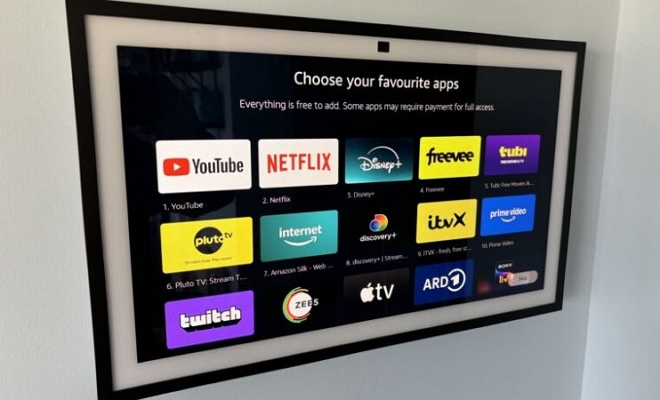
Diese Methode ist stabiler als die Browser-Lösung, da die App für das Gerät optimiert ist. Sie ist die beste Option, falls du einen kompatiblen Echo Show besitzt.
Methoden im Vergleich: Welche ist die beste für mich?
Bluetooth, Silk-Browser oder YouTube-App – jede Methode hat ihre Stärken und Schwächen. Welche für dich am besten geeignet ist, hängt von deinen Geräten und deinen Nutzungsgewohnheiten ab. Die folgende Tabelle hilft dir bei der Entscheidung.
| Methode | Gerätekompatibilität | Steuerung | Vorteile & Nachteile |
|---|---|---|---|
| Bluetooth | Alle Echo-Geräte (Dot, Pop, Show, Studio etc.) | Über das verbundene Gerät (Smartphone/PC) |
+ Universell & einfach – Unterbrechungen durch Anrufe/Benachrichtigungen – Smartphone-Akku wird beansprucht |
| Silk-Browser | Alle Echo Show Modelle | Per Touchscreen auf dem Echo Show |
+ Kein Smartphone nötig + Anzeige von Albumcovern – Musik stoppt, wenn Browser geschlossen wird |
| YouTube-App | Echo Show 15 & 21 (mit Fire TV) | Per Touchscreen oder Fernbedienung |
+ Stabilste & komfortabelste Lösung + Optimierte App-Oberfläche – Nur auf den neuesten Geräten verfügbar |
Fazit: Für die meisten Nutzer ist die Bluetooth-Methode der beste Kompromiss aus Einfachheit und Kompatibilität. Wenn du einen Echo Show besitzt und das Gerät als dedizierte Musikstation nutzen möchtest, ist der Silk-Browser eine gute Alternative. Besitzer eines Echo Show 15 oder 21 sollten immer die YouTube-App bevorzugen.
Sprachbefehle für YouTube Music: Was Alexa kann (und was nicht)
Ein wichtiger Punkt, um Frustration zu vermeiden, ist das Verständnis der eingeschränkten Sprachsteuerung. Da YouTube Music kein nativer, von Alexa unterstützter Dienst ist, funktionieren die gewohnten, detaillierten Sprachbefehle zur Musiksteuerung nicht.
Diese Befehle funktionieren (fast) immer:
Unabhängig von der gewählten Methode (Bluetooth, Browser oder App) kannst du die Lautstärke jederzeit per Sprache steuern. Alexa reagiert zuverlässig auf:
- „Alexa, Lautstärke lauter/leiser.“
- „Alexa, Lautstärke auf 5.“
- „Alexa, stumm.“
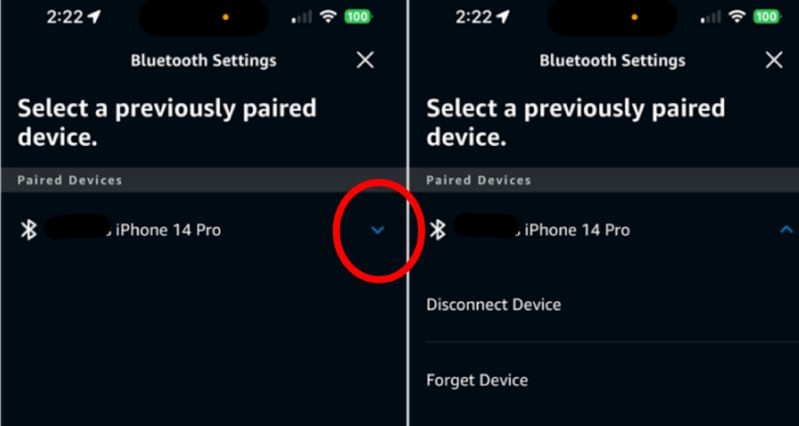
Wenn du die Bluetooth-Verbindung trennen möchtest, funktioniert auch der Befehl: „Alexa, Verbindung trennen“.
Diese Befehle funktionieren nicht:
Die eigentliche Wiedergabesteuerung bleibt außerhalb von Alexas Reichweite. Die folgenden typischen Musik-Befehle haben bei der Wiedergabe von YouTube Music keine Wirkung:
- „Alexa, nächster Song.“
- „Alexa, pausiere die Musik.“
- „Alexa, spiele diesen Song nochmal.“
- „Alexa, spiele die Playlist ‚Workout‘ von YouTube Music.“
Für diese Aktionen musst du immer das Gerät nutzen, von dem die Musik gesteuert wird: dein Smartphone bei der Bluetooth-Verbindung oder den Touchscreen bzw. die Fernbedienung bei der Nutzung auf einem Echo Show. Die einzige Ausnahme ist die grundlegende Pause/Wiedergabe-Funktion bei manchen Bluetooth-Verbindungen, aber selbst das ist nicht auf allen Geräten zuverlässig.
Häufig gestellte Fragen (FAQ)
Hier sind Antworten auf einige der häufigsten Fragen zur Nutzung von YouTube Music auf Amazon Echo Geräten.
Kann ich YouTube Music zu einer Alexa-Routine hinzufügen?
Nein, das ist leider nicht möglich. Alexa-Routinen können nur Musik von Diensten abspielen, die als „nativer“ Musikdienst integriert sind, wie Amazon Music, Spotify, Apple Music oder Deezer. Da YouTube Music nur über die hier beschriebenen Umwege funktioniert, kann es nicht als Aktion in einer Routine ausgewählt werden.
Funktioniert das auch mit einem Echo Dot?
Ja, absolut. Die Methode über Bluetooth ist universell und funktioniert mit jedem Echo-Gerät, das Amazon je hergestellt hat, einschließlich aller Generationen des Echo Dot, Echo Pop und Echo Studio.
Wie kann ich Musik ohne Werbung hören?
Du hast zwei Möglichkeiten: Die erste ist ein kostenpflichtiges Abonnement von YouTube Music Premium. Damit wird die Musik werbefrei gestreamt, egal ob du sie per Bluetooth oder über den Browser hörst. Die zweite Möglichkeit ist, die Musik wie im Kapitel zur Bluetooth-Nutzung beschrieben mit einer Software auf deinen Computer herunterzuladen und von dort als lokale Datei abzuspielen.
Unterbrechen Anrufe oder Benachrichtigungen die Musik?
Ja. Wenn du Musik von deinem Smartphone via Bluetooth auf deinen Echo streamst, verhält sich der Echo wie ein normaler Bluetooth-Lautsprecher. Eingehende Anrufe, Navigationsansagen oder laute App-Benachrichtigungen auf deinem Handy werden die Musikwiedergabe unterbrechen oder darüber abgespielt. Um das zu vermeiden, kannst du den „Nicht stören“-Modus auf deinem Smartphone aktivieren.