Amazon Music auf Tonie laden – Anleitung für Computer oder Android
Es gibt Momente im Familienalltag, die leise beginnen: Das Licht ist gedimmt, Ihr Kind liegt im Bett, vielleicht noch ein wenig aufgedreht vom Tag – und dann setzt die vertraute Stimme oder das Lieblingslied ein. Genau in solchen Situationen zeigt die Toniebox ihre Stärke. Sie ist robust, bewusst bildschirmfrei konzipiert und erlaubt Kindern, selbstständig in Geschichten und Musik einzutauchen.
Besonders spannend wird es mit dem Kreativ-Tonie. Anders als vorbespielte Figuren gibt er Ihnen die Freiheit, Inhalte selbst auszuwählen und hochzuladen – bis zu 90 Minuten ganz individuell. Viele Eltern möchten deshalb Amazon Music auf einen Tonie laden. Vielleicht haben Sie bereits eine sorgfältig kuratierte Playlist. Vielleicht gibt es ein bestimmtes Hörspiel, das Ihr Kind liebt.
Doch an dieser Stelle stoßen viele auf eine technische Grenze. Und genau hier setzt dieser Leitfaden an. Ich zeige Ihnen nicht nur, wie es funktioniert, sondern erkläre auch, warum bestimmte Schritte notwendig sind – damit Sie die Abläufe wirklich verstehen und souverän umsetzen können.
Warum Amazon Music nicht direkt mit einem Kreativ-Tonie funktioniert
Bevor wir in die praktische Umsetzung gehen, lohnt sich ein klarer Blick auf die Ausgangslage.
Ein Kreativ-Tonie kann nicht direkt mit Streaming-Diensten wie Amazon Music Unlimited, Prime Music, Spotify, Apple Music, Audible, Deezer und Google Play Music verbunden werden.
Der Grund liegt im sogenannten DRM-Schutz (Digital Rights Management). Streaming-Anbieter speichern ihre Inhalte verschlüsselt. Diese Dateien können nicht einfach wie normale MP3-Dateien kopiert oder auf andere Geräte übertragen werden.
Ein Kreativ-Tonie hingegen akzeptiert ausschließlich Audiodateien, die Sie selbst hochladen – und zwar nur in bestimmten Formaten. Das System ist bewusst geschlossen, damit es stabil, kindersicher und rechtlich sauber funktioniert.
Sobald Sie diese Grundregel verstehen, wird klar: Der Weg führt immer über eine lokal gespeicherte, kompatible Audiodatei.
Was Sie unbedingt beachten sollten, bevor Sie beginnen
Damit der Upload später reibungslos funktioniert, sollten Sie einige technische Rahmenbedingungen kennen. Ein Kreativ-Tonie unterstützt folgende Audioformate: AAC, AIFF, FLAC, MP3, M4A, M4B, OGA, OGG, OPUS, WAV und WMA.
Jede einzelne Datei darf maximal 1 GB groß sein. Außerdem darf der Dateiname nicht länger als 128 Zeichen sein. Diese scheinbar kleinen Details sind wichtig, denn zu lange Dateinamen oder ungeeignete Formate führen häufig zu Upload-Fehlern.
Ein weiterer Punkt betrifft Apple-Geräte. Aufgrund des geschlossenen iOS-Systems ist ein direkter Upload aus der „Musik“-App technisch nicht möglich. Wenn Sie ein iPhone nutzen, empfehle ich Ihnen dringend, den Computer als Zwischenschritt zu verwenden.
Und schließlich die entscheidende Frage: Wie gelangen Sie überhaupt an eine kompatible Amazon-Music-Datei? Aktuell gibt es nur zwei realistische Wege:
- Sie kaufen einzelne Titel im Amazon-Shop ausdrücklich als MP3-Version.
- Sie nutzen einen Desktop-Downloader, um Amazon Music lokal zu speichern.
Rein webbasierte Online-Downloader für Amazon Music sind nach aktuellem Stand nicht zuverlässig nutzbar.
Amazon Music über den Computer auf Tonie laden (empfohlene Methode)
Wenn Sie mehrere Titel, ganze Alben oder regelmäßig neue Inhalte übertragen möchten, ist der Computer eindeutig die komfortabelste Lösung.
Schritt 1: Amazon Music lokal speichern
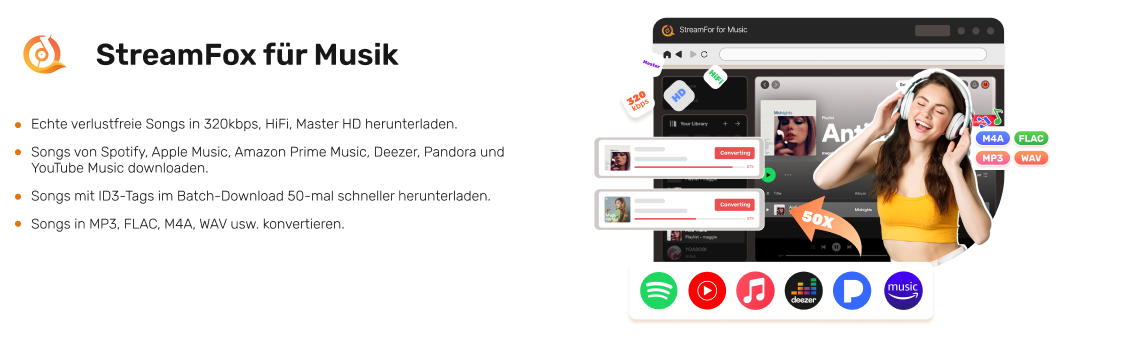
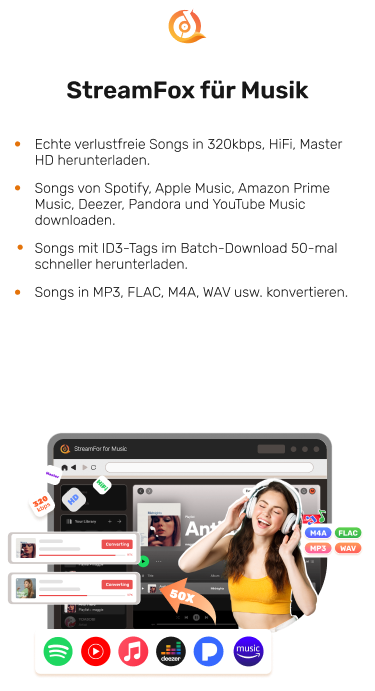
Da die offizielle Streaming-Dateien von Amazon Music verschlüsselt sind, benötigen Sie einen spezialisierten Desktop-Downloader wie den StreamFox Amazon Music Converter. Dieses Programm ermöglicht es Ihnen, Titel direkt aus Ihrem Amazon-Konto herunterzuladen und sie in offene, mit Kreativ-Tonies kompatible Formate wie MP3 oder FLAC umzuwandeln.
StreamFox unterstützt die Stapelkonvertierung von Kinderliedern, einzelnen Songs, Alben und kompletten Wiedergabelisten aus Amazon Music. Die exportierten Dateien können in Formaten wie MP3, AAC, AIFF, FLAC, M4A oder WAV gespeichert werden – also genau in den Formaten, die vom Kreativ-Tonie akzeptiert werden. Dabei bleiben sowohl die ursprüngliche Klangqualität als auch die Musik-Tags (z. B. Titelname, Interpret oder Albumcover) erhalten, was die spätere Organisation deutlich erleichtert.
Ein wesentlicher Vorteil dieser Methode liegt in der effizienten Stapelverarbeitung: Sie können ganze Playlists in einem einzigen Durchgang konvertieren, ohne jeden Titel separat kaufen zu müssen. Gerade wenn Sie regelmäßig neue Inhalte für Ihren Kreativ-Tonie vorbereiten möchten, sparen Sie dadurch erheblich Zeit und Aufwand.
Der StreamFox Amazon Music Converter bietet zudem eine kostenlose Testversion an, mit der Sie die Funktionen vorab ausprobieren können. Die Software lässt sich direkt über die offizielle Website herunterladen und auf Ihrem Computer installieren.
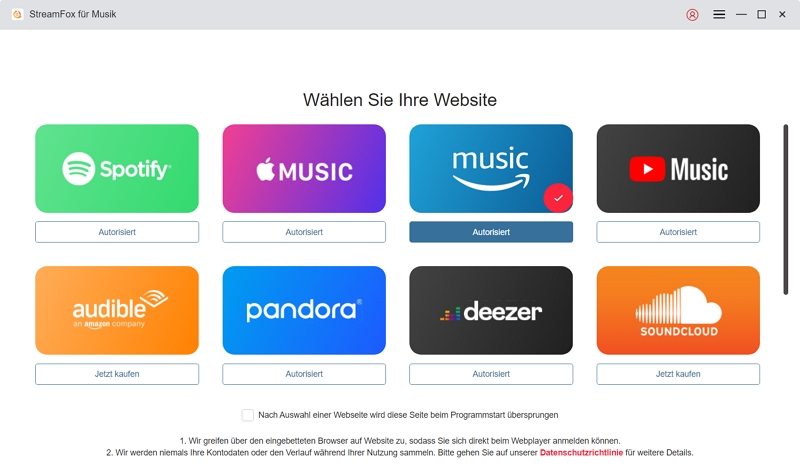
Nach der Installation öffnen Sie StreamFox und wählen auf der Startseite Amazon Music aus.
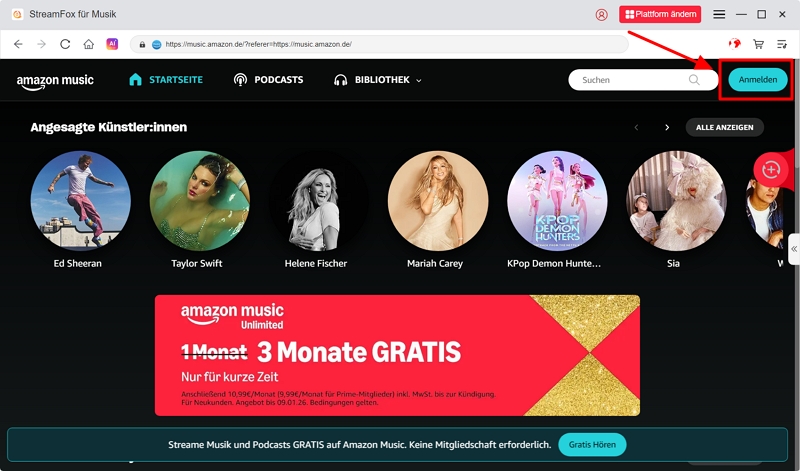
Melden Sie sich innerhalb des Programms bei Ihrem Amazon-Konto an.
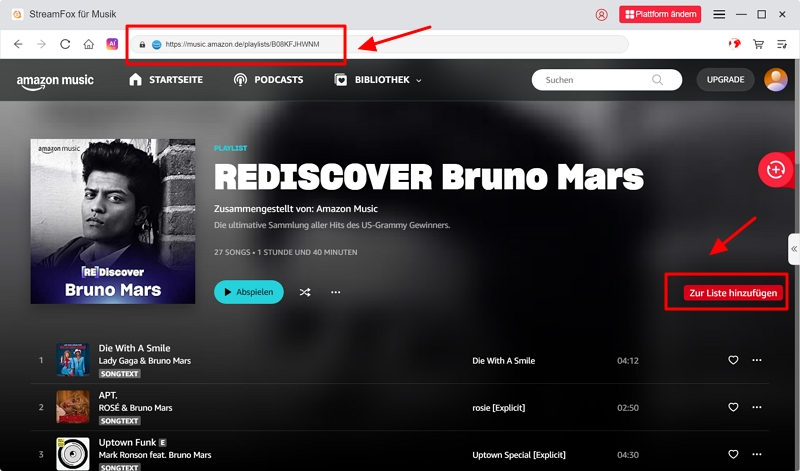
Anschließend wählen Sie gezielt die Lieder oder Playlists aus, die Sie für Ihren Kreativ-Tonie verwenden möchten.
Stellen Sie als Ausgabeformat beispielsweise MP3 ein. Dieses Format ist mit dem Kreativ-Tonie vollständig kompatibel und universell einsetzbar.
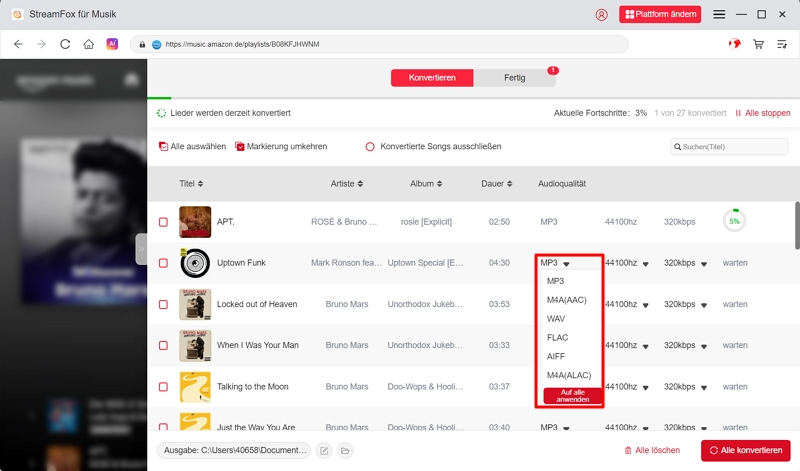
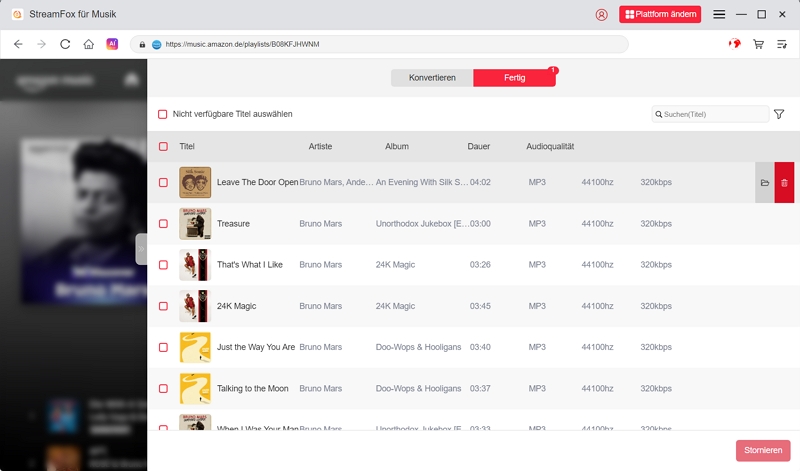
Starten Sie dann den Download-Prozess und warten Sie, bis die Konvertierung abgeschlossen ist. Danach befinden sich die fertigen Dateien als normale Audiodateien auf Ihrem Computer – frei nutzbar für den Upload.
Schritt 2: Upload über my.tonies.com
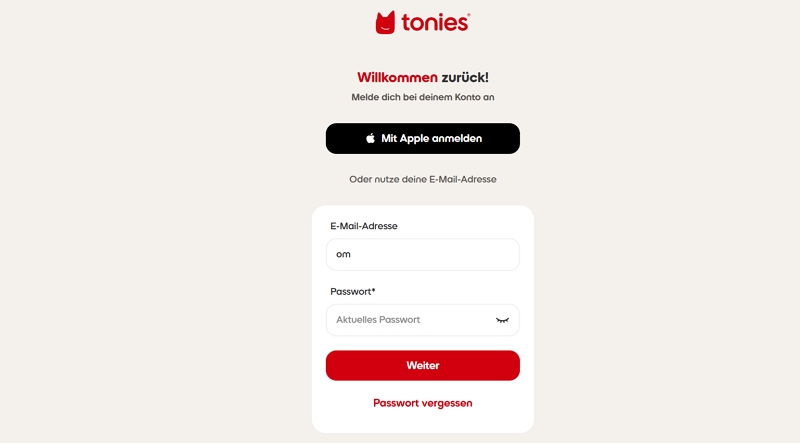
Öffnen Sie nun in Ihrem Browser die Seite https://my.tonies.com und melden Sie sich mit Ihrem Tonies-Konto an.
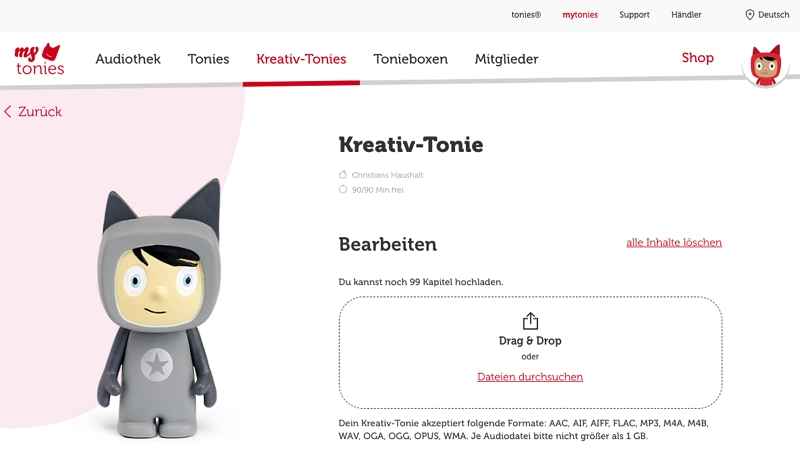
Navigieren Sie zum Bereich „Kreativ-Tonies“. Dort sehen Sie alle Figuren, die mit Ihrem Konto verbunden sind. Wählen Sie die gewünschte Figur aus, also genau den Tonie, den Sie bespielen möchten. Rechts neben der Figur finden Sie das Upload-Symbol.
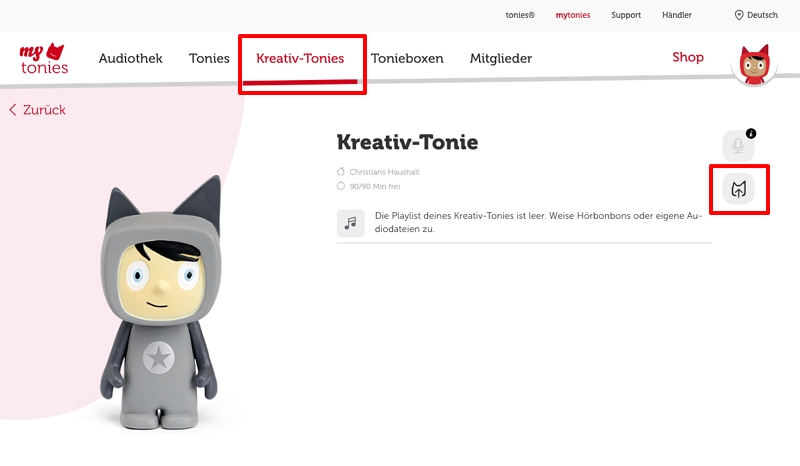
Wenn Sie darauf klicken, öffnet sich ein Dialogfeld, über das Sie Dateien auswählen können. Öffnen Sie den Ordner, in dem Sie Ihre zuvor konvertierten Amazon-MP3-Dateien gespeichert haben. Markieren Sie die gewünschten Titel und bestätigen Sie die Auswahl.
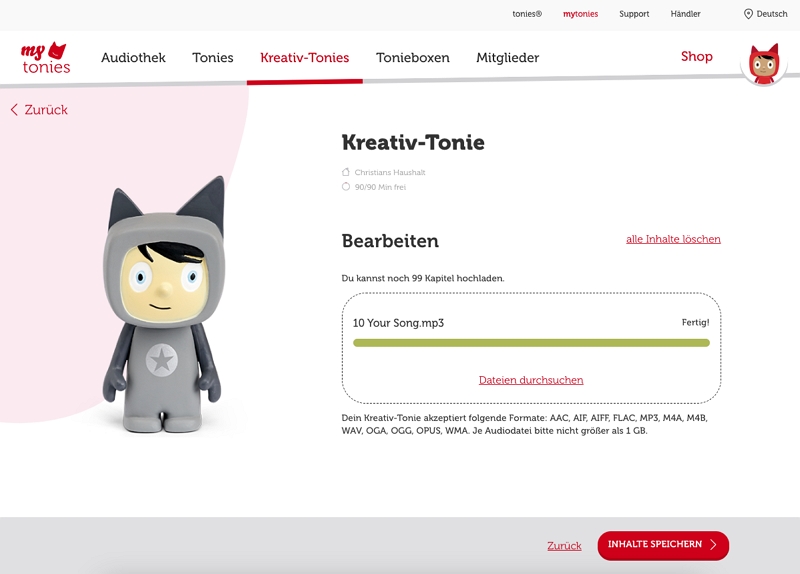
Anschließend klicken Sie auf „Inhalte speichern“. Nun beginnt der Upload in die Toniecloud. Nehmen Sie sich hier einen Moment Zeit: Je nach Dateigröße und Internetverbindung kann dieser Schritt einige Minuten dauern.
Schritt 3: Synchronisation mit der Toniebox
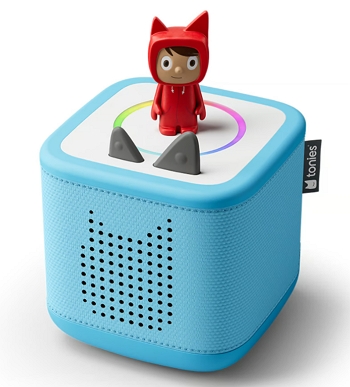
Damit die Inhalte tatsächlich auf der Figur gespeichert werden, müssen Sie die Toniebox synchronisieren. Schalten Sie die Toniebox ein. Drücken Sie anschließend eine der beiden Ohrmuscheln für etwa drei Sekunden. Sie hören ein akustisches Signal, und das LED-Licht beginnt blau zu blinken. Dieses blaue Licht zeigt an, dass die Synchronisation läuft.
Sobald das Licht dauerhaft grün leuchtet, ist der Vorgang abgeschlossen. Jetzt setzen Sie den Kreativ-Tonie wieder auf die Box – und die neu hochgeladenen Amazon-Titel stehen zur Verfügung.
Amazon Music über Android auf Tonie laden
Falls Sie keinen Computer verwenden möchten, können Sie auch direkt über Ihr Android-Gerät arbeiten – allerdings mit etwas mehr manuellem Aufwand.
Schritt 1: MP3-Version kaufen
Die Amazon Music App erlaubt aufgrund geänderter Richtlinien keine direkten Musikkäufe über Amazon Music App mehr. Öffnen Sie daher den Webbrowser auf Ihrem Android-Gerät und gehen Sie auf die Amazon-Website.
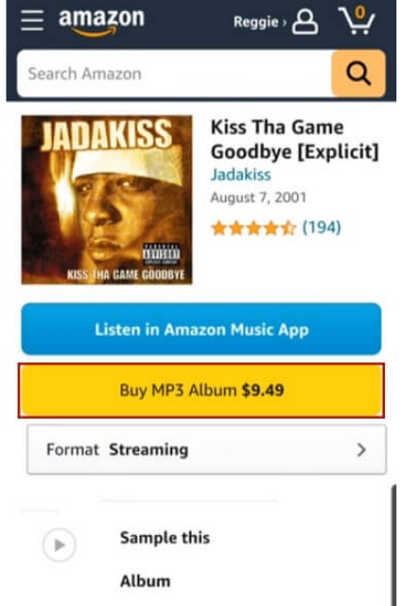
Suchen Sie nach dem gewünschten Titel oder Album. Achten Sie darauf, ausdrücklich die Option „MP3 Music“ auszuwählen. Kaufen Sie die MP3-Version des Titels. Nach dem Kauf erscheint der Titel in Ihrer Amazon Music Bibliothek.
Schritt 2: Download in der Amazon Music App
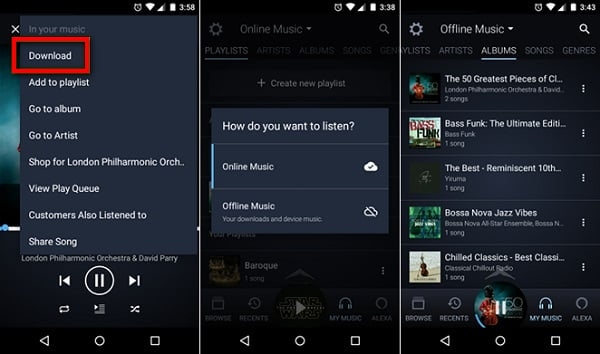
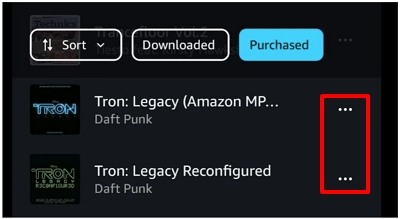
Öffnen Sie nun die Amazon Music App. Gehen Sie in den Bereich „Library“ und wechseln Sie zur Kategorie „Purchased“.
Dort finden Sie alle gekauften Titel. Wählen Sie beim jeweiligen Lied die Option „Download“.Die Datei wird nun auf Ihrem Android-Gerät gespeichert, standardmäßig im Amazon-Music-Ordner.
Schritt 3: Upload über die mytonies App
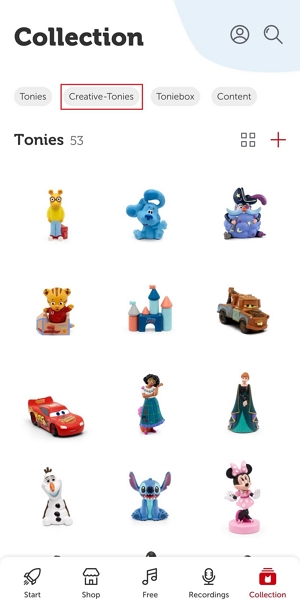
Öffnen Sie die mytonies App. Wechseln Sie zum Bereich „Collection“ und wählen Sie Ihren Kreativ-Tonie aus.
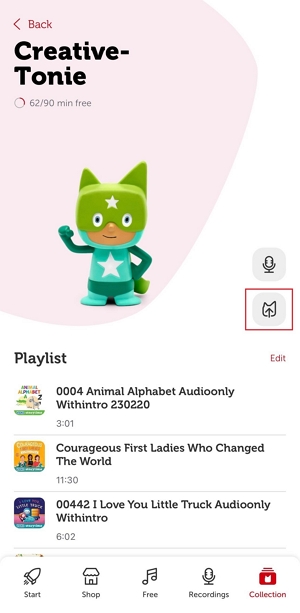
Tippen Sie auf „Add Content“ und anschließend auf „Upload New File“. Nun können Sie im Dateisystem Ihres Smartphones die zuvor heruntergeladene MP3-Datei auswählen.
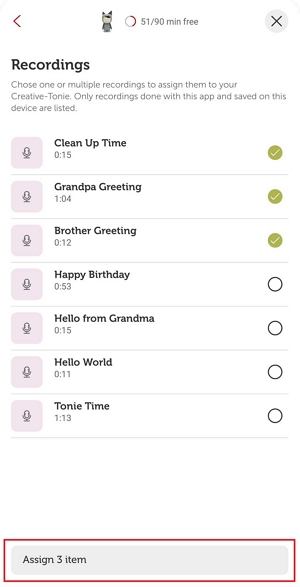
Nachdem Sie die gewünschten Titel ausgewählt haben, weisen Sie diese dem Kreativ-Tonie zu und bestätigen den Vorgang. Lassen Sie die App geöffnet, bis der Upload vollständig abgeschlossen ist.
Zum Schluss synchronisieren Sie die Toniebox wie bereits beschrieben: Ohrmuschel drei Sekunden drücken, blaues Blinklicht abwarten, grünes Dauerlicht bestätigen.
Fazit
Technisch betrachtet gibt es keinen direkten Weg, Amazon Music mit einem Kreativ-Tonie zu verbinden. Diese Einschränkung ist systembedingt und kein Bedienfehler. Sie haben jedoch zwei funktionierende Optionen: Die Android-Methode eignet sich, wenn Sie gelegentlich einzelne Titel kaufen und übertragen möchten.
Wenn Sie jedoch regelmäßig neue Inhalte hinzufügen, ganze Playlists nutzen oder mehrere Figuren verwalten, ist die Computer-Methode über StreamFox Amazon Music Converter deutlich effizienter. Sie sparen Zeit, vermeiden Einzelkäufe und behalten eine bessere Übersicht über Ihre Dateien.
Ein Kreativ-Tonie ist mehr als nur eine leere Figur. Er ist eine Projektionsfläche für Erinnerungen: das Lied aus dem letzten Urlaub, das Lieblingshörspiel aus dem Kindergarten, die beruhigende Musik für schwierige Tage.
Wenn Sie den technischen Weg einmal verstanden haben, wird das Bespielen zur Routine – und aus einer einfachen Audiofigur wird ein persönlicher Begleiter durch viele kleine Alltagsmomente.