Wenn Sie Amazon-Prime-Mitglied sind, haben Sie Zugriff auf exklusive Amazon Originals, tausende Filme sowie zahlreiche Serien und Dokumentationen. Ein großer Teil dieser Inhalte lässt sich offiziell herunterladen, sodass Sie Prime Video auch ohne aktive Internetverbindung ansehen können. Das ist besonders praktisch auf Reisen, bei instabilen Netzwerken oder überall dort, wo mobiles Internet teuer oder unzuverlässig ist.
Amazon unterstützt das Offline-Schauen von Prime Video auf Android-Geräten, iPhones, iPads, Fire Tablets, Fire Phones sowie auf Windows- und macOS-Computern. In diesem Artikel erkläre ich Ihnen detailliert, wie Sie Amazon Prime offline schauen können – auf allen unterstützten Geräten.
Gleichzeitig möchte ich aber auch offen ansprechen, dass diese Offline-Funktion mit einer Reihe von Einschränkungen verbunden ist, die im Alltag schnell zum Problem werden können. Genau deshalb stelle ich im zweiten Teil eine alternative Lösung vor, die diese Grenzen umgeht und mehr Flexibilität bietet.
Amazon Prime offline schauen auf Android-Geräten
Bevor Sie mit dem Download beginnen, sollten Sie sicherstellen, dass Ihr Android-Gerät mit einem stabilen WLAN verbunden ist. So vermeiden Sie unnötigen mobilen Datenverbrauch und stellen sicher, dass der Download ohne Unterbrechungen abgeschlossen werden kann.
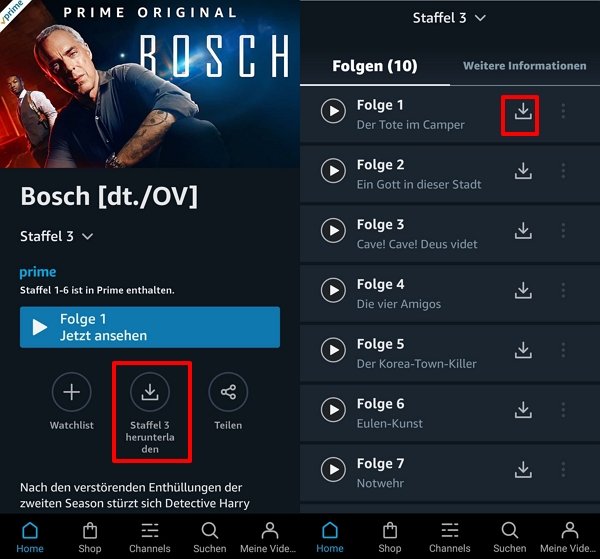
Schritt 1. Öffnen Sie die Amazon Prime Video App auf Ihrem Android-Gerät.
Schritt 2. Suchen Sie den Film oder die Serie, die Sie offline ansehen möchten, und öffnen Sie die Detailseite.
Schritt 3. Tippen Sie auf „Herunterladen“. Bei Serien müssen Sie den Download-Pfeil neben jeder einzelnen Folge auswählen.
Schritt 4. Falls in Ihrem Gerät eine SD-Karte eingelegt ist, erkennt Prime Video diese automatisch und fragt Sie, ob der Download im internen Speicher oder auf der SD-Karte gespeichert werden soll.
Schritt 5. Anschließend wählen Sie die gewünschte Download-Qualität. Amazon Prime Video bietet folgende Optionen:
- Beste Qualität: ca. 1,4 GB pro Stunde (iOS) | ca. 1,82 GB pro Stunde (Android)
- Bessere Qualität: ca. 0,8 GB pro Stunde (iOS) | ca. 0,77 GB pro Stunde (Android)
- Gute Qualität: ca. 0,5 GB pro Stunde (iOS) | ca. 0,27 GB pro Stunde (Android)
- Daten sparen: ca. 0,14 GB pro Stunde (nur Android)
Schritt 6. Während des Downloads sehen Sie den Fortschritt direkt auf der Detailseite. Nach Abschluss finden Sie die heruntergeladenen Filme oder Episoden im Bereich „Meine Inhalte“ unter „Downloads“.
Amazon Prime offline schauen auf iPhone und iPad
Auf iOS-Geräten ist der Ablauf sehr ähnlich. Auch hier gilt: Stellen Sie sicher, dass Ihr iPhone oder iPad mit einem stabilen WLAN verbunden ist, bevor Sie mit dem Download beginnen.
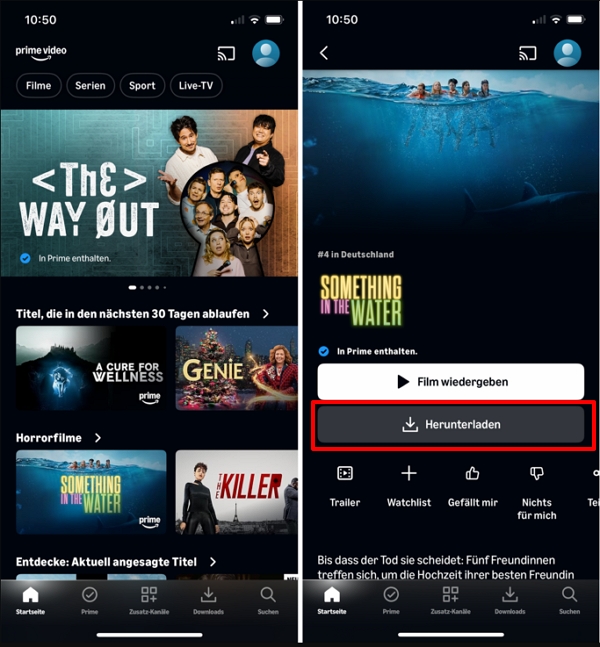
Schritt 1. Öffnen Sie die Amazon Prime Video App auf Ihrem iPhone oder iPad.
Schritt 2. Öffnen Sie den gewünschten Film oder die gewünschte Serie.
Schritt 3. Tippen Sie unter dem Video auf den Download-Button. Bei Serien können Sie entweder die komplette Staffel oder einzelne Episoden herunterladen, indem Sie den Download-Pfeil neben der jeweiligen Folge auswählen.
Schritt 4. Nach erfolgreichem Download finden Sie alle gespeicherten Inhalte im Bereich „Downloads“ innerhalb der App.
Amazon Prime offline schauen auf dem Computer
Auch auf dem Desktop ist das Offline-Schauen möglich – allerdings nur über die offizielle Prime Video App. Der Browser allein reicht dafür nicht aus.
Hinweis: Amazon Prime Video for Windows unterstützt Windows 10 und Windows 11 und Amazon Prime Video for Mac erfordert macOS 11.4 (Big Sur) oder neuer.
So gehen Sie vor:
Schritt 1. Öffnen Sie unter Windows den Microsoft Store und suchen Sie nach „Prime Video for Windows“. Auf dem Mac öffnen Sie den App Store und suchen nach der Amazon Prime Video App. Laden Sie die Anwendung herunter und installieren Sie sie.
Schritt 2. Starten Sie die App, wählen Sie Ihr Land oder Ihre Region aus und melden Sie sich mit Ihrem Amazon-Konto an.
Schritt 3. Suchen Sie nach dem Film, der Serie oder der Sendung, die Sie offline ansehen möchten, und öffnen Sie die Detailseite.
Schritt 4. Klicken Sie auf den Download-Button.
Schritt 5. Nach Abschluss des Downloads können Sie die Inhalte direkt in der App offline wiedergeben.

Die Einschränkungen der offiziellen Amazon Prime Video Offline-Funktion
So praktisch die Download-Funktion auf den ersten Blick wirkt – sie ist kein freies Download-System. Amazon hat klare Regeln definiert, die sich je nach Inhaltstyp unterscheiden und den Nutzungsspielraum deutlich einschränken.
Geräte- und Zeitbeschränkungen
- Gekaufte Videos: Können dauerhaft auf bis zu vier Geräten gespeichert werden. Es gibt keine zeitliche Begrenzung.
- Leihvideos: Der Download ist nur auf einem Gerät erlaubt. Die Wiedergabe muss innerhalb von 30 Tagen gestartet werden, und nach dem ersten Start bleiben nur 48 Stunden, um den Inhalt vollständig anzusehen.
- Prime- und Prime Video-Abonnements (außer Prime Video Mobile Edition): Downloads sind auf maximal zwei Geräte gleichzeitig begrenzt. Auch hier gilt: Wiedergabestart innerhalb von 30 Tagen, Abschluss innerhalb von 48 Stunden nach dem ersten Abspielen.
- Prime Video auf Mobilgeräten: Der Download ist nur auf einem Gerät erlaubt, ebenfalls mit der 30-Tage- und 48-Stunden-Regel.
- Zusatzabonnements von Drittanbietern: Ebenfalls maximal zwei Geräte, mit identischen Zeitlimits.
Die vollständigen und jeweils aktuellen Richtlinien finden Sie in den offiziellen Amazon-Hilfeseiten.
DRM-Beschränkungen
Zusätzlich zu diesen inhaltlichen Regeln unterliegen alle offiziellen Downloads einem strengen DRM-Schutz (Digital Rights Management). Die heruntergeladenen Dateien liegen in einem proprietären, verschlüsselten Format vor – nicht als standardisierte MP4-Dateien.
Konkret bedeutet das, dass heruntergeladene Prime-Video-Inhalte ausschließlich in der Amazon Prime Video App abgespielt werden können, weder über den Dateimanager kopiert oder übertragen werden dürfen noch mit Drittanbieter-Playern kompatibel sind.
In Kombination führen diese Einschränkungen zu einer spürbaren Einschränkung der Nutzungsfreiheit – insbesondere für Nutzer, die Inhalte langfristig speichern, geräteübergreifend nutzen oder mit anderen Mediaplayern abspielen möchten.
Amazon Prime offline schauen mit einem Drittanbieter-Downloader
Wenn Sie diese Einschränkungen umgehen möchten und Prime-Video-Inhalte ohne Geräte- oder Zeitlimits offline verfügbar haben wollen, können spezialisierte Drittanbieter-Tools eine Alternative sein. Solche Programme sind darauf ausgelegt, DRM-geschützte Streaming-Inhalte in gängige Videoformate umzuwandeln.
Ein Beispiel dafür ist StreamFox Amazon Video Downloader, ein seit über zehn Jahren etabliertes Tool zur Konvertierung von Amazon Prime Video. Es ermöglicht Ihnen, Prime-Video-Inhalte in standardisierte Formate zu speichern und dauerhaft zu behalten.
Zu den wichtigsten Funktionen gehören:
- Download von Amazon Prime Video in MP4-, MKV- oder MOV-Formate
- Unterstützung von bis zu 1080p Full-HD-Qualität
- Auswahl von Untertiteln und mehreren Audiospuren
- Batch-Downloads mit bis zu 10-facher Geschwindigkeit
So funktioniert der Download mit StreamFox im Detail:
Schritt 1. Laden Sie StreamFox Amazon Video Converter auf Ihren Computer herunter und installieren Sie das Programm.
Schritt 2. Starten Sie die Software und wählen Sie auf der Startoberfläche Amazon Prime Video aus.
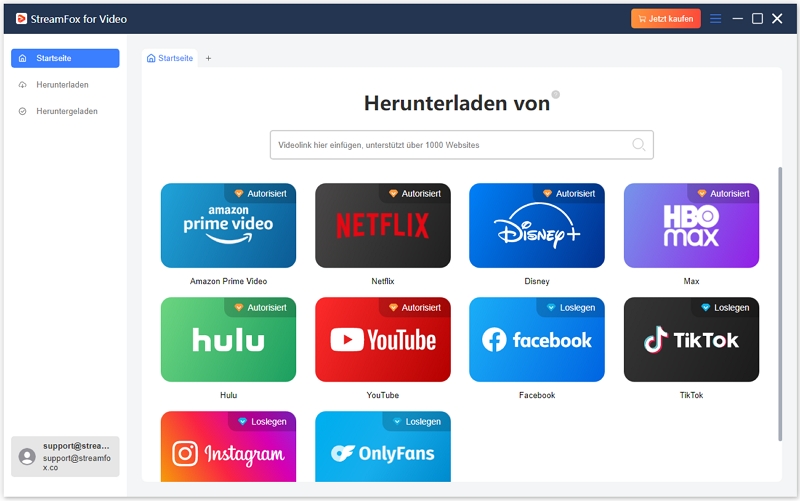
Schritt 3. Wählen Sie Ihr Land oder Ihre Region und melden Sie sich mit Ihrem Amazon-Konto an.
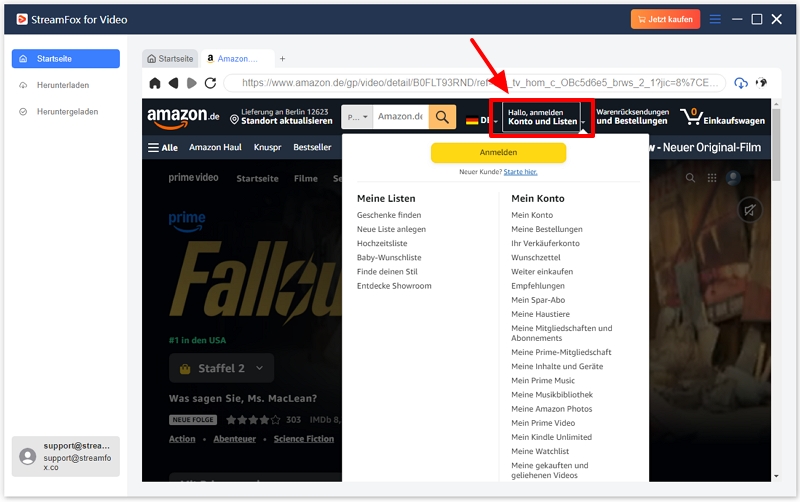
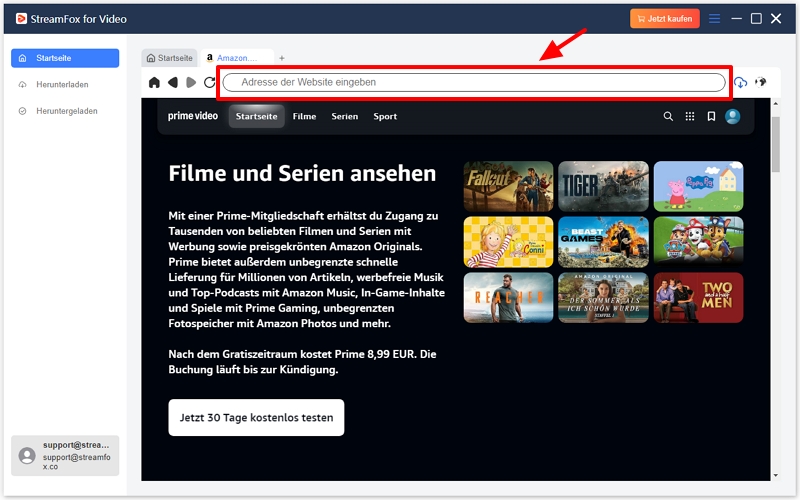
Schritt 4. Suchen Sie nach dem gewünschten Film, der Serie oder einer anderen Sendung. Alternativ können Sie den direkten Videolink in die Adressleiste einfügen.
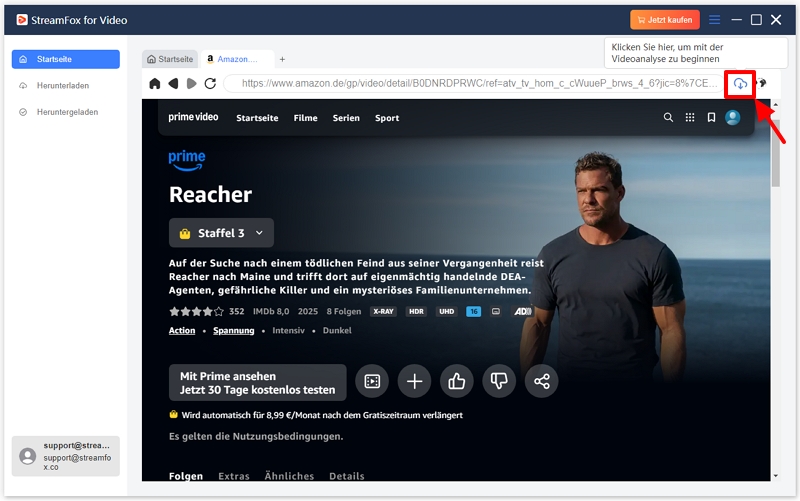
Schritt 5. Klicken Sie oben rechts im Fenster auf „Download“.
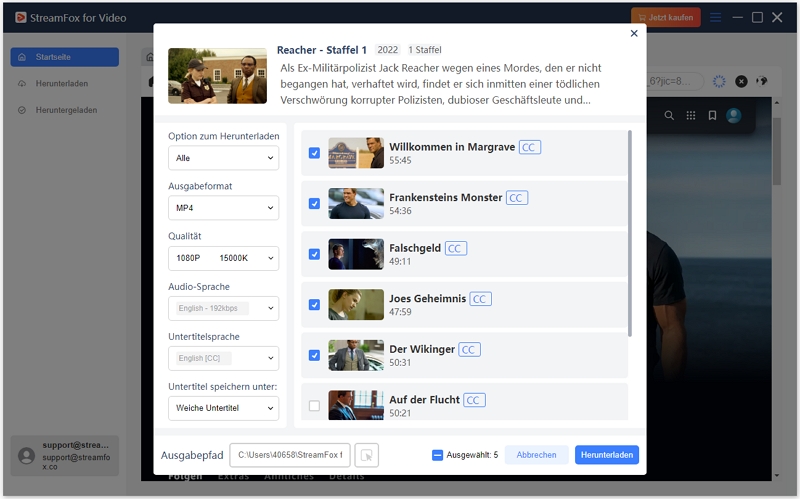
Schritt 6. Nach der Analyse legen Sie im Vorschaufenster die Ausgabeoptionen fest – darunter Format (z. B. MP4), Videoqualität, Untertitel und die gewünschten Episoden oder Filme. Bestätigen Sie anschließend den Download.
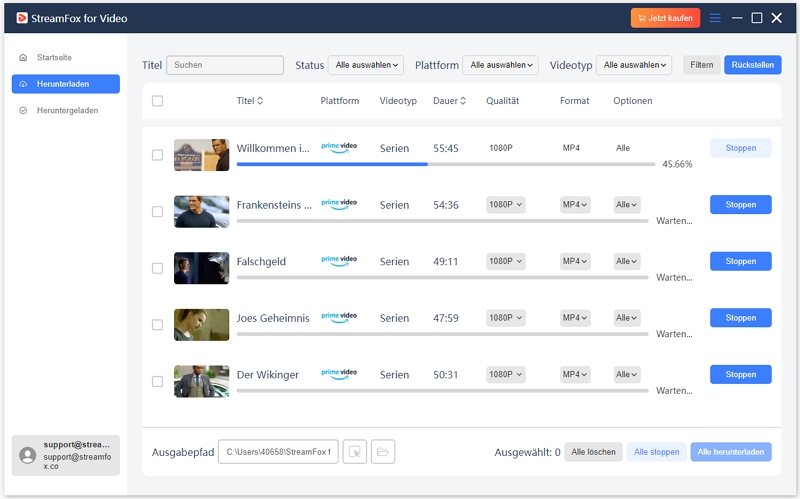
Schritt 7. Warten Sie, bis der Vorgang abgeschlossen ist. Die fertigen Dateien finden Sie anschließend im Bereich „Heruntergeladen“.
Fazit
Amazon Prime Video bietet eine komfortable Möglichkeit, Inhalte offiziell offline anzusehen – solange man sich innerhalb der vorgegebenen Grenzen bewegt. Für gelegentliche Reisen oder kurze Offline-Zeiten ist diese Funktion durchaus ausreichend.
Wer jedoch mehr Kontrolle über seine Inhalte wünscht, Videos langfristig speichern möchte oder Wert auf maximale Gerätefreiheit legt, stößt schnell an die Grenzen des offiziellen Systems. In solchen Fällen können spezialisierte Downloader eine technisch saubere und praktikable Alternative darstellen – vorausgesetzt, man setzt sich bewusst mit den eigenen Anforderungen auseinander.