Spotify auf CD brennen – Schritt-für-Schritt-Anleitung & beste Tools 2026
Obwohl Streaming heute zum Standard geworden ist, bevorzugen manche Musikliebhaber aus Gründen wie Klangqualität, Sammelwert, Nostalgie und Ritualgefühl weiterhin CDs. Wenn Sie Spotify-Musik auf eine CD brennen möchten, sind WAV (verlustfrei und unkomprimiert) oder hochwertige FLAC-Dateien die idealen Ausgangsformate, da sie die höchste Klangtreue bieten. Allerdings lassen sich auch MP3-Dateien (mit hoher Bitrate wie 320 kbps) oder AAC-Dateien verwenden, da die Brennsoftware diese automatisch in ein CD-kompatibles Format umwandelt.
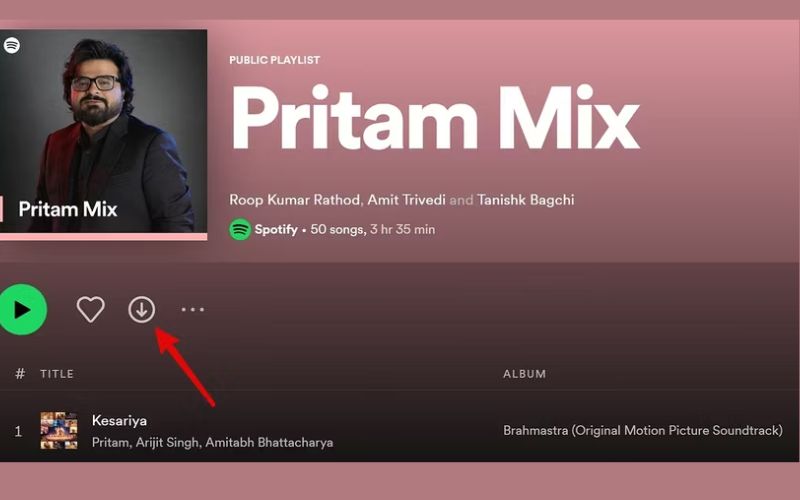
Sie müssen jedoch wissen, dass Spotify-Musik aufgrund von Urheberrechtsschutz und DRM-Technologie (Digital Rights Management) verschlüsselt ist. Spotify erlaubt es Nutzern nicht, Songs direkt herunterzuladen, damit diese nicht als gewöhnliche WAV order MP3-Dateien lokal gespeichert und dauerhaft behalten werden können. Selbst Premium-Nutzer können Songs nur innerhalb der Spotify-App offline anhören; sie können nicht exportiert, nicht auf andere Geräte übertragen und nicht ohne Abonnement unbegrenzt heruntergeladen werden.
Daher stellt sich die Frage: Gibt es dennoch eine Möglichkeit, Spotify-Musik und Playlists auf eine CD zu brennen? Keine Sorge – dieser Artikel zeigt Ihnen die detaillierten Schritte, mit denen Sie dieses Ziel problemlos erreichen können.
Brennen von Spotify-Musik und Playlists auf CD
Bevor Sie Spotify-Songs auf eine CD brennen können, benötigen Sie folgende Dinge:
- Spotify-Musikkonverter-Software: um Spotify-Musik herunterzuladen und in WAV, FLAC, MP3 oder andere Formate umzuwandeln
- Computer: zur Verwaltung der Musikdateien und zum Ausführen des Brennprogramms
- CD-Brenner: ein internes oder externes CD-Laufwerk
- Leere CD: einmal beschreibbare CDs, ideal für Musik-CDs (Eine CD fasst normalerweise 650–700 MB oder rund 80 Minuten Audiomaterial.)
- Brennsoftware: z. B. Windows Media Player (Windows), iTunes/Music App (macOS) oder professionelle Brennprogramme
Im Folgenden erfahren Sie Schritt für Schritt, wie Sie Spotify-Musik auf eine CD brennen.
Spotify-Musik, Playlists in WAV, MP3 usw. umwandeln
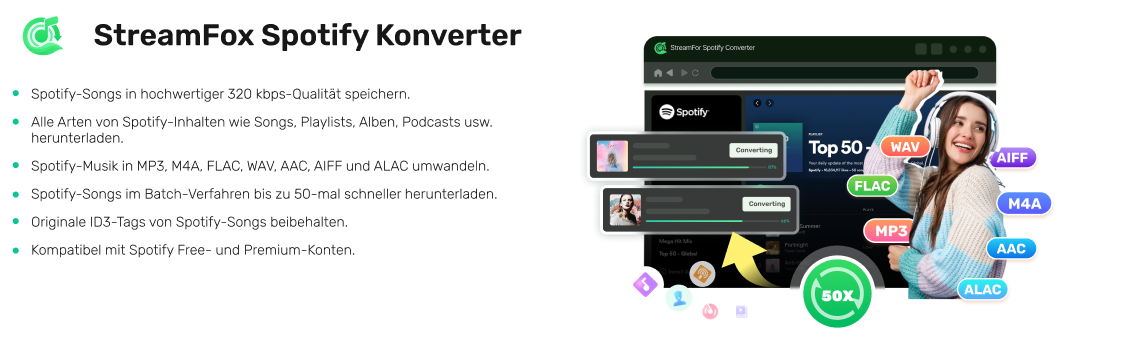
Um Spotify-Musik in WAV oder FLAC herunterzuladen, benötigen Sie einen professionellen Spotify-Konverter. StreamFox ermöglicht es Ihnen, Songs, Alben und Playlists von Spotify auf Ihren Computer herunterzuladen und gleichzeitig in CD-geeignete Formate wie WAV, FLAC oder MP3 umzuwandeln.
Es hilft Ihnen, Ihre Lieblingssongs dauerhaft zu speichern und sie auf jedem Gerät offline anzuhören. Außerdem bewahrt StreamFox die Originalqualität, ID3-Tags und die Reihenfolge der Playlists.
Vorteile von StreamFox:
- Unterstützt Downloads von Spotify-Songs, Alben, Playlists und Podcasts
- Integrierter Browser – direkter Zugriff auf Spotify im Programm
- Konvertierung in MP3/AAC/WAV/FLAC/AIFF/ALAC
- Schnelle und verlustfreie Downloads
- Beibehaltung von ID3-Tags und Songtexten
- Kostenlose Updates und technischer Support
Wie lädt man Spotify-Musik oder Playlists mit StreamFox als WAV oder MP3 herunter?
StreamFox ist sehr benutzerfreundlich. So funktioniert es:
Schritt 1: Laden Sie StreamFox für Windows oder macOS herunter.
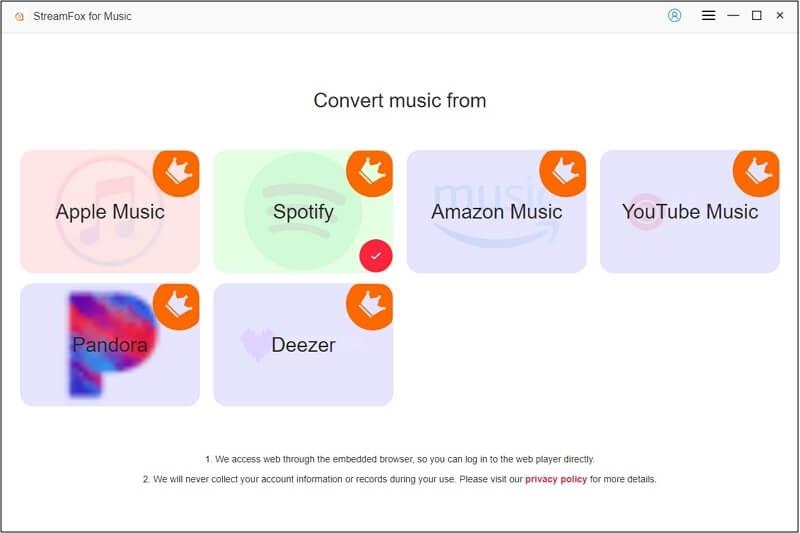
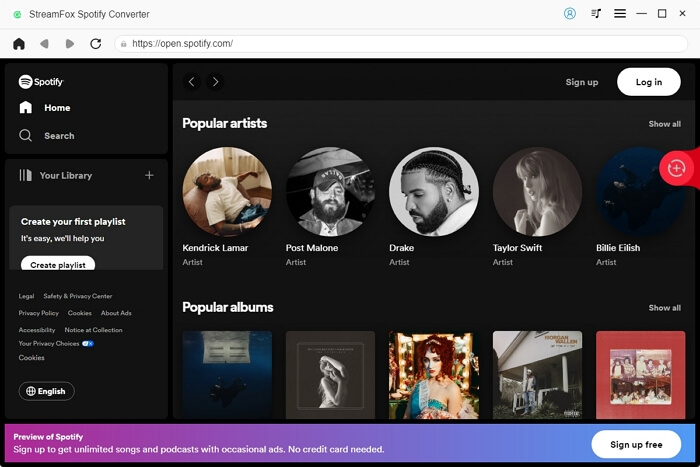
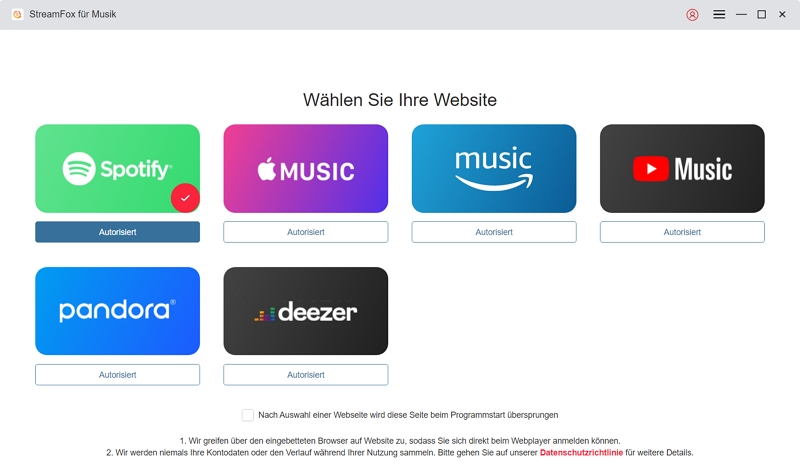
Schritt 2: Installieren und öffnen Sie StreamFox. Wählen Sie auf der Startseite „Spotify“. StreamFox öffnet anschließend die Spotify-Startseite.
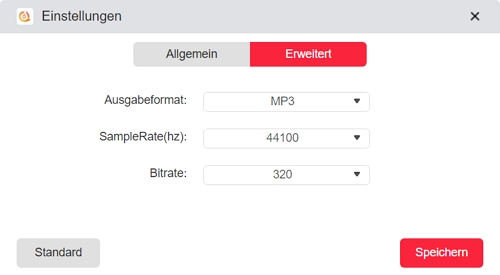
Schritt 3: Klicken Sie oben rechts auf das Menü, wählen Sie Einstellungen → Erweitert und legen Sie WAV als Ausgabeformat fest.
Schritt 4: Melden Sie sich bei Ihrem Spotify-Konto an (keine Sorge, StreamFox speichert Ihre Login-Daten nicht).
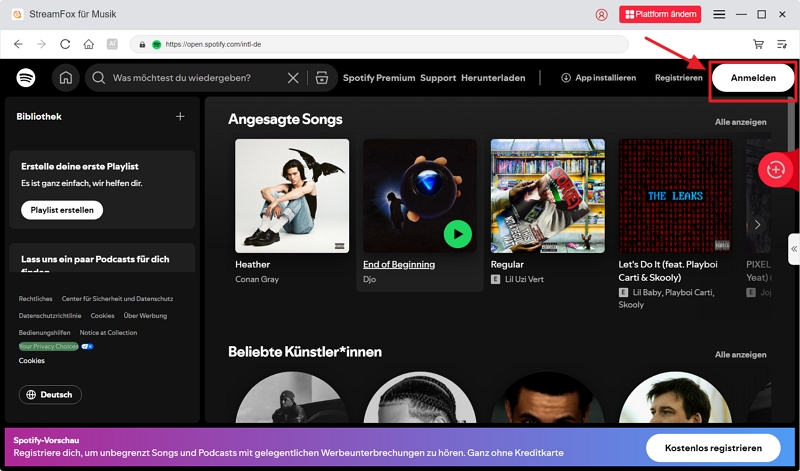
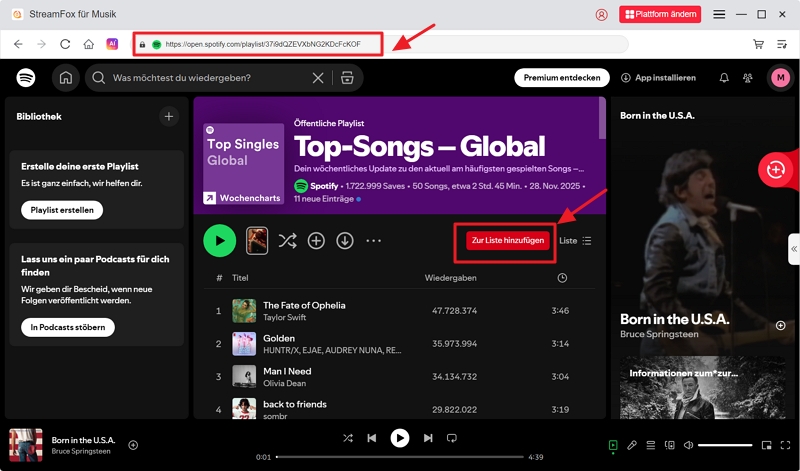
Schritt 5: Öffnen Sie das gewünschte Album, die Playlist oder den Song und klicken Sie auf „Zur List Hinzufügen“ (roter Button).
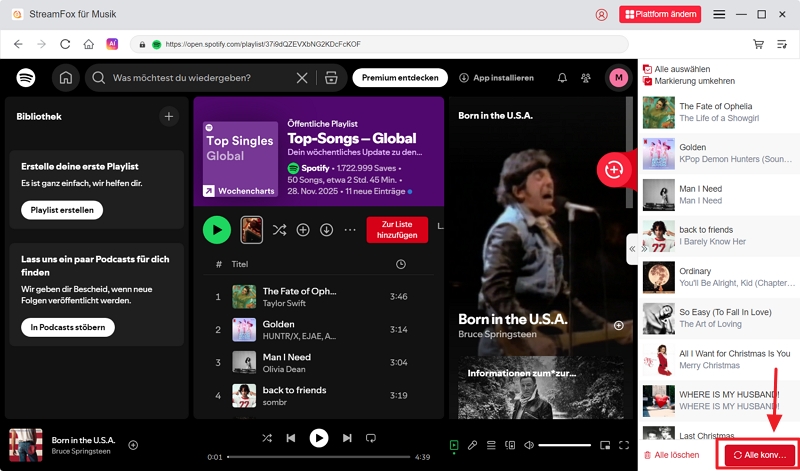
Schritt 6: StreamFox analysiert automatisch den Link und listet alle Titel auf. Standardmäßig sind alle ausgewählt. Klicken Sie auf „Alle Konvertieren“, um den Download zu starten.
Schritt 7: Beobachten Sie im Konvertierungsfenster den Fortschritt.
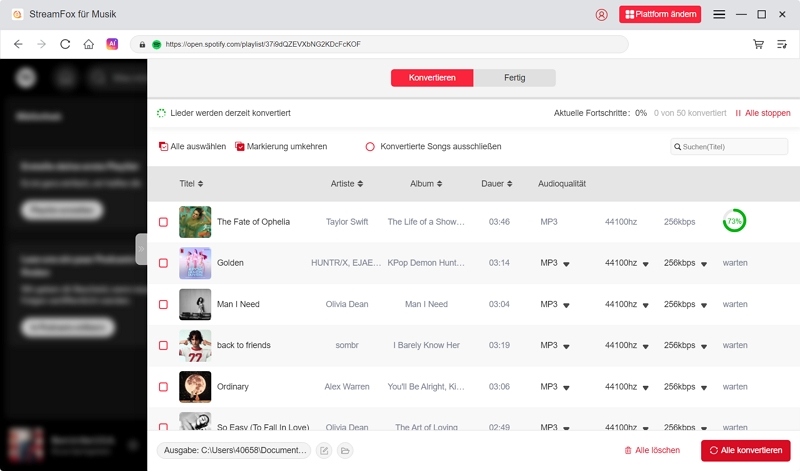
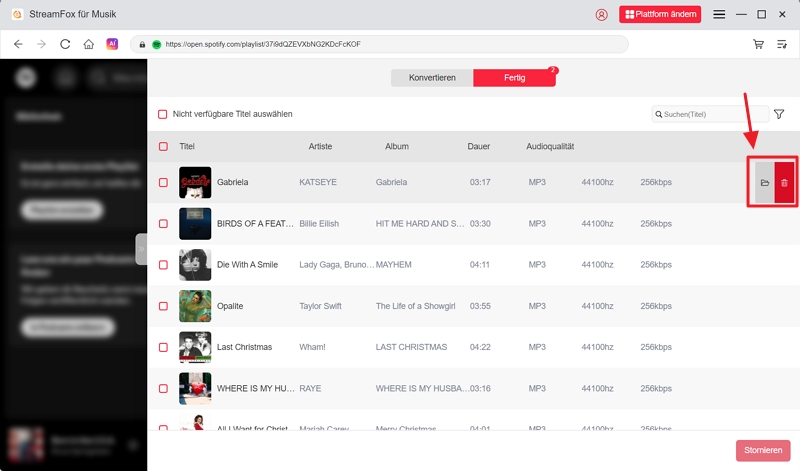
Schritt 8: Nach Abschluss finden Sie die Dateien im Bereich „Fertig“. Klicken Sie auf „Datei öffnen“, um die heruntergeladenen Songs anzuzeigen.
Heruntergeladene Spotify-Musik und Playlists auf CD brennen
Nach dem Herunterladen der Spotify-Songs müssen diese über ein Brennprogramm auf eine CD geschrieben werden. Sie können kostenlose integrierte Programme wie Windows Media Player oder Music App/iTunes verwenden, oder professionelle Software wie Toast, oder CDBurnerXP.
Der Unterschied:
- Windows Media Player oder iTunes: ideal für einfache Audio-CDs, intuitive Oberfläche
- Professionelle Brennprogramme: mehr Formate, präzise Einstellungen (Geschwindigkeit, ISO-Images, Verifizierung), ideal für komplexe Anforderungen
Unten finden Sie die genauen Schritte für Windows und macOS.
Für Windows-Computer
Sie können entweder Windows Media Player oder eine Drittanbieter-Software wie CDBurnerXP verwenden.
Windows Media Player
Schritt 1: Legen Sie eine leere CD in das Laufwerk ein.
Schritt 2: Öffnen Sie Windows Media Player.
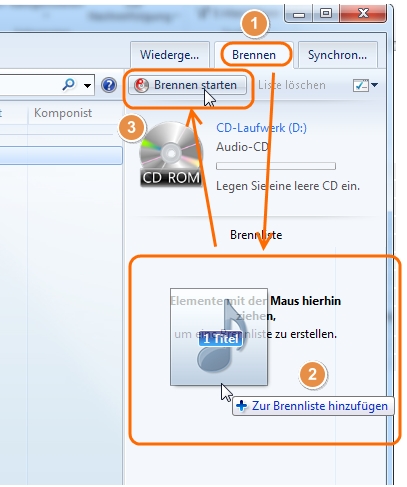
Schritt 3: Klicken Sie rechts auf „Brennen“, um die Brennliste zu öffnen.
Schritt 4: Ziehen Sie die mit StreamFox heruntergeladenen Dateien in die Brennliste.
Hinweise:
- Unterstützte Formate: .mp3, .wav, .aac usw. Beim Brennen wird automatisch in CD-Format konvertiert.
- Eine CD fasst max. 80 Minuten – prüfen Sie die Gesamtdauer der Songs.
Schritt 5: Klicken Sie auf „Brennoptionen“ → „Audio-CD“ (für Abspielgeräte wie Auto-Radio) oder „Daten-CD/DVD“.
Schritt 6: Überprüfen Sie die Reihenfolge und klicken Sie auf „Brennen starten“.
CDBurnerXP
CDBurnerXP ist eine beliebte, kostenlose Brennsoftware und unterstützt viele Audioformate (.wav, .mp3, .ogg, .wma, .flac usw.).
Schritt 1: Legen Sie eine leere CD ein.
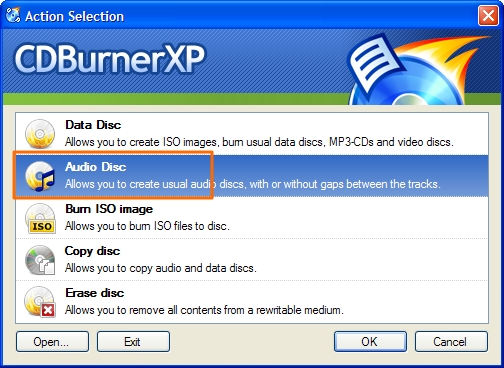
Schritt 2: Installieren und öffnen Sie CDBurnerXP und wählen Sie „Audio-Disk“.
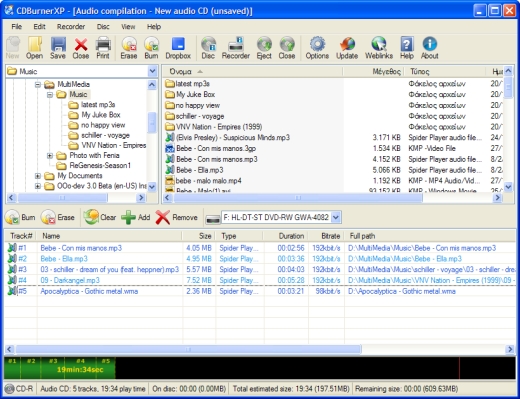
Schritt 3: Fügen Sie Ihre Musikdateien per Drag-and-Drop oder über „Hinzufügen“ hinzu.
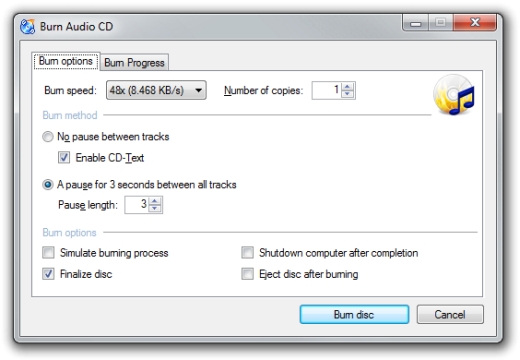
Schritt 4: Unten sehen Sie eine Kapazitätsanzeige. Beachten Sie, dass zwischen den Titeln standardmäßig 2 Sekunden Abstand angenommen werden. Klicken Sie auf „Brennen“.
Schritt 5: Wählen Sie die gewünschten Optionen und starten Sie den Brennvorgang.
Für macOS-Computer
Sie können iTunes (macOS Mojave oder älter), die Music App (macOS Catalina oder neuer) oder professionelle Brennsoftware wie Toast nutzen.
iTunes oder Music App
Schritt 1: Öffnen Sie iTunes oder die Music App.
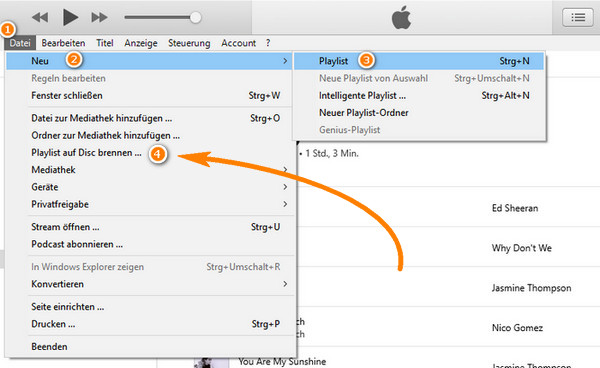
Schritt 2: Erstellen Sie über Datei > Neu > Playlist eine neue Playlist und ziehen Sie die StreamFox-Songs hinein.
Schritt 3: Legen Sie eine leere CD-R ein.
Schritt 4: Wählen Sie links die Playlist aus und klicken Sie in der Menüleiste auf: Datei > Playlist auf Disc brennen.
Schritt 5: Wählen Sie „Audio-CD“ und aktivieren Sie „CD-Text einbeziehen“, um Titelinformationen zu speichern.
Schritt 6: Klicken Sie auf „Brennen“, um die CD zu erstellen.
Roxio Toast (kostenpflichtig)
Toast ist ein professionelles Brennprogramm für macOS (79,99 USD).
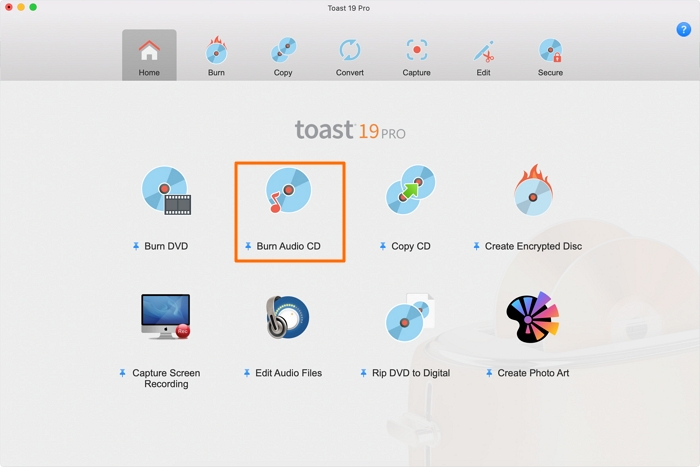
Schritt 1: Wählen Sie in Toast die Registerkarte „Brennen“ und dort „Audio-CD“.
Schritt 2: Geben Sie Titel, Format, Zielort und Kopienanzahl an.
Schritt 3: Ziehen Sie Ihre StreamFox-Audiodateien in den Inhaltsbereich.
Schritt 4: Legen Sie eine leere CD-R ein. (Hinweis: CD-R ist besser kompatibel als CD-RW).
Schritt 5: Klicken Sie unten rechts auf „Burn“.
Schritt 6: Toast zeigt während des Brennens Fortschritt und Status an.
Fazit
Da Spotify-Musik durch DRM geschützt ist, kann sie nicht direkt auf CD gebrannt werden. Mit den oben beschriebenen Schritten können Sie dieses Problem jedoch vollständig lösen:
Laden Sie Ihre gewünschten Songs zunächst mit StreamFox Spotify Konverter als WAV, FLAC oder MP3 herunter und speichern Sie sie lokal. Anschließend können Sie die Dateien mit einem der kostenlosen oder professionellen Brennprogramme auf eine CD brennen.
StreamFox Spotify Konverter bietet eine kostenlose Testversion. Laden Sie das Programm herunter, speichern Sie Ihre Lieblings-Spotify-Musik, brennen Sie sie auf CD oder übertragen Sie sie auf Ihren USB-Stick.