Musik von Spotify auf USB-Stick speichern – so geht’s
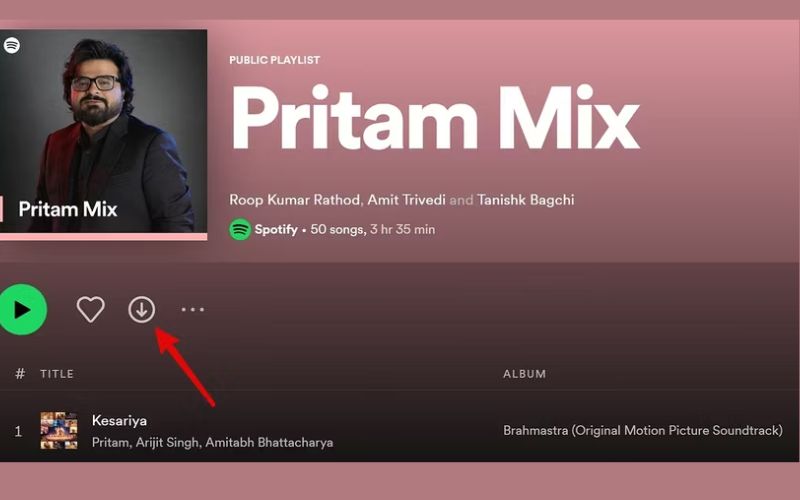
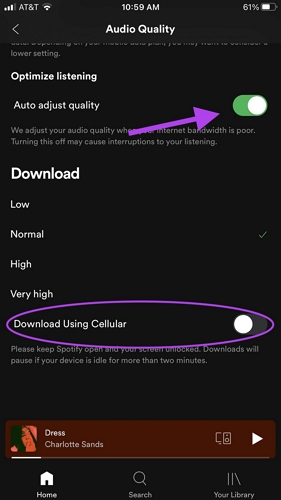
Du solltest wissen, dass selbst mit Spotify Premium keine Möglichkeit besteht, Spotify-Songdateien direkt auf einen USB-Stick zu kopieren. Die heruntergeladenen Dateien sind verschlüsselt und können nur über die Spotify-App abgespielt werden. Das bedeutet, dass diese Musikdateien weder übertragen noch geteilt werden können. Außerdem gelten für heruntergeladene Spotify-Dateien bestimmte Einschränkungen – sobald dein Spotify-Premium-Abo endet, werden diese Dateien automatisch ungültig.
Wenn du Spotify-Songs, Alben oder Playlists auf einem USB-Stick laden möchtest, benötigst du spezielle Spotify-Downloader-Software, die die Musik in übertragbare Formate wie MP3, FLAC oder M4A umwandeln kann. Nur so lassen sich Spotifys Verschlüsselungsbeschränkungen entfernen. In diesem Artikel zeigen wir dir Schritt für Schritt, wie du Musik von Spotify auf einem USB-Stick speichern kannst.
Spotify-Musik in MP3 umwandeln und auf dem Computer herunterladen
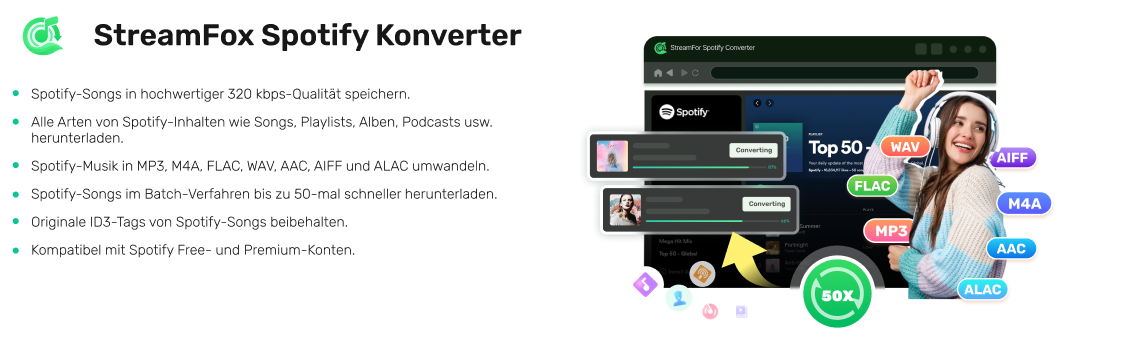
Um deine Lieblingsmusik von Spotify dauerhaft und jederzeit offline zu sichern, benötigst du ein professionelles Spotify-Musik-Konverter. Wir empfehlen StreamFox Spotify Konverter.
Diese Software wurde speziell für Spotify-Nutzer entwickelt, um Spotify-Songs, Alben, Playlists, Podcasts und Hörbücher auf den Computer herunterzuladen. Dank jahrelanger technischer Optimierung läuft das Programm stabil und ermöglicht schnelle, effiziente und verlustfreie Downloads der Spotify- Musik auf deinen Computer.
Die wichtigsten Funktionen der Software:
- Spotify-Musik mit bis zu 320 kbps speichern ohne Veränderung der Originaldaten
- Alle Spotify-Inhalte herunterladen: Songs, Playlists, Alben, Podcasts und Hörbücher
- Integrierter Browser – kein Wechsel zur Spotify-Website nötig
- Konvertierung in MP3, M4A, FLAC, WAV, AAC, AIFF und ALAC
- Batch-Downloads mit bis zu 50× Geschwindigkeit
- Originale ID3-Tags bleiben erhalten
So verwendest du StreamFox zum Herunterladen von Spotify-Musik:
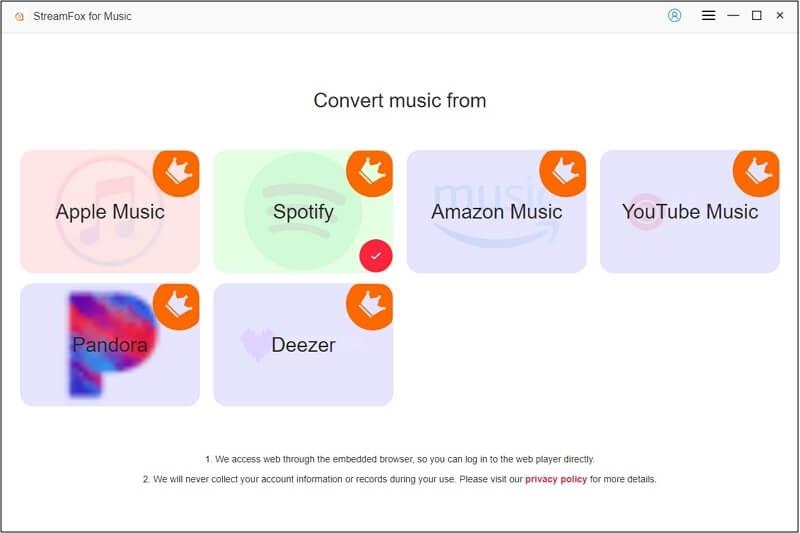
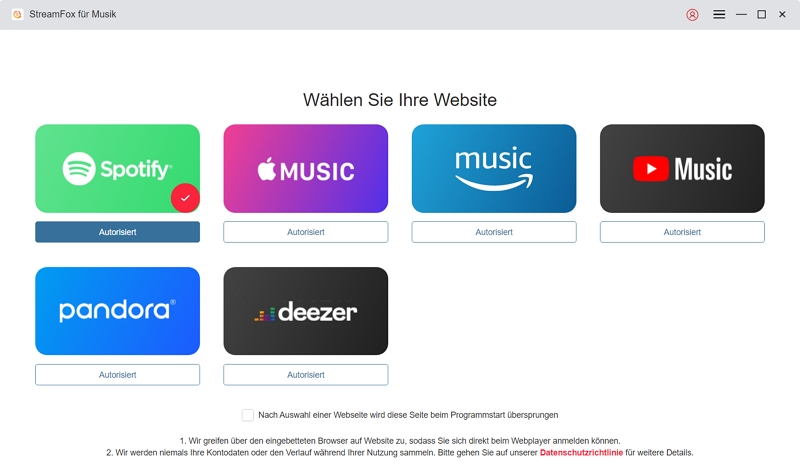
Schritt 1: Klicke auf die Schaltfläche unten, um StreamFox Musik für Windows oder macOS herunterzuladen, und öffne das Programm nach der Installation. Wählen Sie Spotify von der Homepage.
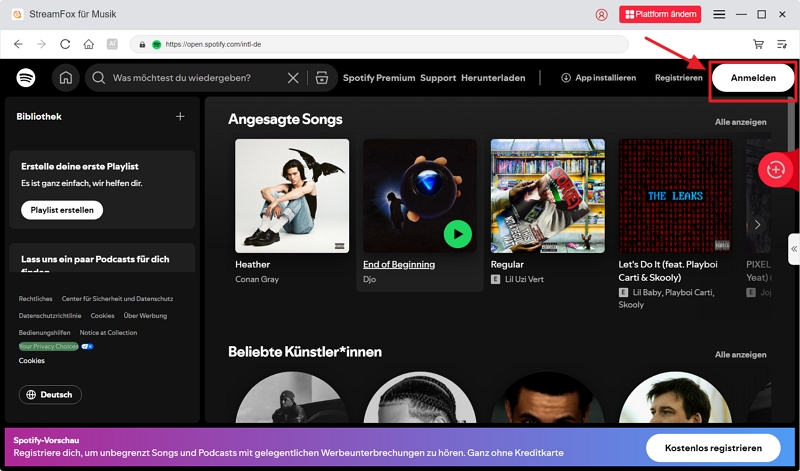
Schritt 2: Klicke oben rechts auf „Anmelden“ und melde dich mit deinem Spotify-Konto an.
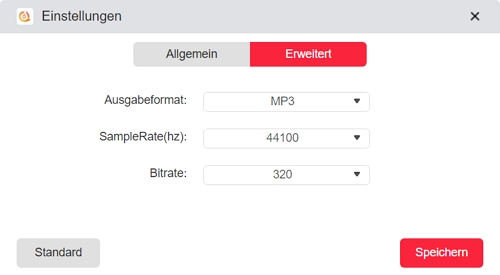
Schritt 3: Klicke oben rechts auf das Einstellungs-Symbol und wähle das gewünschte Ausgabeformat – z. B. MP3, M4A oder FLAC. Über Browse kannst du auch den Speicherort festlegen. Achte darauf, die Bitrate auf 320 kbps zu setzen.
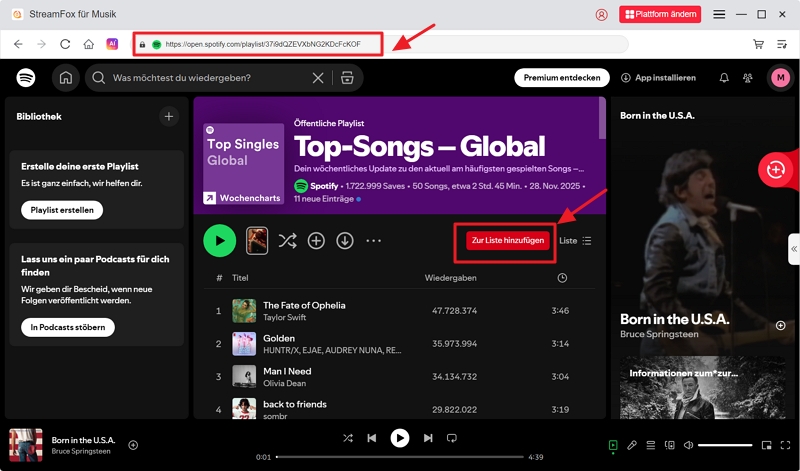
Schritt 4: Öffne die Songs, Playlists oder Alben, die du herunterladen möchtest. Klicke auf „Zur Liste hinzufügen“ oder das rote „+“-Symbol, um sie der Downloadliste hinzuzufügen.
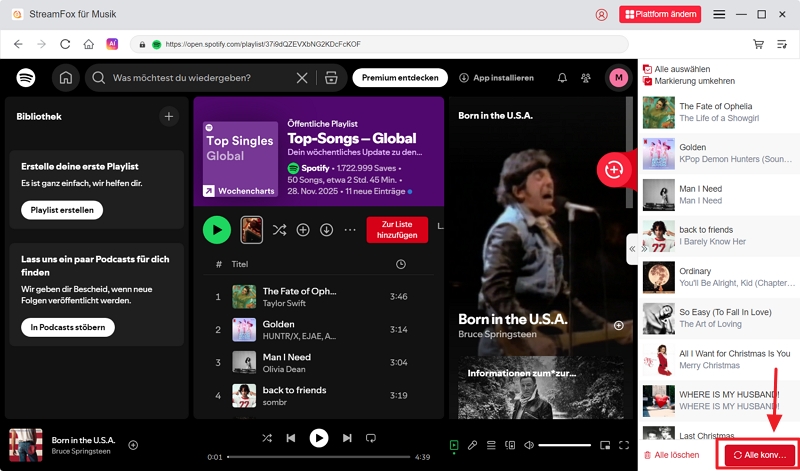
Schritt 5: Klicke unten rechts auf „Alle konvertieren“, um den Download zu starten.
Schritt 6: Den Fortschritt siehst du im Konvertierungsfenster.
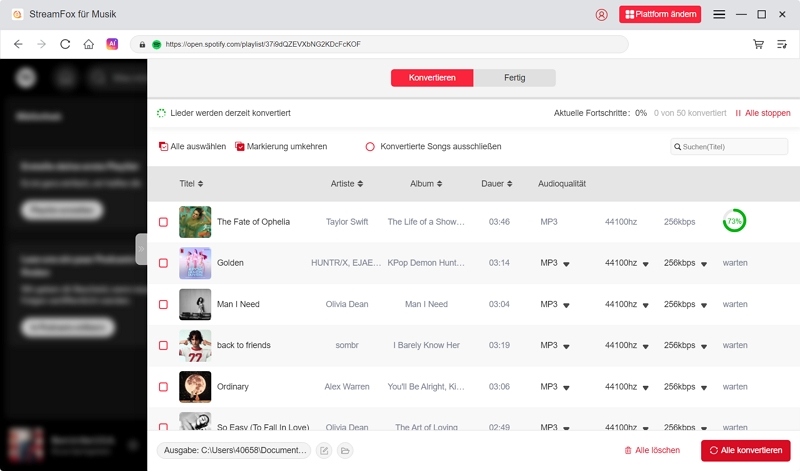
Nach Abschluss erscheint die Datei im Bereich „Fertig“. Über „Datei öffnen“ kannst du sie direkt aufrufen oder abspielen.
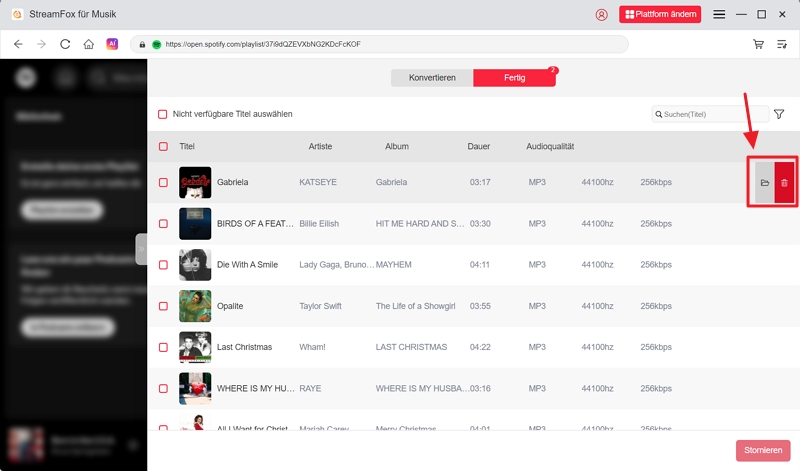
Heruntergeladene Spotify-Musik auf einen USB-Stick laden
Nachdem du Spotify-Songs mit StreamFox als MP3 heruntergeladen hast, kannst du Spotify-Musik ganz einfach auf einen USB-Stick laden.
Auf Windows-PCs:
Schritt 1: USB-Stick in den USB-Port einstecken und warten, bis er erkannt wird.
Schritt 2: Datei-Explorer öffnen und unter „Dieser PC“ den USB-Stick auswählen.
Schritt 3: Den Ordner mit deinen MP3-Dateien suchen.
Schritt 4: Gewünschte Dateien markieren, rechtsklicken und „Kopieren“ wählen.
Schritt 5: In das USB-Laufwerk wechseln, rechtsklicken und „Einfügen“ wählen oder Strg + V drücken.
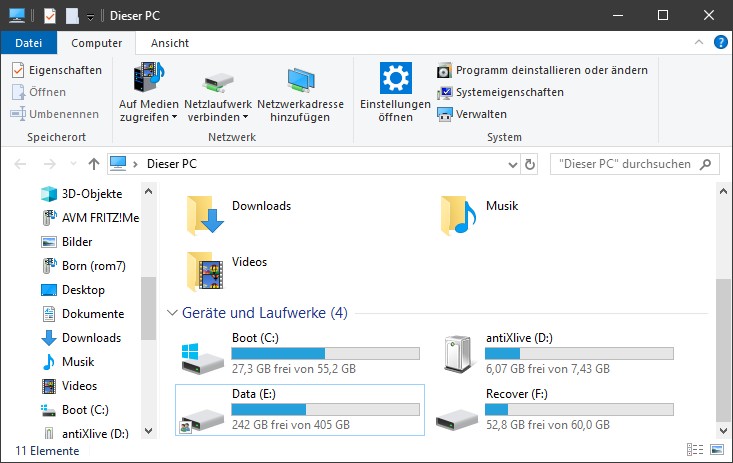
Auf Mac-Computern:
Schritt 1: USB-Stick in den USB-Anschluss stecken.
Schritt 2: Finder öffnen und den USB-Stick unter „Extern“ finden.
Schritt 3: MP3-Dateien auswählen und per Drag-and-Drop auf das USB-Laufwerk ziehen.
Alternativ kannst du auch Folgendes verwenden Kopieren (Command + C) und Einfügen (Command + V) in den Ordner des USB-Laufwerks.
Schritt 4: Danach im Finder rechts auf den USB-Stick klicken und „Auswerfen“ auswählen, um ihn sicher zu entfernen.
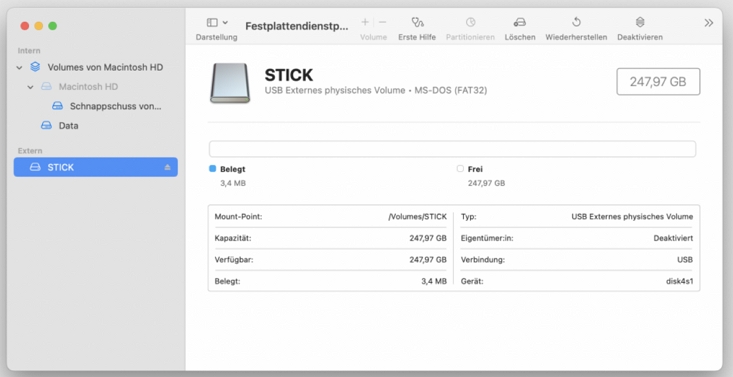
Die auf dem USB-Stick gespeicherte Spotify-Musik nutzen
Sobald die Musik von Spotify auf dem USB-Stick ist, kannst du sie frei nutzen oder weitergeben. Hier sind einige gängige Anwendungen:
Musik im Auto abspielen
Viele hören gerne im Auto Musik – es entspannt, macht wach und sorgt für gute Stimmung. Sobald du Spotify-Musik auf deinem USB-Stick hast, kannst du deine Playlists ohne Einschränkungen im Auto abspielen.
So geht’s:
Schritt 1: Auto starten und USB-Stick einstecken.
Schritt 2: Im Audiosystem unter Quellen „USB“ auswählen.
Schritt 3: Musik nach Künstler, Album oder Ordner durchsuchen und abspielen.
Musik auf eine DVD brennen
Eine DVD eignet sich gut zur langfristigen Archivierung – sie ist weniger anfällig für Datenverlust als USB-Sticks.
Schritt 1: Legen Sie eine leere DVD in das Disc-Laufwerk Ihres Computers ein..
Schritt 2: Öffnen Sie Ihre Brennsoftware, zum Beispiel den Windows Media Player. .
Schritt 3: Suchen Sie die Musikdateien auf Ihrem USB-Laufwerk und ziehen Sie die Songs, die Sie brennen möchten, in die Brennliste.
Schritt 4: Wenn alles bereit ist, klicken Sie auf Brennen, um die Musikdateien auf die DVD zu schreiben, und warten Sie, bis der Vorgang abgeschlossen ist.
Musik mit Freunden teilen
Du kannst den USB-Stick problemlos an Freunde oder Familie weitergeben, damit sie die Musik auf ihren eigenen Geräten speichern können.
Fazit
Ohne den StreamFox Spotify Music Converter lassen sich Spotify-Songs nicht direkt auf einen USB-Stick kopieren. Mit den oben beschriebenen Schritten kannst du jedoch ganz einfach die Beschränkungen umgehen, Spotify-Musik schnell und verlustfrei in MP3 umwandeln und anschließend auf einen USB-Stick speichern. StreamFox bietet außerdem eine kostenlose Testversion – du kannst das Tool herunterladen und Spotify-Musik sofort für die Offline-Nutzung sichern.