Stell dir vor, du bist beim Joggen oder im Fitnessstudio und deine Lieblingsmusik motiviert dich – ganz ohne dein iPhone in der Tasche. Genau das macht die Kombination aus Spotify und der Apple Watch möglich. Endlich Musik und Podcasts hören, ohne das Smartphone mitschleppen zu müssen.
Viele Nutzer wissen jedoch nicht genau, wie sie Spotify auf der Apple Watch einrichten und Musik für die Offline-Wiedergabe herunterladen. In dieser Anleitung zeigen wir dir Schritt für Schritt, welche Voraussetzungen erfüllt sein müssen, wie du Musik direkt auf die Apple Watch lädst und was du tun kannst, wenn die Wiedergabe oder der Download nicht wie erwartet funktioniert.
Egal, ob du eine aktuelle Apple Watch Ultra oder ein älteres Modell verwendest: Hier findest du die wichtigsten Informationen zu Spotify auf der Apple Watch – von der Offline-Wiedergabe über Speicherplatz und Akkuverbrauch bis hin zu häufigen Problemen und deren Lösungen.
Speicher und Limits: Wie viel Musik passt auf die Uhr?
Bevor du deine gesamte Musikbibliothek auf die Uhr laden möchtest, ist es wichtig, die bestehenden Limits zu kennen. Auch wenn neuere Modelle wie die Apple Watch Ultra mit 32 GB viel Speicher bieten, setzt Spotify selbst eine Obergrenze für Downloads auf der Uhr.
Unabhängig vom Speicherplatz deiner Apple Watch kannst du aktuell maximal 10 Stunden Audiomaterial herunterladen. Das umfasst sowohl Musik als auch Podcasts. Diese Begrenzung wird direkt von Spotify vorgegeben und lässt sich nicht umgehen. Für die meisten Trainingseinheiten oder den täglichen Weg zur Arbeit ist das aber mehr als ausreichend.
Was bedeutet das in der Praxis?
Neben der Gesamtspieldauer gibt es eine weitere, inoffizielle Richtlinie: Pro Playlist sollten nicht mehr als 100 Titel enthalten sein, um eine reibungslose Synchronisation zu gewährleisten. Bei sehr langen Playlists kann es sonst zu Abbrüchen oder Fehlern beim Download kommen.
- Gesamtlimit: ca. 10 Stunden Musik oder Podcasts.
- Playlist-Limit: ca. 100 Songs pro Playlist für stabile Downloads.
- Geräteunabhängig: Das Limit gilt für alle kompatiblen Apple Watch Modelle, von der Series 3 bis zur Ultra.
Plane also gezielt, welche Playlists, Alben oder Podcasts du für deine Offline-Nutzung wirklich brauchst. Anstatt einer riesigen Playlist mit tausenden Songs ist es sinnvoller, mehrere kleinere, thematische Playlists für verschiedene Aktivitäten wie Laufen, Kraftsport oder Entspannung anzulegen und diese gezielt herunterzuladen.
Voraussetzungen: Das brauchst du für Spotify offline auf der Uhr
Um Musik und Podcasts von Spotify direkt auf deine Apple Watch herunterladen und offline hören zu können, müssen einige Bedingungen erfüllt sein. Ohne diese Grundvoraussetzungen funktioniert nur die Fernsteuerung der Wiedergabe auf deinem iPhone.
Die Checkliste für den Offline-Modus
Überprüfe, ob du alle folgenden Punkte erfüllst:
- Spotify Premium: Die wichtigste Voraussetzung. Das Herunterladen von Inhalten ist eine exklusive Funktion für zahlende Abonnenten. Nutzer eines kostenlosen Spotify-Kontos können die App auf der Watch nur als Fernbedienung für andere Geräte nutzen.
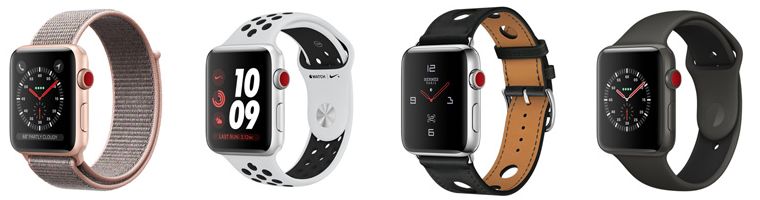
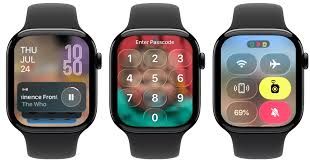
- Kompatible Apple Watch: Du benötigst eine Apple Watch Series 3 oder neuer. Ältere Modelle unterstützen die eigenständige Spotify-App nicht.
- Aktuelles Betriebssystem: Auf deiner Uhr muss mindestens watchOS 8.0 installiert sein. Idealerweise hältst du sowohl dein iPhone (iOS) als auch deine Watch (watchOS) immer auf dem neuesten Stand, um von Fehlerbehebungen und neuen Funktionen zu profitieren.
- Bluetooth-Kopfhörer: Die Wiedergabe von Musik ist nicht über den eingebauten Lautsprecher der Apple Watch möglich. Du musst zwingend Bluetooth-Kopfhörer wie AirPods, Beats oder Modelle anderer Hersteller mit der Uhr koppeln.
- Internetverbindung für den Download: Um die Musik herunterzuladen, muss deine Apple Watch mit einem WLAN-Netzwerk verbunden sein oder über eine aktive Mobilfunkverbindung verfügen (bei Cellular-Modellen).

Sind alle diese Punkte abgehakt? Perfekt, dann kannst du direkt mit dem Einrichten beginnen und deine Lieblingssongs auf die Uhr laden.
Anleitung: Musik direkt auf die Apple Watch laden
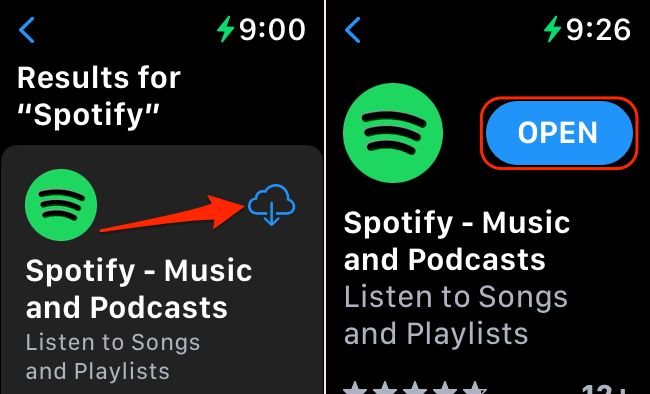
Der direkteste Weg, deine Musik offline verfügbar zu machen, ist der Download direkt über die Spotify-App auf deiner Apple Watch. Der Prozess ist unkompliziert und in wenigen Schritten erledigt.
Wichtig zu wissen: Du kannst immer nur ganze Playlists, Alben oder Podcast-Episoden herunterladen. Das Speichern einzelner Songs ist nicht möglich. Erstelle dir also am besten eine eigene Playlist für die Titel, die du auf der Uhr haben möchtest.
Schritt-für-Schritt zum Offline-Genuss
- Spotify-App auf der Watch öffnen: Drücke die Digital Crown, um zur App-Übersicht zu gelangen, und tippe auf das Spotify-Symbol.
- Playlist oder Album finden: Navigiere zu deiner Bibliothek, indem du nach rechts wischst. Wähle hier die Playlist oder das Album aus, das du herunterladen möchtest. Du kannst auch über die Suche nach Inhalten stöbern.
- Download starten: Unter dem Titelbild der Playlist oder des Albums findest du ein kleines Pfeil-nach-unten-Symbol. Tippe auf dieses Symbol mit der Beschriftung „Auf Apple Watch laden“.
- Download abwarten: Der Download beginnt nun. Achte darauf, dass die Uhr mit dem WLAN verbunden und idealerweise am Ladekabel angeschlossen ist, damit der Prozess nicht unterbrochen wird. Ein grüner Pfeil neben der Playlist signalisiert, dass der Download abgeschlossen ist.
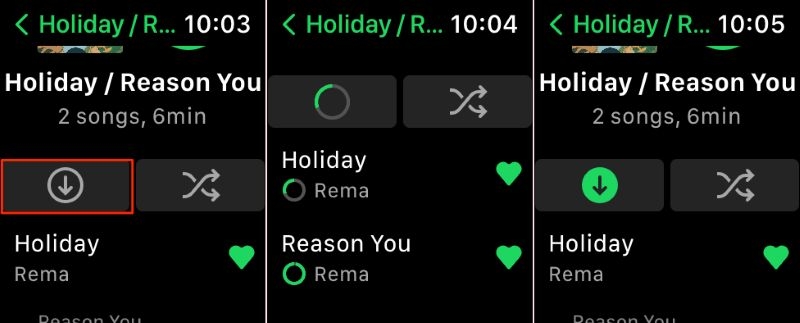
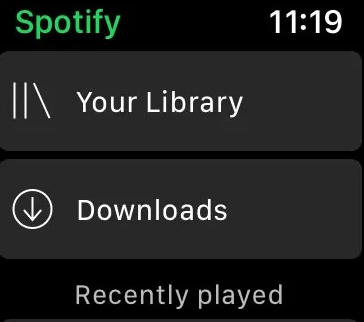
Deine heruntergeladenen Inhalte findest du anschließend im Bereich „Downloads“ innerhalb deiner Bibliothek. Von dort aus kannst du sie jederzeit abspielen, auch wenn dein iPhone nicht in der Nähe ist.
Alternative: Download vom iPhone aus starten
Anstatt auf dem kleinen Bildschirm der Uhr zu navigieren, kannst du den Download auch bequem von deinem iPhone aus anstoßen. Das ist besonders praktisch, wenn du mehrere Playlists oder Alben zusammenstellen und auf die Uhr schieben möchtest.
So startest du den Download über das iPhone
Stelle sicher, dass sich deine Apple Watch in der Nähe des iPhones befindet und beide Geräte mit dem Internet verbunden sind. Die Uhr sollte idealerweise auf dem Ladegerät liegen, um den Prozess zu beschleunigen und den Akku zu schonen.
- Spotify-App auf dem iPhone öffnen: Starte Spotify auf deinem gekoppelten iPhone.
- Playlist oder Album auswählen: Suche die Playlist oder das Album, das du auf deine Apple Watch herunterladen möchtest.
- Download-Menü öffnen: Tippe auf das Drei-Punkte-Menü (…) neben dem Download-Pfeil der Playlist.
- Zielgerät auswählen: Im sich öffnenden Menü siehst du die Option „Auf Apple Watch laden“. Tippe darauf.
- Synchronisation überwachen: Der Download-Prozess startet nun. Die Musik wird vom iPhone auf die Uhr übertragen. Du kannst den Fortschritt in der Spotify-App auf deiner Apple Watch im Bereich „Downloads“ verfolgen.
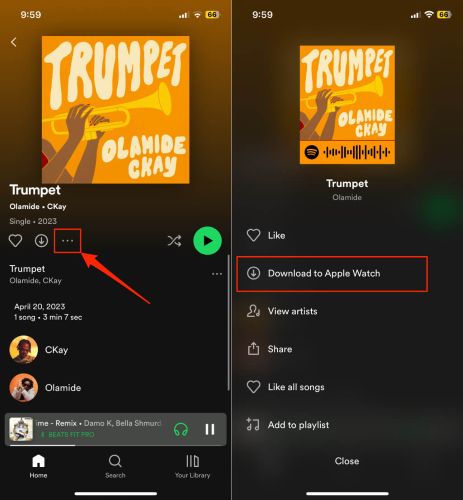
Diese Methode ist oft zuverlässiger und schneller, da das iPhone die Hauptarbeit beim Herunterladen und Übertragen übernimmt. Sobald die Songs auf der Uhr sind, ist das iPhone für die Wiedergabe nicht mehr notwendig.
Problembehebung: ‘Auf Apple Watch laden’ fehlt oder ist ausgegraut?
Du willst eine Playlist herunterladen, aber die Option „Auf Apple Watch laden“ fehlt oder ist ausgegraut? Das ist ein weit verbreitetes Problem, das sich aber in den meisten Fällen schnell beheben lässt. Gehe die folgenden Schritte der Reihe nach durch.
Lösungsansätze für gängige Spotify-Bugs
- Playlist statt Einzelsong prüfen: Stelle sicher, dass du versuchst, eine komplette Playlist oder ein Album herunterzuladen. Bei automatisch generierten Sammlungen wie dem „Release Radar“ oder bei einzelnen Songs erscheint die Download-Option nicht.
- Neustart beider Geräte: Ein einfacher, aber oft wirksamer Schritt. Schalte sowohl deine Apple Watch als auch dein iPhone komplett aus und starte beide Geräte neu. Dadurch werden oft fehlerhafte Verbindungen im Hintergrund zurückgesetzt.
- Aus- und wieder Einloggen: Öffne die Spotify-App auf deinem iPhone, gehe zu den Einstellungen und wähle „Abmelden“. Melde dich danach wieder an. Öffne anschließend die Spotify-App auf deiner Uhr, die sich nun ebenfalls neu verbinden sollte.
- Bluetooth kurz deaktivieren: Schalte Bluetooth auf deinem iPhone kurz aus und wieder ein. Manchmal hilft das, die Verbindung zwischen den Geräten neu zu initialisieren.
- Spotify neu installieren (die effektivste Lösung): Wenn nichts anderes hilft, ist eine saubere Neuinstallation meist die Lösung. Lösche die Spotify-App zuerst von deiner Apple Watch und danach von deinem iPhone. Starte beide Geräte neu. Installiere anschließend Spotify zuerst auf dem iPhone und dann über die Watch-App auf deiner Uhr.
In den allermeisten Fällen ist das Problem nach der Neuinstallation behoben und die Download-Option erscheint wieder wie gewohnt.
Offline-Wiedergabe: So hörst du deine geladenen Songs
Du hast deine Playlists erfolgreich auf die Uhr geladen. Jetzt kommt der beste Teil: die Musik ohne iPhone zu genießen. Der Prozess ist denkbar einfach, aber ein Detail ist entscheidend.
Kopfhörer verbinden und Musik starten
Die Musikwiedergabe von Spotify (und anderen Drittanbieter-Apps) funktioniert auf der Apple Watch ausschließlich über Bluetooth-Geräte. Der eingebaute Lautsprecher kann dafür nicht genutzt werden. Er ist nur für Systemtöne, Anrufe oder die Walkie-Talkie-Funktion gedacht.
- Bluetooth-Kopfhörer koppeln: Öffne die „Einstellungen“ auf deiner Apple Watch, gehe zu „Bluetooth“ und wähle deine Kopfhörer (z.B. AirPods) aus der Liste aus, um sie zu verbinden. Normalerweise verbinden sie sich automatisch, wenn du sie aus dem Case nimmst.
- Spotify auf der Uhr öffnen: Starte die Spotify-App auf deiner Watch.
- Zum Download-Bereich navigieren: Wische auf dem Startbildschirm nach rechts, um zu deiner Bibliothek zu gelangen. Tippe dort auf den Ordner „Downloads“.
- Wiedergabe starten: Hier siehst du alle Playlists und Alben, die du offline verfügbar gemacht hast. Wähle eine aus und tippe auf einen Song, um die Wiedergabe zu starten.
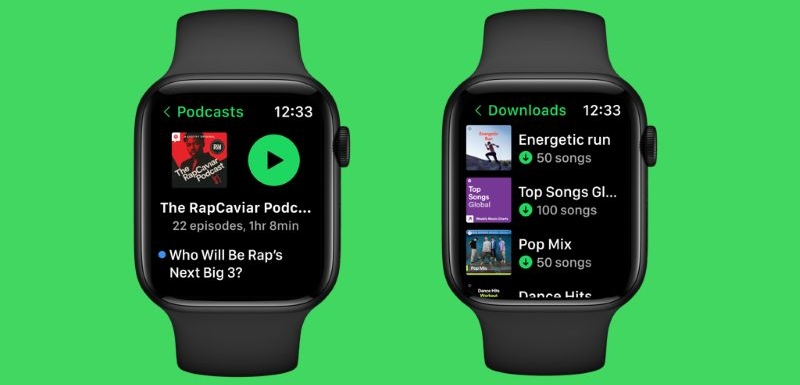
Das war’s schon! Die Musik spielt nun direkt von deiner Uhr auf deine Kopfhörer. Du kannst dein iPhone zu Hause lassen und dein Training oder deinen Spaziergang völlig frei genießen. Die Steuerung wie Lautstärke, nächster Titel oder Pause erfolgt wie gewohnt über die Uhr oder direkt an deinen Kopfhörern.
Letzter Ausweg: Spotify ohne Premium auf die Uhr bekommen
Was, wenn du kein Spotify Premium hast oder deine Apple Watch zu alt für die offizielle App ist (Series 1 oder 2)? Es gibt einen Umweg, um deine Lieblingssongs trotzdem auf die Uhr zu bekommen, auch wenn er etwas mehr Aufwand erfordert.
Die Methode basiert darauf, Spotify-Titel in ein Standard-Audioformat wie MP3 umzuwandeln und sie dann über die native Musik-App von Apple auf die Uhr zu synchronisieren. Hierfür benötigst du eine spezielle Software auf deinem Computer.
Übertragung über MP3 und die Apple-Musik-App
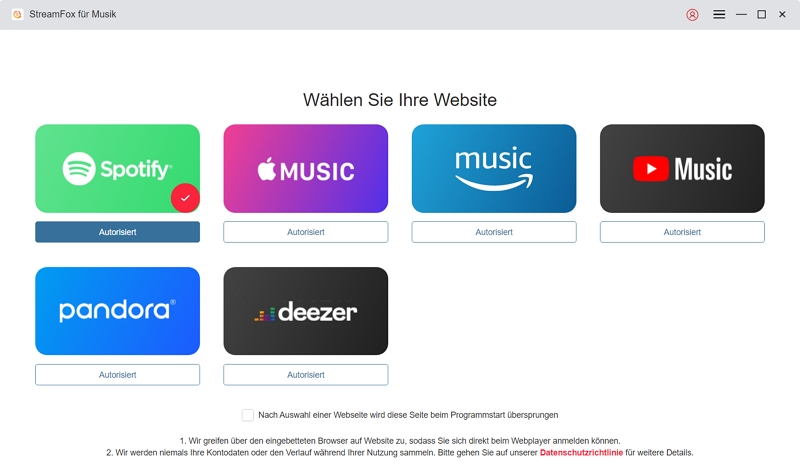
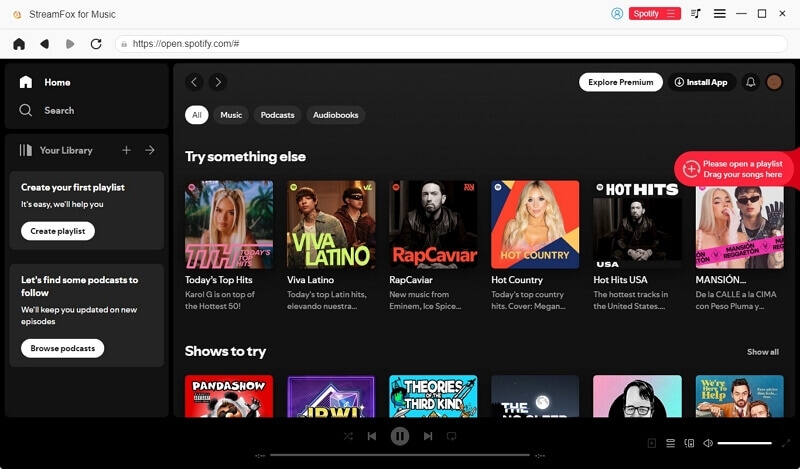
- Songs mit einem Konverter umwandeln: Nutze StreamFox für Musik auf deinem PC oder Mac. Mit StreamFox kannst du Songs, Playlists oder Alben von Spotify als MP3-Dateien auf deiner Festplatte speichern. Die Audioqualität kann bis zu 320 Kbit/s erreichen, während wichtige Metadaten wie Albumcover, Künstlername und Songtitel erhalten bleiben. Der gesamte Vorgang lässt sich direkt in StreamFox erledigen, sodass du nicht zwischen verschiedenen Apps wechseln oder Song-Links kopieren musst.
- MP3s zur Apple-Musik-App hinzufügen: Importiere die heruntergeladenen MP3-Dateien in die Musik-App auf deinem Computer (früher iTunes). Erstelle anschließend eine oder mehrere Playlists mit den Songs, die du auf deine Apple Watch übertragen möchtest.
- Musik mit dem iPhone synchronisieren: Verbinde dein iPhone mit dem Computer und synchronisiere die zuvor erstellten Playlists mit deinem iPhone. Nach der Synchronisierung erscheinen die Songs in der Musik-App auf deinem iPhone.
- Playlists mit der Apple Watch synchronisieren: Lege deine Apple Watch auf das Ladegerät. Öffne die Watch-App auf deinem iPhone und gehe zu „Meine Watch“ > „Musik“. Tippe anschließend auf „Musik hinzufügen“ und wähle die zuvor synchronisierten Playlists aus, um sie auf deine Apple Watch zu übertragen.
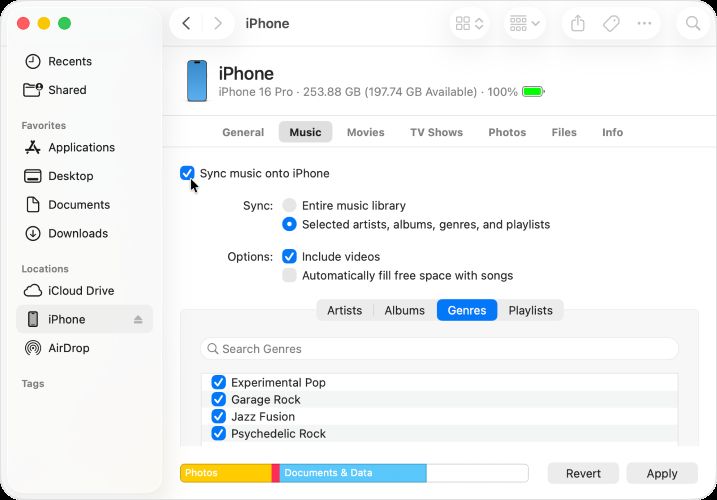
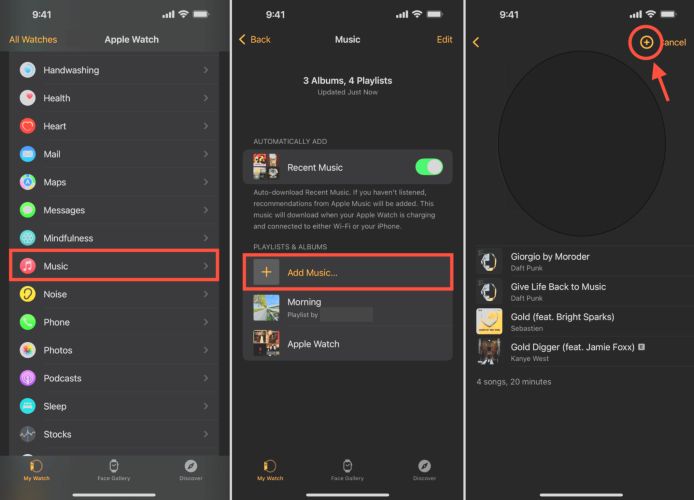
Diese Methode ist zwar umständlich, aber sie ist die einzige Möglichkeit, Musik von Spotify auf älteren Uhren oder ohne Premium-Abo offline zu hören. Die Wiedergabe erfolgt dann über die vorinstallierte Musik-App auf deiner Apple Watch, nicht über Spotify.
Häufige Fragen zu Spotify auf der Apple Watch
Kann ich Spotify auf der Apple Watch mit einem kostenlosen Account nutzen?
Nur eingeschränkt. Mit einem kostenlosen Spotify-Konto funktioniert die App auf der Uhr lediglich als Fernbedienung. Du kannst die Musikwiedergabe auf deinem iPhone oder anderen Geräten steuern, aber keine Songs direkt auf die Uhr laden oder offline hören. Die Offline-Funktion ist ein exklusives Feature von Spotify Premium.
Warum kann ich Musik nicht über den Lautsprecher der Uhr abspielen?
Apple beschränkt die Nutzung des eingebauten Lautsprechers für Musik-Apps von Drittanbietern. Der kleine Lautsprecher ist qualitativ nicht für die Musikwiedergabe ausgelegt und würde zudem den Akku extrem schnell leeren. Er ist für kurze Systemtöne, Anrufe und Siri reserviert. Für Musikgenuss musst du immer Bluetooth-Kopfhörer verwenden.
Verbraucht Spotify auf der Apple Watch viel Akku?
Das hängt von der Nutzung ab. Das Streamen von Musik über Mobilfunk (bei Cellular-Modellen) verbraucht am meisten Akku. Das Herunterladen von Playlists über WLAN ist ebenfalls energieintensiv. Am akkuschonendsten ist die Wiedergabe bereits heruntergeladener Inhalte. Für eine lange Laufzeit beim Sport ist es also immer am besten, die Musik vorher im WLAN herunterzuladen.