Spotify auf ein neues Handy übertragen gehört inzwischen zu den ganz alltäglichen Aufgaben, wenn man ein Smartphone wechselt. Neue Modelle erscheinen jedes Jahr, bieten mehr Leistung, bessere Kameras und längere Akkulaufzeiten – doch beim Umzug der eigenen Apps tauchen schnell Unsicherheiten auf, insbesondere bei Musikdiensten wie Spotify.
Viele Nutzer fragen sich, ob Playlists, Likes oder sogar das Premium-Abo verloren gehen könnten, wenn Spotify auf ein neues Handy übertragen wird. Hinzu kommt die Sorge um bereits heruntergeladene Musik, die unterwegs oft unverzichtbar ist.
Dieser Artikel erklärt nüchtern und vollständig, was beim Übertragen von Spotify auf ein neues Handy automatisch mit Ihrem Konto mitwandert, welche Inhalte neu eingerichtet werden müssen und an welchen Stellen erfahrungsgemäß Fehler passieren. Ziel ist es, dass Sie Spotify auf dem neuen Gerät genauso weiter nutzen können wie zuvor – ohne Überraschungen und ohne unnötige Umwege.
Was passiert mit Ihren Spotify-Daten beim Handywechsel?
Spotify speichert einen großen Teil Ihrer Daten direkt in Ihrem Benutzerkonto. Dazu gehören unter anderem:
- Profildaten (Name, E-Mail-Adresse)
- Nutzungsdaten (gehörte Songs, erstellte Playlists, gespeicherte Titel, abonnierte Künstler, Hörzeit, Suchverlauf)
- Zahlungs- und Abonnementinformationen
- Geräteinformationen
- Daten aus verbundenen Drittanbieter-Apps
- Diese Informationen werden automatisch mit Ihrem Konto synchronisiert.
Um sie auf ein neues Handy zu übertragen, reicht es aus, sich auf dem alten Gerät abzumelden und sich auf dem neuen Gerät mit demselben Konto anzumelden.
Welche Daten Spotify konkret speichert, erfahren Sie hier: https://support.spotify.com/us/article/understanding-your-data/
Wichtig zu wissen: Heruntergeladene Musik wird nicht in der Cloud gespeichert, sondern lokal auf Ihrem Gerät. Beim Wechsel des Handys gehen diese Downloads verloren. Spotify speichert jedoch Ihre Download-Historie, sodass Sie Titel, Alben oder Playlists auf dem neuen Gerät erneut herunterladen können.
Schritt 1: Ihr aktuelles Konto überprüfen
Viele Probleme entstehen, weil Nutzer sich auf dem neuen Handy mit dem falschen Spotify-Konto anmelden. Spotify erlaubt die Registrierung über verschiedene Wege, etwa per E-Mail-Adresse, Telefonnummer oder über Apple-, Google- oder Facebook-Konten. Das ist praktisch, kann aber später zu Verwechslungen führen.
Um sicherzustellen, dass Ihr Premium-Abo und Ihre Playlists korrekt übernommen werden, sollten Sie vor dem Abmelden auf dem alten Handy genau prüfen, welches Konto Sie aktuell verwenden.
So überprüfen Sie Ihre Kontodaten:
- Öffnen Sie die Spotify-App und tippen Sie oben links auf Ihr Profilbild oder Symbol.
- Tippen Sie auf Einstellungen und Datenschutz (Zahnrad-Symbol).
- Tippen Sie auf Konto, um Benutzername, E-Mail-Adresse und Abonnementstatus (z. B. Premium) zu sehen.
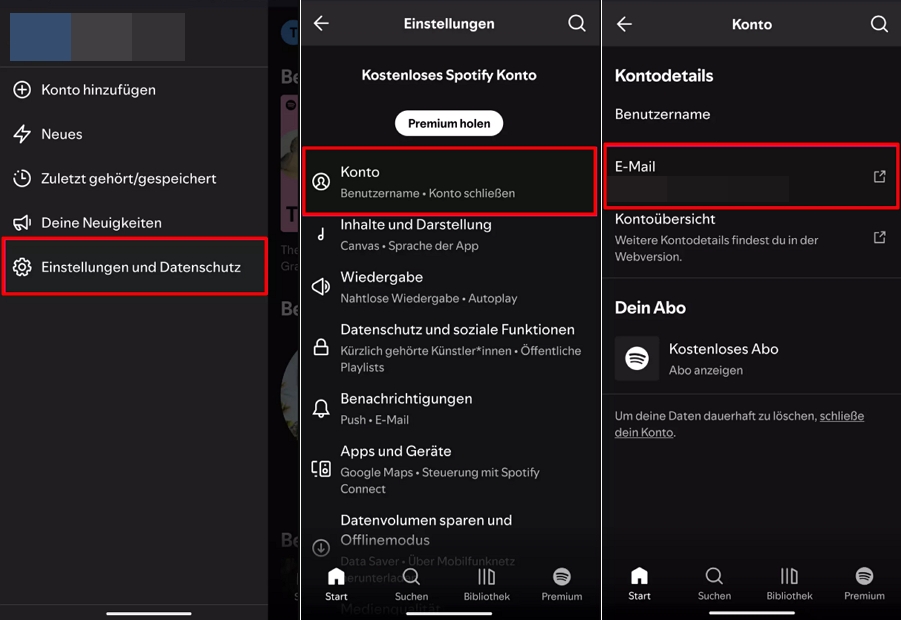
Schritt 2: Vom alten Handy abmelden
Nachdem Sie Ihre Anmeldedaten überprüft haben, melden Sie sich auf dem alten Gerät von Spotify ab.
- Öffnen Sie auf dem alten Handy die Spotify-App.
- Tippen Sie auf Deine Bibliothek und anschließend oben rechts auf das Zahnrad für Einstellungen und Datenschutz.
- Scrollen Sie bis zum Ende des Menüs und tippen Sie auf Abmelden.
- Dadurch wird Ihr Konto vom Gerät entfernt, ohne dass Daten gelöscht werden.
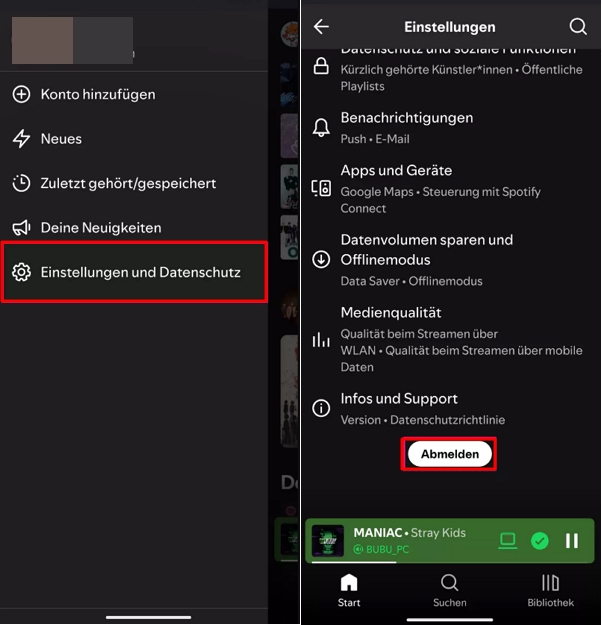
Schritt 3: Am neuen Handy anmelden
Sobald Ihr neues Smartphone vollständig eingerichtet ist, können Sie sich bei Spotify anmelden.
- Installieren Sie die Spotify-App auf dem neuen Handy, falls sie noch nicht installiert ist.
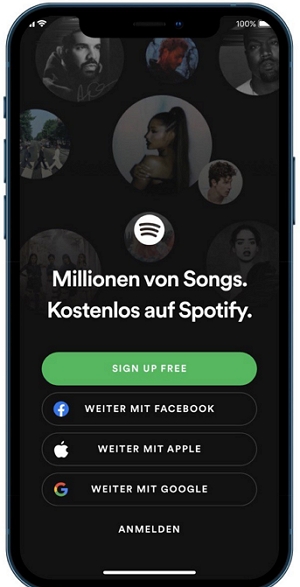
- Öffnen Sie die App und wählen Sie Anmelden. Verwenden Sie genau die Zugangsdaten des zuvor überprüften Kontos.
- Spotify synchronisiert anschließend Ihre Mediathek, Playlists und Kontodaten automatisch.
Schritt 4: Bereits heruntergeladene Inhalte erneut herunterladen (falls vorhanden)
Spotify Premium ermöglicht das Herunterladen von Songs, Alben, Playlists und Podcasts für die Offline-Nutzung. Wenn Sie diese Funktion auf Ihrem alten Handy genutzt haben, müssen Sie die Inhalte auf dem neuen Gerät erneut herunterladen.
Hinweis:
- Mit Spotify Free lassen sich nur Podcasts herunterladen.
- Mit Spotify Premium können Sie Inhalte auf bis zu 5 Geräten herunterladen, insgesamt maximal 10.000 Songs.
- Sie müssen sich mindestens alle 30 Tage mit dem Internet verbinden, um die Downloads zu behalten.
So laden Sie Inhalte erneut herunter:
- Öffnen Sie die Spotify-App auf Ihrem neuen Handy und melden Sie sich mit Ihrem Premium-Konto an.
- Tippen Sie unten rechts auf Deine Bibliothek.
- Wählen Sie die gewünschte Playlist oder das Album aus.
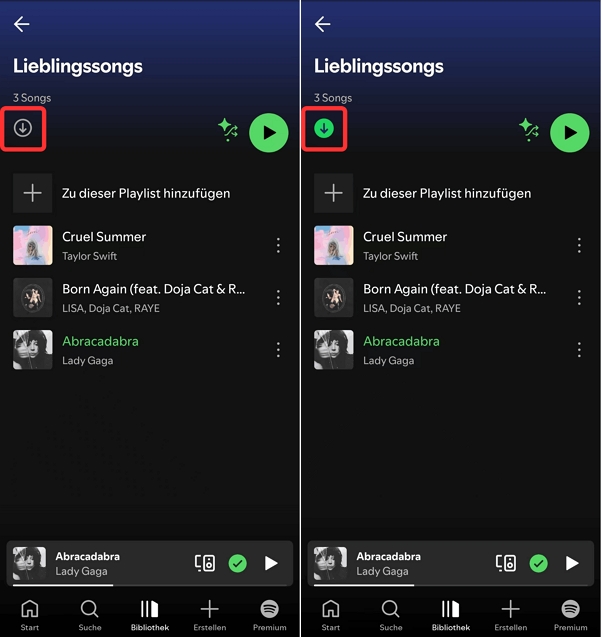
- Tippen Sie auf Herunterladen-Button, bis der Schalter grün wird. Nach Abschluss erscheint neben jedem Titel ein grünes Pfeilsymbol.
FAQs
Mein Premium-Abo wird auf dem neuen Handy nicht angezeigt.
Wenn Sie sich mit dem richtigen Spotify-Konto anmelden, wird Ihr Premium-Abo automatisch übernommen. Ist dies nicht der Fall, sind Sie sehr wahrscheinlich mit einem falschen Konto angemeldet.
Spotify erlaubt die Anmeldung mit E-Mail-Adresse oder Benutzername, was leicht zu mehreren Konten führen kann. Prüfen Sie deshalb unter: https://spotify.com/account ob das aktuell angemeldete Konto über ein aktives Premium-Abo verfügt. Falls nicht, überlegen Sie, ob Sie noch ein weiteres Konto besitzen.
Ich kann mich nicht bei Spotify anmelden.
Wenn Sie Ihr Passwort vergessen haben, nutzen Sie die Passwort-Zurücksetzen-Seite von Spotify. Haben Sie Ihre E-Mail-Adresse oder Ihren Benutzernamen vergessen, geben Sie auf derselben Seite die möglichen E-Mail-Adressen oder Benutzernamen ein, die Sie bei der Registrierung verwendet haben könnten.
Ist die Eingabe korrekt, erhalten Sie eine Bestätigung über den Versand einer E-Mail. Andernfalls erscheint die Meldung: Diese E-Mail-Adresse bzw. dieser Benutzername ist nicht mit einem Spotify-Konto verknüpft.
Warum sind meine Spotify-Playlists verschwunden?
Auch dieses Problem entsteht häufig durch die Anmeldung mit einem falschen Konto. Stellen Sie zuerst sicher, dass Sie das richtige Konto verwenden.
Wenn das Konto korrekt ist, prüfen Sie, ob die Playlists versehentlich gelöscht wurden. Gelöschte Playlists lassen sich in der Regel innerhalb von 90 Tagen über die Spotify-Kontoseite wiederherstellen.
Sollte das Problem weiterhin bestehen, prüfen Sie, ob es aktuell eine Störung bei den Spotify-Servern gibt. Aktuelle Hinweise finden Sie über die offiziellen Updates von Spotify auf X (Twitter).
Fazit
Die Übertragung von Spotify auf ein neues Handy besteht aus vier klaren Schritten. Entscheidend ist vor allem, dass Sie Ihr korrektes Konto kennen und verwenden, bevor Sie sich auf dem alten Gerät abmelden.
Wenn Sie zuvor viele Songs offline gespeichert hatten, müssen diese auf dem neuen Handy erneut heruntergeladen werden. Danach steht Ihrer Musikwiedergabe auch ohne Internetverbindung nichts im Weg.
Sollten während des Wechsels weitere Fragen oder neue Probleme auftreten, können Sie diese gern in den Kommentaren hinterlassen. Dieser Leitfaden wird bei Bedarf aktualisiert.