Spotify bietet eine Autoplay-Funktion: Sobald ein Album, eine Playlist oder eine Reihe von Songs zu Ende ist, spielt Spotify automatisch ähnliche Titel weiter. So entsteht ein nahtloses Hörerlebnis – ohne Stille, ohne Unterbrechung.
Doch genau das ist nicht immer erwünscht. Besonders dann nicht, wenn nach Ihrer eigenen Musik plötzlich unbekannte oder unpassende Songs starten. In solchen Momenten möchten Sie selbst entscheiden, wann Musik endet. Deshalb zeigen wir Ihnen hier, wie Sie Spotify Autoplay auf dem Smartphone, am Computer und im Auto zuverlässig deaktivieren – inklusive der bekannten Sonderfälle im Auto, bei denen Autoplay trotz Abschaltung weiterläuft.
Wie Sie Spotify Autoplay auf Android und iPhone deaktivieren
Wenn Sie Spotify auf einem Android-Telefon oder iPhone nutzen, können Sie Autoplay direkt in den App-Einstellungen deaktivieren.
Schritt 1. Öffnen Sie die Spotify-App auf Ihrem Smartphone.
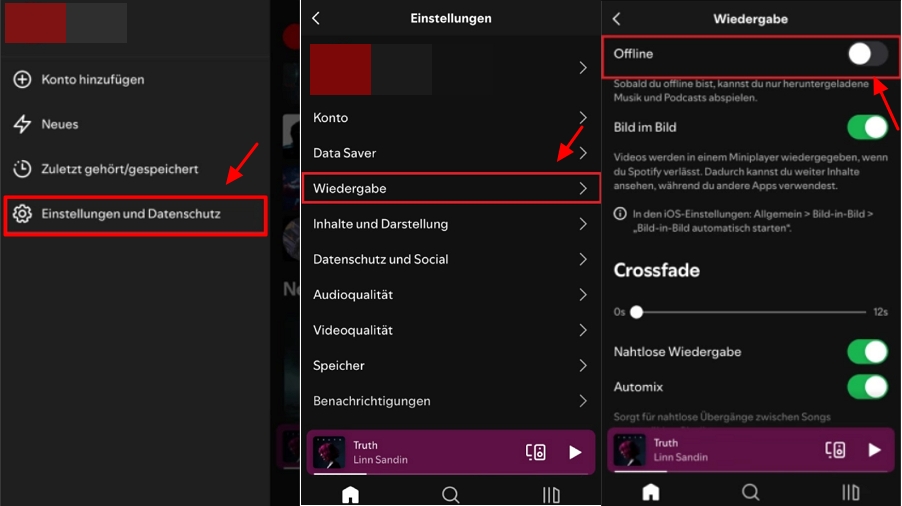
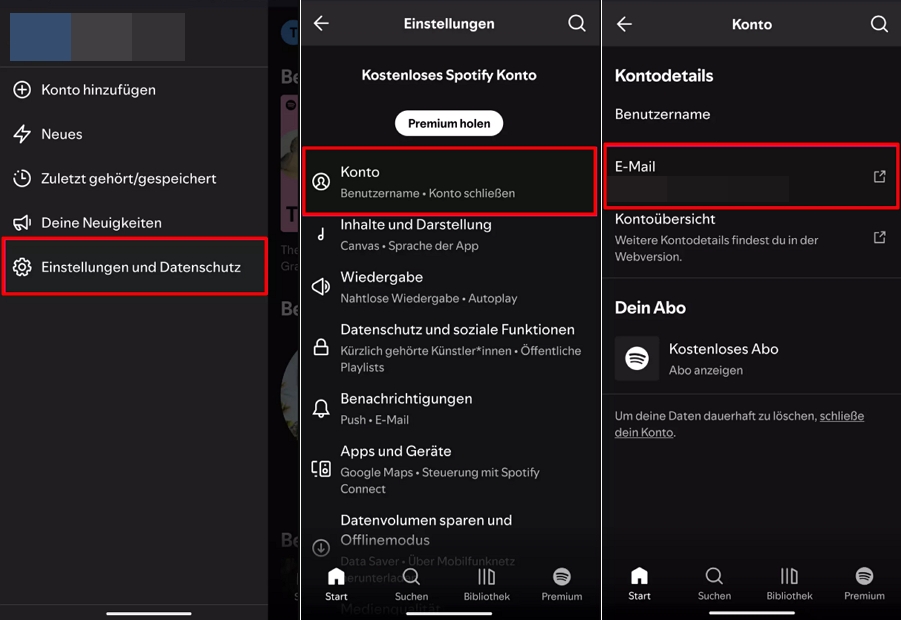
Schritt 2. Tippen Sie oben rechts auf das Zahnrad-Symbol, um die Einstellungen zu öffnen.
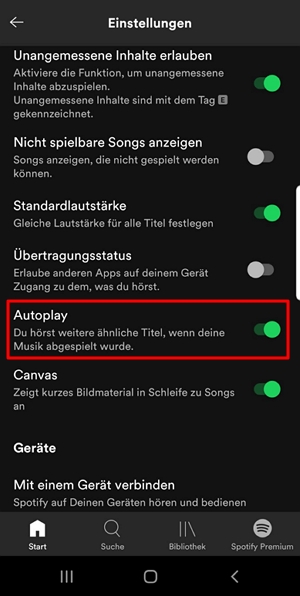
Schritt 3. Scrollen Sie nach unten, bis Sie die Option „Autoplay“ finden, und schalten Sie sie aus.
Damit ist Autoplay auf Ihrem Telefon grundsätzlich deaktiviert. In den meisten Alltagssituationen reicht das bereits aus.
Wie Sie Spotify Autoplay am Computer deaktivieren
Auch in der Desktop-Version von Spotify können Sie Autoplay direkt deaktivieren.
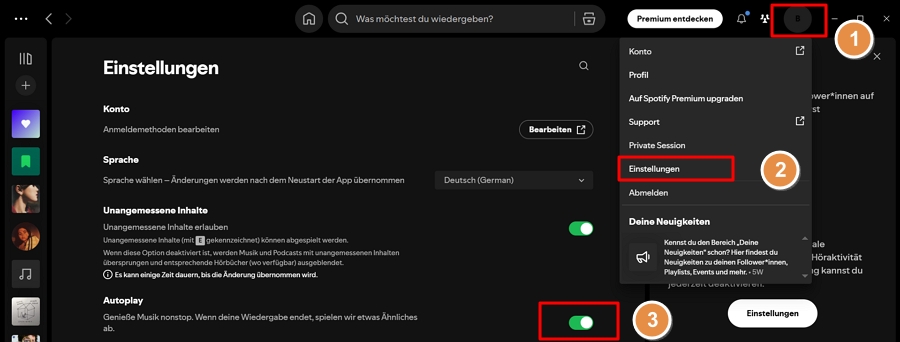
Schritt 1. Öffnen Sie Spotify auf Ihrem Computer.
Schritt 2. Klicken Sie oben rechts auf Ihr Profilbild und wählen Sie im Dropdown-Menü „Einstellungen“.
Schritt 3. Scrollen Sie nach unten bis zu „Autoplay“ und schalten Sie die Funktion aus.
Auf dem Computer funktioniert diese Einstellung in der Regel zuverlässig und ohne Nebenwirkungen.
Wie Sie Spotify Autoplay im Auto deaktivieren
Auf Handy und Computer ist Autoplay schnell ausgeschaltet. Im Auto sieht es anders aus: Viele Nutzer berichten, dass Spotify trotz deaktiviertem Autoplay jedes Mal wieder anfängt zu spielen, sobald sie den Motor starten oder sich das Handy mit dem Auto verbindet.
Dieses Problem liegt vor allem an Spotify selbst und besteht seit über zwei Jahren – ohne endgültige Lösung durch Spotify. Die folgenden Wege sind daher allesamt Umgehungslösungen. Probieren Sie sie am besten nacheinander aus, bis Sie eine Methode finden, die für Ihr Gerät und Ihr Auto funktioniert.
Methode 1: „Start Music Automatically“ in Android Auto ausschalten
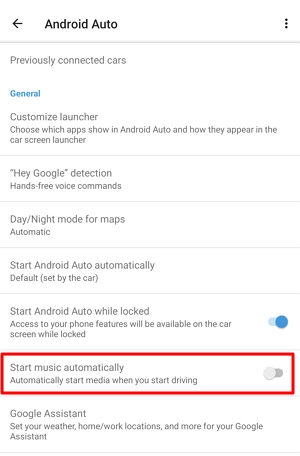
Android Auto besitzt eine eigene Einstellung, die Medien automatisch startet, sobald eine Verbindung besteht. Diese muss zusätzlich deaktiviert werden.
Gehen Sie in Android Auto zu: Android Auto → General → „Start Music Automatically“ → auf „Aus“ schalten.
Danach sollte Android Auto keine Musik mehr automatisch starten, wenn Sie losfahren.
Methode 2: Hintergrundaktualisierung für Spotify deaktivieren
Bei manchen Nutzern hilft es, Hintergrundaktualisierung für Spotify einzuschränken.
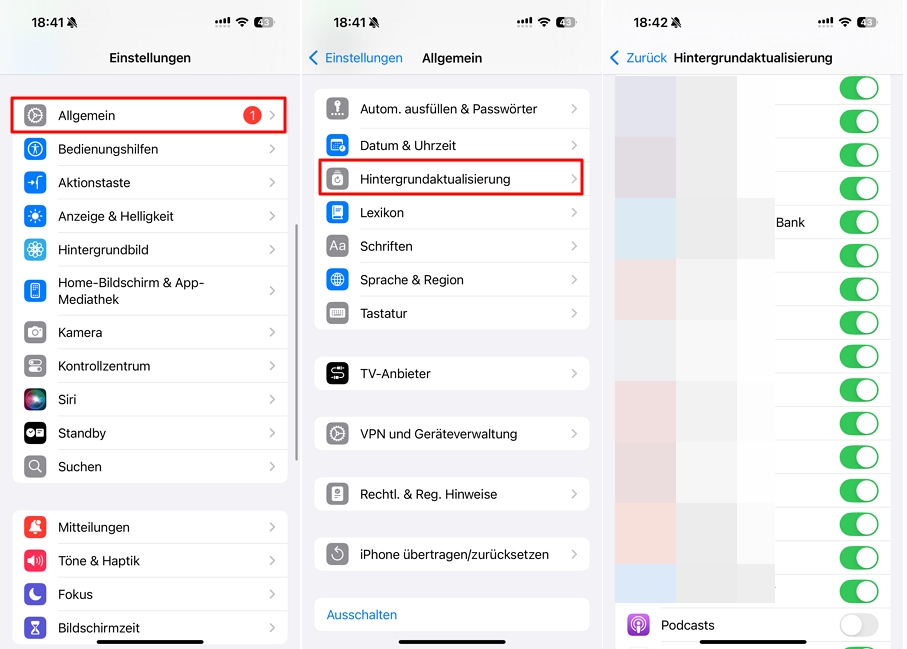
Für iPhone:
- Öffnen Sie die Einstellungen.
- Gehen Sie zu „Allgemein“.
- Tippen Sie auf „Hintergrundaktualisierung“.
- Suchen Sie Spotify und schalten Sie den Schalter aus.
Für Android:
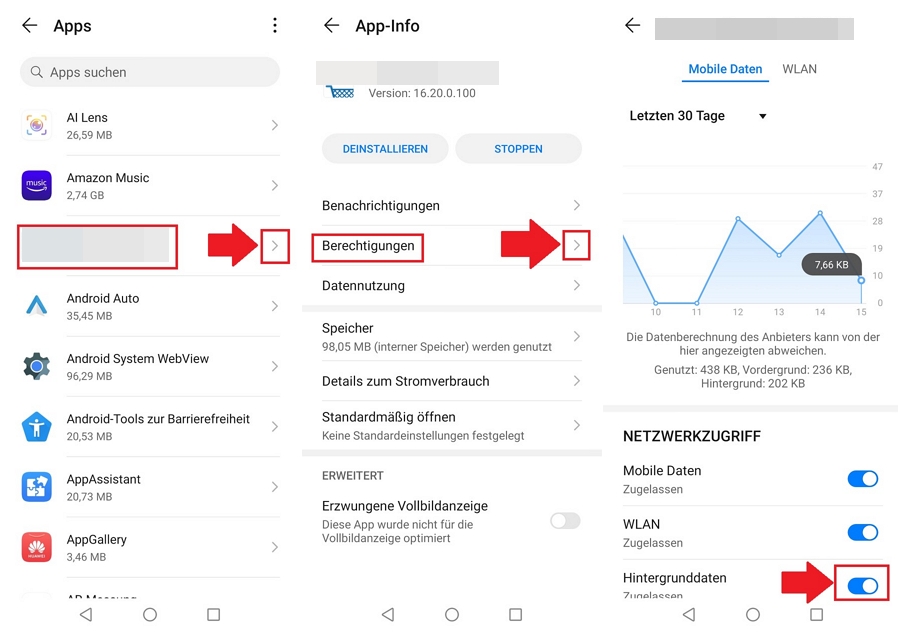
- Öffnen Sie die Einstellungen.
- Tippen Sie auf „Apps“ oder „Apps & Benachrichtigungen“.
- Wählen Sie Spotify aus.
- Tippen Sie auf „Berechtigungen“.
- Deaktivieren Sie „Hintergrunddaten“.
Dadurch darf Spotify im Hintergrund weniger aktiv sein – was in manchen Autos Autoplay verhindert.
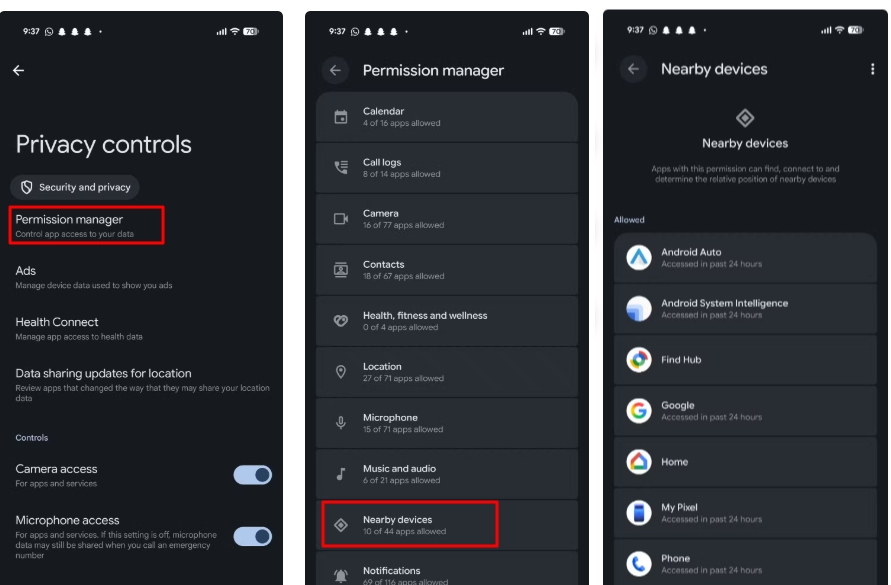
Methode 3: „Nearby Devices“-Berechtigung auf Android deaktivieren
Wenn Spotify ständig Bluetooth-Geräte in der Nähe erkennt, startet es oft automatisch die Wiedergabe.
- Öffnen Sie die Einstellungen Ihres Android-Handys..
- Scrollen Sie nach unten und tippen Sie auf „Sicherheit und Datenschutz“.
- Scrollen Sie weiter nach unten und tippen Sie auf „Datenschutzeinstellungen“.
- Tippen Sie auf „Berechtigungsmanager“.
- Wählen Sie in der Liste „Geräte in der Nähe“ aus.
- Sie sehen nun, welche Apps auf diese Funktion zugreifen dürfen. Tippen Sie auf Spotify oder die App, über die Sie die Verbindung zwischen Spotify und Ihrem Auto steuern, und versuchen Sie, die Berechtigung zu deaktivieren.
So verhindern Sie, dass Spotify automatisch auf Bluetooth-Geräte reagiert.
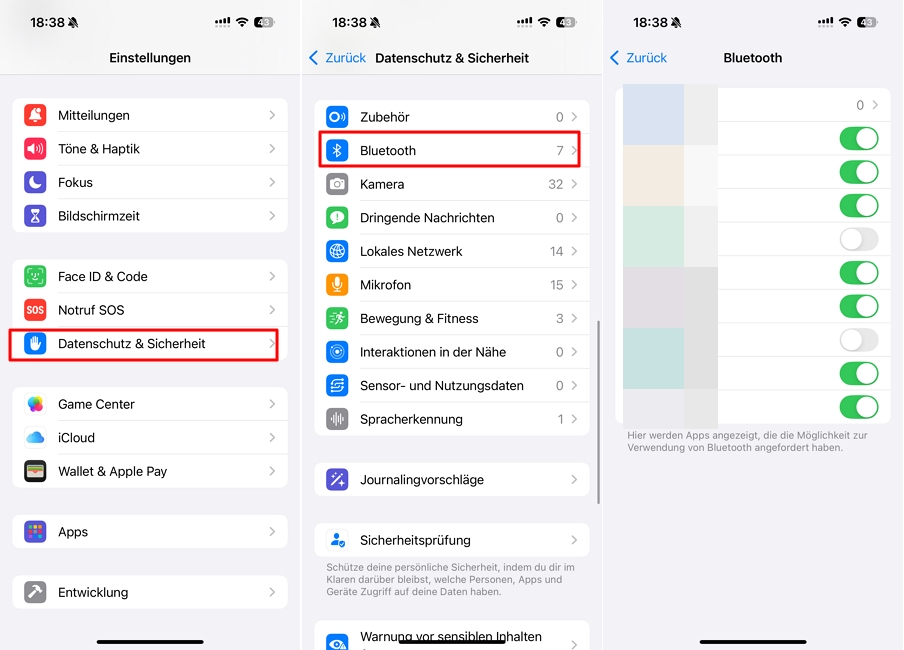
Methode 4: Bluetooth-Zugriff für Spotify auf dem iPhone deaktivieren
Wenn Sie Spotify im Auto über Bluetooth hören, können Sie Spotify den Bluetooth-Zugriff entziehen.
- Öffnen Sie Einstellungen → „Datenschutz & Sicherheit“.
- Tippen Sie auf „Bluetooth“.
- Suchen Sie Spotify in der Liste.
- Schalten Sie den Zugriff aus.
Damit kann Spotify nicht mehr automatisch über Bluetooth starten.
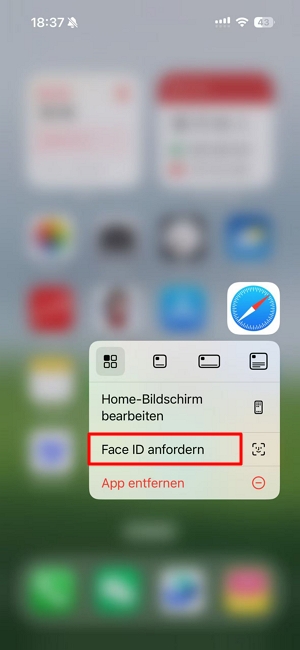
Methode 5: Face ID für Spotify aktivieren (iOS 18 oder neuer)
Auf neueren iPhones können Sie verhindern, dass Spotify ohne Entsperren startet.
- Halten Sie das Spotify-App-Symbol gedrückt, bis ein Menü erscheint.
- Tippen Sie auf „Face ID anfordern“.
- Bestätigen Sie mit Face ID oder Code.
Ab jetzt benötigt Spotify eine Entsperrung, bevor es starten kann. Wenn sich Ihr iPhone im Auto per Bluetooth verbindet, stoppt Spotify dadurch oft automatisch.
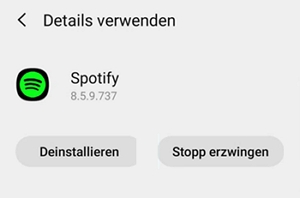
Methode 6: Spotify deinstallieren
Für manche Nutzer funktioniert leider keine der genannten Lösungen. Wenn Spotify jedes Mal beim Starten des Autos automatisch loslegt und Sie das nicht mehr ertragen, bleibt nur eine drastische, aber wirksame Lösung: Deinstallieren Sie Spotify, bis Spotify dieses Problem endlich selbst behebt.
Zusammenfassung
Spotify Autoplay sorgt dafür, dass Musik ohne Pause weiterläuft. Auf Smartphone und Computer lässt sich diese Funktion direkt in den Einstellungen zuverlässig deaktivieren. Im Auto ist die Situation komplizierter: Trotz ausgeschaltetem Autoplay startet Spotify bei vielen Nutzern weiterhin automatisch.
Deshalb müssen Sie dort auf Umwege zurückgreifen – etwa über Android Auto-Einstellungen, eingeschränkte Hintergrundaktivität, angepasste Bluetooth- oder Geräte-Berechtigungen, Face ID-Sperre oder im Extremfall durch Deinstallation der App.
Nicht jede Methode funktioniert bei jedem Auto und jedem Smartphone gleich gut. Entscheidend ist, dass Sie die Lösungen nacheinander testen. Sobald Sie die passende Kombination gefunden haben, behalten Sie wieder die Kontrolle darüber, wann Musik beginnt – und wann bewusst Stille herrscht.