Der erste Ton am Morgen entscheidet oft darüber, wie Ihr Tag beginnt. Entweder reißt Sie ein schriller, mechanischer Piepton aus dem Schlaf – oder Ihre Lieblingsmusik begleitet Sie sanft in den neuen Tag. Wenn Sie hier sind, ist Ihre Entscheidung klar: Sie möchten mit Spotify aufwachen.
Dabei sollten Sie eines wissen: Spotify unterstützt die Funktion „Spotify als Wecker“ offiziell nicht. Egal für welche Lösung Sie sich entscheiden, Sie benötigen immer eine zusätzliche App oder ein Smart-Home-Gerät, um Spotify als Wecker nutzen zu können.
In diesem Artikel finden Sie die beliebtesten und zuverlässigsten Methoden, um Spotify als Wecker einzurichten. Alle Schritte sind klar erklärt, damit Sie ohne Umwege die Lösung finden, die zu Ihrem Gerät und Ihrem Alltag passt.
Google-Uhr verwenden, um Spotify als Wecker einzurichten (Android)
Auf Android-Smartphones ist die bequemste und praktischste Methode die Nutzung der Google-Uhr. Diese App erlaubt es Ihnen, Ihr Spotify-Konto zu verbinden und anschließend jeden beliebigen Song als Weckton auszuwählen.
Wir empfehlen diese Methode aus mehreren Gründen: Fast alle Android-Geräte haben diese App bereits vorinstalliert. Die Funktion ist vollständig kostenlos. Es gibt keine überflüssige Werbung. Und der gesamte Einrichtungsprozess ist sehr einfach. Sie können Ihre Lieblingssongs von Spotify schnell und ohne komplizierte Zusatztools als Weckton festlegen.
So gehen Sie Schritt für Schritt vor:
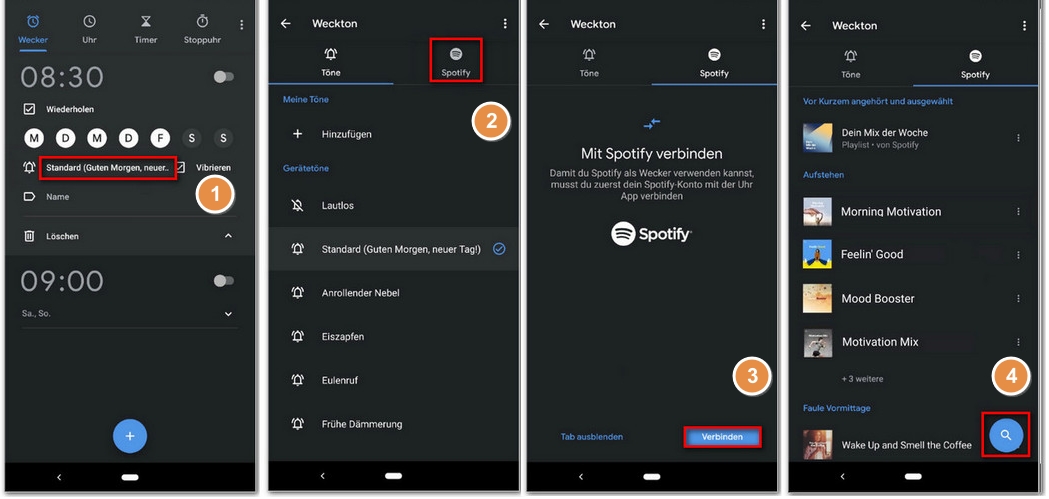
Schritt 1: Öffnen Sie die Google-Uhr auf Ihrem Smartphone und tippen Sie links oben auf das Wecker-Symbol.
Schritt 2: Wählen Sie einen bestehenden Wecker, den Sie bearbeiten möchten, oder tippen Sie auf das Plus-Symbol, um einen neuen Wecker zu erstellen.
Schritt 3: Tippen Sie auf „Klingelton“ und wählen Sie im neuen Fenster den Reiter „Spotify“.
Schritt 4: Erlauben Sie der Uhr-App, eine Verbindung zu Ihrem Spotify-Konto herzustellen und auf Ihre Daten zuzugreifen.
Schritt 5: Nach erfolgreicher Verbindung werden Ihre Spotify-Playlists angezeigt. Nun können Sie einen Song auswählen oder danach suchen und ihn als Weckton festlegen.
Sobald dies eingerichtet ist, beginnt Ihr Morgen mit Musik, die Sie wirklich gerne hören.
Mornify verwenden, um Spotify als Wecker einzurichten (Android)
Neben der Nutzung der System-App gibt es im App Store viele Drittanbieter-Tools, die zusätzliche Funktionen bieten, um Musik als Wecker zu nutzen. Eine sehr beliebte Option ist Mornify.
Mornify bietet eine etwas andere Lösung: Im Gegensatz zur Google-Uhr nutzt Mornify nicht direkt Spotify, sondern die Musikbibliothek von Napster. Das bedeutet, dass fast alle Songs, die Sie auf Spotify finden, auch in Mornify verfügbar sind – und das sogar ohne Anmeldung bei Spotify.
Die App ist kostenlos, enthält aber Werbung. Mit einem Upgrade können Sie weitere Funktionen freischalten, zum Beispiel mehrere Wecker, ein sanftes Aufwachen mit Einblend-Effekt sowie erweiterte Schlummer-Optionen.
So installieren und nutzen Sie Mornify:
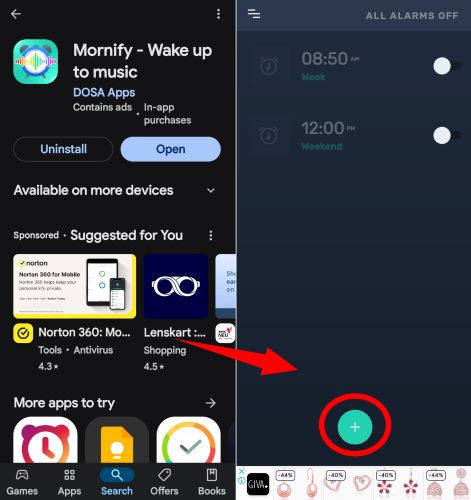
Schritt 1: Installieren Sie Mornify aus dem Play Store.
Schritt 2: Öffnen Sie die App und tippen Sie auf das Plus-Symbol (+).
Schritt 3: Nehmen Sie die Grundeinstellungen vor. Tippen Sie oben rechts auf das Musik-Symbol mit der Beschriftung „Add music to alarm“. Dadurch öffnet sich die Seite zur Songauswahl, auf der Sie beliebte Songs durchstöbern oder die Suchfunktion nutzen können.
Schritt 4: Wählen Sie den gewünschten Song aus, hören Sie ihn bei Bedarf vor und tippen Sie anschließend auf „Add to alarm“.
Schritt 5: Tippen Sie zuletzt auf „Save“.
iPhone-Uhr verwenden, um Spotify als Wecker einzurichten (iPhone)
Die integrierte Uhr-App auf dem iPhone unterstützt nur Musik, die Sie vom Computer importiert oder im iTunes Store gekauft haben. Wenn Sie Spotify-Songs als Weckton verwenden möchten, müssen Sie diese zuerst in DRM-freie MP3-Dateien umwandeln. Anschließend müssen Sie sie mit iTunes oder Finder in die Mediathek Ihres iPhones übertragen.
Dieser Ablauf ist etwas komplexer, funktioniert aber zuverlässig. Wir erklären Ihnen jeden Schritt so klar wie möglich.
Schritt eins: Spotify-Songs in MP3 umwandeln
StreamFox Spotify Converter kann Ihnen dabei helfen, jeden Spotify-Musik in MP3 oder andere Formate umzuwandeln. Nach der Umwandlung sind die Dateien ohne DRM-Beschränkung, das heißt, Sie können sie frei auf Ihr Smartphone übertragen.
StreamFox funktioniert sowohl für Spotify-Free- als auch für Spotify-Premium-Nutzer. Die exportierten Dateien behalten eine Qualität von 320 kbps, sodass Ihr Weckton klar und angenehm klingt. Außerdem können Sie mehrere Songs oder sogar ganze Playlists gleichzeitig herunterladen und sich so verschiedene Wecktöne vorbereiten.
So gehen Sie vor:
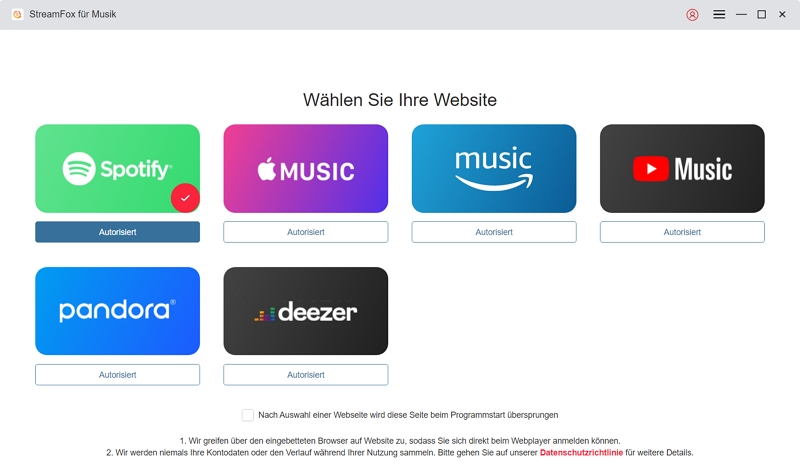
Schritt 1: Installieren und starten Sie StreamFox auf Ihrem Computer. Wählen Sie auf dem Startbildschirm Spotify.
Schritt 2: Melden Sie sich mit Ihrem Spotify-Free- oder Premium-Konto an.
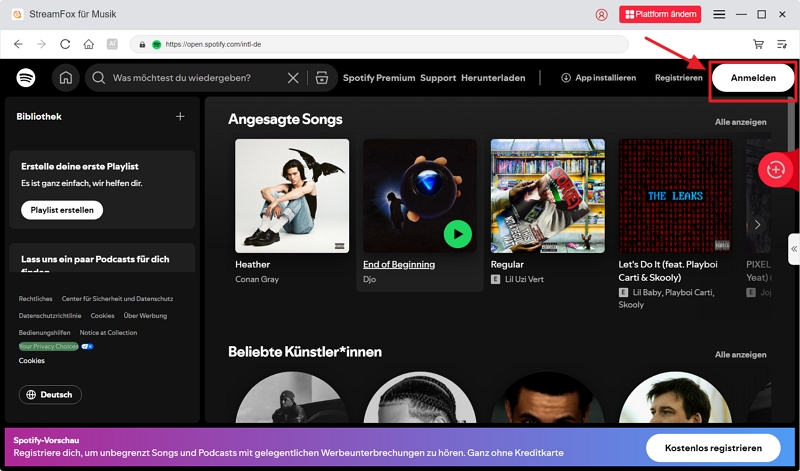
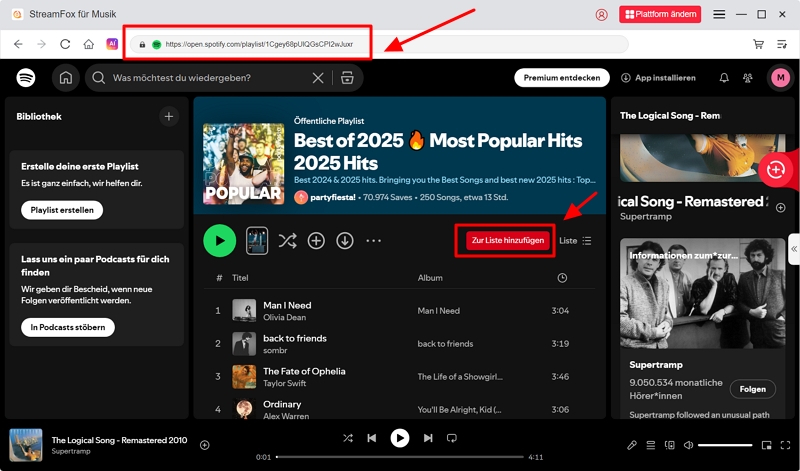
Schritt 3: Ziehen Sie die Spotify-Songs, Playlists oder Alben, die Sie herunterladen möchten, auf das Plus-Symbol (+) oder klicken Sie auf „Zur Liste hinzufügen“.
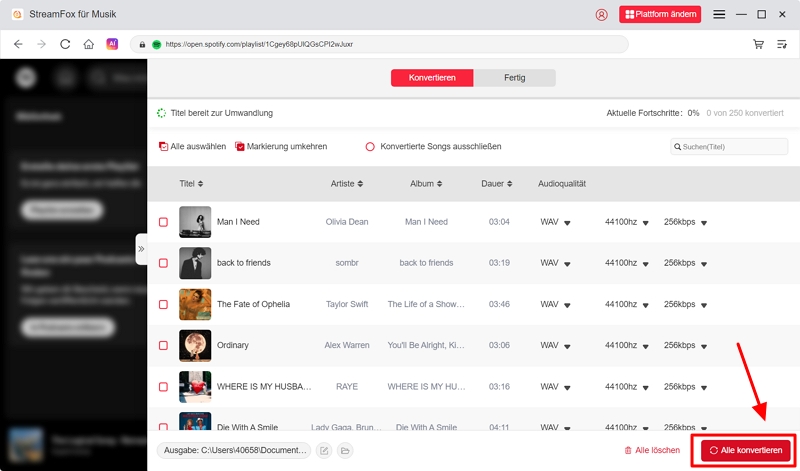
Schritt 4: Klicken Sie auf dem nächsten Bildschirm auf „Alle konvertieren“, um den Download der ausgewählten Songs zu starten.
Schritt 5: Klicken Sie auf das Fenster „Fertig“, um Ihre heruntergeladenen Songs und Playlists anzusehen.
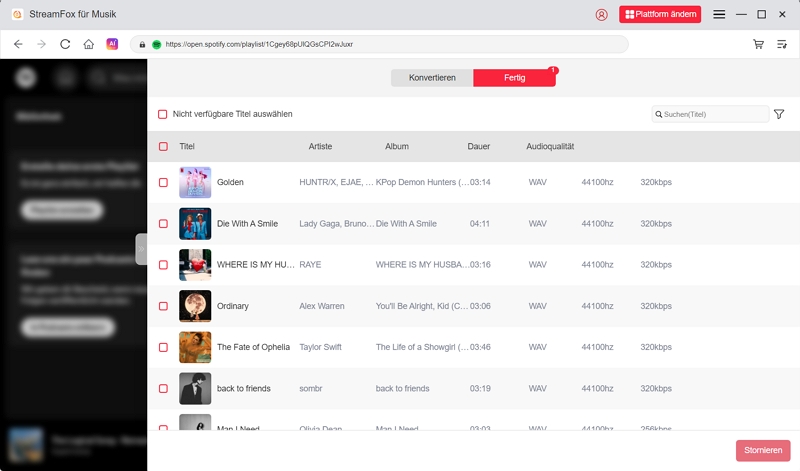
Schritt zwei: Heruntergeladene Songs auf das iPhone übertragen
Ihre Spotify-Musik liegt nun im MP3-Format vor und kann problemlos auf Apple-Geräte übertragen werden. Dafür benötigen Sie iTunes oder Finder.
Schritt 1: Installieren Sie iTunes oder nutzen Sie Finder und verbinden Sie Ihr iPhone mit dem Computer.
Schritt 2: Öffnen Sie iTunes, klicken Sie auf das iPhone-Symbol neben „Musik“. Gehen Sie im Bereich „Übersicht“ auf „Musik“ und aktivieren Sie „Ausgewählte Playlists, Interpreten, Alben und Genres“.
Schritt 3: Wählen Sie im Playlist-Bereich die Songs aus, die Sie mit StreamFox heruntergeladen haben.
Schritt 4: Klicken Sie anschließend auf „Anwenden“, um die Spotify-Songs mit Ihrem iPhone zu synchronisieren.
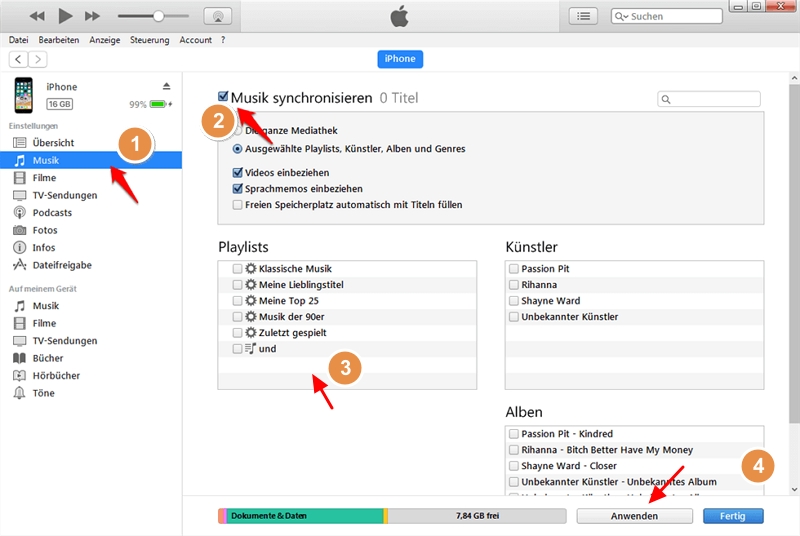
Schritt drei: Song als Wecker einstellen
Nun befindet sich der gewünschte Song bereits auf Ihrem iPhone. Sie können ihn jetzt als Weckton festlegen.
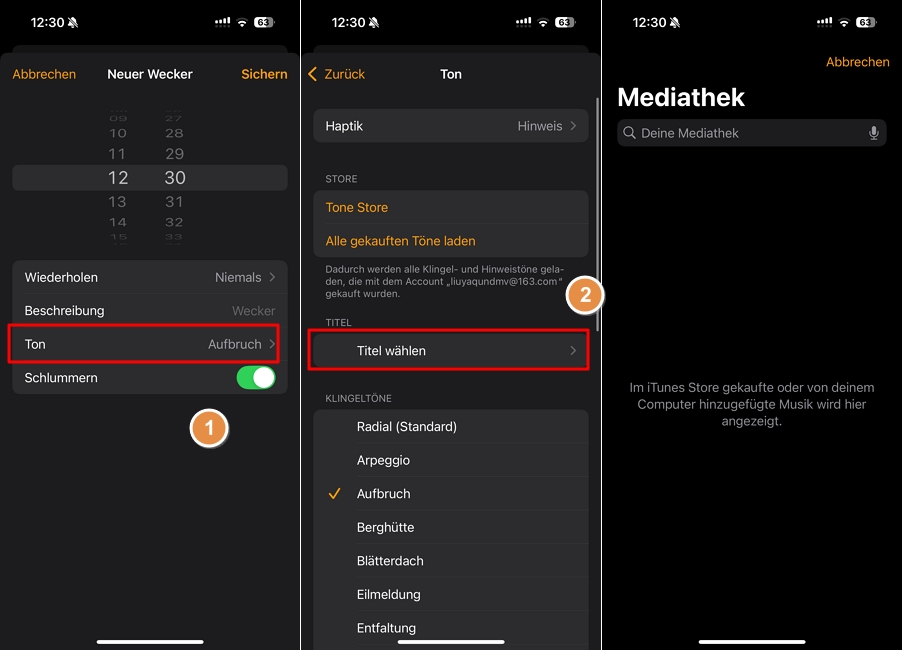
- Öffnen Sie die Uhr-App, tippen Sie auf das Plus-Symbol (+), um einen neuen Wecker zu erstellen.
- Tippen Sie auf „Ton“ und anschließend auf „Titel wählen“.
- Wählen Sie im neuen Fenster den Spotify-Song aus, den Sie über iTunes oder Finder importiert haben, und legen Sie ihn als neuen Weckton fest.
Music Wecker Für Spotify verwenden (iPhone)
Neben der Nutzung der iPhone-Uhr können Sie auch Drittanbieter-Apps aus dem App Store verwenden, die Spotify als Wecker unterstützen. Eine der bekanntesten ist Music Wecker Für Spotify.
Diese App erlaubt es Ihnen, Ihr Spotify-Konto zu verbinden und die Songs aus Ihrem Konto direkt als Weckton zu nutzen. Allerdings ist diese App kostenpflichtig. Sie können sie drei Tage lang kostenlos testen, danach kostet sie etwa 25 Euro pro Jahr.
So richten Sie sie ein:
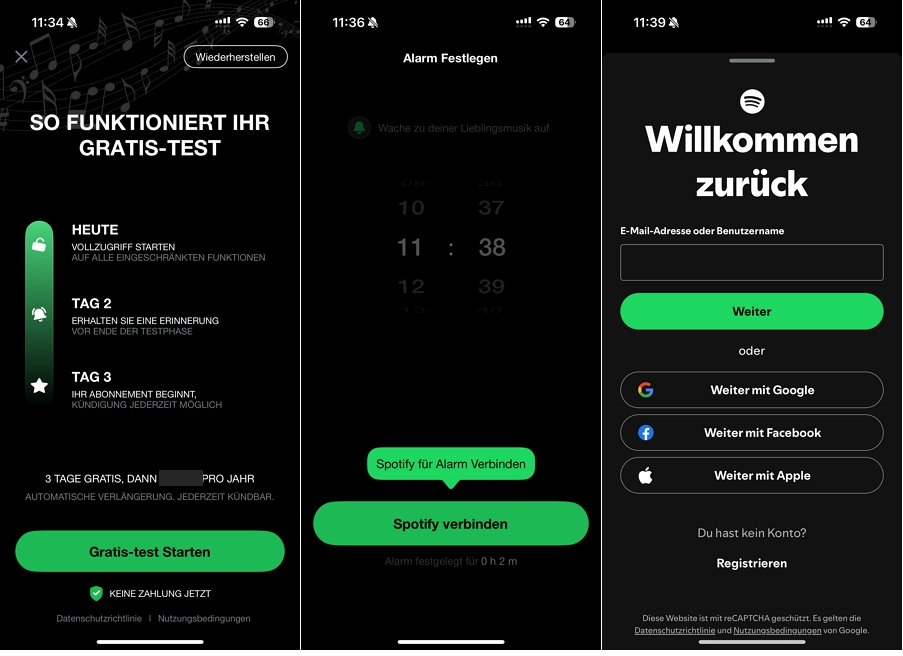
Schritt 1: Suchen Sie im App Store nach Music Wecker Für Spotify und laden Sie die App herunter.
Schritt 2: Öffnen Sie die App und tippen Sie auf „Gratis-Test starten“.
Schritt 3: Stellen Sie im neuen Fenster die gewünschte Weckzeit ein und tippen Sie auf „Spotify verbinden“.
Schritt 4: Melden Sie sich mit Ihrem Spotify-Konto an und erlauben Sie der App den Zugriff auf Ihre Daten.
Schritt 5: Nach erfolgreicher Verbindung werden Ihre Spotify-Playlists angezeigt. Wählen Sie Ihren Lieblingssong aus oder suchen Sie danach und legen Sie ihn als Wecker fest.
Amazon Echo verwenden, um Spotify als Wecker einzurichten
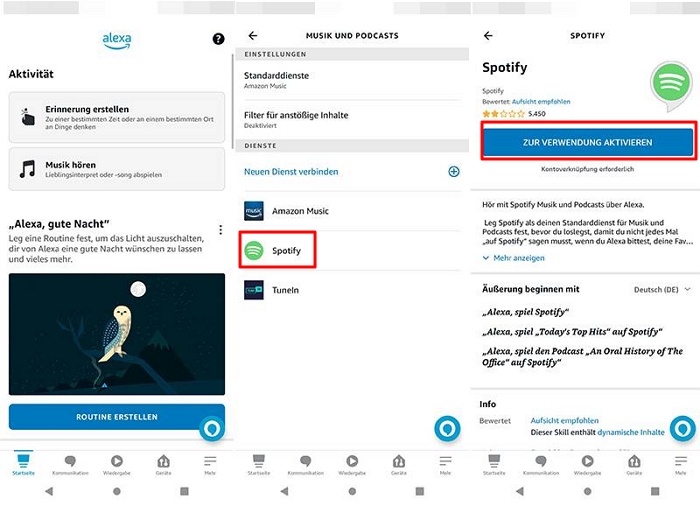
Neben dem Smartphone können Sie auch Smart-Home-Geräte als Wecker nutzen. Es gibt viele Möglichkeiten, und Amazon Echo ist eine der beliebtesten. Über die Alexa-App können Sie Musikdienste wie Amazon Music und Spotify verbinden und anschließend Spotify-Songs als Wecker festlegen, die auf Ihrem Echo-Gerät abgespielt werden.
So gehen Sie vor:
Schritt 1: Öffnen Sie die Alexa-App auf Ihrem Smartphone, tippen Sie auf „Einstellungen“ und wechseln Sie zum Reiter „Musik“.
Schritt 2: Wählen Sie in der Liste der Musikdienste Spotify aus und verbinden Sie Ihr Spotify-Konto mit Alexa.
Schritt 3: Tippen Sie nach der Verbindung auf „Standardmusikdienste “, wählen Sie Spotify aus und tippen Sie auf „Fertig“, um Spotify als Standard-Musikdienst festzulegen.
Schritt 4: Sagen Sie anschließend: „Alexa, stelle einen Wecker auf [Uhrzeit] und spiele [Song].“
Apple HomePod verwenden, um Spotify als Wecker einzurichten
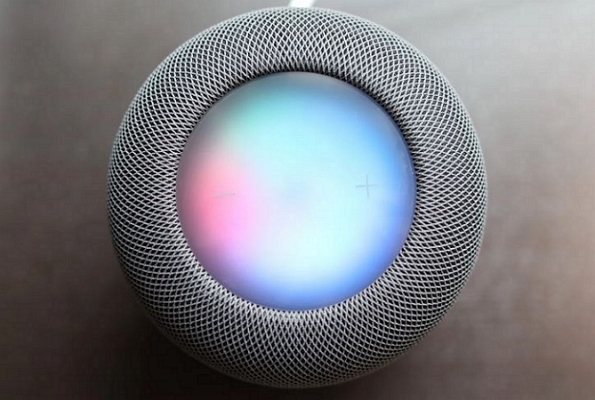
Neben Amazon Echo ist auch der Apple HomePod ein sehr beliebter Smart Speaker. Auch hier können Sie Spotify als Wecker nutzen. Da Spotify jedoch nicht als Standard-Musikdienst für den HomePod festgelegt werden kann, müssen Sie AirPlay verwenden, um Audio vom iPhone auf den HomePod zu übertragen.
Ihr iPhone und der HomePod müssen mit demselben Netzwerk verbunden sein, und Siri muss aktiviert sein.
So gehen Sie vor:
Schritt 1: Öffnen Sie die Home-App, gehen Sie zu „Einstellungen“ und wählen Sie Ihren HomePod aus.
Schritt 2: Aktivieren Sie „Meine Stimme erkennen“. Es erscheint der Siri-Einrichtungsbildschirm. Folgen Sie den Anweisungen auf dem Bildschirm.
Schritt 3: Aktivieren Sie anschließend „Persönliche Anfragen“ und schließen Sie die Einrichtung ab.
Schritt 4: Nach der Einrichtung erkennt der HomePod automatisch Ihre Stimme. Ab jetzt können Sie einfach sagen: „Hey Siri, stelle einen Wecker auf 6:30 und spiele [Song/Playlist] auf Spotify.“
Der HomePod spielt dann zur festgelegten Zeit den gewünschten Spotify-Song über Ihr iPhone ab.
Google Home verwenden, um Spotify als Wecker einzurichten
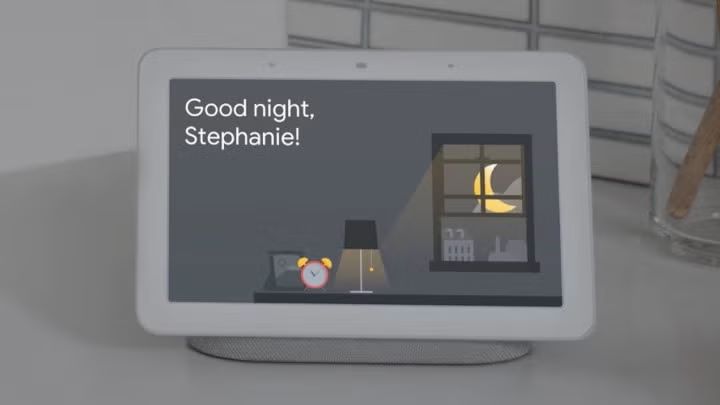
Auch Google Home unterstützt die Verbindung mit Ihrem Spotify-Konto als Musikquelle. Danach können Sie Sprachbefehle verwenden, um Spotify als Wecker festzulegen.
So gehen Sie vor:
Schritt 1: Öffnen Sie die Google-Home-App, tippen Sie auf „Einstellungen“ und wechseln Sie zu „Musik“.
Schritt 2: Tippen Sie unter „Weitere Musikdienste“ auf das Verknüpfungssymbol neben Spotify.
Schritt 3: Verwenden Sie anschließend einen Sprachbefehl wie: „Hey Google, stelle einen Wecker auf 7 Uhr und spiele [Song/Playlistname] auf Spotify.“
Ihr Wecker ist jetzt eingerichtet.
Fazit
Oben haben Sie die besten Möglichkeiten kennengelernt, um mit Ihrer Lieblingsmusik von Spotify aufzuwachen. Wir haben verschiedene Android- und iPhone-Apps vorgestellt sowie Smart Speaker, die diese Funktion unterstützen und sich einfach einrichten lassen.
Für Android-Nutzer ist die Google-Uhr die einfachste und effektivste Lösung. Für iPhone-Nutzer ist die beste Methode, Spotify-Musik mit StreamFox in MP3 umzuwandeln und sie anschließend in der Uhr-App als Weckton zu nutzen. Diese Lösung funktioniert sogar ohne durchgehende Internetverbindung in der Nacht.
Außerdem können Sie auch beliebte Smart Speaker verwenden, um Spotify als Wecker einzusetzen und Ihren Morgen moderner und komfortabler zu gestalten. Egal, welche Methode Sie wählen: Mit Ihrer Lieblingsmusik aufzuwachen, macht jeden Morgen ein Stück besser.