Beim Durchsehen verschiedener Foren ist uns aufgefallen, dass viele Spotify-Nutzer beim Abspielen von Musik auf dem Computer immer wieder auf die Fehlermeldung „Spotify kann dies zurzeit nicht abspielen“ stoßen. Besonders ärgerlich ist, dass viele Betroffene bereits zahlreiche Lösungsversuche unternommen haben, darunter erneutes Anmelden, das Neustarten der App, die Nutzung des Webplayers (der in vielen Fällen gar nicht funktioniert), das Leeren des Caches oder sogar einen Neustart des Computers – jedoch ohne Erfolg.
Genau aus diesem Grund haben wir diesen Artikel verfasst. Nach intensiver Recherche und der Auswertung zahlreicher Nutzerberichte konnten wir die tatsächlichen Ursachen sowie wirksame Lösungen für das Problem „Spotify kann dies zurzeit nicht abspielen“ identifizieren. Wenn Sie von diesem Fehler betroffen sind, können Ihnen die folgenden Schritte dabei helfen, das Problem endlich zu beheben.
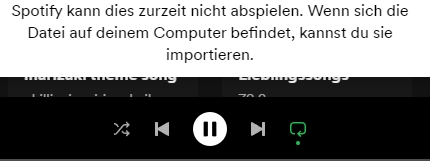
Warum tritt „Spotify kann dies zurzeit nicht abspielen“ auf?
Die häufigste Ursache ist eine falsch konfigurierte Abtastrate des Audio-Ausgabegerät auf Ihrem Computer. Spotify verwendet standardmäßig eine Abtastrate von 44100 Hz, während viele Computer auf 48000 Hz eingestellt sind. Dieser Unterschied kann zu Wiedergabefehlern führen.
Weitere mögliche Ursachen sind unter anderem:
- ein für Spotify falsch ausgewähltes Ausgabegerät
- die Nutzung virtueller Audio-Ausgabegeräte, die nicht unterstützt werden
- veraltete oder fehlerhafte Audiotreiber
Ohne Umschweife beginnen wir mit den Lösungsansätzen, die die höchste Erfolgsquote haben, damit Sie unnötige Umwege vermeiden, Zeit sparen und Spotify möglichst schnell wieder nutzen können.
Ändern Sie die Abtastrate Ihr Audio-Ausgabegerät
Spotify nutzt 44100 Hz als Abtastrate für die Audioausgabe, Ihr Computer kann jedoch auf 48000 Hz eingestellt sein. Dieser Konflikt kann die Ursache des Fehlers sein. Um das Problem zu beheben, sollten Sie die Abtastrate anpassen und prüfen, welche Einstellung für Ihr System geeignet ist.
Viele Nutzer berichten, dass sie das Problem durch das Senken der Abtastrate erfolgreich lösen konnten. Falls Sie diese Methode noch nicht ausprobiert haben, empfehlen wir Ihnen dringend, dies jetzt zu tun.
Hinweis: Je nach Hersteller kann sich der Speicherort der Abtastraten-Einstellungen unterscheiden, der grundlegende Pfad ist jedoch ähnlich. Nachfolgend finden Sie die Schritte für Windows 10 und Windows 11.
Für Windows 11
- Klicken Sie mit der rechten Maustaste auf das Lautsprechersymbol in der Taskleiste und wählen Sie Soundeinstellungen.
- Scrollen Sie nach unten und klicken Sie auf Weitere Soundeinstellungen.
- Klicken Sie im neuen Fenster mit der rechten Maustaste auf Ihr Wiedergabegerät und wählen Sie Eigenschaften.
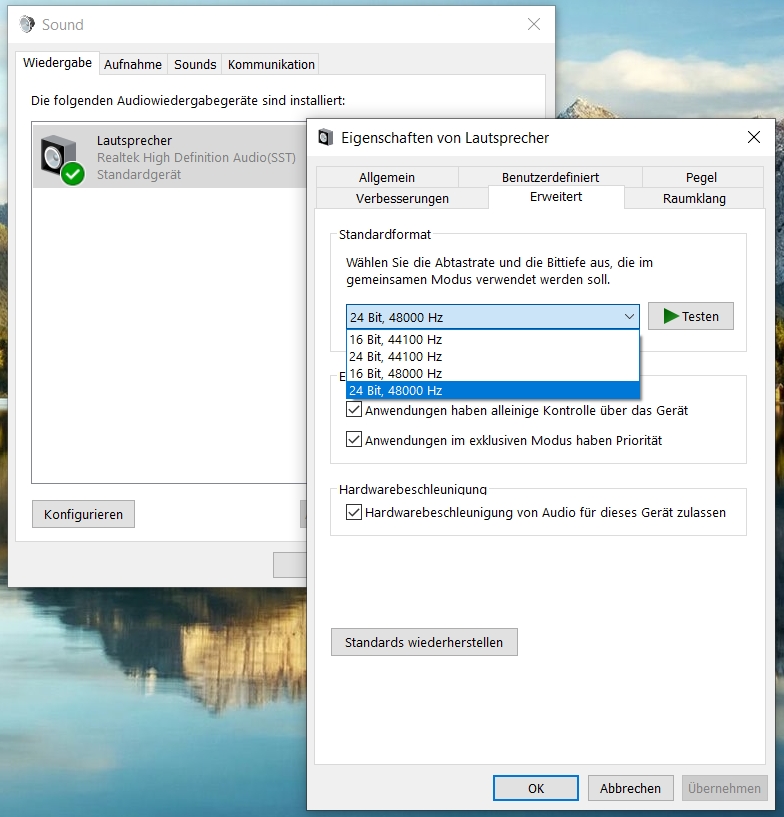
- Wechseln Sie zur Registerkarte Erweitert und wählen Sie im Dropdown-Menü Standardformat die gewünschte Bittiefe und Abtastrate (z. B. 24-Bit, 44100 Hz) aus (oder testen Sie alle Optionen nacheinander, bis eine funktioniert).
- Klicken Sie auf Übernehmen, anschließend auf OK, und schließen Sie alle Fenster.
Für Windows 10
- Klicken Sie mit der rechten Maustaste auf das Lautsprechersymbol unten rechts auf dem Desktop und wählen Sie Soundeinstellungen öffnen.
- Öffnen Sie im Einstellungsfenster das Sound-Control-Panel.
- Klicken Sie mit der rechten Maustaste auf das Mikrofon oder den Lautsprecher (bzw. das gewünschte Gerät) und wählen Sie Eigenschaften.
- Öffnen Sie die Registerkarte Erweitert und ändern Sie das Standardformat von 16-Bit, 48000 Hz (DVD-Qualität) auf 44100 Hz oder eine niedrigere Abtastrate (oder testen Sie alle verfügbaren Optionen nacheinander).
- Klicken Sie auf OK, um die Einstellungen zu bestätigen.
- Öffnen Sie anschließend Spotify erneut und prüfen Sie, ob der Fehler weiterhin auftritt.
Stellen Sie sicher, dass für Spotify das richtige Ausgabegerät ausgewählt ist
Falls die oben genannten Schritte das Problem nicht gelöst haben, überprüfen Sie bitte, ob Spotify das richtige Audioausgabegerät verwendet. Versuchen Sie danach erneut die vorherige Lösung.
Für Windows 11
- Klicken Sie mit der rechten Maustaste auf das Lautsprechersymbol im Systemtray und wählen Sie Lautstärkemixer öffnen.
- Suchen Sie Spotify in der App-Liste und klicken Sie auf den kleinen Pfeil rechts, um die Ein- und Ausgabegeräte anzuzeigen.
- Überprüfen Sie das aktuell verwendete Ausgabegerät und wechseln Sie zu einem anderen (oder testen Sie alle verfügbaren Geräte nacheinander).
Für Windows 10
- Klicken Sie mit der rechten Maustaste auf das Lautsprechersymbol im Systemtray und wählen Sie Soundeinstellungen öffnen.
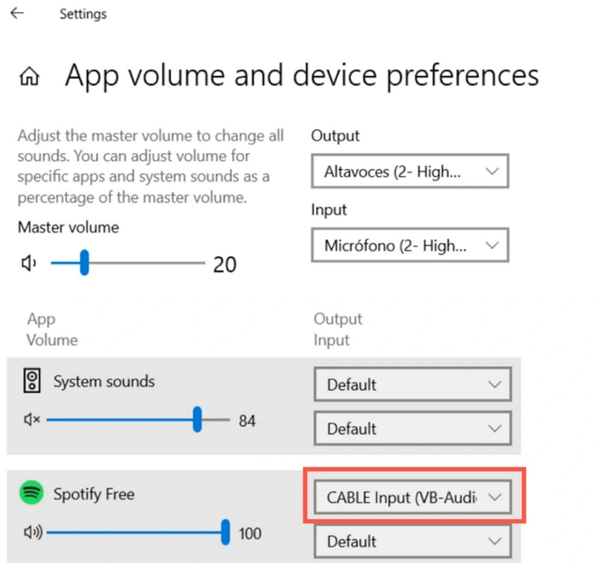
- Scrollen Sie nach unten zu Erweiterte Soundeinstellungen und klicken Sie auf App-Lautstärke- und Geräteeinstellungen.
- Suchen Sie Spotify in der Liste, überprüfen Sie das aktuelle Ausgabegerät und wechseln Sie gegebenenfalls zu einem anderen.
Setzen Sie die Soundeinstellungen auf die empfohlenen Standardwerte zurück
Einige Nutzer haben in Foren bestätigt, dass auch das Zurücksetzen der Soundeinstellungen auf die Standardwerte hilfreich war.
Für Windows 11
- Öffnen Sie Start und gehen Sie zu Einstellungen.
- Wählen Sie System und anschließend Sound.
- Klicken Sie im Bereich Erweitert auf Lautstärkemixer
- Klicken Sie auf Zurücksetzen unter Soundgeräte und Lautstärken für alle Apps auf die empfohlenen Standardwerte zurücksetzen.
Für Windows 10
- Klicken Sie mit der rechten Maustaste auf Start und wählen Sie Einstellungen.
- Wählen Sie System und anschließend Sound.
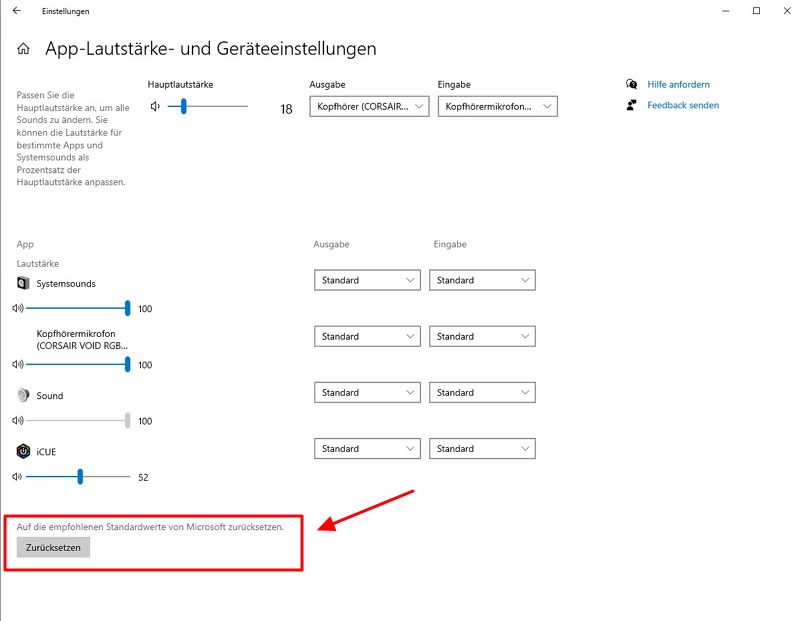
- Klicken Sie unter Erweiterte Soundoptionen auf App-Lautstärke- und Geräteeinstellungen.
- Klicken Sie auf Zurücksetzen unter Auf die empfohlenen Standardwerte zurücksetzen.
Aktualisieren Sie die Audiotreiber Ihres Computers
Audiotreiber sorgen dafür, dass Audiogeräte wie Kopfhörer, Mikrofone, Audiointerfaces oder integrierte Soundkarten korrekt mit Ihrem Computer kommunizieren. Ohne aktuelle Treiber kann Ihr System digitale Audiosignale möglicherweise nicht richtig verarbeiten.
In den meisten Fällen werden Treiber automatisch über Windows Update aktualisiert. Sie können diese jedoch auch manuell über den Geräte-Manager aktualisieren.
- Öffnen Sie Start, gehen Sie zu Einstellungen und wählen Sie Update und Sicherheit.
- Klicken Sie auf Windows Update und anschließend auf Nach Updates suchen.
Alternativ können Sie die Treiber über den Geräte-Manager aktualisieren:
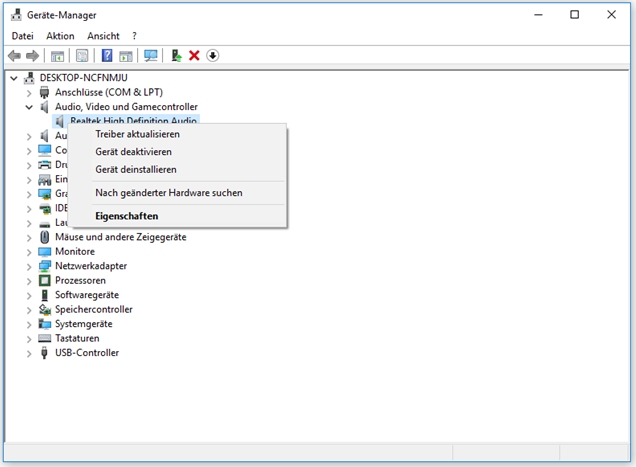
- Öffnen Sie die Systemsteuerung und wählen Sie Geräte-Manager.
- Suchen Sie Audio-, Video- und Gamecontroller, klicken Sie mit der rechten Maustaste darauf und wählen Sie Treiber aktualisieren.
- Wählen Sie Automatisch nach aktueller Treibersoftware suchen.
Führen Sie Spotify als Administrator aus
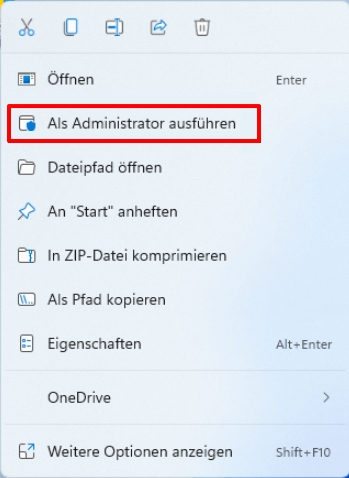
Eine weitere Lösung, die bei einigen Nutzern geholfen hat, ist das Ausführen von Spotify mit Administratorrechten.
- Suchen Sie Spotify auf Ihrem Desktop oder im Startmenü.
- Klicken Sie mit der rechten Maustaste auf die App und wählen Sie Als Administrator ausführen.
- Bestätigen Sie alle Abfragen mit Ja.
Fazit
Die oben genannten Methoden sind die wahrscheinlich effektivsten Lösungen für das Problem „Spotify kann dies zurzeit nicht abspielen“. Da viele Nutzer berichtet haben, dass gängige Maßnahmen wie erneutes Anmelden, das Neustarten der App, die Nutzung des Webplayers, das Leeren des Caches oder ein Neustart des Computers keine Wirkung gezeigt haben, wurden diese hier bewusst nicht aufgeführt. Probieren Sie die genannten Lösungen aus und hinterlassen Sie gerne einen Kommentar, ob sie Ihnen geholfen haben – so können auch andere Nutzer dieses lästige Problem schneller lösen.