Spotify-Musik auf iPod nano hören: zwei praktikable Lösungen
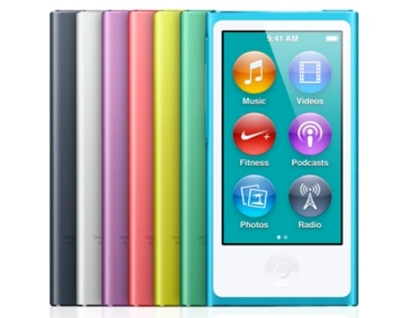
Als Apple den iPod nano im September 2005 vorstellte, entwickelte er sich rasch zu einem der meistverkauften MP3-Player weltweit. Kompakt, zuverlässig und konsequent auf Musik fokussiert, stand er lange Zeit für mobiles Musikhören ohne Ablenkung. Mit der Verbreitung von Smartphones – insbesondere des iPhones – und dem Siegeszug von Streaming-Diensten stellte Apple den iPod nano jedoch im Juli 2017 gemeinsam mit dem iPod shuffle offiziell ein.
Trotzdem möchten viele Nutzer ihren iPod nano weiterhin verwenden und gezielt Musik darauf hören. Besonders häufig stellt sich dabei die Frage, ob und wie sich Spotify-Musik auf diesem Gerät abspielen lässt. Zwar unterstützt der iPod nano Spotify nicht direkt, dennoch gibt es praktikable Lösungen. In diesem Artikel zeigen wir Ihnen zwei realistische Wege, wie Sie Spotify-Musik auf dem iPod nano hören können – unter Berücksichtigung der technischen Einschränkungen des Geräts.
Unterstützt der iPod nano Spotify?
Nein. Der iPod nano ist ein eigenständiger tragbarer Musikplayer ohne WLAN- oder Mobilfunkverbindung. Er kann nicht auf das Internet zugreifen, unterstützt keine App-Installation und kann daher die Spotify-App nicht ausführen. Da zudem kein Safari-Browser vorhanden ist, steht auch der Spotify Web Player nicht zur Verfügung. Der iPod nano kann ausschließlich lokale Audiodateien wiedergeben, die über iTunes oder Finder synchronisiert wurden.
Diese Einschränkung betrifft nicht nur den iPod nano, sondern auch den iPod Classic und den iPod Shuffle. Auch diese Modelle unterstützen Spotify aus denselben technischen Gründen nicht.
Spotify lässt sich ausschließlich auf dem iPod touch der 7. Generation verwenden, da nur dieses Modell die erforderliche iOS-Version (iOS 15 oder höher) unterstützt. Ältere iPod-touch-Modelle, etwa die 6. Generation oder früher, sind aufgrund ihrer veralteten iOS-Versionen nicht mehr kompatibel.
Wenn Sie dennoch Spotify-Musik auf einem iPod nano, Classic oder Shuffle hören möchten, müssen Sie die Titel zunächst in ein kopierbares Audioformat wie MP3 umwandeln und anschließend über iTunes oder Finder auf das Gerät übertragen. Alternativ können Sie Musik im iTunes Store oder in anderen Online-Shops kaufen und diese anschließend synchronisieren. Im Folgenden erklären wir beide Methoden im Detail.
Lösung 1: Spotify-Musik auf iPod nano mit Spotify Music Converter hören
Da die native Spotify-App auf iPod nano, Classic und Shuffle nicht funktioniert, ist eine technische Umgehung erforderlich. In der Praxis bedeutet dies, dass Spotify-Titel zunächst in DRM-freie Audiodateien umgewandelt werden, die sich anschließend wie normale Musikdateien auf den iPod übertragen lassen.
Für diesen Zweck gibt es zahlreiche Drittanbieter-Tools. Besonders etabliert ist der StreamFox Spotify Converter, der seit über zehn Jahren entwickelt wird und für Stabilität, Funktionsumfang und Sicherheit bekannt ist.
Aus technischer Sicht ist die Konvertierung der Spotify-Musik der entscheidende Schritt, um sie auf einem iPod nano nutzbar zu machen.
Schritt 1. Spotify-Musik in MP3 umwandeln
Der StreamFox Spotify Converter wird seit über zehn Jahren von StreamFox entwickelt und kombiniert proprietäre Technologie mit einem stabilen Arbeitsablauf, um Spotify-Musik verlustfrei in MP3-Dateien umzuwandeln. Zu den wichtigsten Funktionen gehören:
- Einsatz der branchenführenden, von StreamFox entwickelten ODSMRT-Technologie für verlustfreie Spotify-Konvertierung
- Unterstützung der Formate MP3, M4A, FLAC, WAV, AAC, AIFF und ALAC
- Kompatibilität mit allen Spotify-Inhalten, darunter Songs, Playlists, Alben, Radiosender, Podcasts und Hörbücher
- Beibehaltung der originalen Spotify-ID3-Tags sowie der ursprünglichen Titelreihenfolge
- Unterstützung von Spotify-Free- und Spotify-Premium-Konten
- 100 % sicher, virenfrei, ohne Drittanbieter-Weiterleitungen oder Werbung
So wandeln Sie Spotify-Musik mit StreamFox in MP3 um:
Schritt 1. Laden Sie StreamFox herunter und installieren Sie das Programm auf Ihrem Windows- oder macOS-Computer.
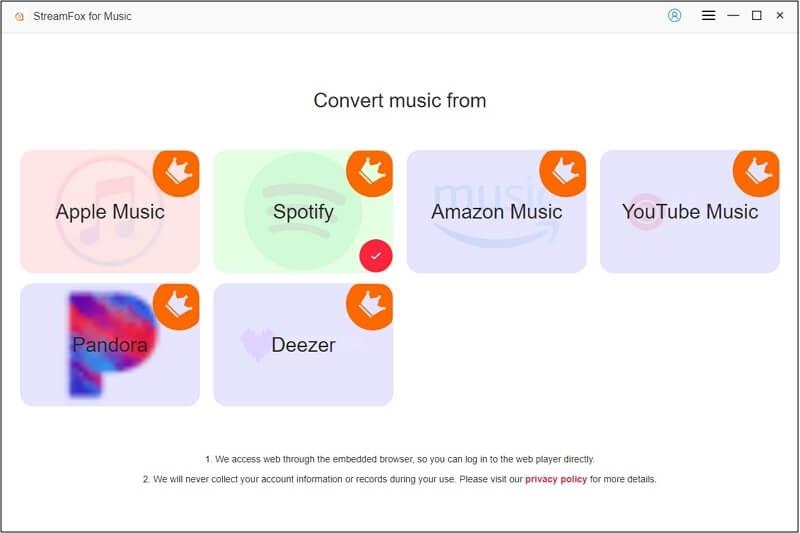
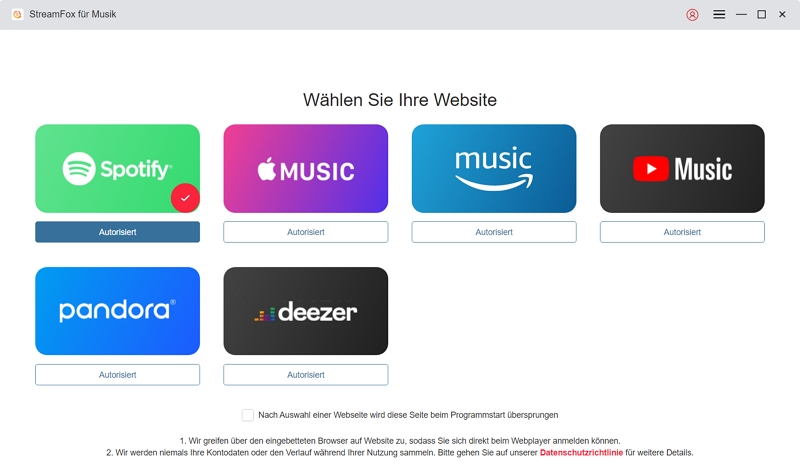
Schritt 2. Starten Sie das Programm nach der Installation und wählen Sie auf der Startseite Spotify aus. StreamFox unterstützt auch andere Plattformen wie Amazon Music und Apple Music.
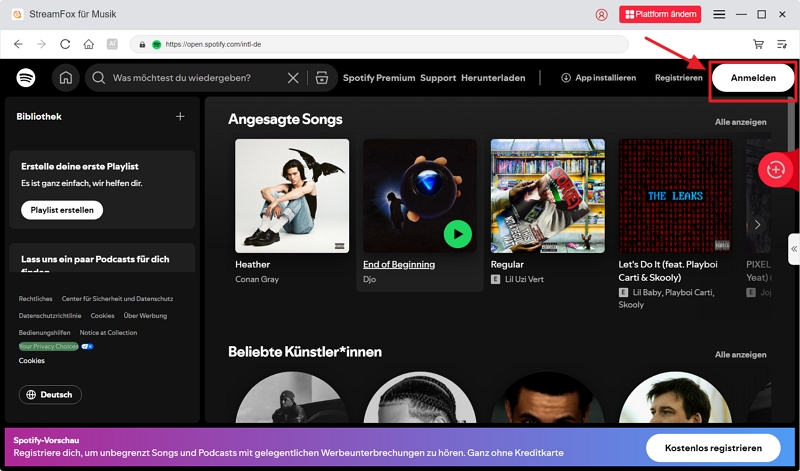
Schritt 3. Klicken Sie oben rechts auf „Anmelden“, um sich mit Ihrem Spotify-Konto einzuloggen.
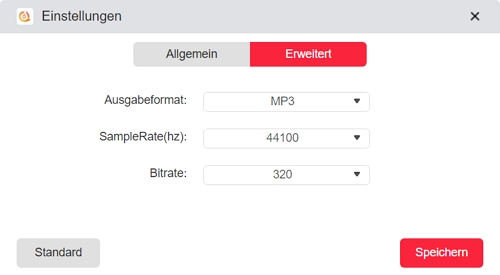
Schritt 4. Öffnen Sie das Menü oben rechts, wählen Sie „Einstellungen“ und legen Sie das gewünschte Ausgabeformat fest, z. B. MP3.
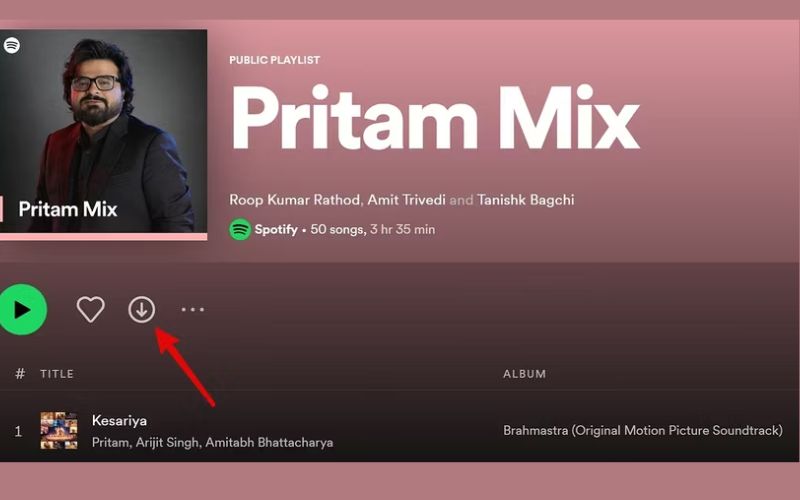
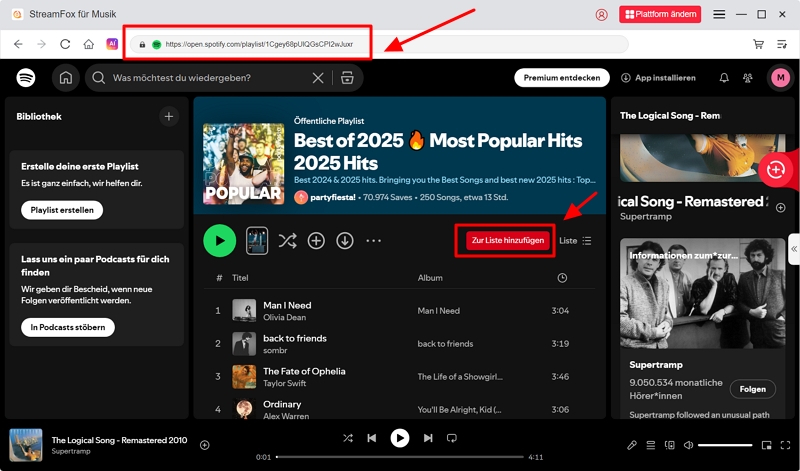
Schritt 5. Öffnen Sie die Spotify-Songs, Playlists oder Alben, die Sie herunterladen möchten, und klicken Sie rechts auf „Zur Liste hinzufügen“ oder auf das Konvertierungssymbol (+).
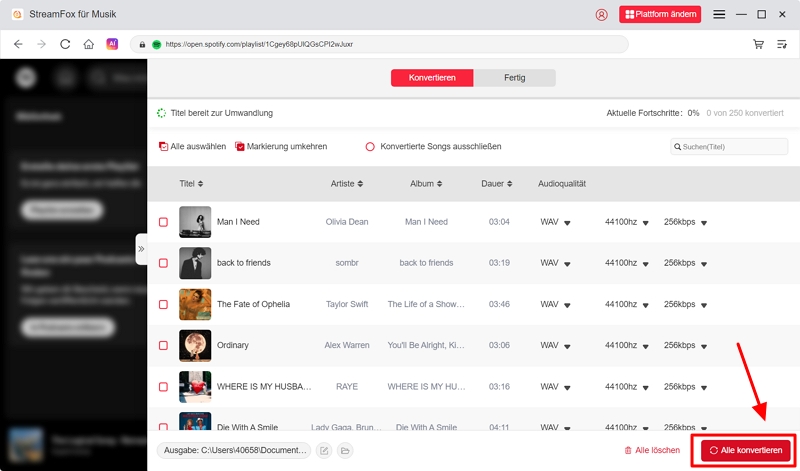
Schritt 6. Klicken Sie im Download-Fenster unten rechts auf „Alle konvertieren“, um den Vorgang zu starten.
Schritt 7. Nach Abschluss finden Sie die konvertierten Titel im Bereich „Fertig“. Mit „Datei öffnen“ gelangen Sie direkt zum Speicherort.
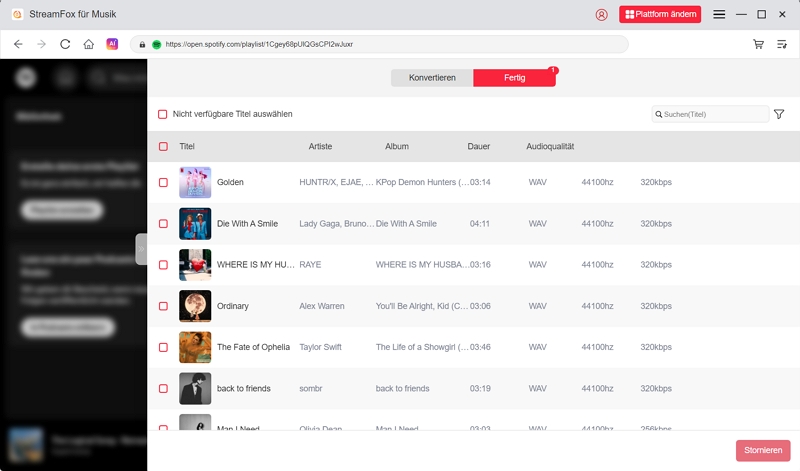
Schritt 2. Spotify-MP3-Playlist mit dem iPod nano synchronisieren
Nach der Konvertierung müssen die MP3-Dateien lediglich noch mit Finder oder iTunes auf den iPod nano übertragen werden.
Auf dem Mac
Hinweis: Ab macOS 10.15 erfolgt die Synchronisierung über Finder. Bei älteren macOS-Versionen wird iTunes verwendet.
Schritt 1. Verbinden Sie den iPod nano per Kabel mit Ihrem Mac.
Schritt 2. Wählen Sie den iPod nano in der Finder-Seitenleiste aus.
Schritt 3. Klicken Sie oben auf den Inhaltstyp und wählen Sie „Musik“.
Schritt 4. Ändern Sie die Einstellung von „Alle Musik“ zu Ausgewählte Künstler, Alben, Genres und Playlists und wählen Sie in der Playlist-Spalte die mit StreamFox heruntergeladene Spotify-Musik.
Schritt 5. Klicken Sie auf „Sync“, um die Synchronisierung zu starten.
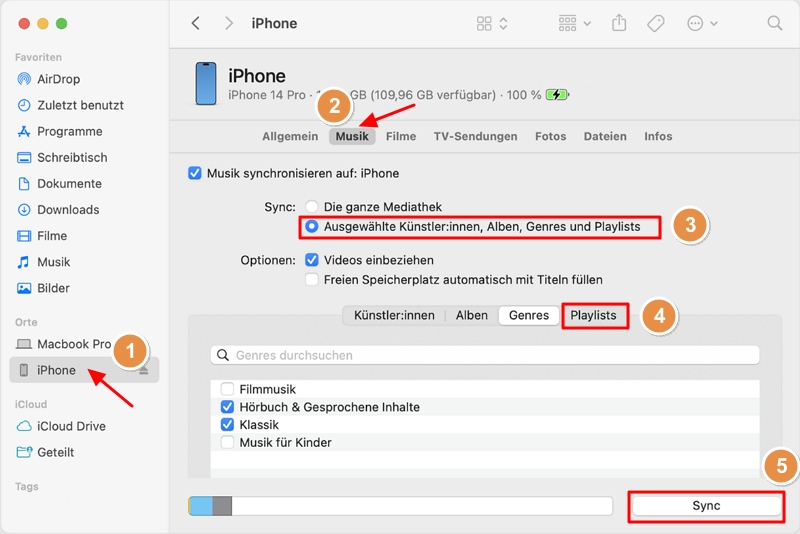
Unter Windows
Stellen Sie sicher, dass auf Ihrem PC die neueste Version von iTunes installiert ist.
Schritt 1. Verbinden Sie den iPod nano mit Ihrem Windows-PC.
Schritt 2. Klicken Sie in iTunes oben links auf das Symbol „iPod nano“.
Schritt 3. Wählen Sie in der linken Seitenleiste „Musik“ als Synchronisierungsinhalt.
Schritt 4. Stellen Sie auf Ausgewählte Künstler, Alben, Genres und Playlists um und markieren Sie die über StreamFox heruntergeladene Spotify-Musik.
Schritt 5. Klicken Sie auf „Anwenden“, um die Synchronisierung zu starten.
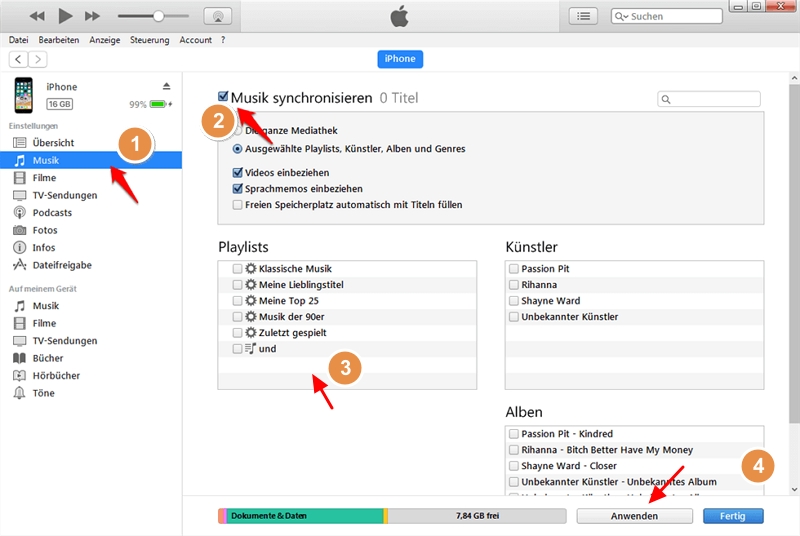
Lösung 2: Musik im iTunes Store für den iPod nano kaufen
Neben der Konvertierung von Spotify-Musik besteht auch die Mökeit, Titel direkt im iTunes Store zu kaufen und anschließend über iTunes oder Finder auf den iPod nano zu übertragen.
Alle im iTunes Store angebotenen Songs sind frei von Digital Rights Management (DRM) und liegen in hoher Qualität im 256-kbps-AAC-Format vor. Diese Dateien unterliegen keinen Wiedergabebeschränkungen.
Allerdings erfordert diese Methode, dass Sie jeden gewünschten Titel oder jedes Album einzeln im iTunes Store suchen, kaufen und anschließend manuell übertragen.
Bitte beachten Sie: Um gekaufte Musik aus dem iTunes Store auf dem iPod nano abzuspielen, müssen die Titel zunächst in iTunes auf Ihrem Computer verfügbar sein.
Die Vorgehensweise im Überblick:
Schritt 1. Erstellen Sie ein kostenloses iTunes-Konto oder melden Sie sich mit Ihrem bestehenden Konto an.
Schritt 2. Öffnen Sie iTunes und klicken Sie links unter „Store“ auf „iTunes Store“.
Schritt 3. Suchen Sie nach Songs, die Sie zuvor auf Spotify gehört haben, und kaufen Sie diese.
Schritt 4. Gekaufte Musik wird automatisch Ihrer Mediathek hinzugefügt und kann anschließend mit iTunes oder Finder auf den iPod nano synchronisiert werden.
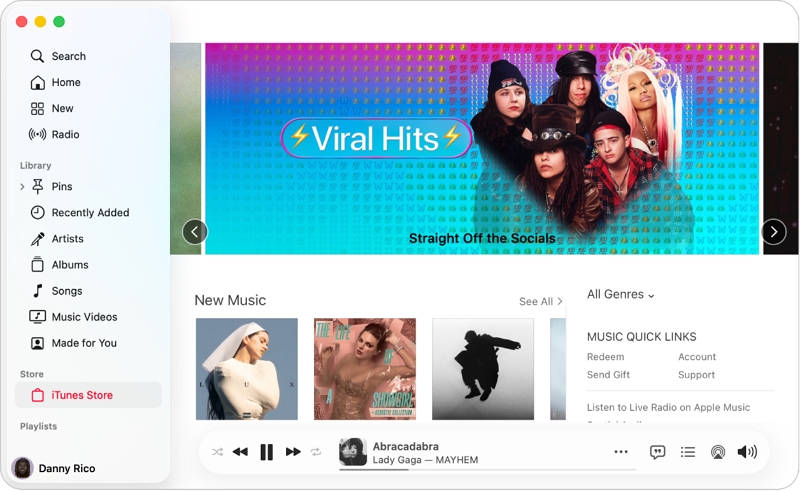
FAQs
Unterstützt der iPod nano Apple Music?
Nein. Auch mit einem Apple-Music-Abo können Sie Apple Music nicht auf dem iPod nano nutzen. Als eingestelltes Produkt erhält der iPod nano keine Firmware-Updates mehr. Er ist ausschließlich für folgende Wiedergabemethoden ausgelegt:
- Kauf von Songs und Download von Podcasts über den iTunes Store
- Hinzufügen bereits auf dem Computer gespeicherter Musik zur iTunes-Mediathek
- Import von Audio-CDs in iTunes
Referenz: https://cdsassets.apple.com/live/6GJYWVAV/user/ma1194_ipod_nano_5th_gen_userguide.pdf
Wie viele Songs passen auf einen iPod nano?
Die Speicherkapazität des iPod nano variiert je nach Generation und reicht typischerweise von 2 GB, 4 GB und 8 GB bis zu 16 GB beim iPod nano der 7. Generation.
Ein 16-GB-Modell bietet Platz für ungefähr:
- 4.000–5.000 MP3-Titel in hoher Qualität (320 kbps, ca. 4–5 MB pro Song)
- 1.000–2.000 verlustfreie Dateien (FLAC oder WAV)
Insgesamt lassen sich auf einem iPod nano mit 16 GB mehrere tausend bis über zehntausend Songs speichern – abhängig vom Dateiformat und der gewählten Audioqualität.
Fazit
Auch wenn Streaming-Dienste heute dominieren, unterstützt der iPod nano – einst ein Meilenstein der mobilen Musikwiedergabe – keine Streaming-Apps wie Spotify. Eine direkte Nutzung ist daher nicht mö. Mit den beschriebenen Methoden können Sie jedoch weiterhin Spotify-Musik als MP3 über StreamFox oder gekaufte Titel aus dem iTunes Store auf Ihren iPod nano übertragen und hören.
Wenn Sie über eine umfangreiche Spotify-Mediathek verfügen, ist StreamFox die flexiblere Lösung. Es gibt keine Mengenbegrenzung, die ursprüngliche Audioqualität bleibt erhalten, und Sie können komplette Playlists oder größere Musiksammlungen gezielt für den iPod nano konvertieren.