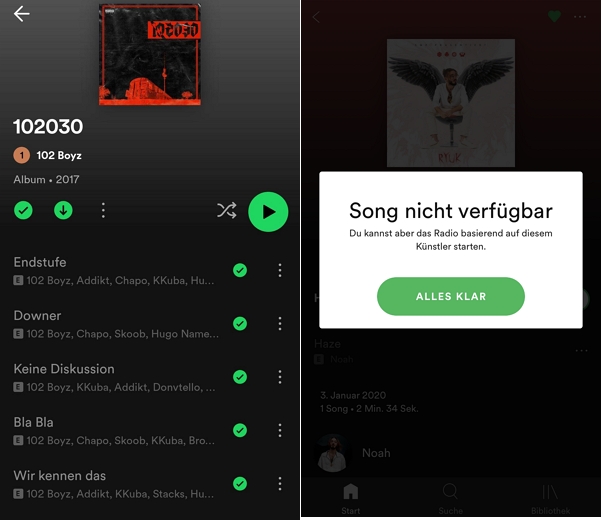
Sie öffnen Spotify, tippen auf einen Song oder sogar auf ein ganzes Album – und plötzlich ist alles grau hinterlegt und nicht verfügbar. Dieses Problem tritt häufig auf, doch die Ursachen sind nicht immer sofort erkennbar.
Tatsächlich können Spotify-Titel aus ganz unterschiedlichen Gründen nicht verfügbar sein: von Lizenz- und Länderbeschränkungen über bestimmte Einstellungen bis hin zu technischen Problemen auf einem einzelnen Gerät. Entscheidend ist, die Ursache korrekt einzugrenzen, um gezielt die passende Lösung anzuwenden.
Im Folgenden erfahren Sie, wie Sie schnell diagnostizieren können, warum Spotify-Songs grau angezeigt werden oder nicht verfügbar sind, und was Sie konkret dagegen tun können.
Warum sind manche Spotify-Songs grau und „nicht verfügbar“?
Wenn Songs auf allen Geräten grau angezeigt werden
Wenn ein Song oder Album auf Ihrem Smartphone grau ist, sollten Sie zunächst prüfen, ob derselbe Inhalt auch auf einem anderen Gerät, etwa einem Computer oder Tablet, nicht verfügbar ist. Tritt das Problem dort ebenfalls auf, liegt die Ursache in der Regel nicht an Ihrem Gerät, sondern an der allgemeinen Verfügbarkeit des Inhalts auf Spotify. In diesem Fall betrifft das Problem nicht nur Sie, sondern alle Spotify-Nutzer.
Häufige Ursachen sind:
- Urheberrechts- oder Länderbeschränkungen: Spotify darf Musik nur streamen, wenn entsprechende Lizenzverträge mit Künstlern, Labels und Rechteinhabern bestehen. Diese Verträge können festlegen, dass bestimmte Songs oder Alben auf Spotify gar nicht oder nur in bestimmten Ländern verfügbar sind.
- Abgelaufene Lizenzen: Wenn eine Lizenzvereinbarung zwischen Spotify und dem Künstler, Label oder Rechteinhaber abläuft und nicht verlängert wird, werden die betroffenen Songs automatisch grau dargestellt.
- Entfernung durch Künstler oder Rechteinhaber: Aufgrund von Lizenzstreitigkeiten oder anderen Gründen können Künstler, Labels oder Rechteinhaber Musik zeitweise oder dauerhaft von Spotify entfernen.
Wenn Songs nur auf einem Gerät grau sind
Ist ein Song oder Album auf Ihrem Smartphone grau, auf anderen Geräten jedoch problemlos abspielbar, liegt die Ursache sehr wahrscheinlich in den Einstellungen Ihres Geräts oder an einem Softwareproblem. Der Inhalt ist auf Spotify weiterhin vorhanden, wird aber auf Ihrem Gerät blockiert.
Typische Gründe sind:
- Filter für explizite Inhalte ist aktiviert: Spotify kennzeichnet bestimmte Titel mit einem EXPLICIT-Label. Wenn Sie das Einschränken expliziter Inhalte aktiviert haben, werden alle entsprechend markierten Songs grau angezeigt, können nicht abgespielt werden und werden in Playlists automatisch übersprungen.
- Songs oder Künstler wurden ausgeblendet: Spotify ermöglicht es, einzelne Songs oder ganze Künstler auszublenden. Aktivieren Sie diese Funktion, werden die betreffenden Titel grau dargestellt und sind nicht abspielbar.
- Offline-Modus ist aktiviert: Im Offline-Modus können Sie nur Musik abspielen, die zuvor auf Ihr Gerät heruntergeladen wurde. Nicht heruntergeladene Songs erscheinen grau, bis Sie wieder online sind oder den Offline-Modus deaktivieren.
- Einstellungen zur Audioqualität: Bestimmte Einstellungen zur Streaming-Qualität können dazu führen, dass einzelne Titel nicht verfügbar sind.
- Software- oder Systemprobleme: Technische Störungen in der Spotify-App oder auf Ihrem Gerät können ebenfalls dazu führen, dass Songs nicht abgespielt werden.
Um das Problem schnell zu lösen, sollten Sie zunächst die Beschreibung wählen, die Ihrer Situation am ehesten entspricht. Wenn Sie kein weiteres Gerät zur Verfügung haben, können Sie die folgenden Schritte nacheinander durchgehen, um die wahrscheinlichste Ursache zu ermitteln.
Länderbeschränkungen
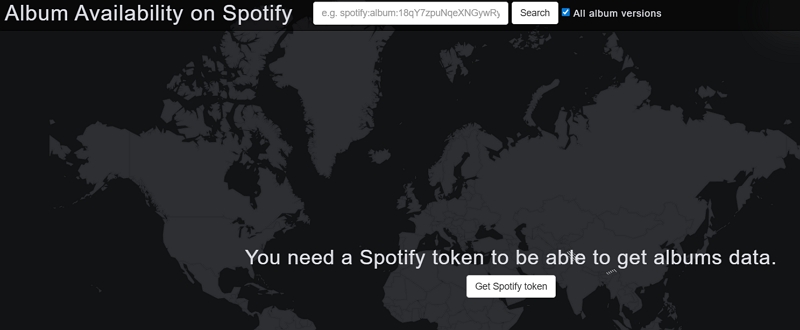
Die Verfügbarkeit von Musik auf Spotify unterscheidet sich je nach Land oder Region. Wenn ein Song nicht verfügbar ist, sollten Sie prüfen, ob er in Ihrem Land freigegeben ist. Dafür gibt es ein webbasiertes Tool, mit dem sich die Verfügbarkeit von Spotify-Alben in verschiedenen Ländern überprüfen lässt. Dieses Tool funktioniert ausschließlich für Alben, basiert auf der Spotify-API und ist kein offizielles Spotify-Angebot.
So prüfen Sie die Albumverfügbarkeit:
- Öffnen Sie die Website.
- Klicken Sie auf „Get Spotify Token“.
- Geben Sie Ihre Spotify-Zugangsdaten ein und klicken Sie auf „Log in“.
- Kopieren Sie die Album-URI und fügen Sie sie in das Suchfeld ein. (Um die URI zu erhalten, klicken Sie mit der rechten Maustaste auf das Albumcover und wählen Sie „Teilen“ > „Spotify-URI kopieren“.)
- Fügen Sie die URL in das Suchfeld des Tools ein.
Wird angezeigt, dass das Album oder die Songs in Ihrer Region nicht verfügbar sind, können Sie ein virtuelles privates Netzwerk (VPN) verwenden, um sich mit einem Land zu verbinden, in dem die Musik verfügbar ist.
Abgelaufene Lizenzen oder entfernte Musik
Neben Länderbeschränkungen können Songs auch dann grau erscheinen, wenn Lizenzen ablaufen oder Inhalte von Künstlern oder Labels entfernt werden. In diesem Fall sind die Titel sowohl in Playlists als auch auf Künstlerseiten nicht mehr abspielbar.
Sie können den Spotify-Support kontaktieren, um zu bestätigen, ob ein bestimmtes Album oder ein Song entfernt wurde. Ist dies der Fall, können Sie die Musik kurzfristig nicht mehr über Spotify hören.
Alternativ können Sie andere Streaming-Dienste wie Amazon Music, Apple Music, YouTube, SoundCloud oder Bandcamp prüfen. Auch der Kauf physischer Tonträger im Fachhandel oder auf dem Zweitmarkt ist möglich.
Zusätzlich können Sie Spotify Musik lokal speichern mit geeigneter Musik Converter Software oder auf anderen Plattformen nach von Nutzern hochgeladenen Audiodateien, etwa MP3-Dateien, suchen.
Einstellungen, die Spotify Songs grau erscheinen lassen können
Wenn weder Länder- noch Lizenzbeschränkungen zutreffen, sind graue Songs häufig auf bestimmte Spotify-Einstellungen zurückzuführen. Prüfen Sie daher die folgenden Punkte sorgfältig.
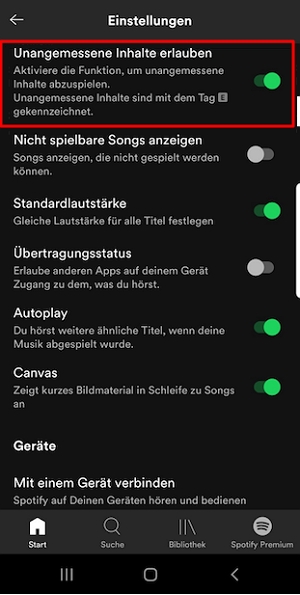
Explizite Inhalte werden gefiltert
Spotify versieht bestimmte Titel mit einem Explicit-Label. Ist die Filterung expliziter Inhalte aktiviert, werden diese Songs grau angezeigt, automatisch übersprungen und können nicht abgespielt werden. Um diese Einstellung zu deaktivieren:
- Tippen Sie auf Ihr Profilbild.
- Tippen Sie auf „Einstellungen und Datenschutz“.
- Aktivieren Sie „Unangemessene Inhalte erlauben“.
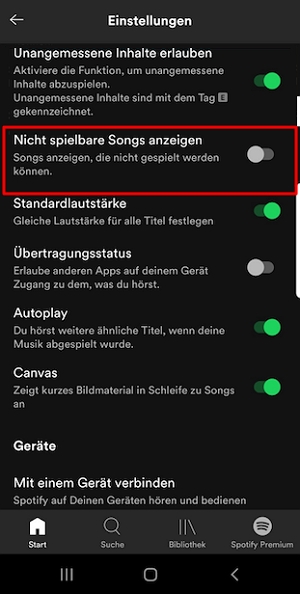
Songs oder Künstler sind auf „Nicht abspielen“ gesetzt
Wie bereits erwähnt, werden blockierte Songs oder Künstler grau dargestellt. So überprüfen Sie diese Einstellung:
- Öffnen Sie die Spotify-App und tippen Sie auf Ihr Profilbild.
- Scrollen Sie zu „Einstellungen und Datenschutz“.
- Aktivieren Sie „Nicht spielbare Songs ausblenden“.
Alternativ können Sie direkt über die Song- oder Künstlerseite vorgehen:
- Öffnen Sie Spotify.
- Öffnen Sie den grau dargestellten Song oder Künstler, tippen Sie auf die drei Punkte (…),
- Deaktivieren Sie „Nicht abspielen“ oder tippen Sie auf „In dieser Playlist ausblenden“, falls vorhanden.
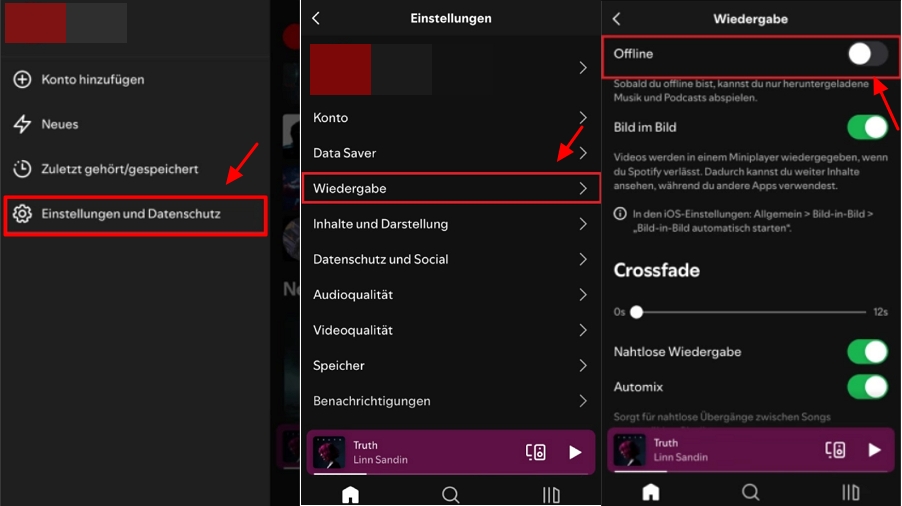
Offline-Modus ist aktiviert
Spotify ermöglicht Premium-Nutzern, den Offline-Modus zu aktivieren, um nur heruntergeladene Musik ohne Internetverbindung zu hören. Ist der Offline-Modus eingeschaltet, werden alle nicht heruntergeladenen Songs, Alben oder Playlists grau angezeigt und können nicht verfügbar werden.
So deaktivieren Sie den Offline-Modus:
- Tippen Sie oben auf Ihr Profilbild.
- Tippen Sie auf „Einstellungen und Datenschutz“.
- Tippen Sie auf „Datensparen und Offline“.
- Deaktivieren Sie den Offline-Modus.
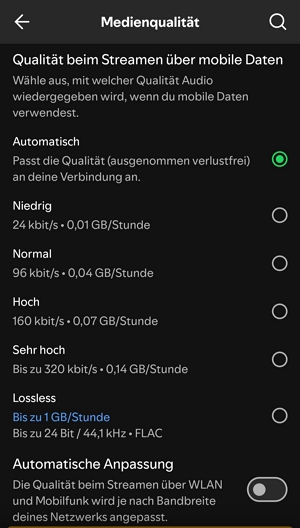
Einstellungen zur Audioqualität
Spotify bietet Premium-Nutzern eine höhere Audioqualität. Wenn Sie zuvor ein Premium-Abo hatten und die Streaming-Qualität auf „Sehr hoch“ eingestellt war, können diese Titel nach Ablauf Ihres Abos grau und nicht verfügbar erscheinen.
Sie können entweder Ihr Premium-Abo erneuern oder die Audioqualität anpassen:
- Öffnen Sie Spotify und tippen Sie auf Ihr Profilbild.
- Wählen Sie „Einstellungen und Datenschutz“ > „Medienqualität“.
- Setzen Sie die Streaming-Qualität auf „Automatisch“.
Technische Probleme als Ursache für Spotify ausgegraute Songs
Wenn keiner der genannten Punkte zutrifft, kann ein technisches Problem auf Ihrem Gerät oder in der App selbst vorliegen. In diesem Fall können die folgenden Maßnahmen helfen.
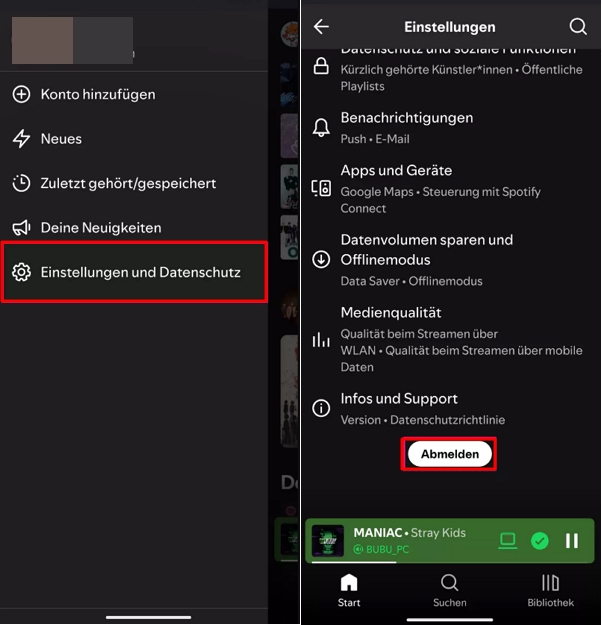
Spotify-Sitzung aktualisieren
Synchronisationsprobleme mit dem Konto können Wiedergabefehler verursachen:
- Öffnen Sie Spotify und gehen Sie zu den Einstellungen.
- Scrollen Sie nach unten und tippen Sie auf „Abmelden“.
- Schließen Sie die App vollständig.
- Öffnen Sie Spotify erneut und melden Sie sich wieder an.
Graue Songs aus Playlists entfernen und erneut hinzufügen
Synchronisationsfehler können auch Playlists betreffen:
- Entfernen Sie die grau dargestellten Songs aus der Playlist.
- Suchen Sie den Song erneut auf Spotify.
- Fügen Sie die verfügbare Version wieder zur Playlist hinzu.

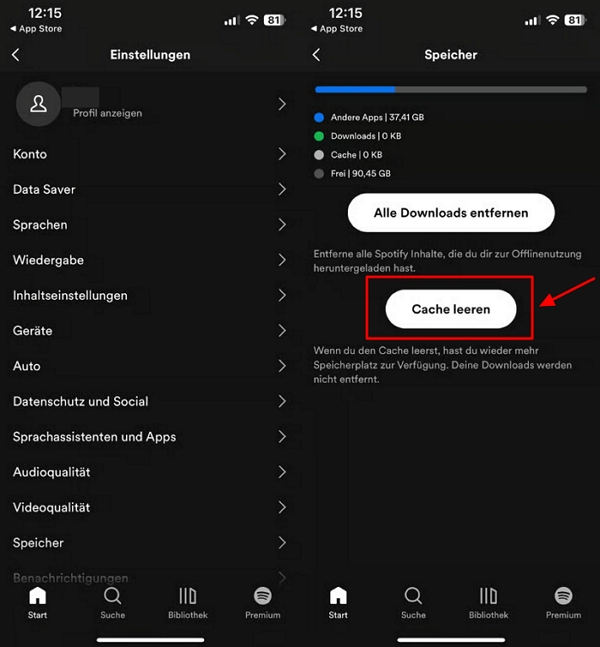
Spotify-Cache leeren
Ein beschädigter Cache kann verhindern, dass Songs korrekt abgespielt werden:
- Öffnen Sie Spotify > Einstellungen.
- Wählen Sie „Speicher“.
- Tippen Sie auf „Cache leeren“.
- Starten Sie Spotify neu.
Spotify-App neu installieren
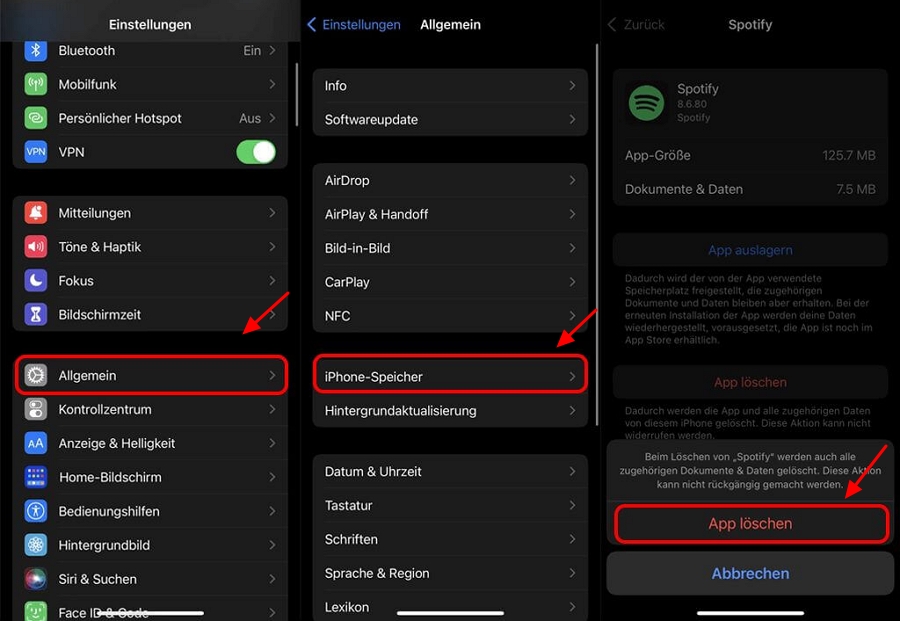
Wenn das Problem weiterhin besteht, sorgt eine Neuinstallation für eine saubere, aktuelle App-Version:
- Deinstallieren Sie Spotify von Ihrem Gerät.
- Starten Sie Ihr Gerät neu.
- Laden Sie die neueste Version aus dem App Store oder Google Play Store herunter.
- Melden Sie sich an.
Stellen Sie sicher, dass Sie Ihre Zugangsdaten kennen, bevor Sie die App deinstallieren.
Zusammenfassung
Wenn Spotify Songs oder ganze Alben grau anzeigt und nicht abspielbar sind, liegt die Ursache in der Regel nicht an einem einzelnen Fehler, sondern an klar abgrenzbaren Kategorien: regionale oder lizenzrechtliche Einschränkungen, bewusst gesetzte Konto- oder App-Einstellungen sowie technische Probleme auf Geräte- oder App-Ebene.
Entscheidend ist, zuerst zu klären, ob die Nichtverfügbarkeit plattformweit oder nur auf Ihrem Gerät auftritt. Diese Unterscheidung spart Zeit und verhindert unnötige Maßnahmen. Lizenz- und Länderbeschränkungen lassen sich nicht direkt beheben, wohl aber korrekt einordnen. Einstellungen wie Inhaltsfilter, Offline-Modus oder Audioqualität hingegen sind vollständig kontrollierbar und lassen sich in wenigen Schritten korrigieren.
Wenn alle inhaltlichen und konfigurationsbedingten Ursachen ausgeschlossen sind, bleiben technische Faktoren, die sich meist durch eine erneute Synchronisierung des Kontos, das Leeren des Caches oder eine saubere Neuinstallation der App beheben lassen. Wer diese Reihenfolge beachtet, kann ausgegraute Spotify-Songs gezielt diagnostizieren – und vermeidet das typische „Herumprobieren“, das selten zur eigentlichen Lösung führt.