Spotify kostenlos in WAV umwandeln: 4 bewährte Methoden im Überblick
Der Grund, warum viele Nutzer Spotify-Musik in das WAV-Format (verlustfrei) umwandeln möchten, liegt vor allem darin, die höchstmögliche Klangqualität als lokale Audiodatei zu erhalten. Auf diese Weise lässt sich Musik nicht nur auf professionellen Audiogeräten wie Hi-Fi-Anlagen oder Studio-Kopfhörern mit einem besonders intensiven Hörerlebnis genießen, sondern auch komfortabel für Musikproduktion und Audiobearbeitung verwenden.
Im Vergleich zum MP3-Format, das die Audioqualität durch Komprimierung reduziert, bewahrt WAV sämtliche Details der Originalquelle vollständig. Daher eignet sich dieses Format besonders für anspruchsvolle Audiophile sowie für Musiker und DJs, die mit unverändertem Audiomaterial arbeiten müssen.
Auch wenn die Streaming-Qualität von Spotify bereits auf einem hohen Niveau liegt, bietet WAV dennoch einen echten Vorteil: Es handelt sich um vollständig verlustfreie lokale Dateien. Dadurch lassen sich Streaming-Beschränkungen und Komprimierung umgehen, was insgesamt ein deutlich hochwertigeres Musikerlebnis ermöglicht..
Wenn Sie Spotify-Songs im WAV-Format herunterladen möchten, ist es entscheidend, einen hochwertigen Spotify-zu-WAV-Downloader zu finden. Da es auf dem Markt jedoch eine Vielzahl unterschiedlicher Tools gibt, fällt die Auswahl nicht leicht. Aus diesem Grund haben wir mehrere beliebte Spotify-zu-WAV-Downloader getestet und daraus vier besonders empfehlenswerte Lösungen zusammengestellt. Sind Sie bereit, sich die Ergebnisse anzusehen? Im Folgenden finden Sie unsere Testergebnisse.
Bester kostenloser Spotify to WAV Downloader für den Desktop
Die offizielle Spotify-App erlaubt ausschließlich das Herunterladen von DRM-geschützten OGG-Dateien, die nur innerhalb der App abgespielt werden können. Wenn Sie Spotify-Musik als WAV-Dateien speichern möchten, benötigen Sie daher eine Software, die sowohl das Herunterladen als auch die Formatkonvertierung unterstützt. StreamFox Spotify Konverter ist genau die Lösung, nach der Sie suchen.
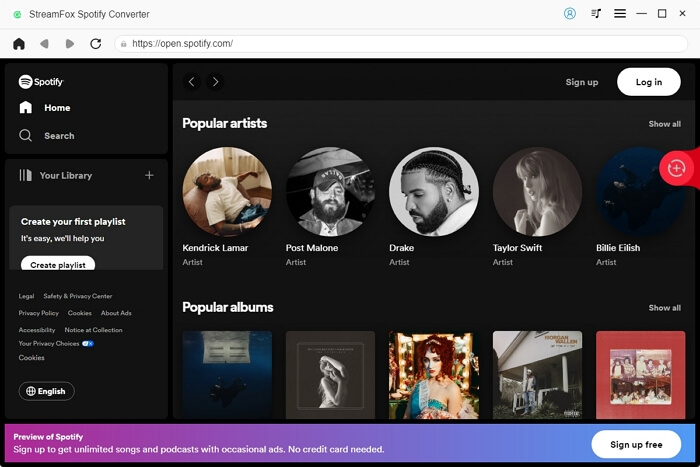
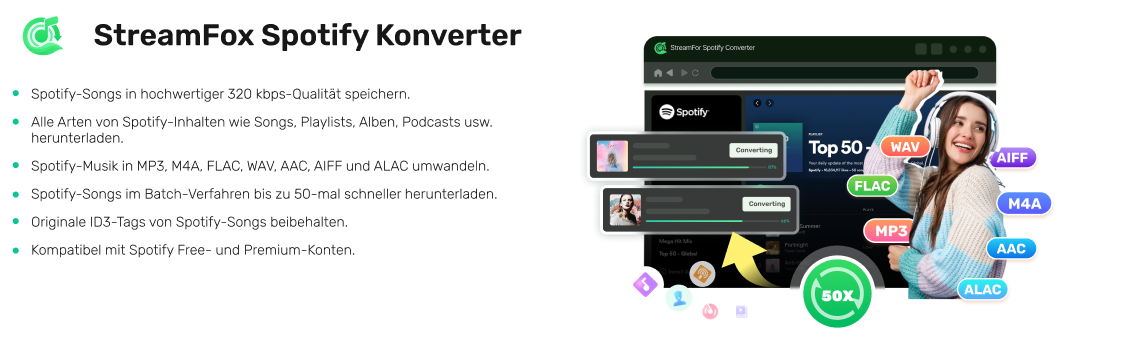
Dank jahrelanger technischer Weiterentwicklung ermöglicht StreamFox das direkte und reibungslose Herunterladen von Spotify-Songs, Alben und Playlists sowie deren Konvertierung und Speicherung im WAV-Format. Da ein integrierter Spotify-Webplayer vorhanden ist, können Sie Spotify-Inhalte direkt in StreamFox aufrufen, herunterladen und in WAV umwandeln. Gleichzeitig bleiben alle Metadaten wie Titel, Interpret und Album vollständig erhalten.
Neben WAV unterstützt StreamFox auch weitere Formate wie AAC, MP3 und FLAC. Dadurch lassen sich Spotify-Songs problemlos auf verschiedensten Geräten abspielen – von Smartphones und MP3-Playern bis hin zu Autoradios. Auch der Export auf USB-Sticks oder andere Speichermedien ist besonders einfach.
- Unterstützt das Herunterladen von Spotify-Songs, Alben und Playlists in WAV, AAC, MP3 und FLAC
- Ermöglicht das gleichzeitige Herunterladen und Konvertieren mehrerer Songs ohne manuelle Schritte und ohne Mengenbegrenzung
- Integrierter Spotify-Webplayer – keine Installation der Spotify-App erforderlich
- Bewahrt die ursprüngliche Audioqualität von Spotify zu 100 %
- Unterstützt extrem schnelle Downloads mit bis zu 50-facher Geschwindigkeit
- Kein Risiko durch Werbung, Malware oder Datenlecks beim Download von Spotify-Musik
- Beibehaltung aller Metadaten und ID3-Tags
Spotify in WAV umwandeln – Schritt-für-Schritt-Anleitung mit StreamFox
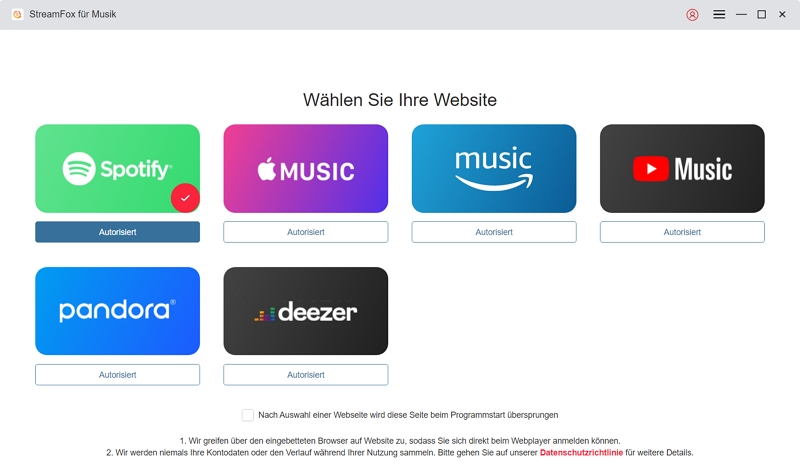
Schritt 1: Installieren Sie StreamFox auf Ihrem PC oder Mac und starten Sie das Programm. Klicken Sie auf dem Startbildschirm auf das Spotify-Symbol.
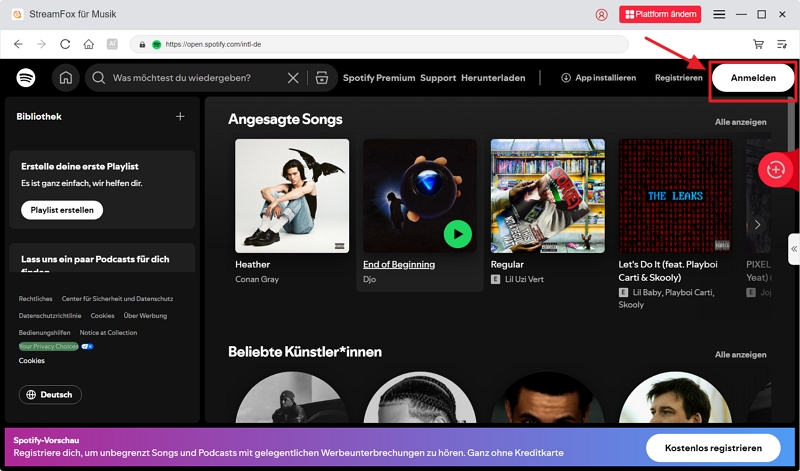
Schritt 2: Klicken Sie auf „Anmelden“ und geben Sie Ihre Spotify-Zugangsdaten ein (kostenlos oder Premium). Klicken Sie anschließend auf das Symbol auf der rechten Seite, um sich anzumelden.
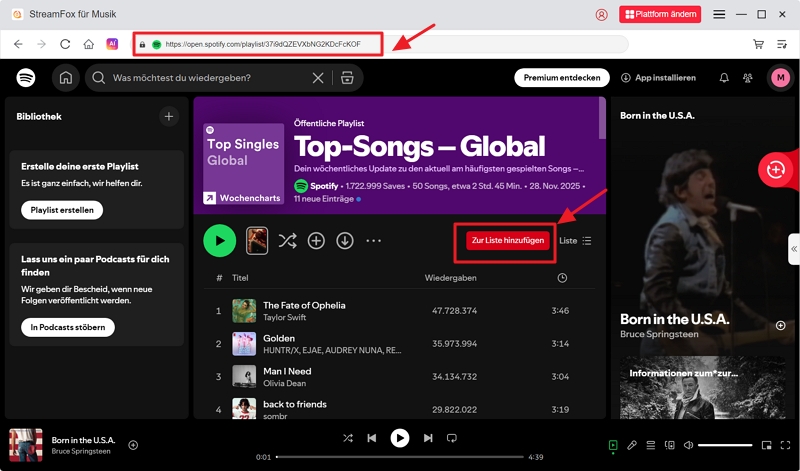
Schritt 3: Suchen Sie die gewünschten Songs oder Playlists und ziehen Sie diese per Drag-and-Drop auf das rote Kreissymbol auf der rechten Bildschirmseite.
Schritt 4: Wählen Sie im nächsten Fenster „WAV“ als Ausgabeformat aus.
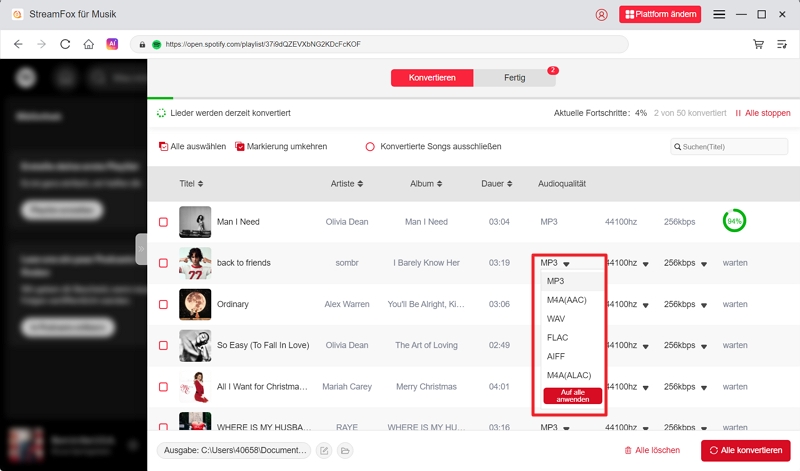
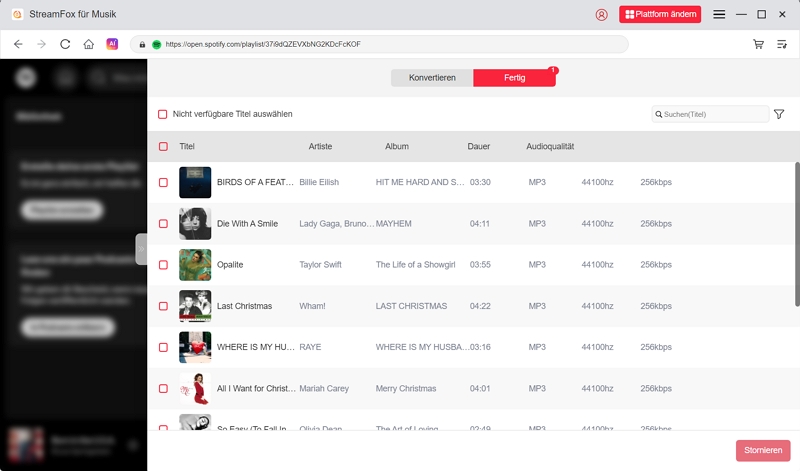
Schritt 5: Klicken Sie anschließend auf „Alle konvertieren“. Der Download und die Konvertierung starten automatisch. Nach wenigen Minuten wird die heruntergeladene Spotify-Musik im WAV-Format im Fenster ‚Fertig‘ angezeigt.
Unterstützung von über 7 Ausgabeformaten
Offline-Download auch ohne aktives Premium-Konto möglich
Einfache Weitergabe der heruntergeladenen Dateien per Bluetooth oder über andere Übertragungswege
Speicherung der Inhalte in Audioqualität von bis zu 320 kbps
Unterstützt zusätzlich andere Plattformen wie Apple Music, Amazon Music, YouTube Music, Pandora und Deezer
Nur mit Windows und macOS kompatibel
Spotify zu WAV umwandeln mit Online-Web-Tools
Sie sollten wissen, dass nur sehr wenige Online-Musik-Downloader Spotify-Musik direkt in WAV umwandeln können. Der Hauptgrund dafür ist, dass die meisten dieser Tools Spotify-Songs standardmäßig als MP3-Dateien herunterladen und keine integrierte Formatkonvertierung anbieten. Daher ist eine direkte Umwandlung von Spotify in WAV meist nicht möglich.
In diesem Abschnitt müssen Sie zunächst Spotify-Musik mit einem Online-Downloader als MP3 herunterladen und anschließend mit einem separaten Konvertierungstool in WAV umwandeln. Einige Online-Tools behaupten zwar, Spotify zu WAV zu unterstützen, stellen sich in der Praxis jedoch als nicht funktionsfähig heraus, sobald ein Spotify-Link eingefügt wird.
ConverterFactory (Funktioniert nicht)
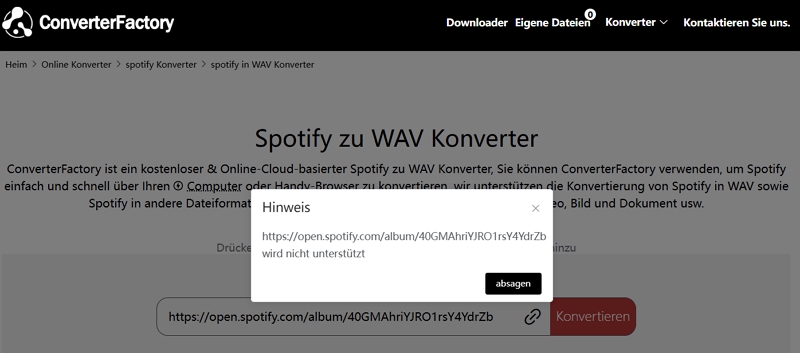
ConverterFactory ist ein kostenloser Online-Cloud-Konverter, der angibt, Spotify auf Computern oder Mobilgeräten in WAV und andere Formate umwandeln zu können. In unseren Tests stellte sich jedoch heraus, dass diese Funktion nicht unterstützt wird, wie die entsprechende Fehlermeldung zeigt.
Spotmate + Convertio
Wie bereits erwähnt, gibt es nur wenige Online-Tools, die Spotify direkt in WAV umwandeln können. Eine praktikable Alternative besteht darin, einen Online-Downloader mit einem separaten Formatkonverter zu kombinieren. Spotmate ist derzeit ein beliebtes Online-Tool zum Herunterladen von Spotify-Musik.
Wenn Sie jedoch größere Mengen an Songs, etwa eine komplette Playlist, herunterladen möchten, unterstützt die kostenlose Version keinen Batch-Download, sodass jeder Titel einzeln heruntergeladen werden muss. Die Vorgehensweise ist wie folgt:
Schritt 1: Öffnen Sie Spotify und rufen Sie den Song auf, den Sie im WAV-Format herunterladen möchten.
Schritt 2: Kopieren Sie den Link und fügen Sie ihn in das Suchfeld von https://spotmate.online/ ein.
Schritt 3: Klicken Sie auf „Start“. Das Tool analysiert nun den Link und lädt die enthaltenen Songs.
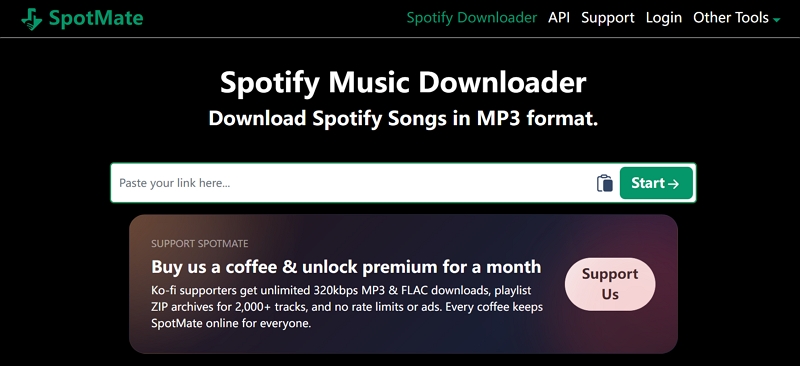
Schritt 4: Klicken Sie anschließend auf „Convert“, um die Spotify-Songs herunterzuladen.
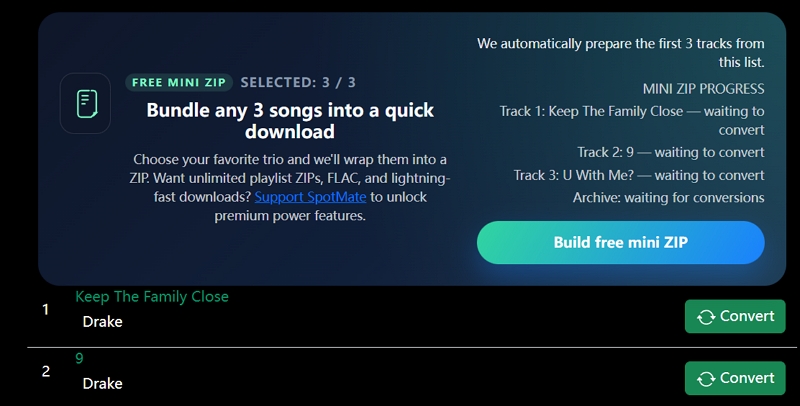
Schritt 5: Nach Abschluss des Downloads besuchen Sie die Website von Convertio, laden die heruntergeladene Spotify-MP3-Datei hoch und klicken auf „Konvertieren“. Nach der Umwandlung können Sie die WAV-Datei auf Ihren Computer herunterladen.
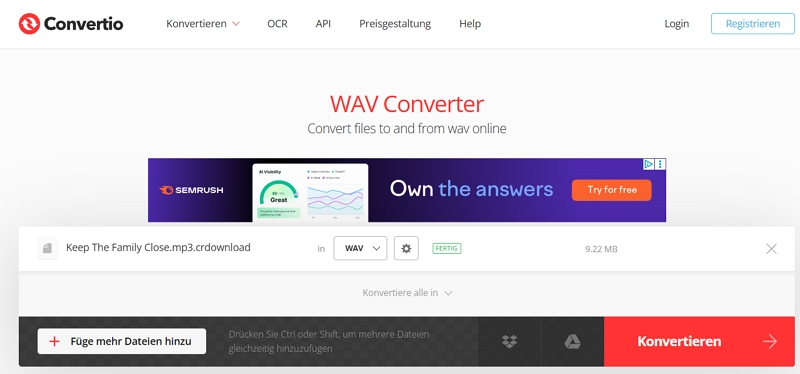
Bitte beachten Sie, dass Convertio nur Dateien bis zu einer Größe von 100 MB unterstützt.
Kostenlos
Keine zusätzlichen Tools erforderlich
Download und Konvertierung lassen sich nicht mit einem einzigen Tool durchführen.
Die kostenlose Version der Musik-Download-Software unterstützt nur den Download einzelner Song; Stapel-Downloads sind nicht möglich. Für Stapel-Downloads ist eine zusätzliche Zahlung erforderlich.
Die kostenlose Version des Online-Konverters erlaubt nur das Hochladen von Dateien bis zu 100 MB; andernfalls ist eine Registrierung erforderlich.
Spotify zu WAV mit Aufnahmeprogrammen
Neben Download-Tools können Sie Spotify-Musik auch mit Audioaufnahme-Software aufzeichnen und anschließend als WAV-Datei exportieren. Es gibt sowohl Desktop-Programme als auch Browser-Erweiterungen, die diese Funktion unterstützen. Im Folgenden stellen wir einige gängige Tools vor, mit denen sich Spotify-Musik in WAV umwandeln lässt.
Beachten Sie jedoch, dass professionelle Aufnahmeprogramme wie Audacity im Vergleich zu StreamFox ein gewisses technisches Verständnis erfordern. Zudem enthalten aufgenommene Dateien keine ID3-Tags wie Interpret, Titel oder Albumcover. Darüber hinaus können Songs nur einzeln aufgenommen werden, was den Download kompletter Alben oder Playlists deutlich zeitaufwendiger macht.
Audacity
Audacity ist eines der weltweit bekanntesten kostenlosen Open-Source-Programme zur Audioaufnahme und -bearbeitung. Es ermöglicht die Aufnahme von Spotify-Musik und deren Speicherung im WAV-Format.
So verwenden Sie Audacity:
Schritt 1: Laden Sie Audacity herunter und installieren Sie es auf Ihrem Windows- oder macOS-Computer. Starten Sie das Programm anschließend.
Schritt 2: Öffnen Sie die Audioeinstellungen und wählen Sie „Windows WASAPI“ als Host aus.
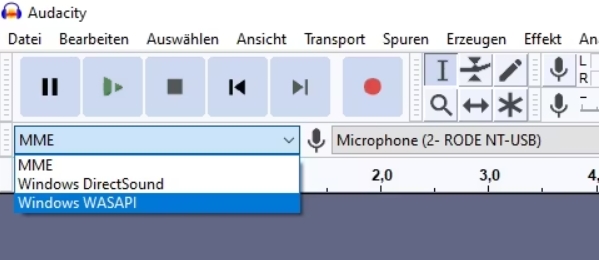
Schritt 3: Wählen Sie die Loopback-Option des Geräts, von dem der Ton aufgenommen werden soll.
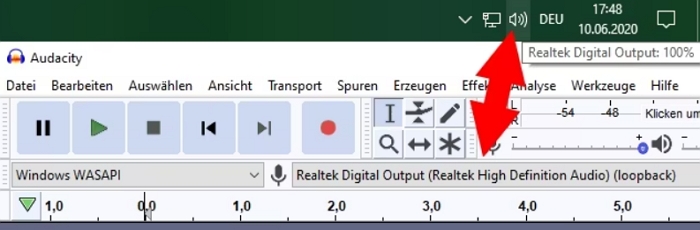
Schritt 4: Spielen Sie die Musik ab und klicken Sie auf die Aufnahmetaste, um den Systemton aufzuzeichnen. Nach Ende der Wiedergabe klicken Sie auf „Stopp“.
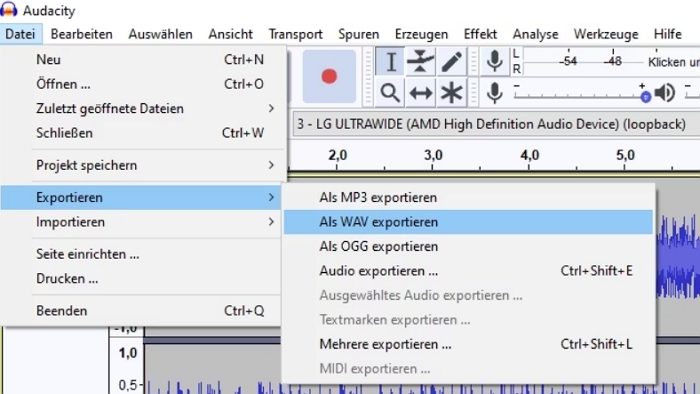
Schritt 5: Klicken Sie auf „Datei“ → „Exportieren“, um die Aufnahme als WAV-Datei zu speichern.
Sample Web Audio Recorder
Neben Audacity gibt es auch browserbasierte Aufnahme-Tools als Chrome-Erweiterung. Sample Web Audio Recorder ist ein beliebtes In-Browser-Tool, mit dem sich Spotify-Songs als WAV-Dateien aufnehmen lassen. Es ist besonders einfach zu bedienen und bietet eine übersichtliche Benutzeroberfläche.
Schritt 1: Suchen Sie im Chrome Web Store nach „Sample Web Audio Recorder“ und installieren Sie die Erweiterung.
Schritt 2: Öffnen Sie die Erweiterung, gehen Sie zu den Einstellungen und wählen Sie WAV als Ausgabeformat.
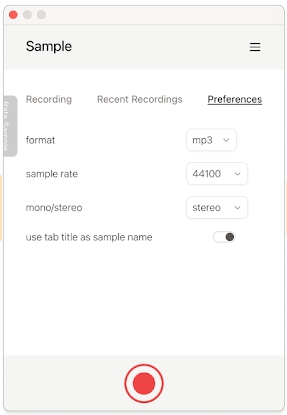
Schritt 3: Öffnen Sie den Spotify-Webplayer im Chrome-Browser und spielen Sie den gewünschten Song ab.
Tipp: Bearbeiten Sie Ihre Spotify-Playlist vorab und lassen Sie nur die benötigten Titel darin, um Aufnahmezeit zu sparen.
Schritt 4: Klicken Sie auf das rote Aufnahmesymbol in der Erweiterung, um die Aufnahme zu starten. Klicken Sie nach Ende der Wiedergabe erneut, um sie zu beenden.
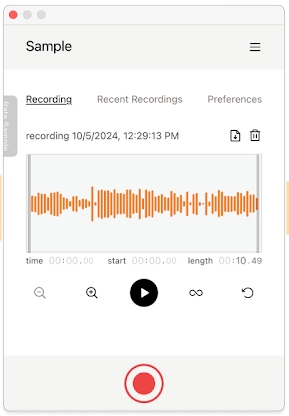
Schritt 5: Klicken Sie auf den Pfeil-nach-unten, um die Audiodatei zu exportieren.
RecForge II
Android-Nutzer können RecForge II verwenden – eine App, mit der Musik direkt im internen Speicher des Smartphones aufgenommen wird. Während der Aufnahme wird eine Wellenform angezeigt, die Lautstärkeänderungen visualisiert und mögliche Hintergrundgeräusche erkennen lässt.
So verwenden Sie RecForge II:
- Installieren und starten Sie RecForge II über den Google Play Store.
- Öffnen Sie Spotify und spielen Sie den gewünschten Song ab.
- Wechseln Sie zurück zu RecForge II und tippen Sie auf das rote Symbol, um die Aufnahme zu starten.
- Tippen Sie auf das Stoppsymbol, um die Aufnahme zu beenden.
- Öffnen Sie das Menü mit den drei vertikalen Punkten und wählen Sie „Konvertieren“.
- Stellen Sie das Ausgabeformat auf WAV ein und speichern Sie die Datei lokal.
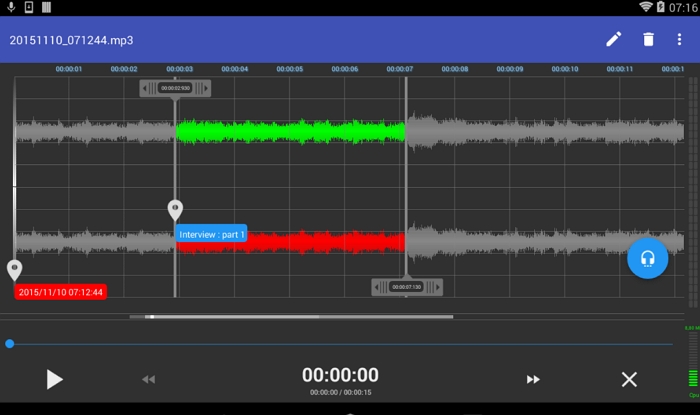
Leichtgewichtig und intuitive Benutzeroberfläche.
Aufnahme von Spotify mit kostenlosem oder Premium-Konto möglich.
Direkte Umwandlung von Spotify in WAV.
Eingeschränkte Auswahl an Ausgabeformaten.
Klangqualität kann durch Hintergrundgeräusche beeinträchtigt sein.
Nachbearbeitung der Aufnahme erforderlich, um vollständige Version zu erhalten.
Geringe Effizienz bei der Umwandlung mehrerer Songs.
Spotify in WAV konvertieren mit Telegram-Bots
Neben den oben genannten Methoden können Sie auch einen Telegram-Bot wie Spotify_Download_Bot verwenden, um Spotify-Songs zunächst im MP3-Format herunterzuladen und sie anschließend mit einem WAV-Konverter auf Ihrem Smartphone in das WAV-Audioformat umzuwandeln.
Diese Methode ist jedoch weniger verbreitet, da sie ein häufiges Wechseln zwischen dem Telegram-Chatfenster und der Spotify-App erfordert, was umständlich und zeitaufwendig sein kann. Zudem lässt sich auf diese Weise immer nur ein einzelner Song herunterladen, nicht mehrere Songs gleichzeitig. Die einzelnen Schritte sind wie folgt:
Schritt 1: Spotify über Telegram herunterladen
- Öffnen Sie Telegram und suchen Sie nach Spotify_Download_Bot.
- Tippen Sie auf /start.
- Wählen Sie in Spotify den gewünschten Song aus und kopieren Sie den Link.
- Fügen Sie den Link in den Bot ein und laden Sie den Song als MP3 herunter.
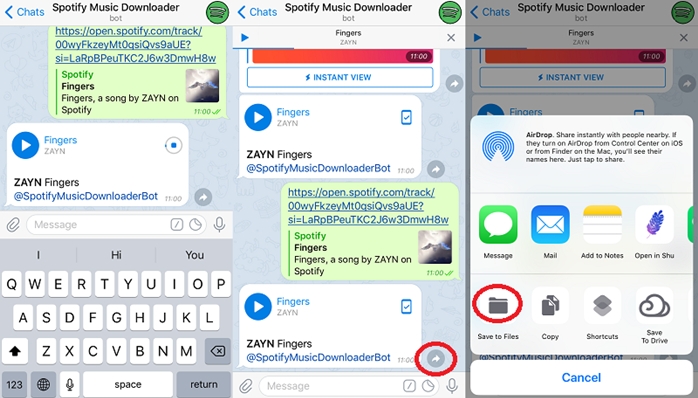
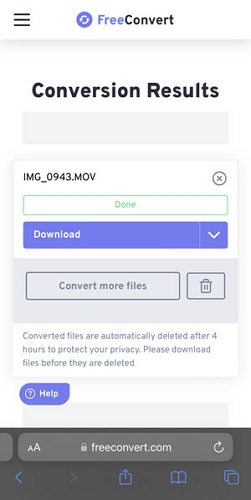
Schritt 2: Spotify in WAV umwandeln
- Rufen Sie FreeConvert auf und laden Sie die zuvor heruntergeladene Spotify-Datei hoch.
- Klicken Sie auf das entsprechende Symbol, um die Datei in WAV zu konvertieren.
- Speichern Sie anschließend die WAV-Datei auf Ihrem iPhone.
Kostenlos
Keine Download-Tools erforderlich
Häufiges Wechseln zwischen dem Telegram-Chatfenster und der Spotify-App erforderlich, was umständlich und zeitaufwendig ist.
Es kann jeweils nur ein Song heruntergeladen werden; mehrere Songs gleichzeitig sind nicht möglich.
Für die Konvertierung von Spotify-Musik in WAV werden mehrere Tools benötigt.
FAQ: Spotify in WAV umwandeln
Wie kann ich WAV-Audiodateien lokal zu Spotify hinzufügen?
Wenn Sie bereits lokale WAV-Dateien besitzen und diese über Spotify abspielen möchten, können Sie wie folgt vorgehen.
Für Desktop-Geräte:
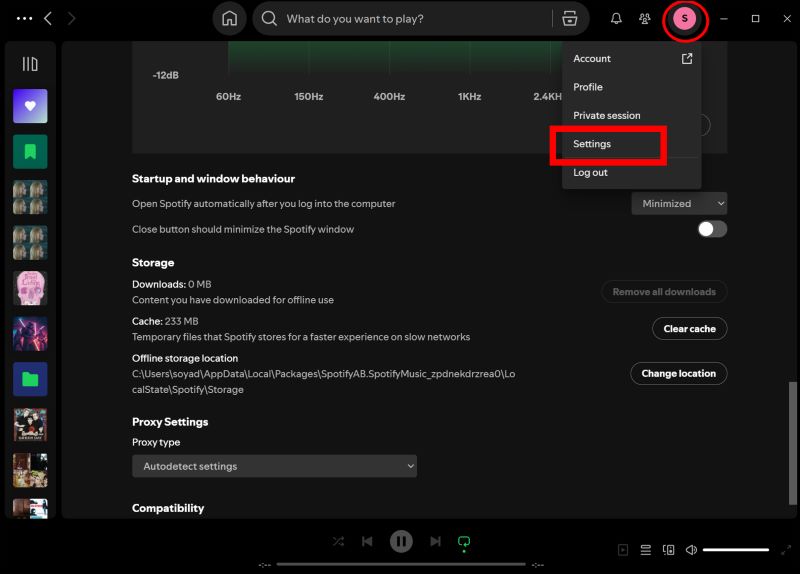
Schritt 1: Öffnen Sie die Spotify-Desktop-App, klicken Sie auf Ihr Benutzerprofil (Avatar) und wählen Sie „Einstellungen“.
Schritt 2: Aktivieren Sie unter „Deine Bibliothek“ die Option Lokale Dateien anzeigen.
Schritt 3: Klicken Sie auf Quelle hinzufügen und wählen Sie die gewünschten WAV-Dateien aus.
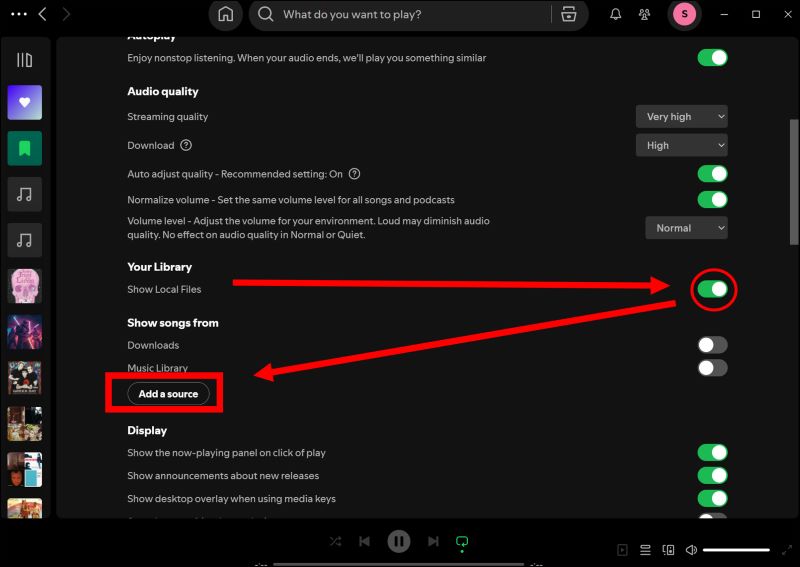
Die importierten WAV-Dateien erscheinen anschließend in Ihrer Spotify-Bibliothek unter der Playlist Lokale Dateien.
Für Mobilgeräte:
Schritt 1: Starten Sie die Spotify-App auf Ihrem Smartphone und tippen Sie oben links auf Ihr Profilbild.
Schritt 2: Wählen Sie „Einstellungen und Datenschutz“.
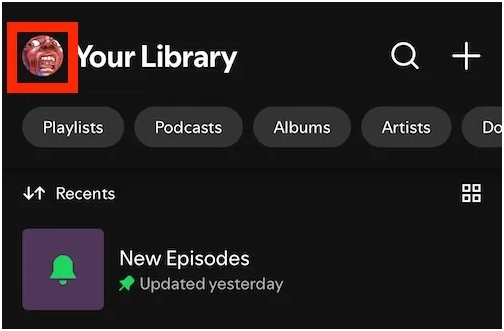
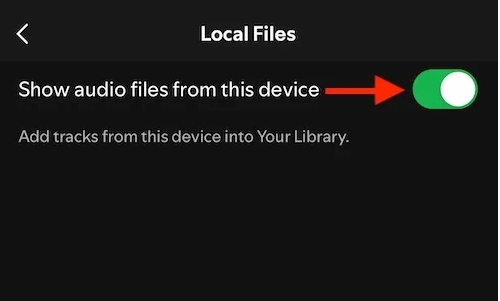
Schritt 3: Suchen Sie den Punkt Lokale Dateien und aktivieren Sie die Option Audiodateien von diesem Gerät anzeigen.
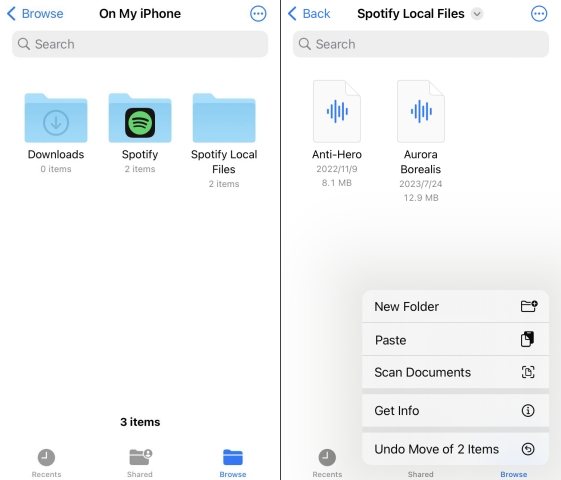
Schritt 4: Auf iOS-Geräten müssen WAV-Dateien manuell hinzugefügt werden, indem Sie in der Dateien-App zu Auf meinem iPhone > Spotify navigieren und die WAV-Dateien dort einfügen. Auf Android-Geräten reicht es aus, die Spotify-App neu zu öffnen – alle Audiodateien, einschließlich WAV, werden automatisch angezeigt.
Ist WAV besser als MP3?
Obwohl MP3 das bekanntere Audioformat ist, bedeutet das nicht, dass WAV weniger sinnvoll ist. Beide Formate haben ihre eigenen Vorteile und eignen sich für unterschiedliche Anwendungsbereiche. Die folgende Vergleichstabelle zeigt die wichtigsten Unterschiede zwischen MP3 und WAV.
| Audio Format | WAV | MP3 |
|---|---|---|
| Klangqualität | Verlustfrei (bis zu 1411 kbps) | Verlustbehaftet (320 kbps) |
| Dateigröße | 10 MB pro Minute (CD-Qualität) | 1 MB pro Minute (320 kbps) |
| Komprimierung | Nein | Ja |
| Am besten geeignet für | CD-Player, professionelle Audiogeräte, Audiobearbeitung | Handys, MP3-Player |
| ID3-Tag-Erhalt | Nicht nativ | Ja |
Fazit
In diesem Artikel haben wir vier verschiedene Methoden vorgestellt, mit denen Sie Spotify-Musik in das WAV-Format umwandeln können. Wählen Sie einfach eine Lösung aus und folgen Sie den entsprechenden Anweisungen, um verlustfreie Spotify-Musik für das Offline-Hören zu speichern.
StreamFox Spotify Konverter ist dabei die beste Wahl, da es besonders benutzerfreundlich ist und Download sowie Konvertierung in einem einzigen Tool vereint. Es sind keine technischen Vorkenntnisse erforderlich, und innerhalb kurzer Zeit lassen sich Songs, Alben und komplette Playlists von Spotify im WAV-Format speichern.