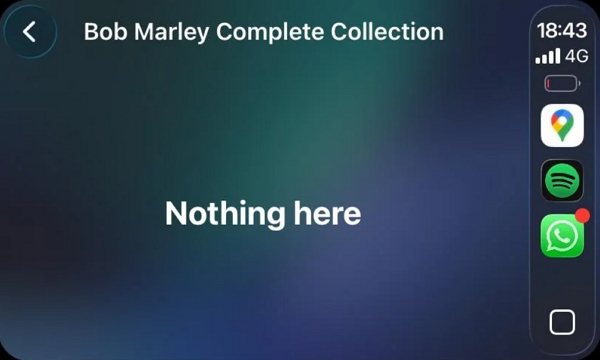
Spotify über Apple CarPlay gehört normalerweise zu den angenehmsten Arten, unterwegs Musik zu hören. Umso irritierender ist es, wenn plötzlich genau das nicht mehr funktioniert: Playlists laden nicht mehr, und CarPlay zeigt nur noch „keine Inhalte “ an.
Viele Betroffene beschreiben dabei denselben Eindruck:Spotify funktioniert auf dem iPhone ganz normal und die Playlist ist in der Mediathek sichtbar, aber sobald man sie über CarPlay öffnet, lädt die Spotify-Playlist nicht.
In den letzten Wochen häufen sich diese Meldungen besonders nach dem Update auf Spotify 9.1.6.1142, vor allem auf iPhones mit iOS 26.1. Wichtig ist dabei: Es scheint nicht jede Playlist gleichermaßen zu betreffen – und genau dieser Punkt hilft bei der Ursachenklärung.
Das Problem hängt mit Playlists zusammen, die lokale Dateien enthalten
Ein Detail taucht in fast allen betroffenen Fällen immer wieder auf: Die Playlist enthält sogenannte lokale Dateien. Lokale Dateien sind Titel, die nicht direkt aus dem Spotify-Katalog gestreamt werden, sondern manuell hinzugefügt wurden – zum Beispiel über eine Synchronisierung vom Computer oder aus der eigenen Musikbibliothek.
Wenn eine Playlist auch nur einen einzigen solchen Track enthält, kann Spotify unter CarPlay offenbar Schwierigkeiten bekommen, die Playlist korrekt darzustellen. Statt der Inhalte erscheint dann nur:
„keine Inhalte.“
Das macht die Situation besonders verwirrend, weil die Playlist natürlich nicht wirklich leer ist. CarPlay kann sie nur nicht richtig laden oder anzeigen.
Vieles spricht deshalb für einen Kompatibilitätsfehler: CarPlay scheint Probleme zu haben, wenn Spotify in einer Playlist lokale Dateien enthalten.
Wie Sie schnell prüfen können, ob genau das bei Ihnen der Fall ist
Bevor man wahllos alles ausprobiert, lohnt sich ein kurzer Reality-Check:
- Funktioniert die Playlist auf dem iPhone, aber nicht in CarPlay?
- Passiert es nur bei bestimmten Playlists, nicht bei allen?
- Enthalten diese Playlists vielleicht Titel, die Sie selbst importiert haben?
Wenn Sie diese Fragen mit „ja“ beantworten, ist die Wahrscheinlichkeit sehr hoch, dass Sie genau dieses lokale-Dateien-Problem vor sich haben – und nicht einfach eine allgemeine CarPlay-Störung.
Workaround: Songs mit lokalen Dateien aus der Playlist entfernen
Der derzeit zuverlässigste Workaround besteht darin, die lokalen Dateien aus der betroffenen Playlist zu entfernen. Sobald diese Titel nicht mehr enthalten sind, berichten viele Nutzer, dass die Playlist in CarPlay sofort wieder normal geladen wird.
Wenn Sie die Playlist nicht dauerhaft verändern möchten, können Sie alternativ vorübergehend nur Playlists verwenden, die keine lokalen Dateien enthalten – zumindest solange, bis Spotify das Verhalten vollständig behebt.
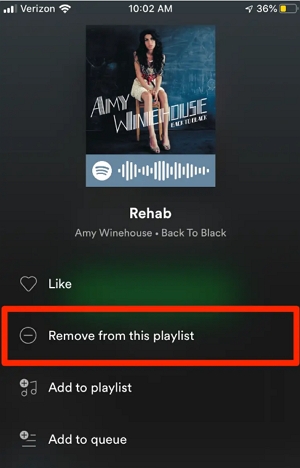
So entfernen Sie Songs aus einer Spotify-Playlist:
- Öffnen Sie Spotify auf Ihrem iPhone.
- Wählen Sie die Playlist aus, die Sie bearbeiten möchten.
- Suchen Sie den Song, den Sie entfernen wollen.
- Tippen Sie auf das Drei-Punkte-Symbol neben dem Titel.
- Tippen Sie auf „Aus dieser Playlist entfernen.“
Verbinden Sie danach CarPlay erneut und prüfen Sie, ob die Playlist jetzt wieder korrekt angezeigt wird.
Dauerhafte Lösung: Spotify auf die neueste Version aktualisieren
Da das „Spotify kein Inhalt auf Carplay“ Problem offenbar stark mit einer bestimmten Spotify-Version zusammenhängt, ist ein Update hier die eigentliche Lösung. Spotify hat in späteren Builds bereits Korrekturen eingeführt. Viele Nutzer berichten, dass sich das Verhalten nach einem Update auf Spotify 9.1.20 deutlich verbessert.
So aktualisieren Sie Spotify auf dem iPhone:
- Öffnen Sie den App Store.
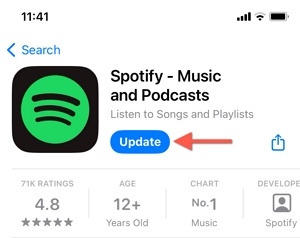
- Tippen Sie oben rechts auf Ihr Profilbild und scrollen Sie nach unten zur Liste „Bevorstehende automatische Updates“.
- Wenn Spotify dort erscheint, tippen Sie auf „Update“ oder wählen Sie „Alle aktualisieren“, um alle Apps zu aktualisieren.
Schließen Sie Spotify danach einmal vollständig und öffnen Sie die App neu, bevor Sie CarPlay erneut testen.
Weitere Troubleshooting-Schritte, die Sie ausprobieren können
Falls lokale Dateien nicht der Auslöser sind, oder die Playlist trotzdem weiterhin leer bleibt, gibt es einige zusätzliche Maßnahmen, die typische CarPlay-Synchronisationsprobleme beheben können.
Diese Schritte sind weniger spezifisch als der Workaround oben, helfen aber oft dabei, Verbindungs- und Cache-Probleme zwischen iOS, Spotify und CarPlay auszuschließen.
iPhone und CarPlay neu starten
CarPlay-Sitzungen behalten manchmal alte Medienzustände im Speicher, besonders nach Updates. Ein Neustart sorgt dafür, dass iPhone und CarPlay die Verbindung komplett neu aufbauen:
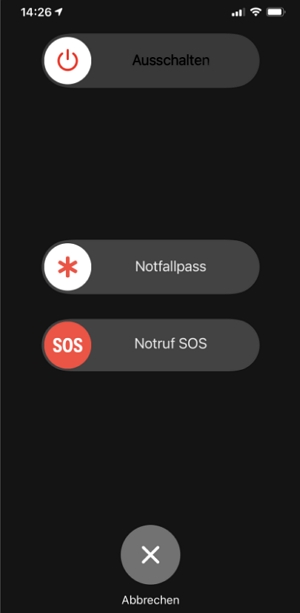
- Starten Sie Ihr iPhone neu.
- Trennen Sie CarPlay vollständig.
- Verbinden Sie sich erneut und öffnen Sie Spotify wieder.
Spotify-Cache auf dem iPhone löschen
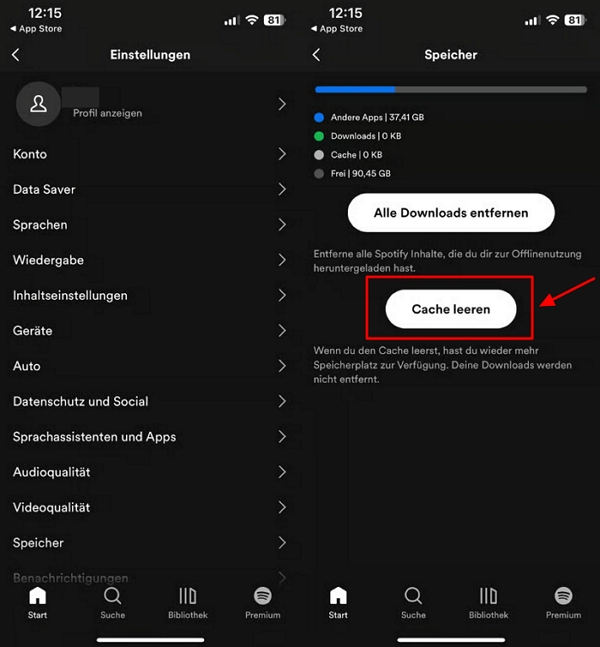
Spotify speichert viele Daten lokal zwischen, darunter auch Playlist-Metadaten. Wenn dieser Cache veraltet oder unvollständig ist, kann CarPlay am Ende falsche oder leere Inhalte anzeigen. So löschen Sie den Cache:
- Öffnen Sie die Spotify-Einstellungen.
- Gehen Sie zu „Speicher“
- Tippen Sie auf „Cache leeren.“
- Verbinden Sie danach CarPlay erneut und prüfen Sie die Playlist nochmals.
Spotify neu installieren
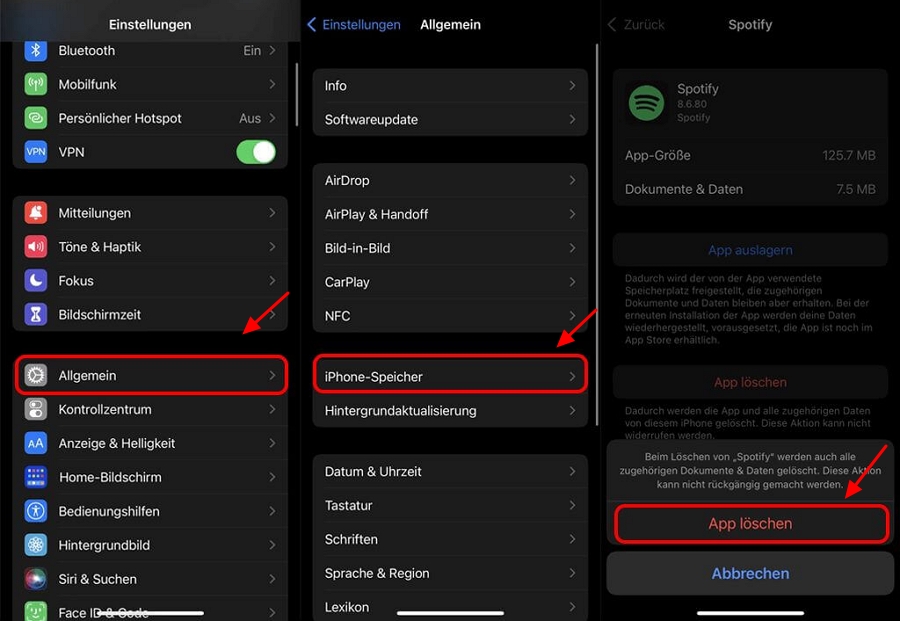
Wenn das Problem Updates, Neustarts und Cache-Löschen übersteht, ist eine saubere Neuinstallation oft der gründlichste Reset. Damit entfernen Sie auch Konfigurationsreste, die CarPlay stören könnten:
- Löschen Sie Spotify vom iPhone.
- Starten Sie das Gerät neu.
- Installieren Sie Spotify erneut aus dem App Store.
- Melden Sie sich wieder an und testen Sie CarPlay erneut.
Problem weiterhin vorhanden? Kontaktieren Sie den Spotify-Support
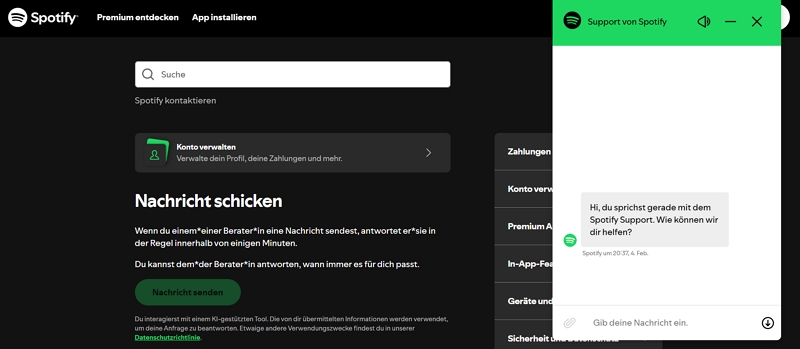
Wenn keine der Lösungen greift, sollten Sie sich direkt an Spotify wenden. Gerade CarPlay-Probleme lassen sich oft nur durch interne Analysen vollständig beheben. Damit Spotify Ihren Fall ernsthaft prüfen kann, sollten Sie folgende Informationen mitschicken:
- Modell und iOS-Version Ihres Geräts
- Die genaue Spotify-Version, die Sie verwenden
- Alle Schritte, die Sie bereits ausprobiert haben
- Ob die betroffenen Playlists lokale Dateien enthalten
- Ob das Entfernen dieser Titel einen Unterschied gemacht hat
Sie können Spotify entweder über den offiziellen Support kontaktieren oder im entsprechenden Thread der Spotify-Community einen Kommentar hinterlassen. Je konkreter Ihre Angaben, desto eher wird daraus ein nachvollziehbarer Bug-Report statt nur allgemeines Feedback.
Fazit
Der Spotify-CarPlay-Fehler „keine Inhalte“ ist ärgerlich – aber in den meisten Fällen kein Zufall. Sehr häufig wird er durch Playlists ausgelöst, die lokale Dateien enthalten, besonders nach Updates wie Spotify 9.1.6 unter iOS 26.1.
Die zuverlässigsten Ansätze bestehen darin, lokale-Dateien-Tracks aus betroffenen Playlists zu entfernen, Spotify auf eine neuere Version wie 9.1.20 zu aktualisieren sowie das iPhone neu zu starten, den Cache zu löschen oder Spotify sauber neu zu installieren.
Bis Spotify die Darstellung von gemischten Playlists in CarPlay vollständig stabilisiert, bleibt das Vermeiden von lokalen Dateien in CarPlay aktuell der sicherste Workaround.