Kreativ Tonie mit Spotify bespielen: Musik für Kinder richtig übertragen
Die Toniebox hat sich zu einem der beliebtesten Audiosysteme für Kinder entwickelt – und das aus gutem Grund. Sie ist robust, bildschirmfrei und so konzipiert, dass Kinder ab etwa drei Jahren Geschichten, Musik und Lerninhalte ganz selbstständig genießen können, ohne dafür ein Smartphone oder Tablet zu benötigen.
Einer der flexibelsten Bestandteile des Tonie-Ökosystems ist der Kreativ-Tonie (Creative Tonie). Im Gegensatz zu klassischen Tonies, die bereits mit fertigen Audioinhalten bespielt sind, ermöglicht ein Kreativ-Tonie Eltern (oder auch Kindern), bis zu 90 Minuten eigene Inhalte hochzuladen – zum Beispiel Einschlafgeschichten, persönliche Sprachnachrichten oder Lieblingslieder.
Ganz natürlich fragen sich viele Eltern: Kann ich Spotify-Musik auf einen Kreativ-Tonie übertragen? Die kurze Antwort lautet: nicht direkt – aber es gibt einen zuverlässigen Workaround. Dieser Leitfaden erklärt ganz genau, wie es funktioniert.
Die Tatsache: Kreativ-Tonies können nicht direkt mit Spotify verbunden werden
Bevor man sich die Lösung anschaut, hilft es, die offizielle Einschränkung klar zu verstehen. Kreativ-Tonies unterstützen keine Streaming-Dienste, und dazu gehört Spotify ebenso wie andere Plattformen wie Apple Music, Amazon Music Unlimited, Prime Music, Audible, Deezer und Google Play Music.
Laut dem tonies® Support können Kreativ-Tonies nur Audiodateien abspielen, die Sie manuell hochladen, und auch nur in bestimmten unterstützten Formaten. Zu diesen Formaten gehören AAC, AIFF, FLAC, MP3*, M4A, M4B*, OGA, OGG*, OPUS*, WAV und WMA.
Der Grund, warum Spotify nicht direkt funktioniert, ist einfach: Spotify-Inhalte sind DRM-geschützt, was bedeutet, dass sie nicht einfach wie eine normale MP3-Datei kopiert oder übertragen werden können.
Wenn Sie also wirklich Spotify-Songs auf einem Kreativ-Tonie abspielen möchten, ist die einzige realistische Methode, die Songs zuerst in ein unterstütztes Audioformat umzuwandeln und sie anschließend über das tonies-System hochzuladen.
Wie Sie Kreativ Tonie mit Spotify bespielen (über Computer)
Wenn Sie Zugriff auf einen Computer haben, ist dies in der Regel der zuverlässigste Ansatz, besonders wenn Sie mehr als nur ein oder zwei Titel hochladen möchten. Es ist außerdem die beste Option, um komplette Playlists oder Alben effizient umzuwandeln.
Schritt 1. Wählen Sie einen Spotify Music Converter
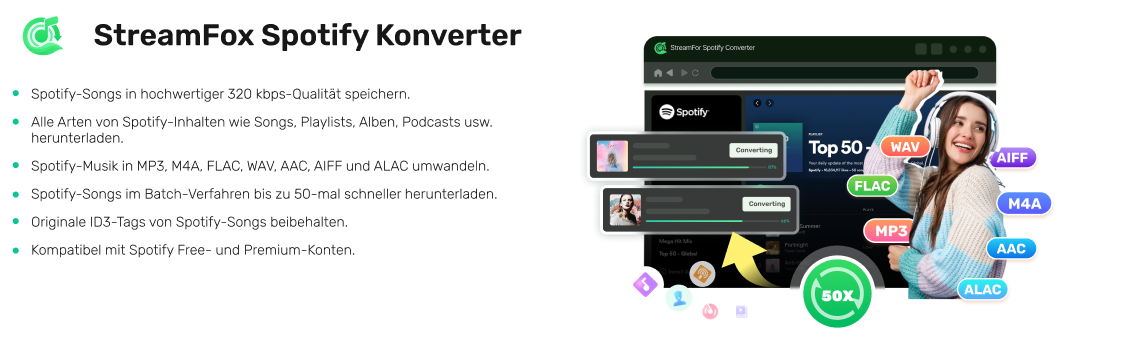
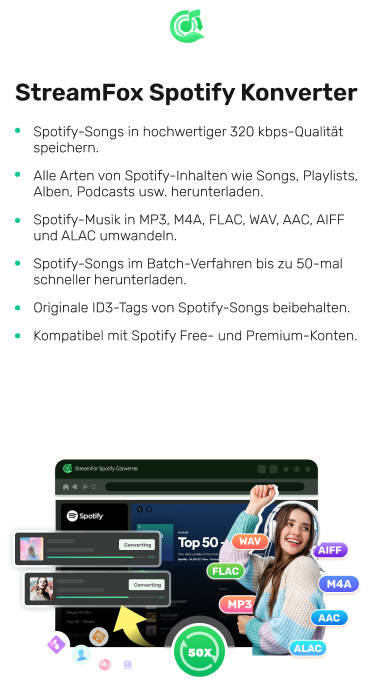
Da Spotifys native Musikdateien nicht auf einer Toniebox abgespielt werden können, benötigen Sie einen Spotify Music Converter, um Spotify-Songs in Kreativ-Tonie-kompatible Formate umzuwandeln. Eine häufig empfohlene Option ist StreamFox Spotify Music Converter, ein Tool mit mehr als zehn Jahren Erfahrung in der Spotify-Audiokonvertierung.
StreamFox unterstützt die Umwandlung von Kinderliedern, einzelnen Titeln, Alben und Playlists im Batch-Verfahren, und es kann sie in Formate exportieren, die Kreativ-Tonies tatsächlich abspielen können, wie AAC, AIFF, FLAC, MP3*, M4A und WAV.
Die umgewandelten Songs behalten außerdem eine hohe Audioqualität, was besonders wichtig ist, wenn Musik über den Lautsprecher einer Toniebox klar klingen soll.
Schritt 2. Laden Sie StreamFox Spotify Music Converter herunter
StreamFox Spotify Music Converter bietet eine kostenlose Version, die Sie ausprobieren können. Sie können die Software direkt auf Ihren Computer herunterladen, indem Sie den offiziellen Download-Button auf der Website verwenden.
Schritt 3. Starten Sie StreamFox Spotify Music Converter
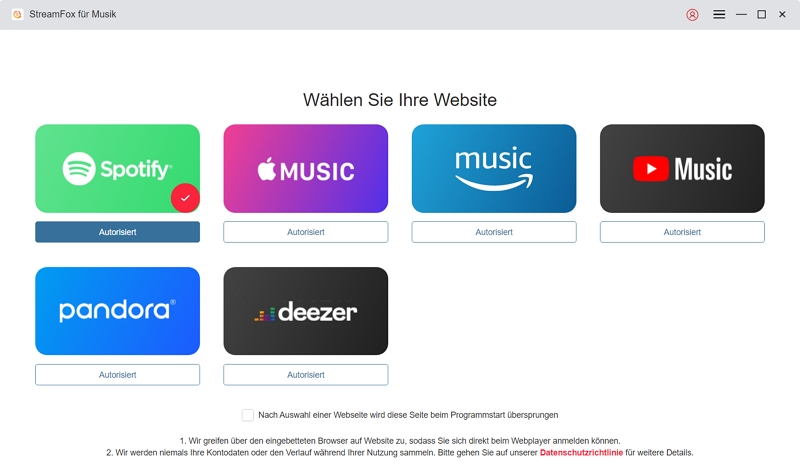
Sobald der Download abgeschlossen ist, installieren und öffnen Sie StreamFox auf Ihrem Computer. Wählen Sie auf der Startseite die Option „Spotify“, um zu beginnen.
Schritt 4. Melden Sie sich bei Ihrem Spotify-Konto an
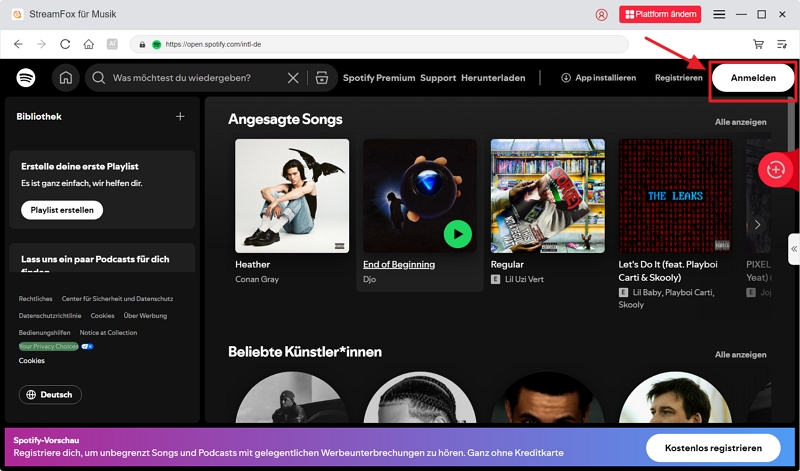
Um Spotify-Songs für die Konvertierung zu nutzen, müssen Sie sich anmelden, indem Sie oben rechts auf den Login-Button klicken. StreamFox speichert keine persönlichen Daten und bietet keine Cloud-Dienste an, sodass alles auf Ihrem eigenen Gerät bleibt.
Schritt 5. Fügen Sie die Songs hinzu, die Sie herunterladen möchten
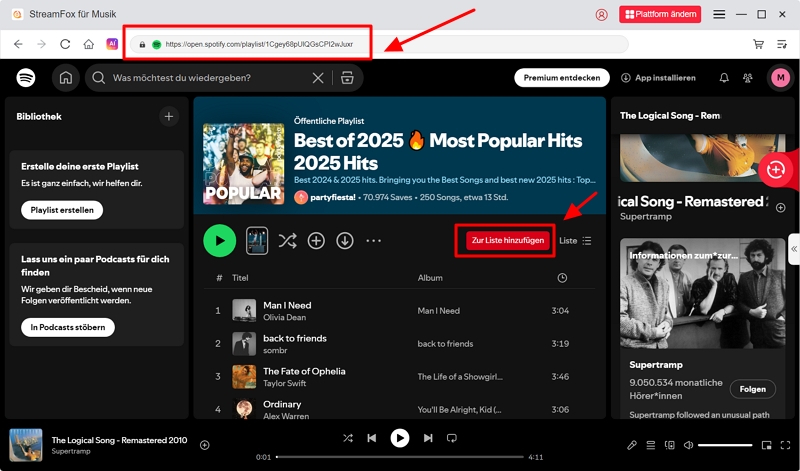
Suchen Sie als Nächstes nach den Kinderliedern, Alben oder Playlists, die Sie möchten. Sobald die Inhalte geladen sind, klicken Sie auf „Zur Liste hinzufügen“, um die Titel in die Konvertierungswarteschlange zu setzen.
Schritt 6. Starten Sie die Konvertierung der Songs
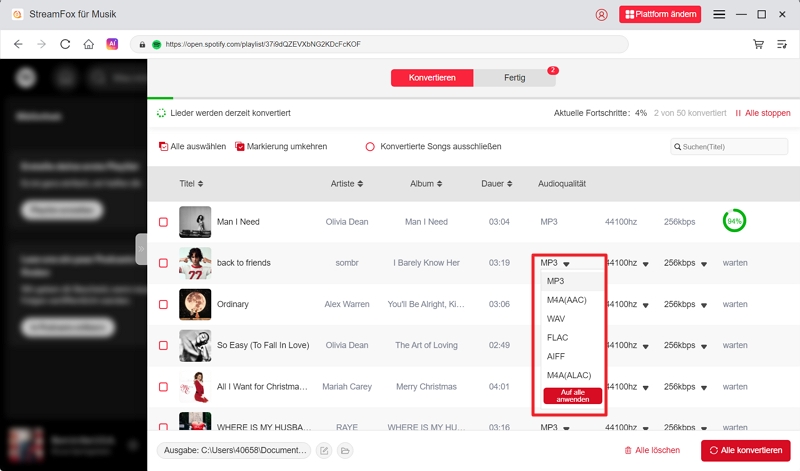
Wählen Sie im Konvertierungsbereich Ihr gewünschtes Ausgabeformat, zum Beispiel MP3, aus dem Dropdown-Menü. Klicken Sie anschließend auf „Alle konvertieren“, um den Vorgang zu starten.
Schritt 7. Finden Sie Ihre heruntergeladenen Dateien
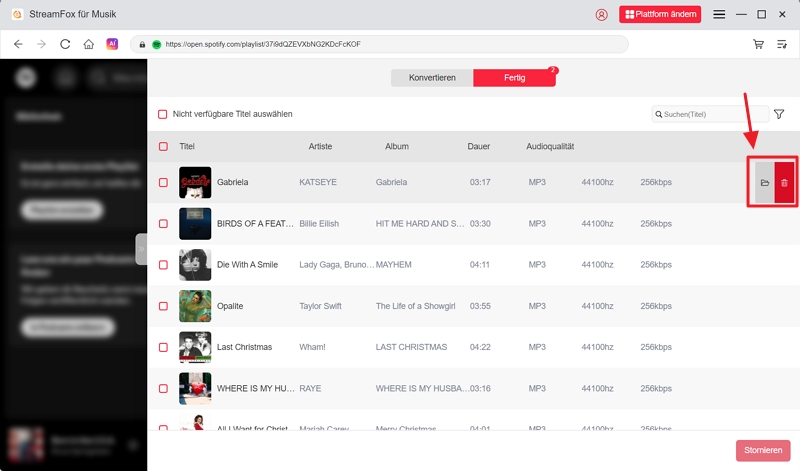
Nachdem die Konvertierung abgeschlossen ist, zeigt StreamFox den Speicherpfad im „Fertig“-Fenster an. Sie können auf „Dateien öffnen“ klicken, um den Ordner mit Ihren umgewandelten Kinderliedern zu öffnen.
Schritt 8. Besuchen Sie my.tonies.com
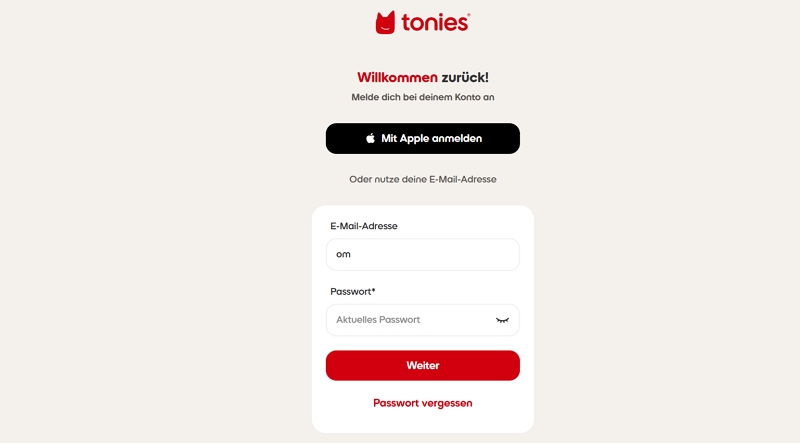
Jetzt, da Sie kompatible Audiodateien haben, ist der nächste Schritt, sie auf Ihren Kreativ-Tonie zu übertragen. Gehen Sie auf Ihrem Computer zu https://my.tonies.com/ und melden Sie sich in Ihrem tonies® Konto an.
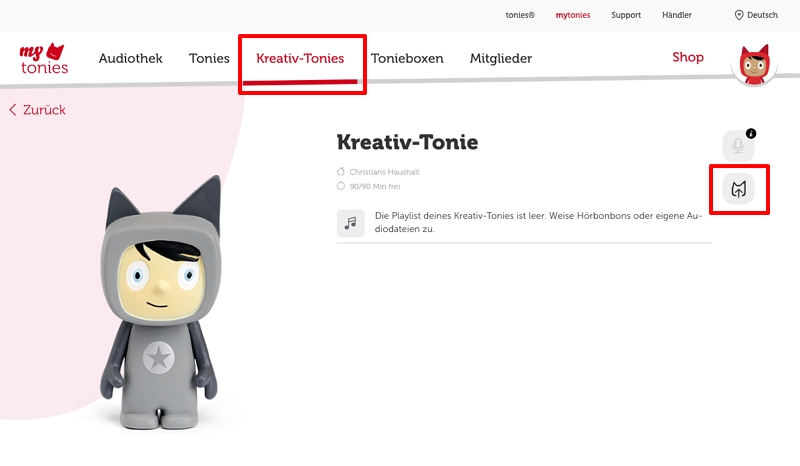
Schritt 9. Wählen Sie Ihre Kreativ-Tonie-Figur aus
Wechseln Sie in den Bereich „Kreativ-Tonies“, wählen Sie die Figur aus, auf die Sie Inhalte hochladen möchten, und klicken Sie dann auf das Upload-Symbol auf der rechten Seite des Bildschirms.
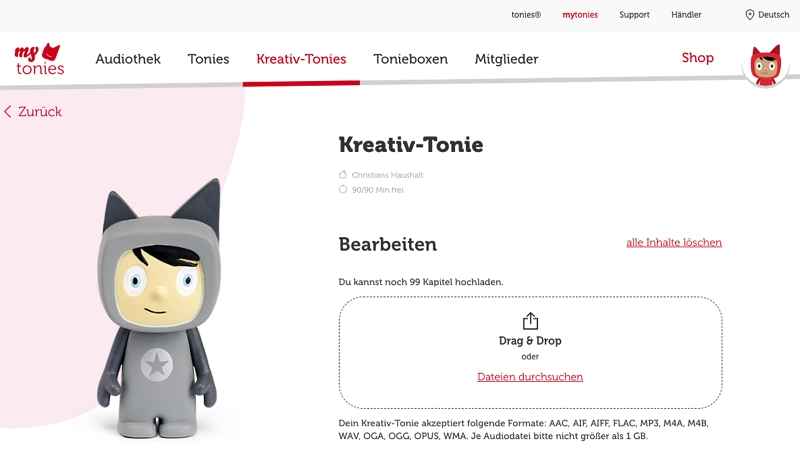
Schritt 10. Wählen Sie die Dateien aus
Klicken Sie auf „Dateien durchsuchen“, öffnen Sie den Ordner, in dem Ihre umgewandelten Songs gespeichert sind, wählen Sie die Dateien aus.
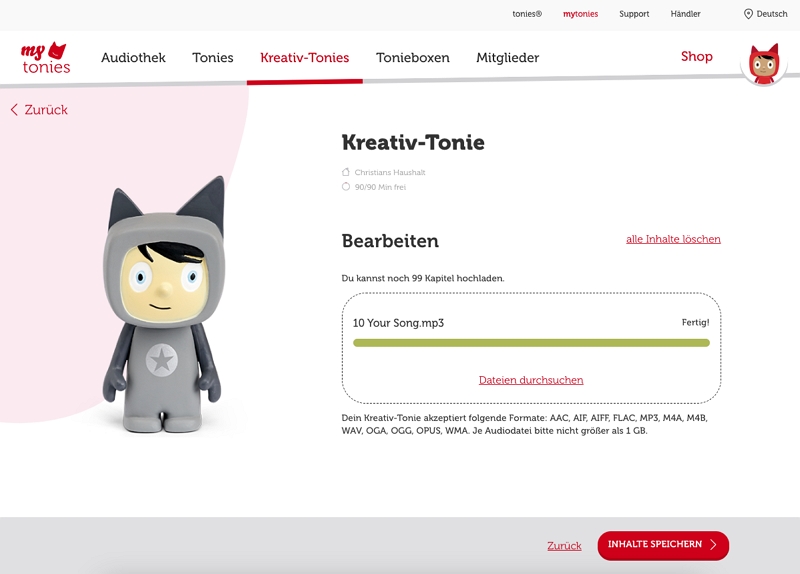
Schritt 11. Laden Sie die von StreamFox heruntergeladenen Songs hoch
Kicken Sie anschließend auf „Inhalte speichern“, um sie auf Ihren Kreativ-Tonie hochzuladen.
Schritt 12. Synchronisieren Sie die Inhalte mit Ihrer Toniebox
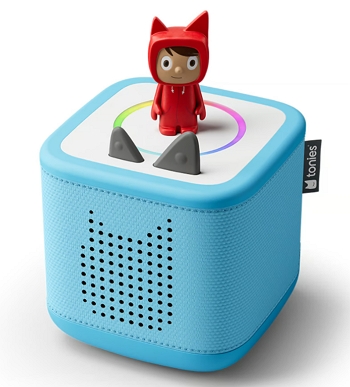
Dann schalten Sie Ihre Toniebox ein, drücken Sie sanft etwa drei Sekunden lang eine Ohrmuschel zusammen, bis Sie ein Geräusch hören, und achten Sie auf das blau blinkende Licht, das die Synchronisierung anzeigt. Sobald die LED dauerhaft grün leuchtet, setzen Sie den Kreativ-Tonie zurück auf die Toniebox, und Ihre neuen Songs sind bereit zum Abspielen.
Wie Sie Kreativ Tonie mit Spotify bespielen (über Smartphone)
Die Computer-Methode ist meist reibungsloser, aber manche Eltern möchten lieber alles direkt auf dem Smartphone erledigen. In diesem Fall können Sie eine Online-Spotify-Konvertierungswebsite nutzen, die Songs als MP3-Dateien herunterladen und sie anschließend über die mytonies App hochladen.
Schritt 1. Wählen Sie ein Online-Konvertierungstool
Es gibt mehrere Online-Tools, die Spotify-Songs in das MP3-Format umwandeln können. Ein Beispiel ist spotmate.
Hinweis:
In meinem Test ist mir aufgefallen, dass Spotmate deutlich weniger Werbung und Pop-ups enthält als viele andere Online-Spotify-Downloader. Besonders positiv fand ich, dass man nicht versehentlich auf unsichere Webseiten weitergeleitet wird. Am wichtigsten war für mich jedoch, dass die Songs tatsächlich erfolgreich heruntergeladen wurden.
Einschränkend muss man allerdings sagen, dass die Oberfläche nur auf Englisch verfügbar ist und nicht auf Deutsch. Bitte beachten Sie auch, dass Online-Tools sich ändern oder mit der Zeit nicht mehr funktionieren können. Wenn ein Dienst nicht mehr verfügbar ist, müssen Sie eventuell einen ähnlichen anderen ausprobieren.
Schritt 2. Kopieren Sie den Spotify-Song-Link
Öffnen Sie die Spotify-App, gehen Sie zu dem Kinderalbum oder der Playlist, die Sie möchten, tippen Sie auf das „•••“-Menü, wählen Sie „Teilen“ und dann „Link kopieren“.
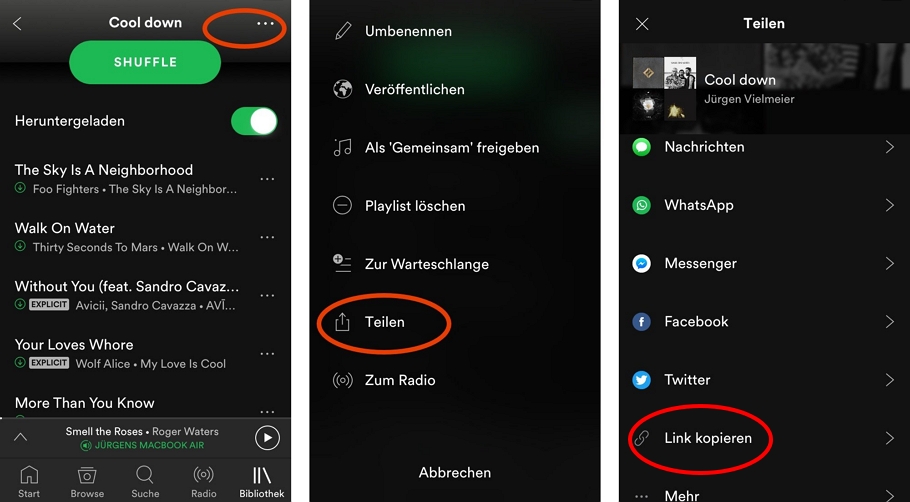
Schritt 3: Link analysieren
Öffnen Sie Spotmate in Ihrem mobilen Browser, fügen Sie den zuvor kopierten Link in das Eingabefeld ein und klicken Sie auf „Start“. Nach der Analyse des Links erscheint in der Regel ein Pop-up-Fenster. Wählen Sie dort die Option „Nein danke, mit der kostenlosen Version fortfahren“. Alternativ haben Sie natürlich auch die Möglichkeit, die Software zu abonnieren, falls Sie die erweiterten Funktionen nutzen möchten.
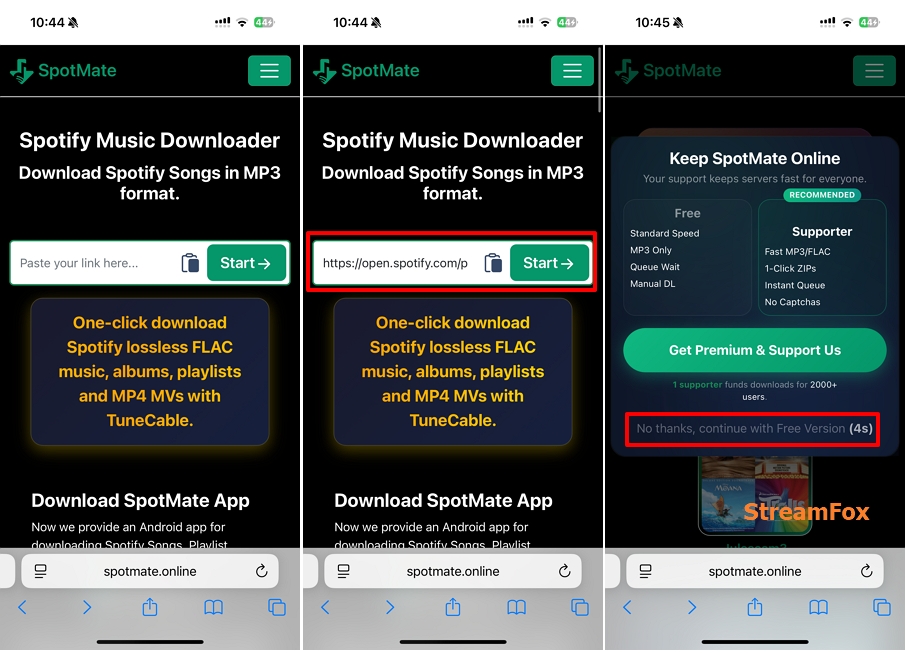
Schritt 4: Kinderlieder herunterladen
Nachdem Sie das Pop-up-Fenster geschlossen haben, scrollen Sie etwas nach unten. Jedes Lied wird dort mit einem eigenen „Convert“-Button angezeigt. Klicken Sie zunächst auf „Convert“ und anschließend auf „Download“ > „Laden“. Gerade bei kostenlosen Online-Tools ist es nicht ungewöhnlich, dass dabei mehrere Pop-ups eingeblendet werden, daher ist etwas Geduld nötig.
Die Lieder werden nun auf Ihr Gerät heruntergeladen. Bitte beachten Sie jedoch, dass Sie die „Convert“-Schaltfläche für jedes Lied einzeln anklicken müssen, wenn Sie mehrere Titel herunterladen möchten. Außerdem ist der Download von ZIP-Dateien in der Regel nur mit einem zusätzlichen Abonnement möglich.
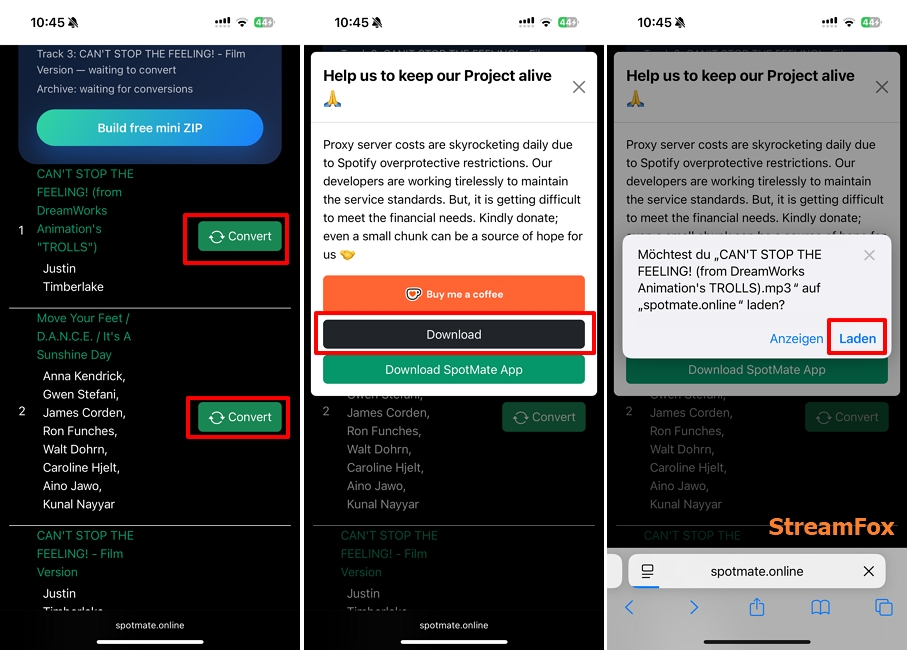
Schritt 5: Heruntergeladene Lieder finden
Sie finden die heruntergeladenen Dateien anschließend im Download-Bereich Ihres Browsers. Ein Klick auf ein Lied zeigt Ihnen den Speicherort an. Standardmäßig werden die Songs im Download-Ordner von iCloud Drive abgelegt.
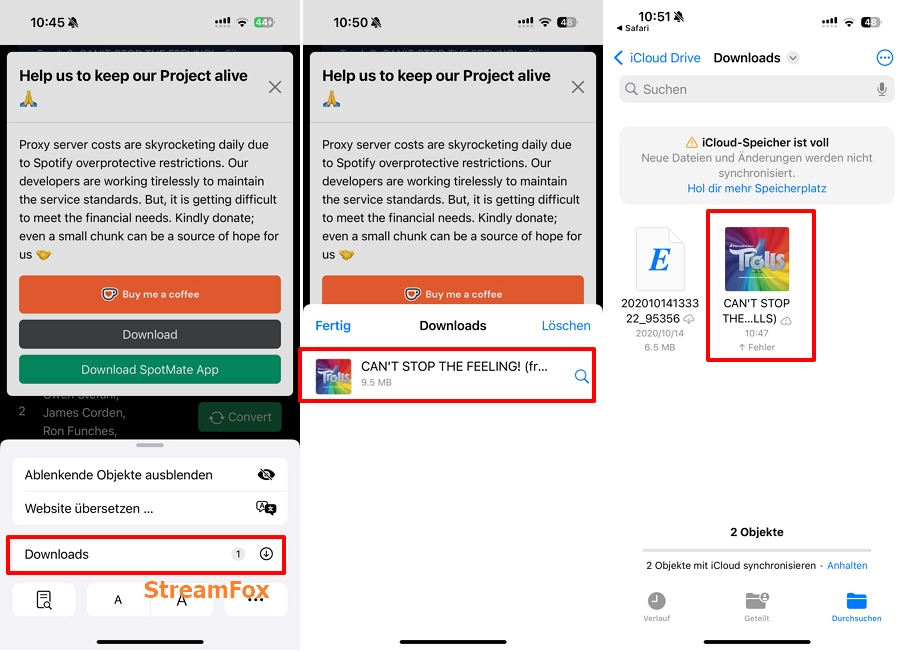
Schritt 6. Öffnen Sie die mytonies App
Dann müssen Sie die MP3-Dateien über die mytonies App hochladen. Öffnen Sie die Tonies-App und tippen Sie unten auf den Tab „Collection“.
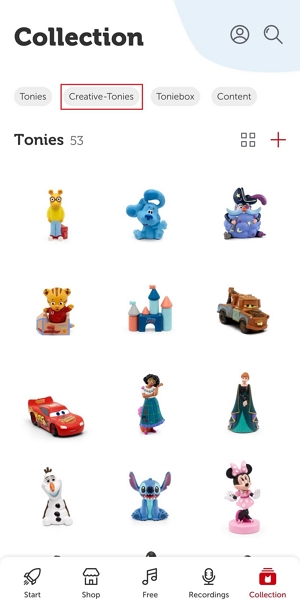
Schritt 7. Wählen Sie Ihren Kreativ-Tonie aus
Wählen Sie im Kreativ-Tonie-Bereich das Bild der Figur aus, die Sie verwalten möchten.
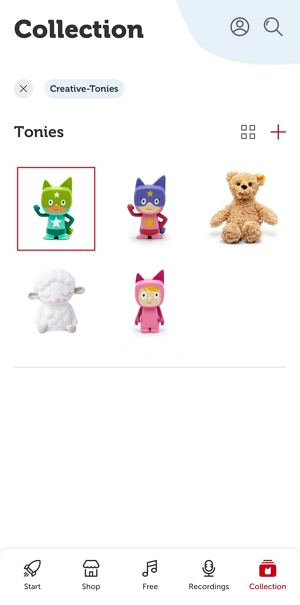
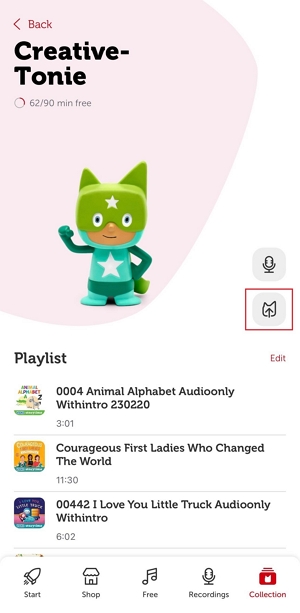
Schritt 8. Tippen Sie auf Hochladen-Symbol
Tippen Sie auf das Symbol „Add Content“ (Tonie-Arrow).
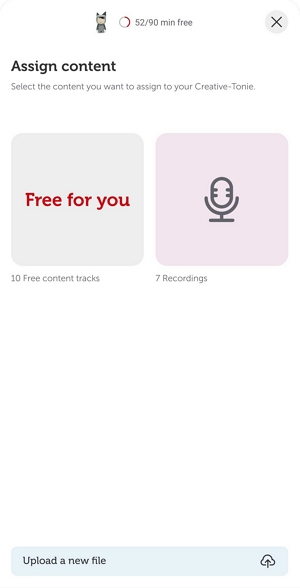
Schritt 9. Laden Sie die konvertierte Audiodatei hoch
Wählen Sie „Upload New File“ und suchen Sie dann die heruntergeladene MP3-Datei in Ihrem Smartphone-Speicher. Sie können mehrere Dateien hochladen, aber stellen Sie sicher, dass noch genügend Speicherplatz auf dem Kreativ-Tonie vorhanden ist.
Schritt 10. Weisen Sie Titel zu und schließen Sie den Upload ab
Wählen Sie die Titel aus, tippen Sie auf „Assign X Items“ und lassen Sie die App geöffnet, während der Upload abgeschlossen wird. Sobald alles fertig ist, tippen Sie oben rechts auf „Done“.
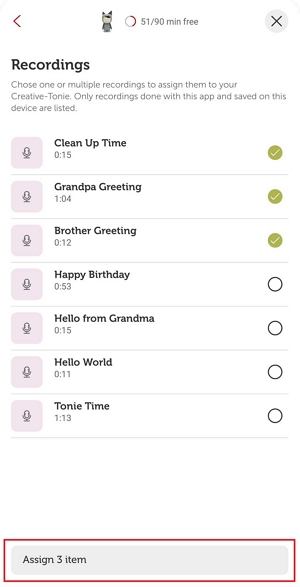
Schritt 11. Synchronisieren Sie die Musik mit Ihrer Toniebox
Schalten Sie die Toniebox ein und drücken Sie eine Ohrmuschel für etwa drei Sekunden, bis ein Signalton ertönt. Das blau blinkende Licht zeigt an, dass die Synchronisierung läuft. Sobald die LED dauerhaft grün leuchtet, stellen Sie den Kreativ-Tonie wieder auf die Toniebox – dann können die neuen Songs abgespielt werden.
Fazit
Auch wenn Spotify aufgrund von Streaming-Beschränkungen und DRM-Schutz nicht direkt mit Kreativ-Tonies verbunden werden kann, ist es mit dem richtigen Workaround trotzdem absolut möglich, Spotify-Musik mit einem Kreativ-Tonie zu genießen.
Indem Sie Spotify-Songs in unterstützte Formate wie MP3 oder FLAC konvertieren und sie anschließend über my.tonies.com oder die mytonies App hochladen, können Sie ein ganz persönliches Hörerlebnis für Ihr Kind schaffen – egal ob Einschlaflieder, Lieblingssoundtracks oder beruhigende Playlists für ruhige Momente.
Aus Erfahrung empfehle ich dennoch, StreamFox Spotify Converter auf dem Computer zu verwenden, um Spotify-Songs herunterzuladen und sie anschließend auf einen Kreativ-Tonie hochzuladen. Die Bedienung am Computer ist spürbar komfortabler: Mit StreamFox lassen sich Songs stapelweise herunterladen, man kann einfacher zwischen verschiedenen Fenstern wechseln, und die größere Oberfläche bietet eine deutlich bessere Vorschau sowie eine gezieltere Auswahl der gewünschten Titel.
Mit ein wenig Vorbereitung wird ein Kreativ-Tonie viel mehr als nur eine Figur. Er wird zu einem individuellen Audio-Begleiter, der perfekt in den Familienalltag passt.