Spotify Jam ist grundsätzlich eine spannende Idee: gemeinsames Musikhören in Echtzeit, mit Freunden oder Familie, egal wo man gerade ist. Bis zu 32 Personen können sich in eine gemeinsame Warteschlange einklinken, Songs hinzufügen, sehen, wer welchen Track ausgewählt hat – perfekt für Partys, lange Autofahrten oder einfach einen Abend mit Freunden.
Das Problem ist nur: In der Praxis empfinden viele Nutzer Spotify Jam nicht als nette Zusatzfunktion, sondern als eine dauerhafte Störung – und suchen deshalb nach einer Möglichkeit, Spotify Jam zu deaktivieren.
Denn Spotify verschickt Jam-Einladungen oft automatisch, sobald Sie sich im gleichen WLAN befinden wie jemand anderes, oder wenn Ihr Smartphone eine aktive Spotify-Session über Bluetooth in der Nähe erkennt. Besonders in öffentlichen Netzwerken – im Büro, im Studentenwohnheim oder sogar im Café – kann das extrem schnell passieren.
Viele Nutzer berichten sogar, dass sie nicht nur eingeladen werden, sondern manchmal beinahe „passiv“ in fremde Jam-Sessions hineingezogen werden. Und genau hier beginnt das eigentliche Problem: Spotify bietet bis heute (Stand 2026) keine klare Einstellung, mit der man Spotify Jam dauerhaft komplett deaktivieren kann.
Diese Einladungen sind automatisch und lassen sich nicht einfach in den Spotify-Einstellungen abschalten. Trotzdem gibt es einige Workarounds, mit denen Sie die ständigen Jam-Benachrichtigungen deutlich reduzieren können.
Spotify Jam beenden oder verlassen
Wenn Sie bereits in einer Jam-Session sind, ist das Beenden oder Verlassen zum Glück relativ unkompliziert. Das hilft zwar nicht gegen zukünftige Einladungen, aber immerhin gegen die aktuelle Unterbrechung.
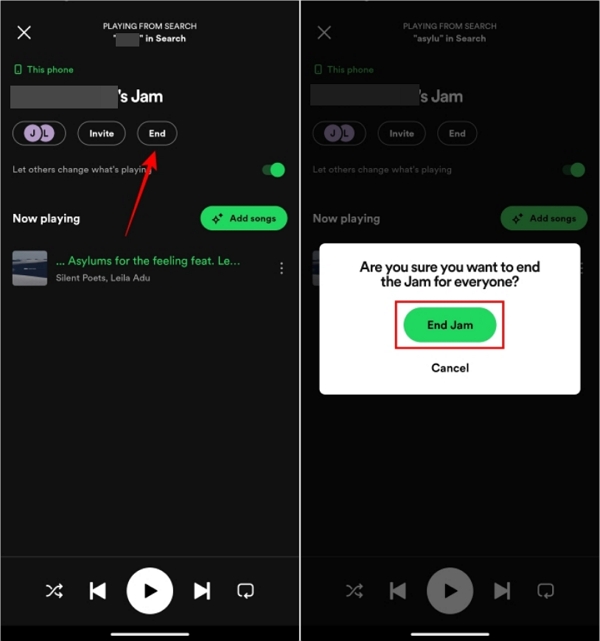
Für Hosts (Premium-Nutzer)
Wenn Sie selbst der Host sind, gehen Sie folgendermaßen vor:
- Öffnen Sie den Bildschirm „Jetzt läuft“.
- Tippen Sie unten links auf das Lautsprecher-/Geräte-Symbol.
- Wählen Sie dort die Option beenden.
Für Teilnehmer
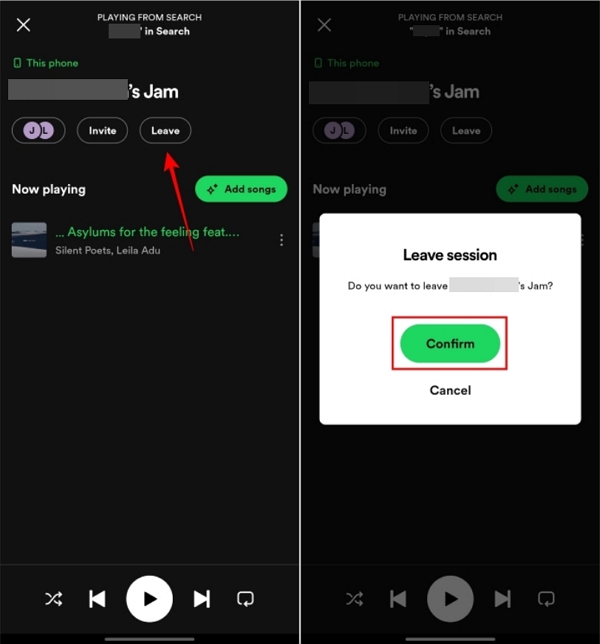
Wenn Sie nur beigetreten sind und die Session verlassen möchten:
- Öffnen Sie ebenfalls „Jetzt läuft“.
- Tippen Sie auf das Geräte-Symbol.
- Wählen Sie Jam verlassen.
Jemanden aus einer Spotify Jam entfernen
Gerade bei Partys oder Familiengeräten kann es passieren, dass plötzlich Personen in Ihrer Jam auftauchen, die dort nicht hingehören. Auch hier bietet Spotify zumindest einige Kontrollmöglichkeiten.
Auf dem Desktop
- Klicken Sie auf Jam.
- Suchen Sie den Namen des Teilnehmers.
- Klicken Sie auf Remove neben dem Namen.
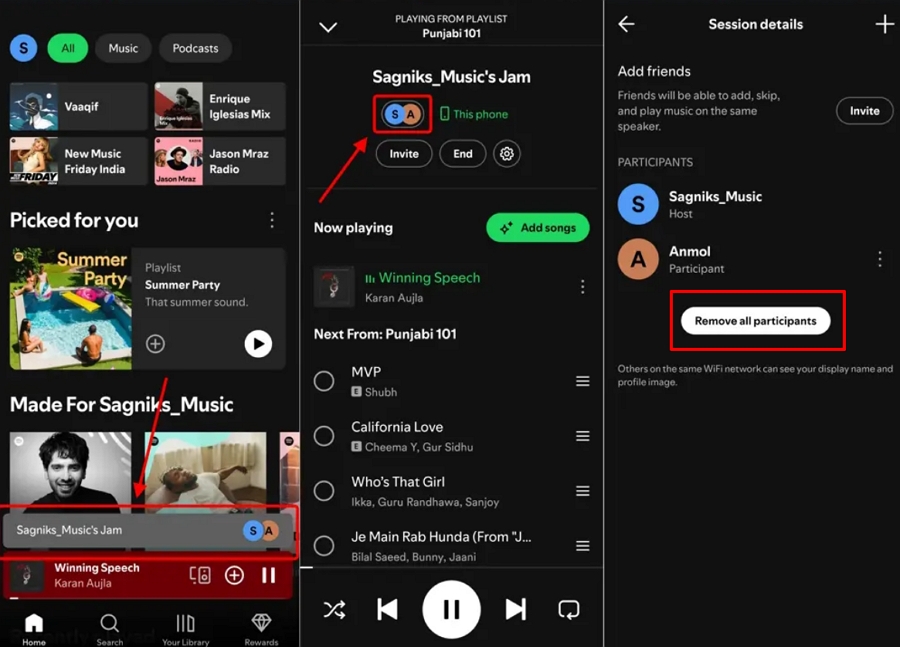
Auf dem Smartphone
- Tippen Sie auf das aktuelle Gerät, auf dem Sie gerade hören.
- Wählen Sie Remove all participants, um alle zu entfernen.
- Oder tippen Sie auf die drei horizontalen Punkte neben einer Person.
- Wählen Sie anschließend Remove.
Warum Spotify Jam-Einladungen so störend sind
Das Beenden einer Jam ist schnell erledigt – aber das eigentliche Problem bleibt für viele Nutzer bestehen: die ständigen automatischen Einladungen. Viele Menschen berichten, dass sie immer wieder durch Benachrichtigungen unterbrochen werden, manchmal sogar mitten in der Fahrt oder nachts beim Einschlafen.
Spotify hat keine Option eingebaut, um sich komplett unsichtbar für Jam zu machen. Das bedeutet: Wer Spotify Jam deaktivieren möchte, muss aktuell leider auf Umwege zurückgreifen.
Typische Situationen sind:
- Sie sind im gleichen WLAN wie ein Mitbewohner oder Familienmitglied.
- Sie befinden sich in einem öffentlichen Netzwerk, z.B. im Wohnheim oder Büro.
- Ihr Bluetooth ist aktiv und erkennt eine Spotify-Session in der Nähe.
Viele Nutzer empfinden das nicht nur als nervig, sondern als Eingriff in ihre Privatsphäre. Zwei typische Beschwerden aus der Community zeigen sehr deutlich, wie emotional dieses Thema inzwischen ist:
„Es ist jetzt 2025 und diese Funktion existiert immer noch. Ich höre Musik in meinem Auto über Bluetooth, und irgendein Fremder kann einfach meine Box übernehmen, ohne dass ich überhaupt zustimme. Das ist super gefährlich beim Fahren!“
„Ich höre nachts White Noise, und mein Mitbewohner bekommt ständig ‚Join this person’s Jam‘-Benachrichtigungen. Es fühlt sich wie eine totale Privatsphäre-Verletzung an.“
Workarounds: So können Sie Spotify Jam deaktivieren oder Einladungen stoppen
Auch wenn Spotify selbst keine direkte Deaktivierungsfunktion anbietet, können Sie über System-Einstellungen einige der wichtigsten Auslöser blockieren. Das ist aktuell der beste Weg, um Spotify Jam Einladungen zu deaktivieren oder zumindest stark einzuschränken.
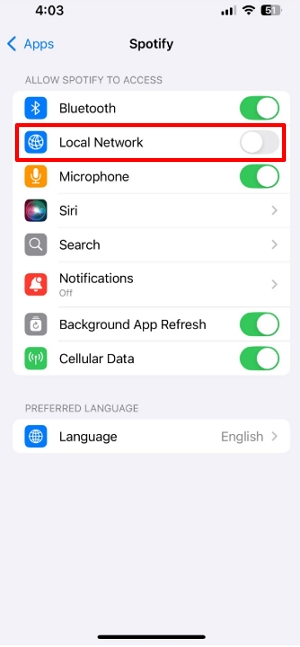
Lokalen Netzwerkzugriff für Spotify auf iPhone/iPad deaktivieren
Seit iOS 14 gibt es die Einstellung „Lokales Netzwerk“. Damit steuern Sie, ob Apps Geräte im gleichen WLAN entdecken dürfen – z.B. Lautsprecher, Smart-Home-Geräte oder Drucker.
Wenn Sie Spotify hier den Zugriff entziehen, kann die App weniger leicht andere Sessions in Ihrer Nähe finden. Für viele Nutzer ist das ein wichtiger Schritt, um Spotify Jam zu deaktivieren.
So geht’s:
- Öffnen Sie Einstellungen.
- Gehen Sie zu Datenschutz & Sicherheit.
- Tippen Sie auf Lokales Netzwerk.
- Schalten Sie den Zugriff für Spotify aus.
Nearby Devices-Berechtigung auf Android deaktivieren
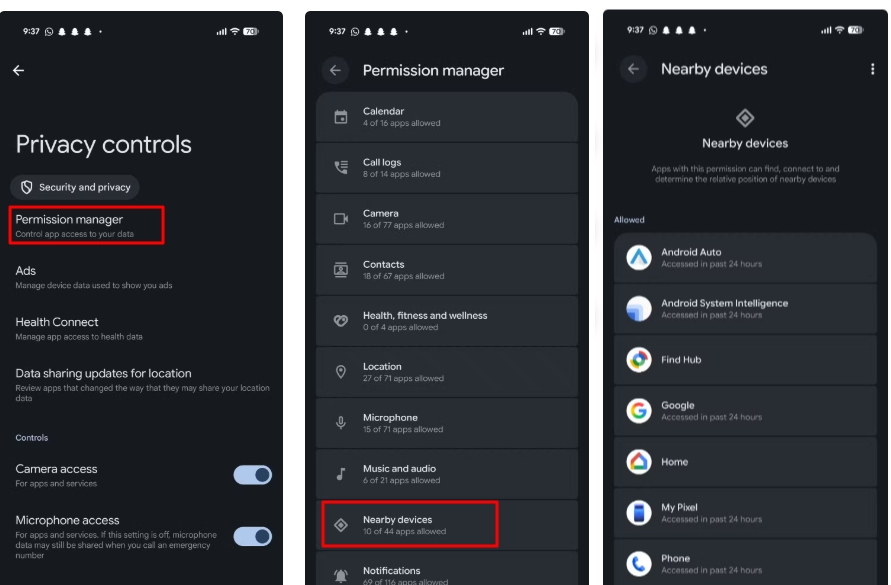
Android hat keine „Lokales Netzwerk“-Option wie iOS, aber seit Android 12 gibt es die Berechtigung „Nearby Devices“.
Diese erlaubt Apps, Bluetooth- und WLAN-Geräte in der Nähe zu erkennen, ohne Standortfreigabe. Genau darüber laufen viele Jam-Erkennungen.
So deaktivieren Sie es:
- Öffnen Sie Einstellungen.
- Gehen Sie zu Datenschutz.
- Tippen Sie auf Permission Manager.
- Wählen Sie Nearby Devices.
- Tippen Sie auf Spotify.
- Wählen Sie Don’t allow.
Bluetooth ausschalten
Viele Jam-Einladungen entstehen über Bluetooth-Nähe („tap to join“). Wenn Bluetooth deaktiviert ist, werden diese Sessions oft gar nicht erst erkannt.
Wer Spotify Jam deaktivieren möchte, sollte deshalb auch Bluetooth als Auslöser nicht unterschätzen.
Android:
- Gehen Sie zu Einstellungen > Connected Devices.
- Öffnen Sie Connection Preferences > Bluetooth.
- Schalten Sie Bluetooth aus.
Hinweis: In manchen Android-Versionen müssen Sie zusätzlich „Bluetooth Scanning“ in den Standortdiensten deaktivieren, damit das Gerät nicht im Hintergrund weiter sucht.
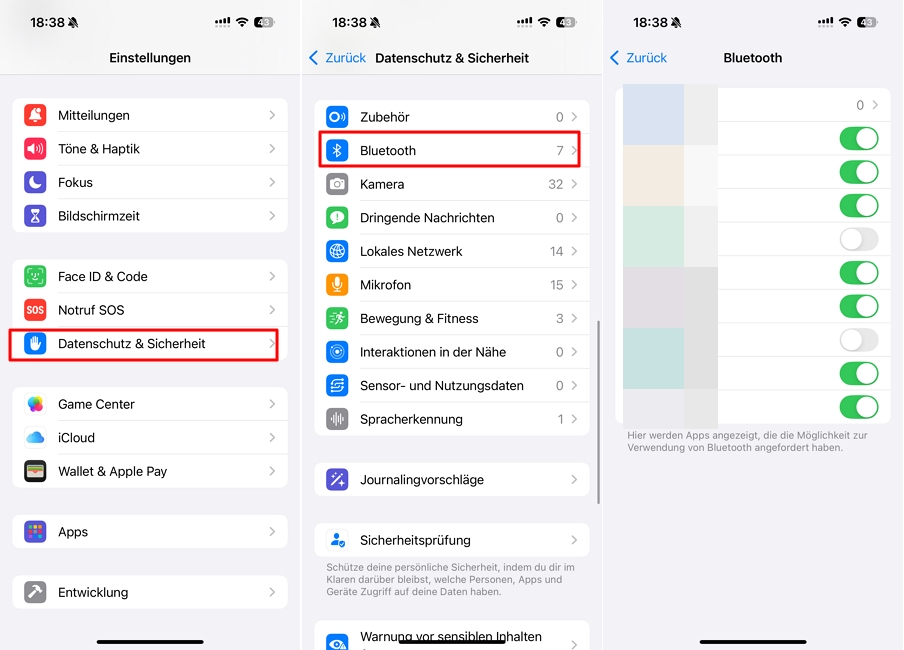
iPhone/iPad:
- Gehen Sie zu Datenschutz & Sicherheit > Bluetooth .
- Schalten Sie den Zugriff für Spotify aus.
Wichtig: Bluetooth im Control Center auszuschalten reicht nicht dauerhaft, da iOS Zubehör oft am nächsten Tag automatisch wieder verbindet.
FaceTime SharePlay für Spotify deaktivieren
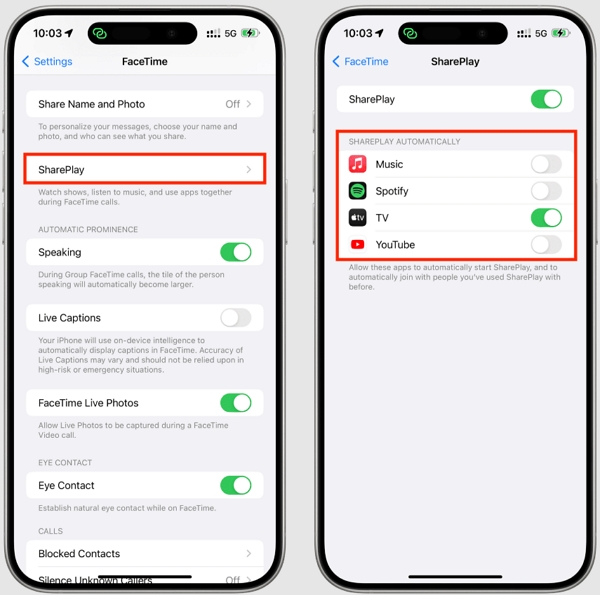
Ein eher unerwarteter Auslöser ist SharePlay. Einige Nutzer berichten, dass sie während eines FaceTime-Anrufs plötzlich in die Jam-Session ihres Partners geraten.
So schalten Sie SharePlay aus:
- Öffnen Sie die Einstellungen.
- Scrollen Sie zu FaceTime.
- Tippen Sie auf SharePlay.
- Schalten Sie den SharePlay-Schalter neben Spotify aus.
Alternative Musikdienste ausprobieren
Wenn diese Workarounds nicht ausreichen, kann es sinnvoll sein, über andere Streaming-Plattformen nachzudenken. Viele davon sind deutlich zurückhaltender, was automatische soziale Funktionen betrifft.
- Apple Music: Sehr gute Klangqualität, stark ins Apple-Ökosystem integriert.
- Amazon Music: Praktisch für Prime-Nutzer, übersichtlich und schlicht.
- YouTube Music: Stark bei Videos, Covers und Empfehlungen.
- Tidal: Fokus auf HiFi-Audio und eher professionelle Community.
Die meisten Dienste bieten kostenlose Probezeiten. Und wenn Sie wechseln möchten, können Playlist-Migrationstools helfen, Ihre Musikbibliothek mitzunehmen.

Spotify-Musik lokal hören (mit Converter)
Wenn Sie Spotify grundsätzlich behalten möchten, aber komplett unabhängig von Online-Einladungen sein wollen, ist lokales Offline-Hören eine Option. Dafür können Sie Songs in MP3 oder andere Formate umwandeln und anschließend ohne Spotify-App abspielen – völlig ohne Jam, ohne Pop-ups, ohne Netzwerk-Erkennung.
Ein Beispiel ist StreamFox Spotify Converter. Die Software existiert seit über zehn Jahren, läuft stabil und erlaubt es, Songs, Alben und komplette Playlists stapelweise in gängige Formate zu exportieren.
Bitte beachten Sie: Halten Sie sich dabei an die Spotify-Nutzungsbedingungen und konvertieren Sie nur Musik, die Sie persönlich und legal verwenden dürfen.
So funktioniert es Schritt für Schritt:
Schritt 1: Laden Sie StreamFox über den offiziellen Download-Button auf Ihren Windows- oder macOS-Computer.
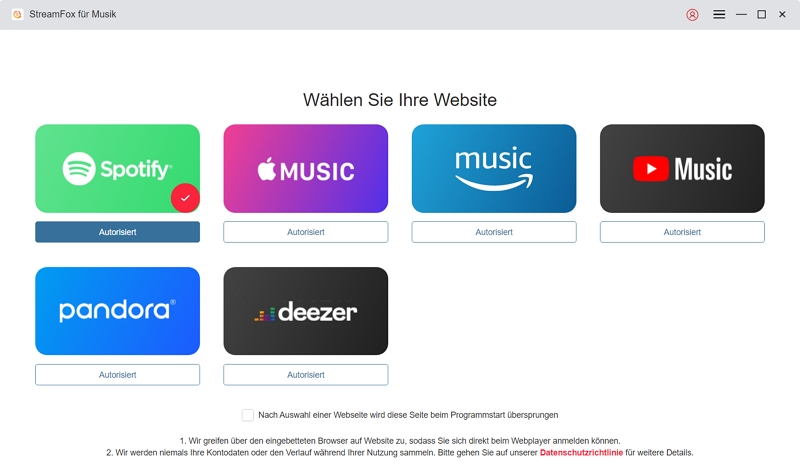
Schritt 2: Installieren Sie das Programm und öffnen Sie es anschließend. Klicken Sie auf der Startseite auf die Option Spotify.
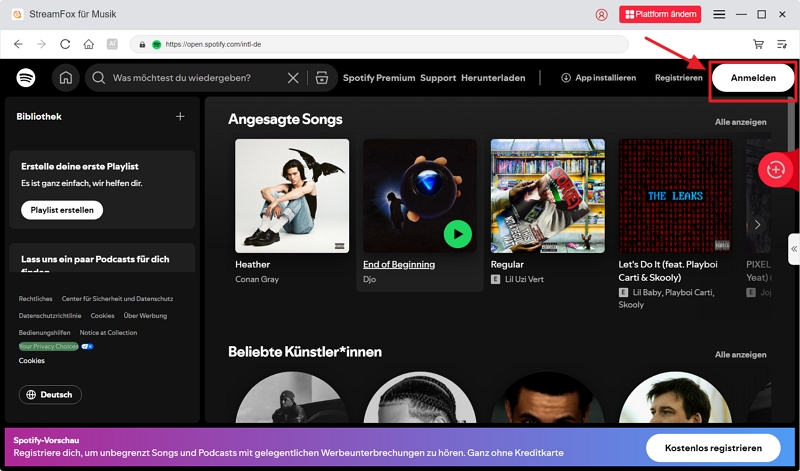
Schritt 3: Melden Sie sich auf der Spotify-Seite mit Ihrem Konto an.
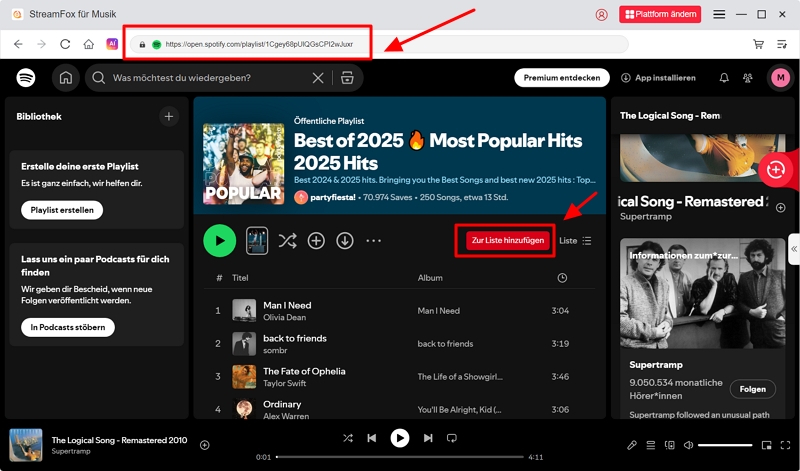
Schritt 4: Wählen Sie die Playlist, das Album oder die Songs aus, die Sie speichern möchten, und klicken Sie auf „Zur Liste hinzufügen“.
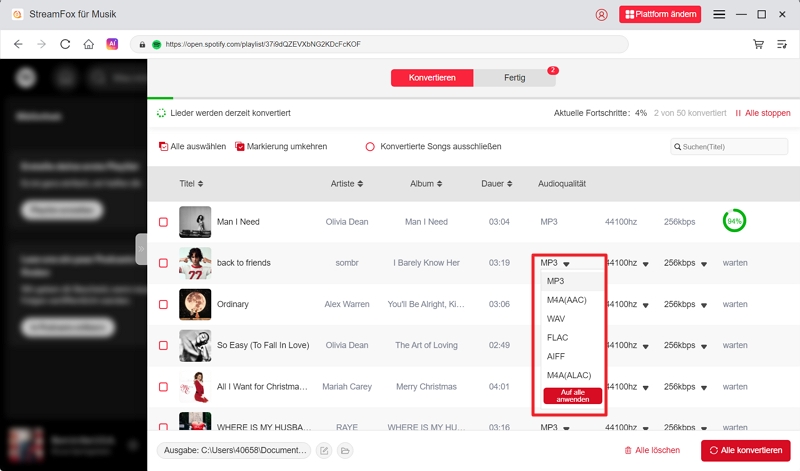
Schritt 5: Legen Sie das Ausgabeformat (z.B. MP3) und den Speicherort fest. Klicken Sie auf Alle Konvertieren , um die Umwandlung zu starten.
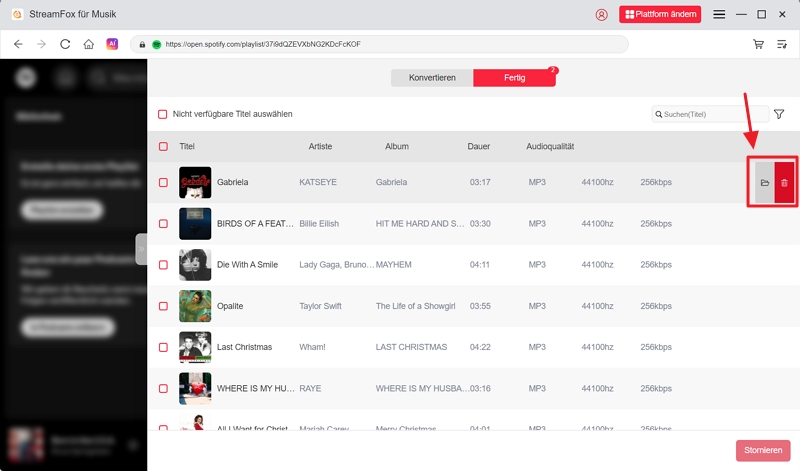
Schritt 6: Danach können Sie die Musik lokal hören oder auf Ihr Handy bzw. einen USB-Stick übertragen.
Zusammenfassung
Spotify Jam kann in der richtigen Situation ein tolles Feature sein – aber für viele Nutzer ist es inzwischen eher eine Quelle ständiger Unterbrechungen und ein unangenehmes Gefühl von Kontrollverlust.
Da Spotify selbst keine Option bietet, Spotify Jam dauerhaft zu deaktivieren, bleiben aktuell nur Workarounds: Netzwerkzugriff einschränken, Nearby Devices deaktivieren, Bluetooth ausschalten oder SharePlay prüfen.
Wenn Sie wirklich komplett Ruhe wollen, kann auch lokales Offline-Hören oder ein alternativer Streamingdienst die bessere Lösung sein. Mit ein wenig Vorbereitung lässt sich Spotify wieder so nutzen, wie es eigentlich sein sollte: persönlich, ungestört und unter Ihrer Kontrolle.