Spotify Lieder herunterladen – 4 Methoden, ihre Vorteile und ihre Grenzen
Spotify gehört mit rund 78,4 Millionen Songs zu den weltweit beliebtesten Musik-Streaming-Diensten. Für viele Nutzer ist die Plattform zur täglichen musikalischen Begleitung geworden – im Büro, unterwegs, beim Sport oder zu Hause.
Gleichzeitig stellen sich immer mehr Menschen eine berechtigte Frage: Wie lassen sich Spotify Lieder herunterladen – und zwar so, dass sie auch unabhängig von der App oder einem Premium-Abo nutzbar bleiben?
Spotify bietet zwar eine offizielle Download-Funktion. Doch diese erlaubt ausschließlich die Wiedergabe innerhalb der App. Technisch handelt es sich um DRM-geschützte Dateien, die nicht frei zugänglich sind und nicht auf andere Geräte übertragen werden können. Sobald das Abonnement endet oder die App nicht mehr genutzt wird, verschwindet auch der Zugriff auf die Downloads.
Wenn Sie also nach Möglichkeiten suchen, Spotify Musik wirklich flexibel zu speichern – ohne Gerätebindung, ohne Premium-Zwang und ohne Einschränkungen auf die App – dann finden Sie hier eine fundierte Übersicht. Alle Methoden wurden von uns getestet. Wir stellen Ihnen die gängigen Wege vor, erklären deren Vor- und Nachteile und helfen Ihnen dabei, eine informierte Entscheidung zu treffen.
Lassen Sie uns beginnen.
Spotify Lieder über den offiziellen Offline-Modus herunterladen
Die erste und naheliegendste Methode ist die von Spotify selbst bereitgestellte Offline-Funktion für Premium-Nutzer. Sie erlaubt das Herunterladen von Alben, Playlists und Podcasts zur Offline-Wiedergabe innerhalb der App.
Mit einem Premium-Abonnement können Sie bis zu 10.000 Titel auf maximal fünf Geräten speichern. Damit Ihre Downloads nicht automatisch gelöscht werden, müssen Sie sich mindestens alle 30 Tage einmal online mit Ihrem Konto verbinden.
Sie können diese Funktion sowohl am Computer als auch auf dem Smartphone nutzen.
Auf dem Computer
- Öffnen Sie die Spotify-App auf Ihrem Computer.
- Suchen Sie das gewünschte Album oder die gewünschte Playlist.
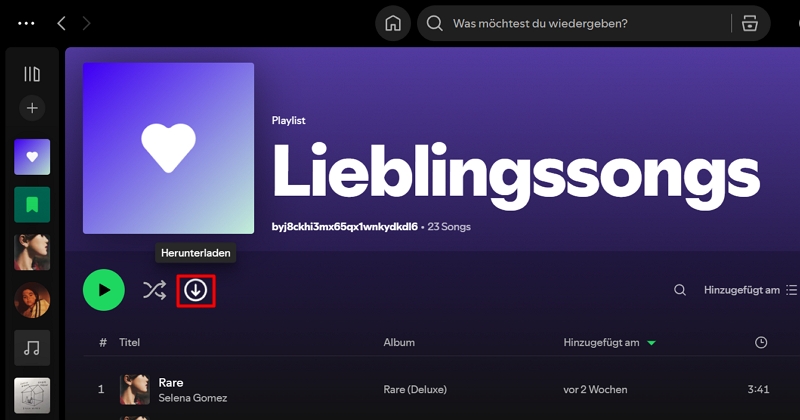
- Klicken Sie oben im jeweiligen Fenster auf das Download-Button, um den Vorgang zu starten.
- Nach Abschluss erscheint unter dem Titel ein grünes Symbol mit einem nach unten gerichteten Pfeil.
Auf dem Smartphone
- Öffnen Sie die Spotify-App auf Ihrem Smartphone.
- Suchen Sie die gewünschte Playlist, das Album oder die einzelnen Titel.
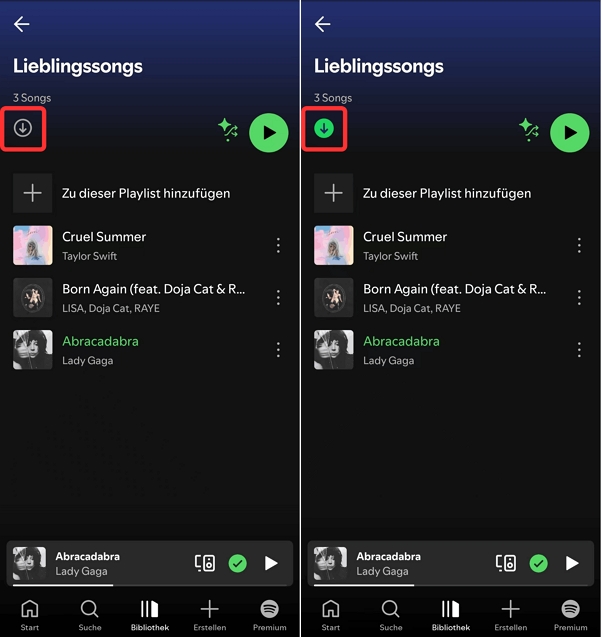
- Tippen Sie auf das Download-Button, um die Inhalte auf Ihrem Gerät zu speichern.
- Nach erfolgreichem Download erscheint auch hier ein grünes Pfeilsymbol zur Kennzeichnung der Offline-Verfügbarkeit.
Wie Sie den Offline-Modus aktivieren
Sobald die Spotify Lieder heruntergeladen sind, können Sie diese ohne Datenverbrauch abspielen. Möchten Sie ausschließlich diese gespeicherten Inhalte hören und jegliches Streaming vermeiden, aktivieren Sie den Offline-Modus:
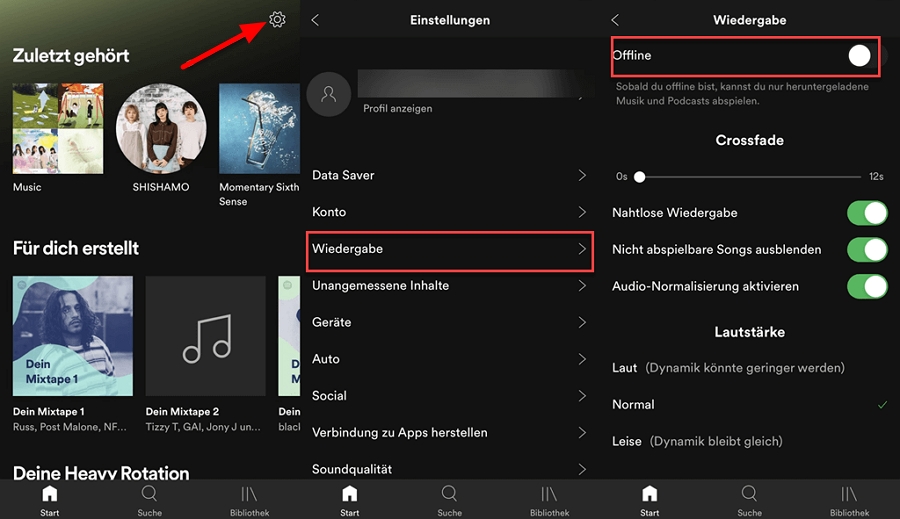
- Klicken Sie oben links auf Ihr Profilbild und öffnen Sie „Einstellungen“.
- Navigieren Sie zu „Wiedergabe“.
- Aktivieren Sie im Bereich „Offline“ den entsprechenden Schalter.
Wichtig: Die heruntergeladenen Dateien sind keine frei zugänglichen Audiodateien, sondern Cache-Dateien. Sie lassen sich ausschließlich innerhalb der Spotify-App abspielen. Endet Ihr Premium-Abo, werden diese Inhalte automatisch entfernt.
Den Speicherort können Sie in der Desktop-App oder auf Android unter „Einstellungen“ > „Lokaler Speicher“ einsehen. Auf dem iPhone ist diese Ansicht nicht verfügbar.
Hohe Audioqualität
Keine zusätzliche Software erforderlich
Nur für Premium-Nutzer verfügbar
Downloads werden nach Ablauf des Abos gelöscht
Maximal 10.000 Titel auf fünf Geräten
Ohne Online-Anmeldung innerhalb von 30 Tagen werden Inhalte entfernt
Wiedergabe ausschließlich in der Spotify-App
Spotify Lieder mit einem Desktop-Downloader herunterladen
Nach deutschem Urheberrecht (§ 53 UrhG) ist die Vervielfältigung urheberrechtlich geschützter Werke für den privaten Gebrauch unter bestimmten Bedingungen zulässig. Sie darf nicht kommerziell erfolgen und nicht aus offensichtlich rechtswidrigen Quellen stammen. Ziel ist es, ein Gleichgewicht zwischen Urheberrechten und privater Nutzung zu schaffen.
Wenn Sie die offiziellen Einschränkungen – Premium-Bindung, App-Limitierung, 30-Tage-Regel – als zu restriktiv empfinden, können spezialisierte Konverter eine Alternative darstellen. Diese ermöglichen es, Spotify Titel als lokal speicherbare Dateien wie MP3, M4A, FLAC, WAV oder AAC zu sichern.
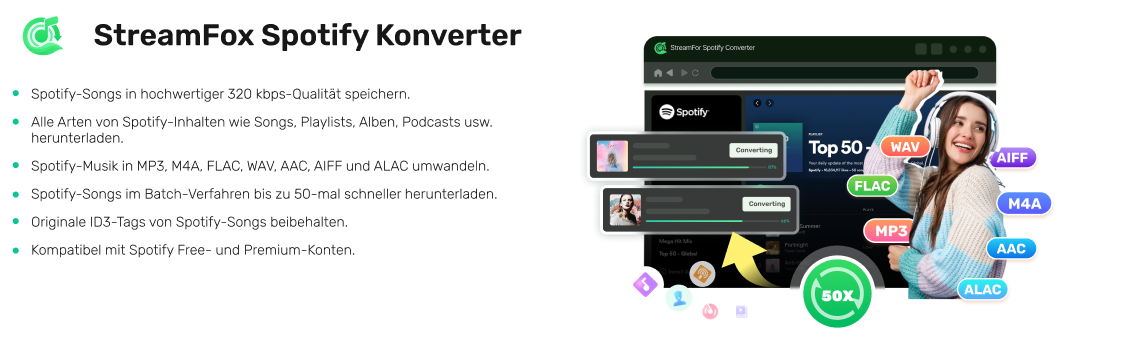
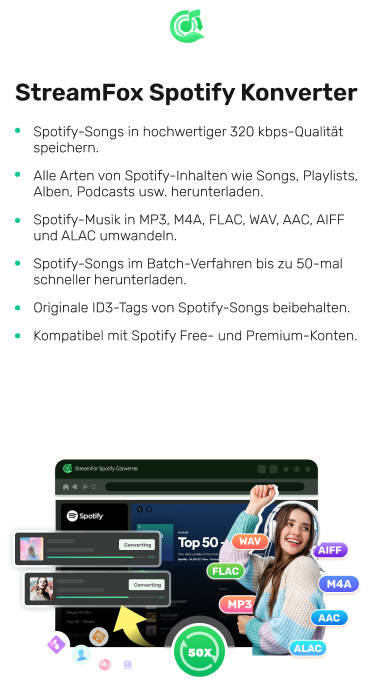
Ein Beispiel ist der StreamFox Spotify Converter. Das Programm existiert seit über zehn Jahren, arbeitet stabil und ermöglicht die Konvertierung von Spotify Musik in verschiedene Formate. Laut Hersteller bleiben Audioqualität und Metadaten vollständig erhalten, einschließlich Titel, Künstler, Albuminformationen und Cover. Die Qualität kann bis zu 320 kbps erreichen.
Mit StreamFox können Sie unbegrenzt viele Titel speichern – auch ohne Premium-Abo. Das Programm verfügt über einen integrierten Spotify-Webplayer, sodass Sie sich direkt im Tool mit Ihrem Konto anmelden können.
- Downloadgeschwindigkeit bis zu 50-fach schneller
- Flexible Einstellung von Bitrate und Samplerate
- Unterstützung für Einzeltracks, komplette Playlists, Alben und Podcasts
- Kompatibel mit weiteren Plattformen wie Apple Music, Amazon Music oder YouTube Music
Schritt 1. Installieren Sie StreamFox auf Windows oder Mac und starten Sie das Programm.
Schritt 2. Wählen Sie Spotify auf dem Startbildschirm aus.
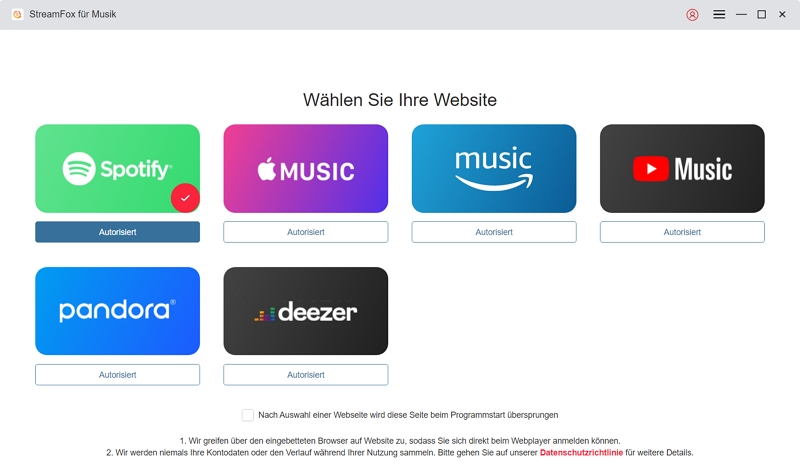
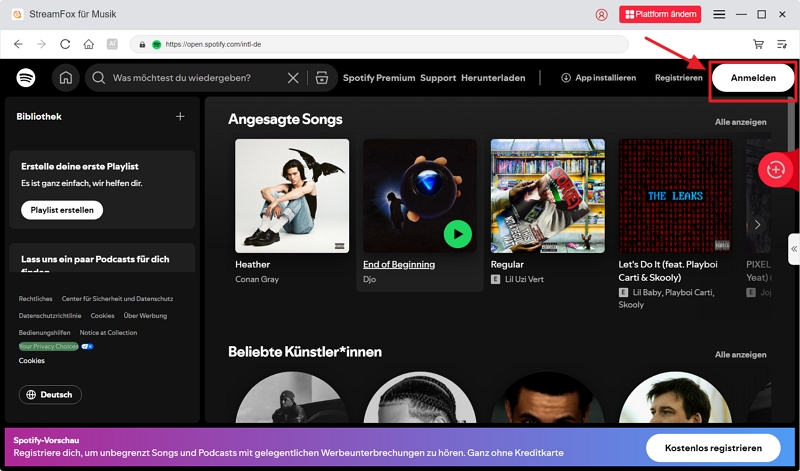
Schritt 3. Melden Sie sich mit Ihrem Spotify-Konto an.
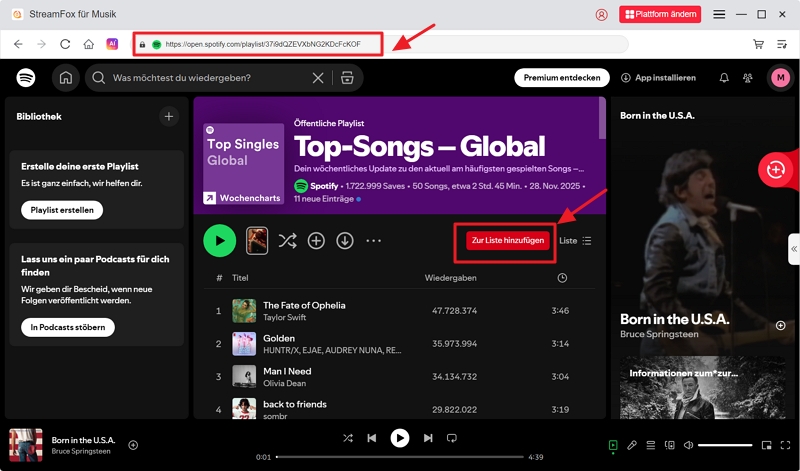
Schritt 4. Fügen Sie die URL einer Playlist oder eines Albums in das Suchfeld ein und klicken Sie auf das rote Plus-Symbol.
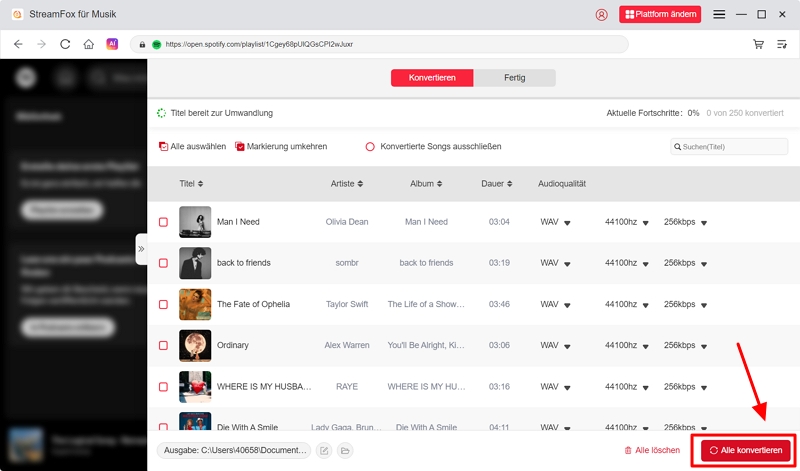
Schritt 5. Wählen Sie im „Konvertieren“-Fenster das gewünschte Ausgabeformat und den Speicherort.
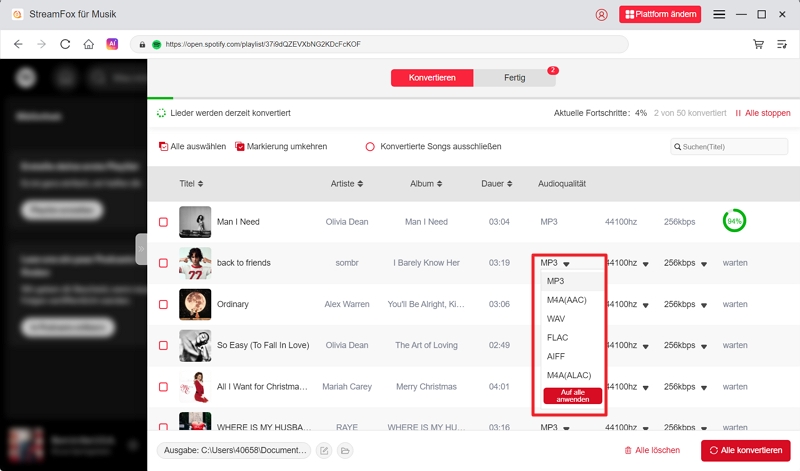
Schritt 6. Klicken Sie auf „Alle konvertieren“, um den Download zu starten.
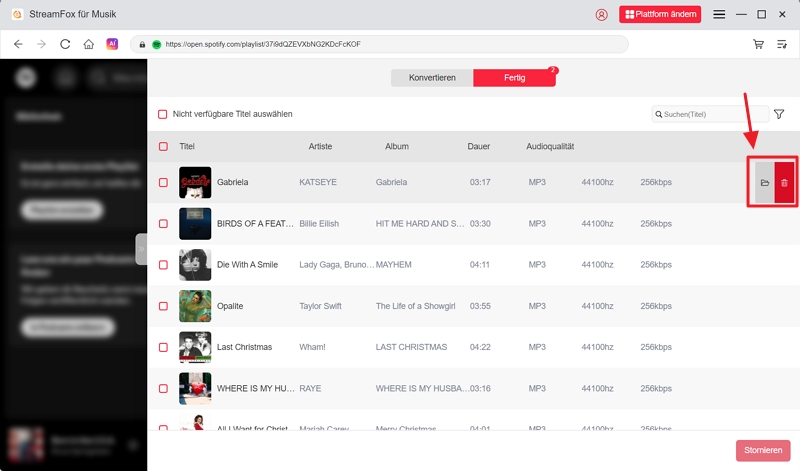
Schritt 7. Nach Abschluss finden Sie die Dateien im Bereich „Fertig“ und können sie direkt öffnen.
Dauerhafte Speicherung der Musik
Verschiedene Formate inklusive verlustfreiem FLAC
Metadaten und Cover bleiben erhalten
Sehr hohe Geschwindigkeit
Kein Premium-Abo erforderlich
Integrierter Spotify-Webplayer
Nur für Desktop verfügbar
Testversion konvertiert nur die ersten drei Minuten eines Titels
Spotify Lieder mit Online-Downloadern herunterladen
Desktop-Downloader sind in der Regel stabiler, leistungsfähiger und bieten langfristigen technischen Support. Dennoch entscheiden sich viele Nutzer bewusst für Online-Downloader. Der Grund ist nachvollziehbar: Sie müssen keine Software installieren, keine Systemanforderungen prüfen und keine Administratorrechte vergeben. Stattdessen genügt es, die jeweilige Website aufzurufen, den Spotify-Link einzufügen – und der Download kann beginnen.
Genau diese Niedrigschwelligkeit macht Online-Tools attraktiv.
Allerdings zeigt unsere praktische Erfahrung ein differenzierteres Bild. Online-Spotify-Downloader haben eine sehr hohe Fluktuationsrate. Viele Dienste, die heute funktionieren, sind morgen nicht mehr erreichbar. Wir haben selbst festgestellt, dass ein Anbieter, den wir im vergangenen Jahr noch empfohlen haben, inzwischen komplett eingestellt wurde. Wer sich also für eine rein browserbasierte Lösung entscheidet, sollte sich bewusst sein, dass diese Option oft keine langfristige Stabilität garantiert.
Im Folgenden finden Sie unsere ehrlichen Testergebnisse zu zwei derzeit populären Online-Spotify-Downloadern.
SpotMate
SpotMate gehört aktuell zu den bekanntesten Online-Tools zum Herunterladen von Spotify-Musik. Es unterstützt einzelne Titel, komplette Alben sowie Playlists.
In unserem Test überzeugte zunächst die Audioqualität: Die heruntergeladenen Spotify-Songs klangen sauber und stabil. Allerdings ist die Download-Effizienz nicht besonders hoch, und es erscheinen gelegentlich Werbe-Pop-ups.
In der kostenlosen Version ist kein Batch-Download möglich. Jeder Titel muss einzeln heruntergeladen werden. Für Sammeldownloads ist ein kostenpflichtiges Abonnement erforderlich (ab ca. 5 US-Dollar). Zudem wird ausschließlich MP3 unterstützt, und es gibt keine deutsche Oberfläche.
Wir haben SpotMate auch auf mobilen Geräten getestet. Hier fiel das Nutzungserlebnis insgesamt positiver aus als erwartet. Es gab keine blockierenden Werbeanzeigen oder eingefrorene Seiten, und der Downloadprozess funktionierte relativ stabil. Für gelegentliche Einzel-Downloads auf dem Smartphone ist das Tool daher durchaus praktikabel.
So funktioniert der Download mit SpotMate:
Schritt 1. Öffnen Sie in Spotify die gewünschte Playlist oder den gewünschten Song und kopieren Sie den Link in Ihre Zwischenablage.
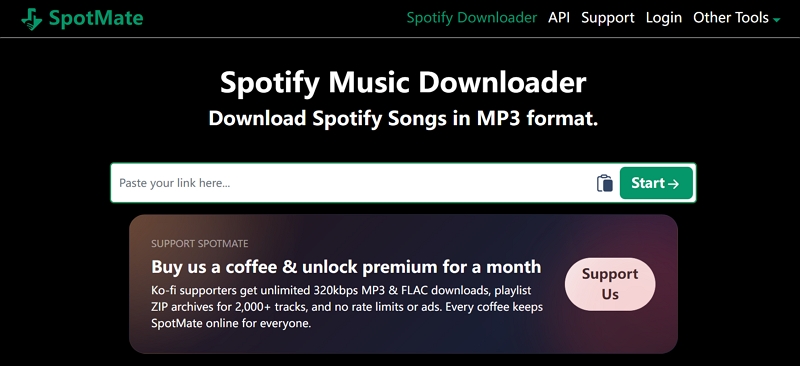
Schritt 2. Rufen Sie in Ihrem Browser die Website https://spotmate.online/en1 auf. Fügen Sie den kopierten Link in das Eingabefeld in der Mitte der Seite ein und klicken Sie auf „Start“, um den Ladevorgang zu beginnen.
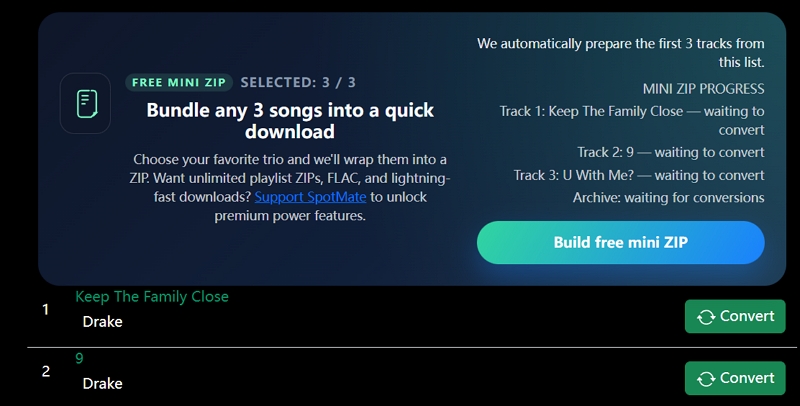
Schritt 3. Im nächsten Fenster wird oben das Cover der Playlist oder des Songs angezeigt. Darunter erscheinen die einzelnen Titel, jeweils mit einem „Convert“-Button. Klicken Sie auf diesen Button, um die Konvertierung zu starten.
Schritt 4. Nach der Konvertierung ändert sich der Button in „Download“. Sie müssen nun für jeden einzelnen Titel separat auf „Download“ klicken, um ihn zu speichern.
Schritt 5. Die Songs werden automatisch in den Download-Ordner Ihres Computers gespeichert.
Diese Vorgehensweise ist funktional, aber bei größeren Musikbibliotheken klar limitiert.
Spotdown
Neben SpotMate zählt auch Spotdown derzeit zu den häufig genutzten Online-Spotify-Downloadern. Vom Grundprinzip her unterscheidet sich die Funktionsweise kaum: Sie geben eine URL ein oder suchen nach einem Titel, klicken auf einen Download-Button – und erhalten die Datei.
In der Praxis zeigten sich jedoch einige deutliche Unterschiede.
Zunächst zur Audioqualität: In unseren Tests wurden keine 320-kbps-Dateien ausgegeben. Die meisten heruntergeladenen Songs lagen bei etwa 237 kbps. Für viele Nutzer mag das ausreichend sein, doch wer Wert auf möglichst hohe Klangqualität legt, wird hier eine gewisse Einschränkung feststellen. Für audiophile Anwender oder größere Musiksammlungen empfehlen wir daher eher leistungsstärkere Desktop-Lösungen.
Ein weiterer Punkt, der uns negativ aufgefallen ist: spotdown fügt automatisch dem Dateinamen jeder heruntergeladenen Datei den Zusatz „_spotdown.org“ hinzu. Ein Song wie „Attention“ wird nach dem Download beispielsweise zu „Attention_spotdown.org“.
Für Nutzer, die ihre Musikbibliothek sauber und strukturiert verwalten möchten, ist das störend. Gerade wenn Sie viele Titel herunterladen, entsteht zusätzlicher Aufwand, da Sie die Dateinamen manuell korrigieren müssen.
Trotz dieser Kritikpunkte bietet spotdown auch Vorteile. Anders als viele Konkurrenten verfügt die Website über eine deutsche Benutzeroberfläche. Für deutschsprachige Nutzer ist das ein klarer Pluspunkt. Zudem können Sie im Suchfeld nicht nur URLs einfügen, sondern auch direkt nach Songnamen, Künstlern, Liedtexten oder Filmen suchen. Das erspart das vorherige Kopieren des Spotify-Links.
So verwenden Sie Spotdown:
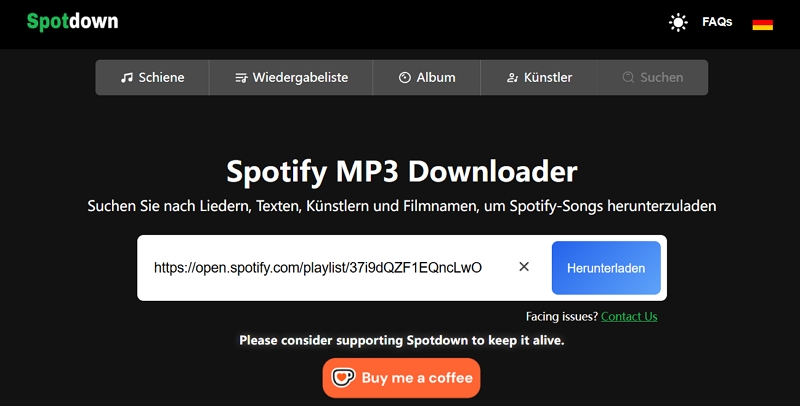
Schritt 1. Öffnen Sie die Website https://spotdown.org/de/.
Schritt 2. Kopieren Sie die URL eines Spotify-Songs, Albums oder einer Playlist und fügen Sie sie in das Suchfeld ein – oder suchen Sie direkt nach Titel, Künstler oder Liedtext.
Schritt 3. Warten Sie, bis die Songs geladen wurden.
Schritt 4. Klicken Sie neben dem gewünschten Titel auf „Get link“.
Schritt 5. Der Button ändert sich in „Download now“. Klicken Sie darauf, um den Download zu starten. Die Datei wird im Standard-Downloadordner Ihres Browsers gespeichert.
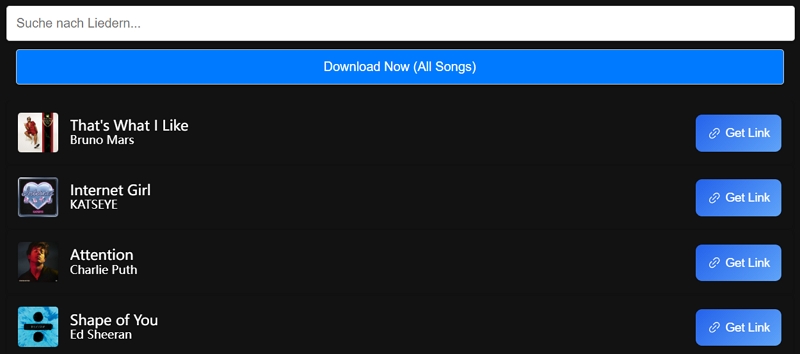
Auch hier gilt: Für einzelne Titel ist der Prozess akzeptabel. Für größere Playlists wird er schnell unübersichtlich und zeitaufwendig.
Kostenlos
Keine Installation
Direkt im Browser nutzbar
Werbung
Keine langfristige Stabilität
Nicht geeignet für große Playlists
Kaum technischer Support
Spotify Lieder mit einem Aufnahmeprogramm speichern
Eine weitere Möglichkeit besteht darin, die Wiedergabe direkt aufzunehmen. Dabei handelt es sich nicht um einen klassischen Download, sondern um eine Echtzeit-Aufnahme. Diese Methode wirkt zunächst unkompliziert: Sie spielen den Song ab und zeichnen das abgespielte Signal mit einem Aufnahmeprogramm auf. In der Praxis erfordert dieser Ansatz jedoch Geduld und Aufmerksamkeit.
Während der Aufnahme müssen Sie sicherstellen, dass keine anderen Systemgeräusche – etwa Benachrichtigungstöne oder eingehende Nachrichten – mit aufgezeichnet werden. Sie müssen den Start- und Endpunkt der Aufnahme manuell kontrollieren, um unnötige Leerstellen zu vermeiden. Zudem enthält die fertige Datei keine automatisch übernommenen Metadaten wie Künstler, Album oder Coverbild. Diese Informationen müssten Sie im Nachhinein manuell ergänzen.
Auch die Klangqualität kann leicht unter dem Original liegen, da sie von Ihrer Hardware und Ihren Systemeinstellungen abhängt.
Im Folgenden stellen wir Ihnen zwei verbreitete Werkzeuge vor: eine professionelle Desktop-Lösung und ein browserbasiertes Tool.
Aufnahme mit Audacity
Audacity ist weit mehr als ein simples Aufnahmeprogramm. Es handelt sich um eine leistungsstarke Open-Source-Audio-Software, die seit Jahren als Referenz im Bereich Systemaufnahme gilt.
Unter Windows ist die Einrichtung vergleichsweise einfach: Audacity nutzt die Windows Audio Session API (WASAPI), um das Audiosignal direkt vom System aufzunehmen. Auf macOS hingegen benötigen Sie zusätzliche virtuelle Audiotreiber wie Soundflower oder Loopback, um das Systemaudio umzuleiten. Auch unter Linux sind zusätzliche Konfigurationen erforderlich.
Die Software bietet zahlreiche Zusatzfunktionen, darunter Effektbearbeitung, geplante Aufnahmen und Echtzeit-Monitoring. Dennoch bleibt ein entscheidender Faktor: Die endgültige Aufnahmequalität hängt stark von Ihrer Soundkarte oder Ihrem Audio-Modul ab. Auf älteren Systemen sollten Sie daher keine Studioqualität erwarten.
So exportieren Sie Spotify-Musik unter Windows mit Audacity
Schritt 1. Öffnen Sie „Bearbeiten“ > „Einstellungen“. Wählen Sie im Bereich „Host“ die Option „Windows WASAPI“ und bestätigen Sie mit „OK“.
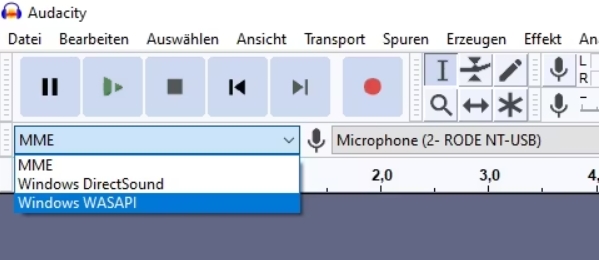
Schritt 2. Klicken Sie auf den roten Aufnahme-Button und starten Sie parallel die Wiedergabe des gewünschten Spotify-Titels. Nach Ende des Songs klicken Sie auf das Stop-Symbol.
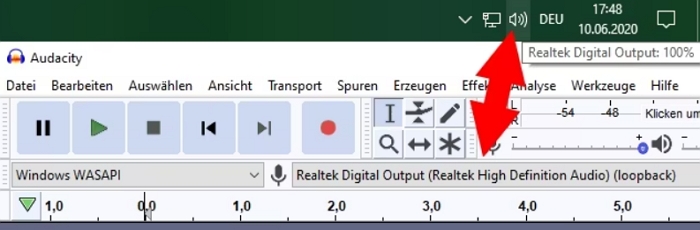
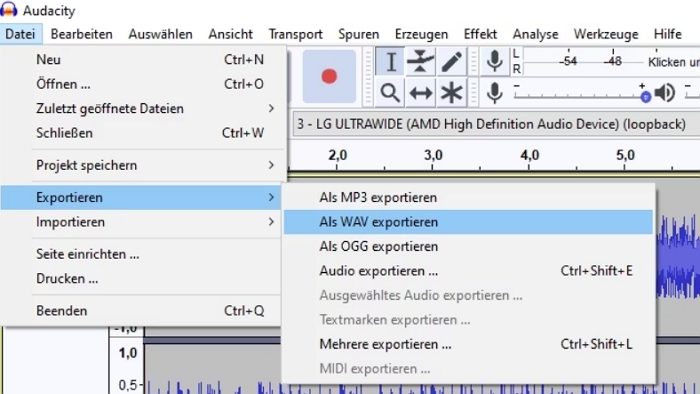
Schritt 3. Gehen Sie zu „Datei“ > „Exportieren“ und wählen Sie das gewünschte Ausgabeformat. Speichern Sie die Datei auf Ihrem Computer.
Kostenlos und Open Source
Sehr flexibel und erweiterbar
Unterstützt professionelle Audioeffekte
Plattformübergreifend
Aufnahmequalität abhängig von Hardware
Einrichtung auf macOS/Linux aufwendig
Sehr zeitintensiv bei längeren Playlists
Keine automatische Übernahme von Metadaten
Aufnahme mit Apowersoft
Apowersoft Online Audio Recorder bietet sowohl eine Desktop-Version als auch eine browserbasierte Variante. Besonders die Online-Version überzeugt durch ihre einfache Bedienung und schnelle Einsatzbereitschaft.
Dank HTML5-Technologie ermöglicht das Tool qualitativ stabile Aufnahmen direkt im Browser. Sie können zwischen verschiedenen Ausgabeformaten wie MP3, WAV oder OGG wählen. Zusätzlich bietet Apowersoft eine integrierte ID3-Tag-Bearbeitung, mit der Sie Titelinformationen manuell ergänzen können.
Im Vergleich zu Audacity ist Apowersoft weniger komplex – was für viele Nutzer sogar ein Vorteil ist. Die Oberfläche ist klar strukturiert und auf das Wesentliche reduziert.
So funktioniert die Aufnahme:
Schritt 1. Starten Sie das Online-Tool von Apowersoft.
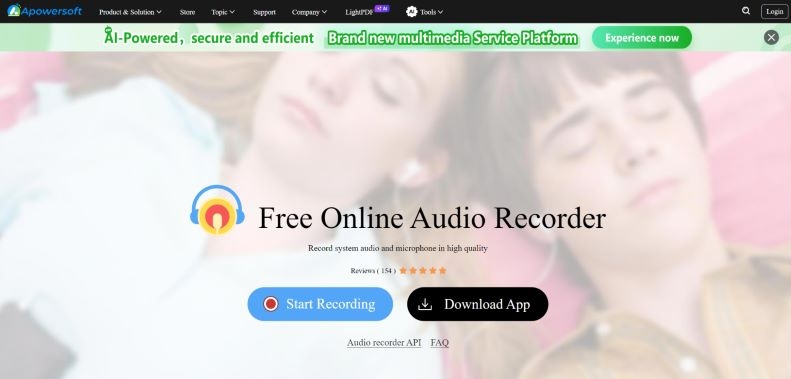
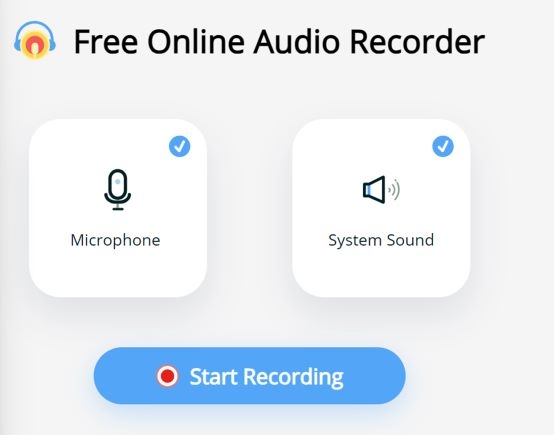
Schritt 2. Wählen Sie „System Sound“ als Audioquelle und klicken Sie auf „Start“. Spielen Sie anschließend den gewünschten Spotify-Titel ab.
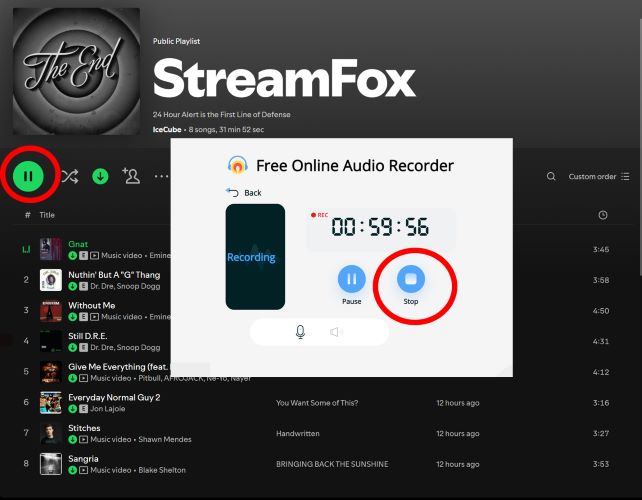
Schritt 3. Beenden Sie die Aufnahme und speichern Sie die Datei auf Ihrem Computer.
Einfache Bedienung
Plattformunabhängig
Mehrere Exportformate
Weniger Funktionen
Keine automatische Metadatenübernahme
Keine Batch-Aufnahme
Fazit
Alle hier vorgestellten Methoden ermöglichen es Ihnen grundsätzlich, Spotify Lieder herunterzuladen oder lokal zu speichern. Doch keine Lösung ist in jeder Hinsicht perfekt.
Online-Downloader sind bequem und schnell zugänglich, bieten jedoch weder langfristige Stabilität noch Komfort bei großen Musikmengen. Aufnahmeprogramme sind technisch flexibel, verlangen aber Geduld, manuelle Nachbearbeitung und bringen meist leichte Qualitätsverluste mit sich.
Wenn Sie hingegen eine größere Anzahl an Spotify-Songs sichern möchten, Wert auf hohe Klangqualität legen und vollständige Metadaten inklusive Cover beibehalten wollen, ist eine spezialisierte StreamFox-Lösung deutlich effizienter. Besonders bei umfangreichen Playlists zahlt sich die höhere Geschwindigkeit und der strukturierte Workflow aus.
Am Ende geht es nicht nur darum, Spotify Lieder herunterzuladen. Es geht darum, wie Sie Ihre Musik langfristig verwalten möchten: als temporären Offline-Zugriff innerhalb einer App – oder als dauerhaft verfügbare Sammlung, die Sie flexibel auf verschiedenen Geräten nutzen können.