Spotify Lossless gehört zu diesen Funktionen, über die seit Jahren gesprochen wird. Viele Nutzer haben sich gefragt, warum ausgerechnet Spotify, als größte Musikplattform überhaupt, so lange keine echte HiFi-Option angeboten hat. Und noch häufiger kam die Frage: Kommt das überhaupt noch?
Inzwischen ist klar: Spotify Lossless wird tatsächlich ausgerollt – Schritt für Schritt, nicht überall gleichzeitig, aber auch in Deutschland. Und wer sich ein bisschen mit Audio beschäftigt, merkt schnell, dass es dabei nicht nur um ein neues Label in den Einstellungen geht, sondern um eine hörbare Veränderung, wenn man die Funktion richtig nutzt.
In diesem Artikel zeige ich Ihnen, was Lossless bei Spotify bedeutet, wie Sie es aktivieren können und warum es manchmal nicht sofort auftaucht, obwohl man Premium bezahlt.
Was ist Spotify Lossless?
Mit Lossless bezeichnet Spotify eine Audioqualität, bei der Musik nicht mehr wie üblich stark komprimiert wird. Bisher war Streaming bei Spotify zwar schon ordentlich, aber technisch gesehen immer verlustbehaftet: Details gehen verloren, Dynamik wird reduziert, und vor allem bei hochwertigen Kopfhörern merkt man irgendwann, dass da noch mehr möglich wäre.
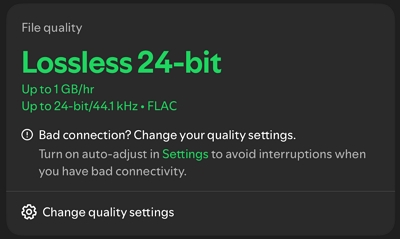
Lossless soll genau das ändern. Spotify streamt dabei in einem verlustfreien Format, nämlich FLAC, und erreicht je nach Titel bis zu 24 Bit und 44,1 kHz. Das klingt zunächst nach Zahlen, aber in der Praxis bedeutet es vor allem: Stimmen wirken klarer, Instrumente haben mehr Raum, und die Musik fühlt sich weniger „flach“ an.
Natürlich ist das kein Muss für jeden. Aber wer zu Hause mit guten Lautsprechern hört oder hochwertige Kopfhörer nutzt, wird den Unterschied durchaus wahrnehmen.
Wann Spotify Lossless verfügbar ist?
Ein Punkt, der viele irritiert: Lossless wird nicht einfach per Update für alle freigeschaltet. Spotify rollt die Funktion schrittweise aus. Das heißt, selbst wenn Sie Premium haben, kann es sein, dass die Option in Ihrer App noch nicht auftaucht.
Spotify hat bestätigt, dass Lossless seit September 2025 in über 50 Märkten verfügbar sein soll. Deutschland gehört offiziell dazu, genauso wie die USA, Großbritannien, Australien, Japan oder die Schweiz. Seit Anfang Oktober ist die Funktion bereits in vielen Regionen live, aber eben nicht bei jedem Konto gleichzeitig.
Wenn Sie also noch nichts sehen: Das ist aktuell völlig normal und kein Fehler in Ihrem Account.
Welche App-Version Sie brauchen, damit Spotify Lossless erscheint?
Bevor man lange sucht, lohnt sich ein kurzer Blick auf die App-Version. Spotify nennt Mindestversionen, ab denen Lossless unterstützt wird. Auf dem Smartphone sollte die App mindestens Version 9.0.58 haben, am Desktop mindestens 1.2.67.
In der Praxis bedeutet das: Wenn Ihre Spotify-App schon länger nicht aktualisiert wurde, kann es sein, dass die Option schlicht fehlt, obwohl Ihr Konto grundsätzlich berechtigt wäre.
So aktualisieren Spotify auf dem Desktop und Handy:
Auf dem Desktop:
- Öffnen Sie Spotify auf Ihrem Computer.
- Klicken Sie auf das „•••“-Menü und wählen Sie „Hilfe“ > „Über Spotify“.
- Klicken Sie dort auf “Update verfügbar. Jetzt neu starten“. Wenn die Option fehlt, ist das Programm auf dem neuesten Stand.
Auf Android:
- Öffnen Sie Play Store.
- Tippen Sie oben rechts auf Ihr Profilbild, dann auf „Apps und Geräte verwalten“.
- Suchen Sie nach “Spotify” und tippen Sie auf „Aktualisieren“, falls verfügbar.
Auf iPhone/iPad:
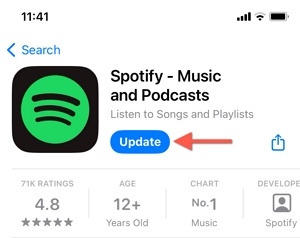
- Öffnen Sie den App Store, tippen Sie auf Ihr Profilbild und suchen Sie in der Liste der Updates nach Spotify.
- Tippen Sie auf „Aktualisieren“.
- Wenn statt „Aktualisieren“ nur „Öffnen“ steht, ist die App bereits auf dem neuesten Stand.
Wie Sie Spotify Lossless aktivieren?
Sobald Lossless für Ihr Konto freigeschaltet ist, müssen Sie es manuell aktivieren. Spotify macht das nicht automatisch, sondern lässt Ihnen die Wahl, weil die Datenmenge deutlich höher ist.
So geht es:
Auf dem Desktop:
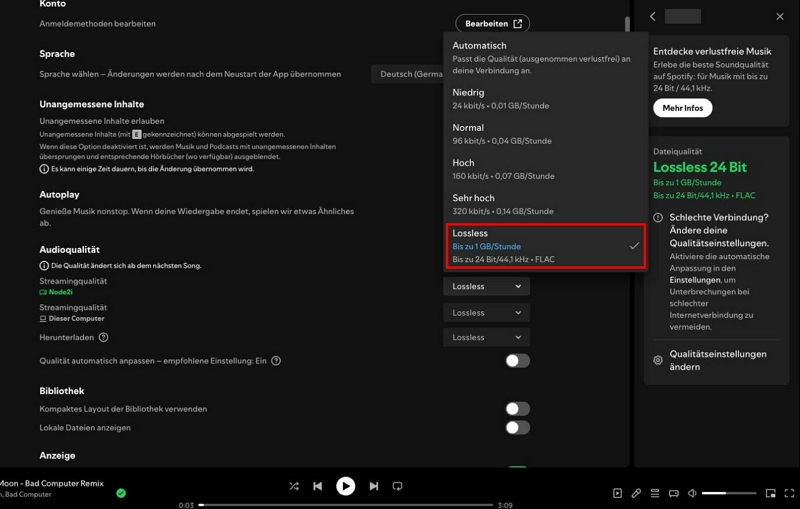
- Öffnen Sie Spotify auf Ihrem Computer.
- Tippen Sie oben links auf Ihr Profil-Symbol.
- Öffnen Sie Einstellungen.
- Gehen Sie zum Abschnitt „Audioqualität“.
- Wählen Sie „Lossless“ für Streamingqualität und Herunterladen-Qualität.
Auf dem Smartphone:
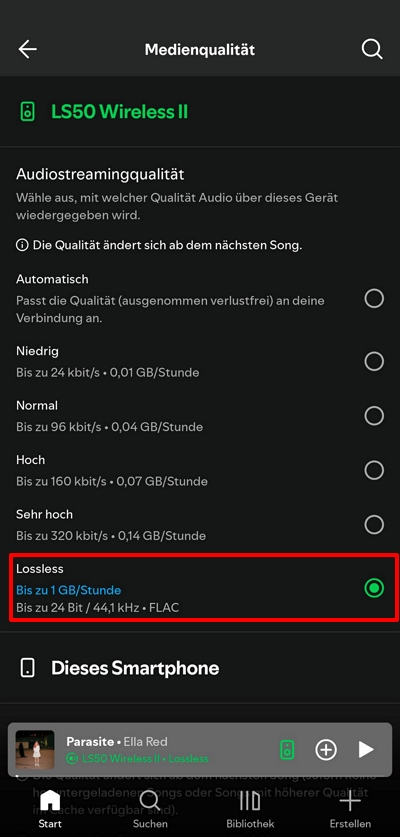
- Öffnen Sie Spotify auf Ihrem Smartphone.
- Tippen Sie auf Ihr Profil-Symbol.
- Öffnen Sie Einstellungen & Datenschutz.
- Gehen Sie zu Medienqualität.
- Wählen Sie „Lossless“ unter Audiostreamingqualität.
Wenn alles aktiv ist, erscheint beim Abspielen oft ein kleines Lossless-Label – daran erkennt man, dass der Stream tatsächlich in der neuen Qualität läuft.
Warum Bluetooth oft der Grund ist, warum man keinen Unterschied hört?
Ein Detail, das ich persönlich für entscheidend halte und das viele erst spät merken: Lossless bringt nur dann etwas, wenn die Verbindung die Qualität auch übertragen kann.
Spotify selbst empfiehlt ausdrücklich kabelgebundene Kopfhörer oder Lautsprecher. Der Grund ist simpel: Bluetooth komprimiert das Signal erneut. Selbst wenn Spotify Lossless liefert, kommt am Ende oft nicht mehr das volle Format an.
Wenn Sie Lossless wirklich testen möchten, machen Sie es am besten zu Hause über WLAN und mit einem Kabel-Setup oder einem kompatiblen Spotify-Connect-Gerät.
Warum Sie Songs für Lossless neu herunterladen müssen?
Ein klassischer Stolperstein: Viele Nutzer aktivieren Lossless und erwarten, dass ihre heruntergeladenen Songs automatisch besser werden. Das passiert aber nicht.
Die Spotify-App bevorzugt grundsätzlich heruntergeladene Inhalte gegenüber dem Streaming. Wenn Sie Songs früher in einer niedrigeren Qualitätsstufe als Lossless gespeichert haben, werden genau diese Downloads weiterhin in der entsprechenden Qualität abgespielt – selbst dann, wenn Sie inzwischen mit WLAN verbunden sind und die Streaming-Qualität bereits auf Lossless eingestellt wurde.
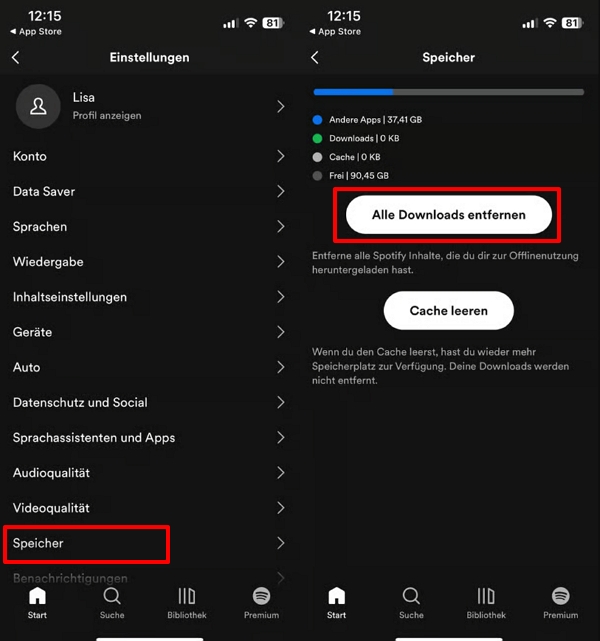
Wer Offline-Musik wirklich in Lossless hören möchte, muss die Downloads löschen und anschließend neu herunterladen. Erst dann werden die Dateien in der verlustfreien Qualität gespeichert.
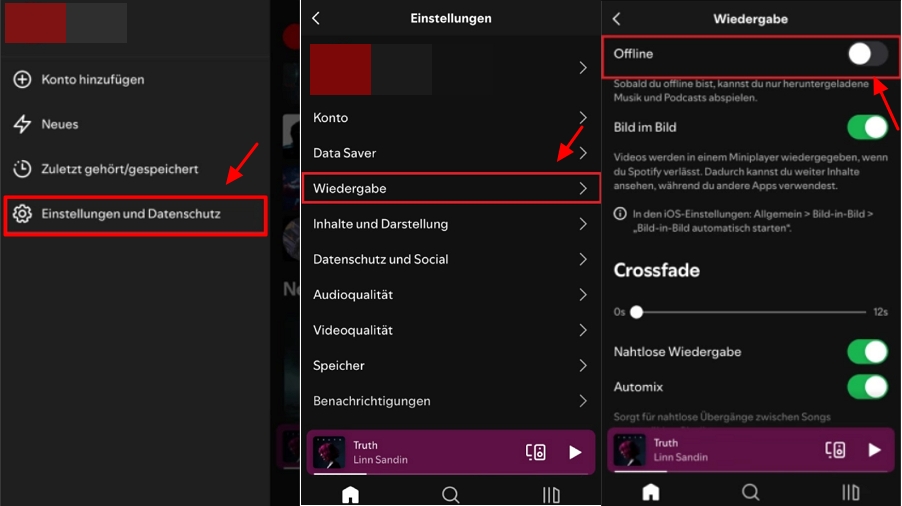
So löschen sie alle heruntergeladenen Spotify-Songs auf Mobilgeräten auf einmal:
- Öffnen Sie die Spotify-App.
- Tippen Sie oben auf Ihr Profilbild.
- Wählen Sie Einstellungen und Datenschutz.
- Scrollen Sie zum Bereich „Speicher“ und wählen Sie Alle Downloads entfernen.
- Bestätigen Sie den Vorgang mit Entfernen.
Warum ist Spotify Lossless nicht verfügbar?
Wenn Sie Premium nutzen, aber trotzdem keine Lossless-Option sehen, liegt es meistens nicht an Ihnen. Oft ist es schlicht der Rollout, der noch nicht abgeschlossen ist.
Manchmal ist auch die App-Version zu alt oder das verwendete Gerät unterstützt Lossless nicht vollständig. Auch bei Spotify-Connect-Geräten gilt: Nicht jedes Modell ist sofort kompatibel.
Und wichtig ist ebenfalls: Lossless gilt aktuell nur für Musik. Podcasts, Hörbücher oder Videos sind davon ausgenommen.
Fazit
Spotify Lossless ist für viele der größte Audio-Schritt seit Jahren. Wer gute Kopfhörer besitzt oder zu Hause bewusst Musik hört, wird den Unterschied spüren – vorausgesetzt, man nutzt die Funktion richtig: über WLAN, idealerweise kabelgebunden, und mit neu heruntergeladenen Songs für Offline-Wiedergabe.
Und wenn Lossless bei Ihnen noch nicht auftaucht, obwohl Sie Premium haben: Das ist derzeit eher die Regel als die Ausnahme. Spotify verteilt die Funktion nach und nach – und die Chancen stehen gut, dass sie sehr bald auch in Ihrer App verfügbar ist.