Immer mehr Spotify-Nutzer berichten derzeit, dass bei bestimmten Songs plötzlich keine Lyrics mehr erscheinen – obwohl sie früher problemlos verfügbar waren.
Als Spotify-Nutzer kenne ich dieses Problem ebenfalls aus eigener Erfahrung. Und was mich besonders überrascht hat: Es ist erstaunlich schwer, einen Artikel zu finden, der die Ursachen vollständig erklärt und wirklich alle sinnvollen Lösungswege abdeckt.
In diesem Guide zeige ich Ihnen deshalb, wie Spotify Lyrics technisch funktionieren – und was Sie konkret tun können, wenn Spotify Lyrics nicht angezeigt werden.
Denn je nachdem, ob nur einzelne Songs betroffen sind oder gar keine Lyrics mehr erscheinen, ist die richtige Vorgehensweise eine völlig andere.
Wie funktionieren Spotify Lyrics?
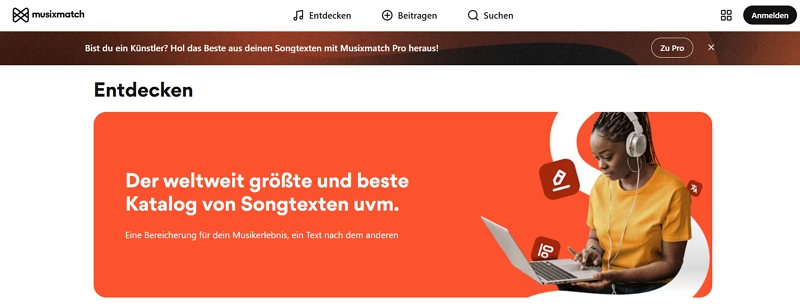
Die Lyrics-Funktion von Spotify wird von Musixmatch bereitgestellt und synchronisiert. Musixmatch ist derzeit die weltweit größte Lyrics-Datenbank und liefert Spotify die technische Grundlage, um Songtexte in Echtzeit und zeitlich passend zur Musik einzublenden. Verifizierte Künstler können über Musixmatch Lyrics direkt hinzufügen, bearbeiten und synchronisieren, sodass diese später in Spotify erscheinen.
Wichtig ist dabei ein zentraler Punkt: Spotify kontrolliert nicht den Inhalt der Lyrics, sondern nur die Darstellung innerhalb der App (Hintergrundfarbe, Schrift, Layout). Wenn Spotify Lyrics nicht angezeigt werden, kann die Ursache daher an verschiedenen Stellen liegen:
- bei Ihnen (Netzwerk, Geräteproblem, App-Version)
- bei Musixmatch (Lyrics fehlen, wurden gelöscht oder noch nicht synchronisiert)
- bei Spotify selbst (Bug, veraltete App, Serverproblem)
Um die Fehlersuche übersichtlich zu machen, schauen wir uns die zwei häufigsten Szenarien getrennt an.
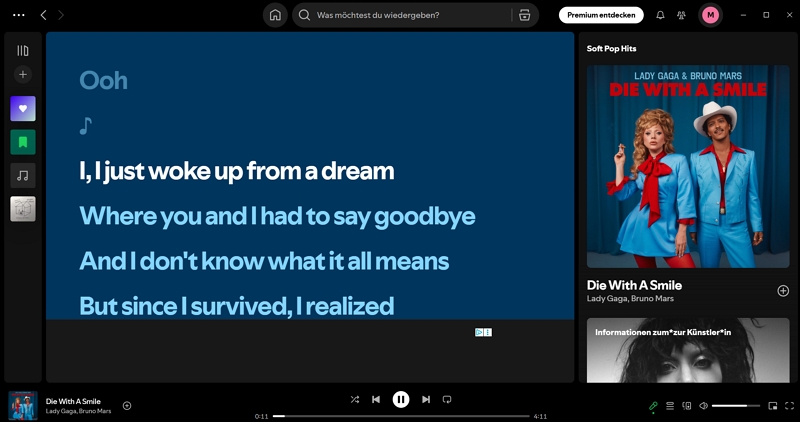
Szenario 1: Nur bestimmte Spotify Songs haben keine Lyrics
Wenn Sie feststellen, dass nur einzelne Tracks keine Lyrics anzeigen, liegt das Problem meist nicht an Ihrer Internetverbindung. In den meisten Fällen hängt es direkt mit den Lyrics-Daten dieses Songs zusammen. Gehen Sie Schritt für Schritt vor:
Testen Sie zunächst andere Songs
Spielen Sie einige weltweit bekannte Hits ab, zum Beispiel von Taylor Swift oder Bruno Mars. Wenn dort Lyrics ganz normal erscheinen, funktioniert die Lyrics-Funktion grundsätzlich – und das Problem betrifft nur bestimmte Titel. Dann sollten Sie mit den nächsten Prüfungen fortfahren.

Songtyp berücksichtigen
Es ist völlig normal, dass bestimmte Versionen häufiger keine Lyrics besitzen:
- Live-Versionen
- Remix-Versionen
- Demo-Aufnahmen
- Cover-Versionen
- sehr neue oder sehr nischige Releases
Solche Varianten müssen oft separat gematcht werden, und die Datenbankabdeckung ist nicht immer vollständig. Außerdem gilt: Bei Instrumentals, klassischer Musik oder reinen Begleittracks gibt es oft schlicht keine Lyrics, die angezeigt werden könnten.
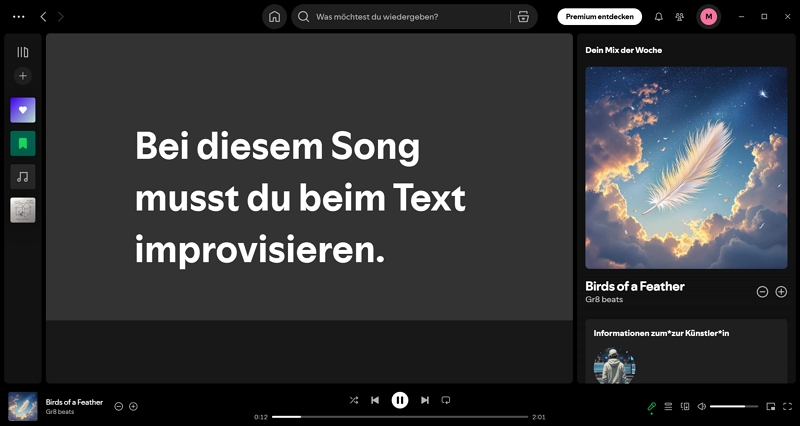
Musixmatch direkt prüfen
Da Spotify Lyrics von Musixmatch bezieht, bedeutet fehlender Text oft, dass der Song dort nicht eingetragen oder nicht korrekt zugeordnet wurde. In diesem Fall ist eine der direktesten Lösungen, Lyrics selbst einzureichen:
Laden Sie die Musixmatch-App herunter, verbinden Sie Ihr Spotify-Konto, suchen Sie den Song ohne Lyrics und reichen Sie den Text ein oder korrigieren Sie ihn. Gerade bei weniger bekannten Songs ist das oft der schnellste Weg.
Wenn Musixmatch bereits Lyrics enthält, insbesondere neu hinzugefügte, kann es schlicht an der Synchronisation liegen. Laut einem Moderator in der Spotify Community kann es etwa eine Woche dauern, bis Lyrics in Spotify erscheinen. In diesem Fall müssen Sie einige Tage bis etwa eine Woche warten.
Wenn Musixmatch die Lyrics schon länger enthält und Spotify sie trotzdem nicht anzeigt, sollten Sie das Problem direkt an Spotify melden.
Sprach- oder Regionsbeschränkungen
In seltenen Fällen können Lyrics aufgrund rechtlicher oder lizenzrechtlicher Vorgaben nur in bestimmten Ländern oder Sprachregionen verfügbar sein. Leider gibt es in solchen Fällen keine zuverlässige Lösung.
Szenario 2: Keine Lyrics werden für irgendein Lied angezeigt
Wenn die Lyrics für jedes einzelne Lied fehlen – nicht nur für ein oder zwei bestimmte Songs – dann haben Sie es mit einem völlig anderen Problem zu tun. In diesem Fall liegt das Problem fast nie an der Lyrics-Datenbank einzelner Songs. Stattdessen deutet es meist auf etwas Breiteres hin, wie zum Beispiel:
- Netzwerkeinschränkungen
- ein Problem mit Ihrer Spotify-Konto-Umgebung
- ein temporärer Bug in der App
- beschädigte Cache-Dateien
- eine veraltete Spotify-Version
- oder in manchen Fällen ein serverseitiges Problem, das die Anzeige von Lyrics verhindert
Deshalb muss die Herangehensweise zur Fehlerbehebung hier systematischer erfolgen. Die gute Nachricht: In den meisten Fällen ist die Lösung nicht kompliziert, aber Sie müssen genau herausfinden, wo der Fehler auftritt – auf Ihrem Gerät, in Ihrem Netzwerk oder auf Spotify-Seite.
Wenn Sie also mehrere Playlists öffnen, unterschiedliche Künstler testen und immer noch überhaupt keine Lyrics-Schaltfläche sehen, gehen Sie die folgenden Schritte sorgfältig durch.
Testen Sie auf einem anderen Gerät
Um schnell zu verstehen, worum es sich handelt, empfehle ich Ihnen dringend, die Spotify-Lyrics zunächst auf einer zweiten Plattform zu testen, bevor Sie weitere Änderungen vornehmen.
Dies ist der schnellste Weg, um zwischen einem lokalen Geräteproblem und einem allgemeineren Spotify-Serviceproblem zu unterscheiden. Ein praktischer Test, der sich bewährt hat:
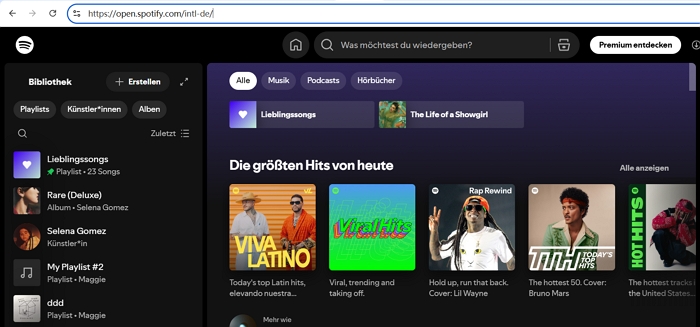
- Öffnen Sie open.spotify.com in einem Browser auf Ihrem Computer.
- Melden Sie sich mit demselben Spotify-Konto an
- Spielen Sie denselben Song ab.
- Überprüfen Sie, ob die Lyrics dort angezeigt werden.
Wenn die Lyrics im Web-Player funktionieren, ist die Funktion in Ihrem Konto aktiv. Das bedeutet, dass das Problem sehr wahrscheinlich von Ihrem ursprünglichen Handy oder Desktop-App-Umfeld verursacht wird, und die untenstehenden Lösungen sollten es in der Regel beheben.
Wenn die Lyrics auch im Web-Player nicht erscheinen, ist es viel wahrscheinlicher, dass Spotify ein serverseitiges Problem hat oder dass die Lyrics-Lieferung für Ihre Region oder Ihr Konto vorübergehend nicht verfügbar ist. In diesem Fall ist es in der Regel der effizienteste nächste Schritt, den Spotify-Support zu kontaktieren.
Überprüfen Sie Ihre Netzwerkverbindung
Lyrics mögen wie eine kleine Funktion wirken, aber technisch werden sie dynamisch während der Wiedergabe geladen, ähnlich wie Albumcover oder Empfehlungen.
Bevor Sie also davon ausgehen, dass die App defekt ist, lohnt es sich, zu prüfen, ob Ihr Netzwerk das Laden der Lyrics blockiert. Versuchen Sie, die Verbindung zu wechseln:
- Wenn Sie über WLAN verbunden sind, wechseln Sie auf mobile Daten.
- Wenn Sie mobile Daten verwenden, verbinden Sie sich mit einem anderen WLAN-Netzwerk
- Wenn die Lyrics nach dem Wechsel plötzlich erscheinen, könnte das Problem mit Ihrem Router, den DNS-Einstellungen oder Netzwerkeinschränkungen zusammenhängen.
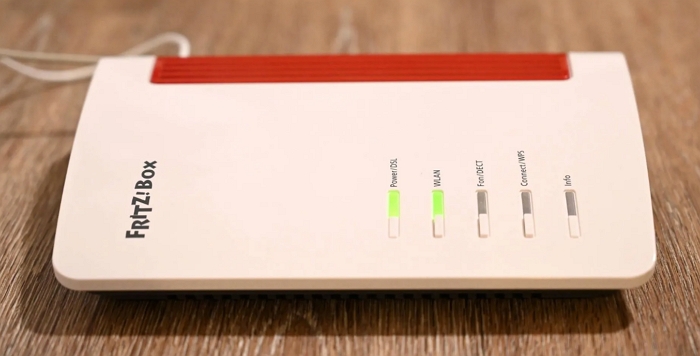
Wenn WLAN das Problem zu sein scheint, kann es manchmal helfen, den Router 30 Sekunden lang vom Strom zu trennen und neu zu starten. Das klingt einfach, ist aber überraschend oft wirksam.
Ausloggen und erneut anmelden
Wenn die Lyrics über die gesamte App hinweg verschwinden, kann das Problem manchmal an einer unvollständigen Kontosynchronisation liegen. Spotify-Einstellungen und die Verfügbarkeit von Funktionen werden ständig zwischen lokalem Speicher und Spotify-Servern synchronisiert – und gelegentlich bleibt dieser Prozess hängen.
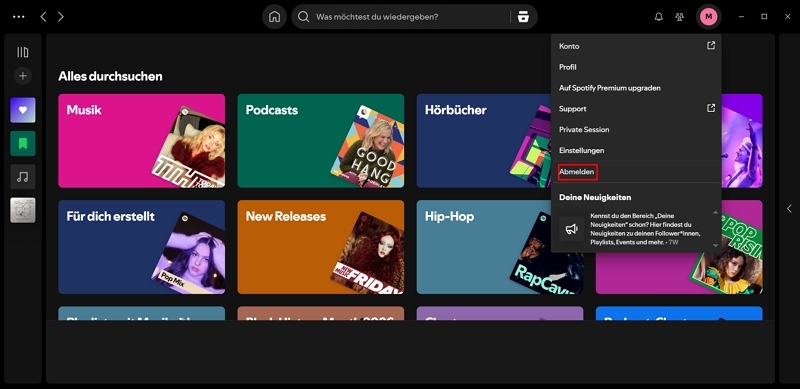
Ein Ausloggen zwingt Spotify dazu, Ihre Kontositzung zu aktualisieren. So gehen Sie vor:
- Scrollen Sie in den Spotify-Einstellungen ganz nach unten.
- Tippen Sie auf „Abmelden.“
- Schließen Sie die App anschließend vollständig.
- Starten Sie Spotify neu.
- Melden Sie sich erneut mit Ihrer E-Mail-Adresse und Ihrem Passwort an.
Spotify neu starten
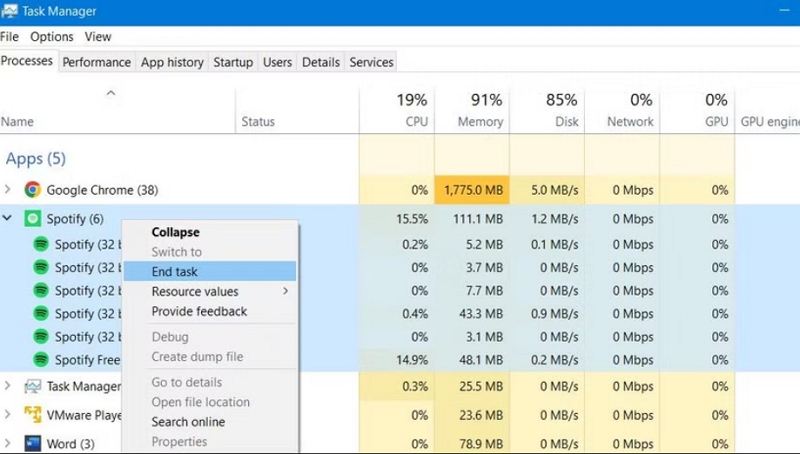
Wenn die App lange im Hintergrund läuft, können temporäre Speicherfehler verhindern, dass bestimmte Module einschließlich Lyrics korrekt geladen werden. Ein normaler Neustart reicht oft nicht aus. Sie müssen den Prozess vollständig beenden.
Auf dem Handy:
- Öffnen Sie die Multitasking-Ansicht und wischen Sie Spotify komplett weg, sodass die App nicht mehr läuft.
- Warten Sie ein paar Sekunden und öffnen Sie die App erneut
Auf dem Desktop:
- Öffnen Sie den Task-Manager (Windows) oder Aktivitätsanzeige (Mac).
- Beenden Sie alle Spotify-bezogenen Prozesse.
- Starten Sie die Anwendung erneut.
Spotify-Cache leeren
Beschädigte Cache-Dateien sind eine der häufigsten Ursachen, warum Spotify-Funktionen merkwürdig reagieren – einschließlich fehlender Lyrics. Spotify speichert temporäre Dateien zur Leistungssteigerung, aber mit der Zeit können diese Dateien veraltet oder beschädigt sein.
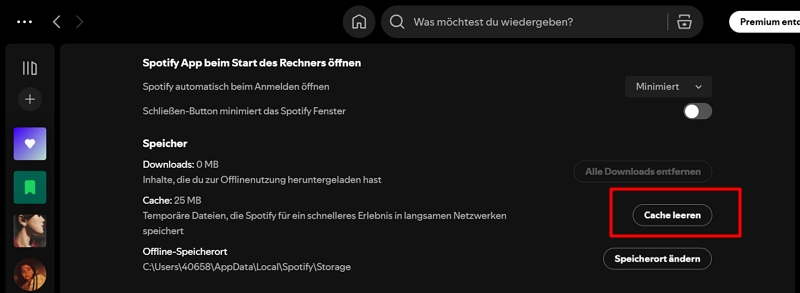
Das Leeren des Caches ist sicher und löscht weder Ihre Playlists noch Ihre gespeicherten Lieder oder Downloads. So gehen Sie vor:
- Öffnen Sie Spotify.
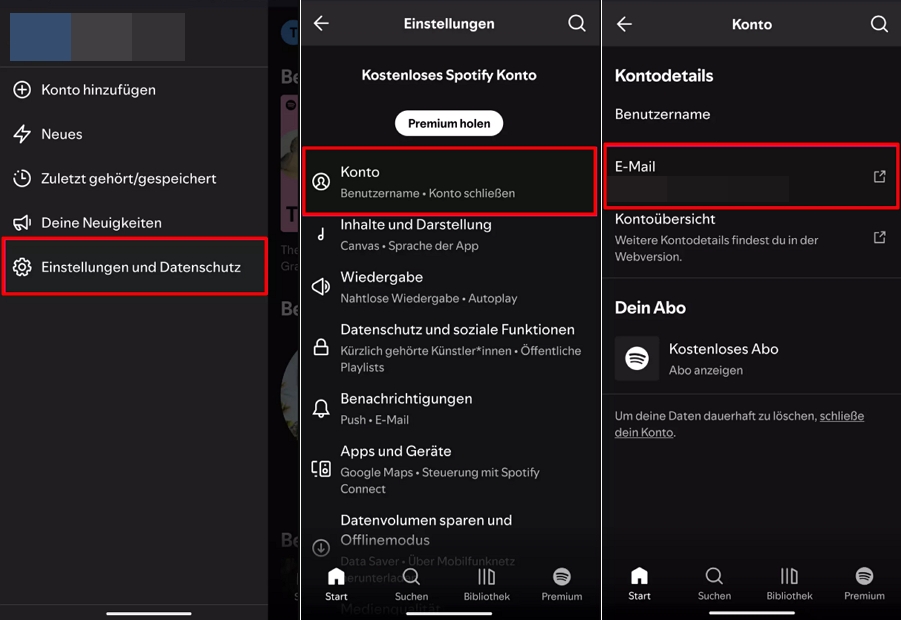
- Tippen Sie auf Ihr Profilbild.
- Gehen Sie zu Einstellungen.
- Scrollen Sie zum Bereich Speicher.
- Tippen Sie auf Cache leeren.
- Starten Sie Spotify danach neu und testen Sie die Lyrics erneut.
Spotify aktualisieren
Probleme mit Lyrics werden auch häufig auf veralteten App-Versionen gemeldet.Spotify verändert regelmäßig, wie Lyrics ausgeliefert und angezeigt werden, und ältere Versionen können bekannte Fehler oder fehlende Komponenten enthalten. Daher ist es wichtig zu überprüfen, ob Sie die aktuellste Version verwenden.
Auf dem Handy:
- Öffnen Sie den App Store oder Google Play.
- Suchen Sie nach Spotify.
- Wenn eine „Aktualisieren“-Schaltfläche angezeigt wird, installieren Sie sofort das Update.
Auf dem Desktop:
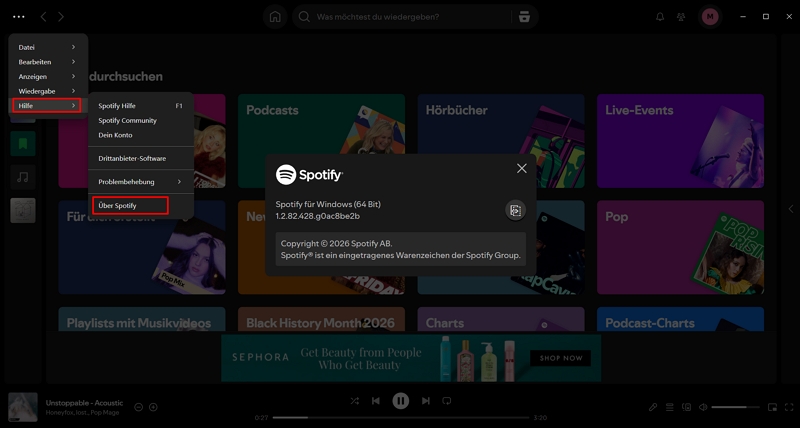
- Öffnen Sie Spotify.
- Klicken Sie auf die drei Punkte oben links.
- Gehen Sie zu Hilfe > Über Spotify.
- Die App prüft automatisch auf Updates.
- Falls ein Update verfügbar ist, klicken Sie bitte darauf und führen Sie das Update durch.
Spotify deinstallieren und neu installieren
Wenn keine der oben genannten Schritte die Lyrics wiederherstellt, könnte das Problem an einer tiefgreifenden Installationskorruption liegen. Dies passiert, wenn App-Dateien unvollständig sind, Einstellungen intern beschädigt wurden oder ein Update nicht sauber installiert wurde.
In diesem Fall ist eine Neuinstallation von Spotify die grüündlichste Lösung. Stellen Sie vorher sicher, dass Sie Ihre Anmeldedaten kennen, da die Neuinstallation lokale App-Daten zurücksetzt und heruntergeladene Songs entfernt.
Auf dem Handy:
- Lange auf das Spotify-Symbol drücken.
- Deinstallieren wählen.
- Spotify erneut aus dem offiziellen App Store oder Google Play installieren.
Auf dem Desktop:
Windows-Nutzer:
- Gehen Sie zu Einstellungen > Apps > Apps & Features.
- Wählen Sie Spotify aus und klicken Sie auf „Deinstallieren.“
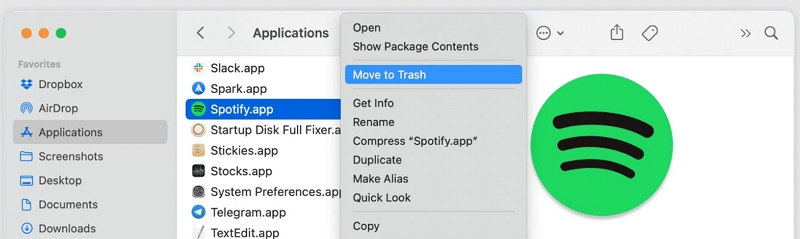
Mac-Nutzer:
- Öffnen Sie den Finder > Programme, ziehen Spotify in den Papierkorb und leeren Sie diesen.
- Laden Sie anschließend Spotify wieder von der offiziellen Website herunter.
Spotify-Support kontaktieren
Wenn die Lyrics nach der Neuinstallation immer noch nicht angezeigt werden, liegt das Problem sehr wahrscheinlich außerhalb Ihrer persönlichen Kontrolle.
In diesem Stadium kann es sich entweder um einen Bug in einer bestimmten Spotify-Version, einen serverseitigen Ausfall der Lyrics-Funktion oder ein Synchronisationsproblem zwischen Spotify und Musixmatch handeln.
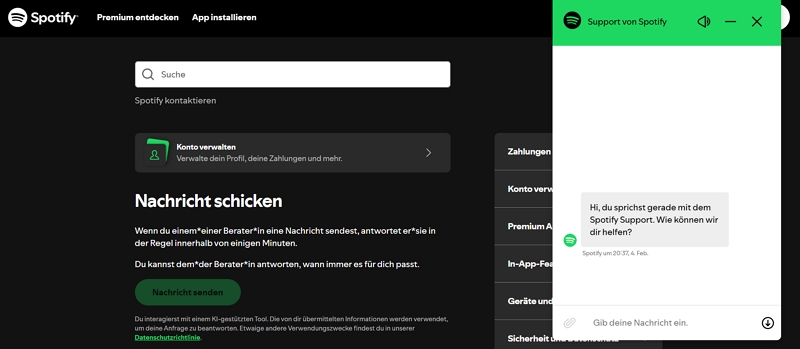
Bevor Sie den Support kontaktieren, können Sie schnell über downdetector prüfen, ob andere Nutzer weltweit ähnliche Probleme melden. Danach können Sie Spotify direkt hier erreichen:https://support.spotify.com/de/. Wenn viele Nutzer gleichzeitig betroffen sind, bleibt oft nur die Wartezeit auf eine offizielle Behebung.
Zusammenfassung
Wenn Spotify Lyrics nicht angezeigt werden, hängt die Ursache stark davon ab, ob nur einzelne Songs betroffen sind oder ob Lyrics komplett verschwunden sind.
Bei bestimmten Tracks liegt es meist an Musixmatch-Abdeckung, speziellen Versionen (Live, Remix, Demo) oder Synchronisationsverzögerungen. Wenn Lyrics überall fehlen, sollten Sie systematisch testen: Webplayer prüfen, Netzwerk wechseln, Cache löschen, Spotify aktualisieren, neu installieren und bei Bedarf den Support einschalten.
Mit der richtigen Diagnose lassen sich die meisten Lyrics-Probleme deutlich schneller lösen, als man zunächst denkt.