Apple Music gilt inzwischen als attraktive Alternative für Spotify Nutzer, die besonderen Wert auf hohe Klangqualität, Dolby Atmos und eine nahtlose Integration in das Apple-Ökosystem legen. Mit verlustfreiem Audio bis zu 24-Bit/192 kHz und einer engen Verzahnung mit iPhone, iPad und Mac ist der Wechsel für viele naheliegend.
In der Praxis stellt sich jedoch fast immer dieselbe Frage: Wie lässt sich eine Spotify-Playlist auf Apple Music übertragen, ohne alles manuell neu anlegen zu müssen? Glücklicherweise gibt es mittlerweile mehrere zuverlässige und erprobte Lösungen, mit denen sich dieses Problem unkompliziert lösen lässt.
Im Folgenden stellen wir Ihnen die wichtigsten Optionen vor – beginnend mit der offiziellen Apple-Funktion, gefolgt von bewährten Drittanbieter-Tools.
Spotify Playlist auf Apple Music übertragen innerhalb von Apple Music
Seit August 2025 hat Apple SongShift direkt in Apple Music integriert. Damit können Sie Musik aus anderen Streaming-Diensten wie Spotify, Amazon Music, Deezer, Tidal und YouTube direkt in Ihre Apple-Music-Bibliothek importieren.
Zurzeit ist diese Funktion inzwischen nicht mehr auf die USA beschränkt, sondern auch in Deutschland, Frankreich, Großbritannien und weiteren Ländern verfügbar. Sie können den Transfer auf einem iPhone oder iPad mit aktueller iOS- bzw. iPadOS-Version, auf einem Android-Gerät mit der neuesten Apple-Music-App oder über einen Browser unter music.apple.com durchführen.
Über die Apple-Music-App
Schritt 1. Öffnen Sie Apple Music auf Ihrem iPhone, iPad oder Android-Gerät und tippen Sie oben rechts auf Ihr Profilbild. Auf Android öffnen Sie die Apple-Music-App, tippen auf die Mehr-Schaltfläche und anschließend auf „Einstellungen“.
Schritt 2. Tippen Sie auf Musik und Playlists aus anderen Musikdiensten übertragen.
Schritt 3. Wählen Sie Spotify aus der Liste der unterstützten Dienste und melden Sie sich an.
Schritt 4. Wählen Sie aus, welche Inhalte Sie übertragen möchten.
Schritt 5. Tippen Sie auf Zur Mediathek hinzufügen.
Schritt 6. Warten Sie, während Apple Music passende Titel im eigenen Katalog sucht.
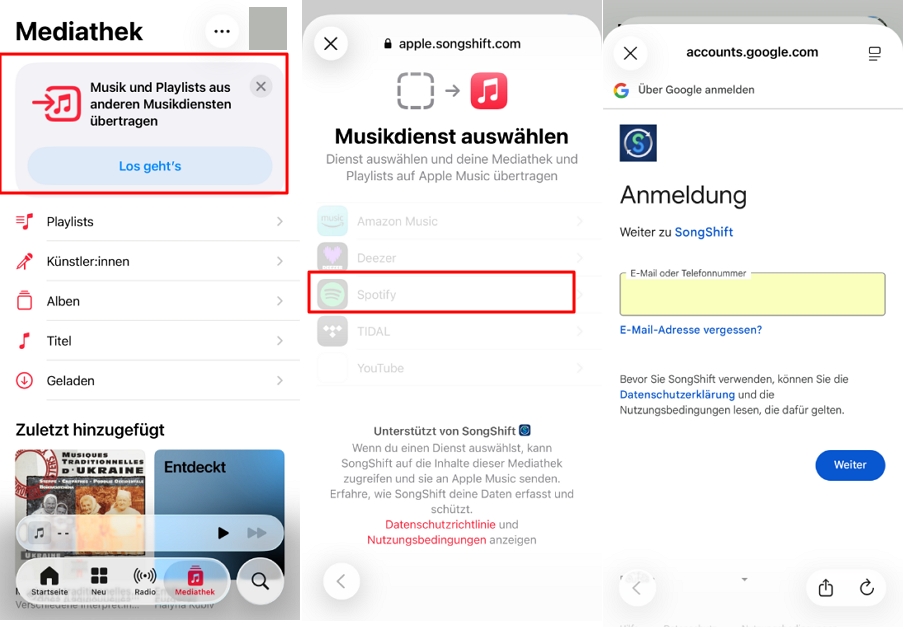
Bei exakten Übereinstimmungen werden die Songs automatisch übernommen. Findet Apple Music keine identische Version, aber ähnliche Alternativen, erscheint der Hinweis „Überprüfung erforderlich“. Tippen Sie auf Jetzt überprüfen, wählen Sie eine alternative Version aus und speichern Sie diese in Ihrer Mediathek.
Über music.apple.com
Alternativ können Sie Ihre Spotify-Playlist auch direkt im Browser über music.apple.com auf Apple Music übertragen. Die Schritte sind nahezu identisch:
Schritt 1. Klicken Sie auf Anmelden und melden Sie sich mit der Apple-ID an, die Sie für Apple Music verwenden.
Schritt 2. Klicken Sie oben rechts auf Ihr Profilbild oder Monogramm und wählen Sie Musik übertragen.
Schritt 3. Wählen Sie die Inhalte aus, die Sie übertragen möchten.
Schritt 4. Klicken Sie auf Zur Mediathek hinzufügen.
Schritt 5. Warten Sie, bis Apple Music passende Titel im Katalog gefunden hat.
Sollten Ihre Lieblingssongs nicht übertragen worden sein, erstellen Sie in Spotify eine neue Playlist und fügen Sie dort alle Lieblingssongs hinzu. Diese Playlist lässt sich anschließend problemlos zu Apple Music übertragen.
Spotify Playlist auf Apple Music übertragen mit TuneMyMusic
Neben der offiziellen Lösung von Apple gibt es auch Drittanbieter-Tools, die zusätzliche Funktionen bieten. Eines der bekanntesten ist TuneMyMusic.
Mit der kostenlosen Version können Sie bis zu 500 Songs übertragen. Für größere Musikbibliotheken oder eine automatische tägliche Synchronisierung (bis zu 20-mal pro Tag) steht eine Premium-Version für etwa 5,5 US-Dollar zur Verfügung.
Ein wesentlicher Vorteil von TuneMyMusic ist die Möglichkeit, die komplette Spotify-Mediathek inklusive der „Lieblingssongs“ zu übertragen, was nicht bei allen Diensten unterstützt wird.
Schritt 1. Rufen Sie tunemymusic.com auf, klicken Sie auf „Los geht’s“ und folgen Sie diesen Schritten:
Schritt 2. Wählen Sie Spotify als Quelldienst und erlauben Sie TuneMyMusic den Zugriff auf Ihr Konto.
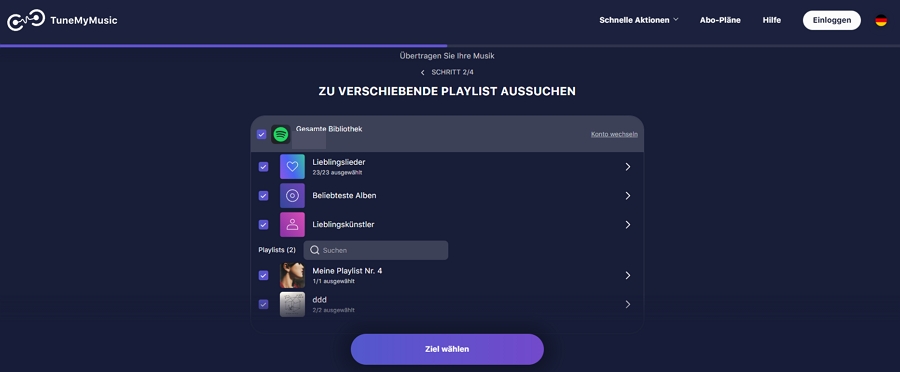
Schritt 3. Wählen Sie die Playlists aus, die Sie übertragen möchten. TuneMyMusic zeigt Ihre gesamte Spotify-Mediathek einschließlich der Favoriten an.
Schritt 4. Wählen Sie Apple Music als Zieldienst und autorisieren Sie den Zugriff.
Schritt 5. Klicken Sie auf Übertragung starten und prüfen Sie nach Abschluss in Apple Music, ob alle Titel korrekt übernommen wurden.
Spotify Playlist auf Apple Music übertragen mit FreeYourMusic
Eine weitere zuverlässige Alternative ist FreeYourMusic, das sich durch seine breite Plattformunterstützung auszeichnet. Die App ist für Windows, macOS, Linux, iOS und Android verfügbar.
Die ersten 300 Songs können kostenlos übertragen werden. Für größere Bibliotheken oder zusätzliche Funktionen stehen Abonnements für 19,99 US-Dollar pro Quartal oder 49,99 US-Dollar pro Jahr zur Verfügung.
Die Premium-Version ermöglicht eine automatische Synchronisierung alle 15 Minuten, erhält die Reihenfolge der Playlists und erlaubt das erneute Zuordnen fehlender oder falscher Songs mit nur einem Klick.
So funktioniert der Transfer:
Schritt 1. Laden Sie FreeYourMusic herunter, installieren Sie die Software und öffnen Sie sie auf Ihrem Desktop.
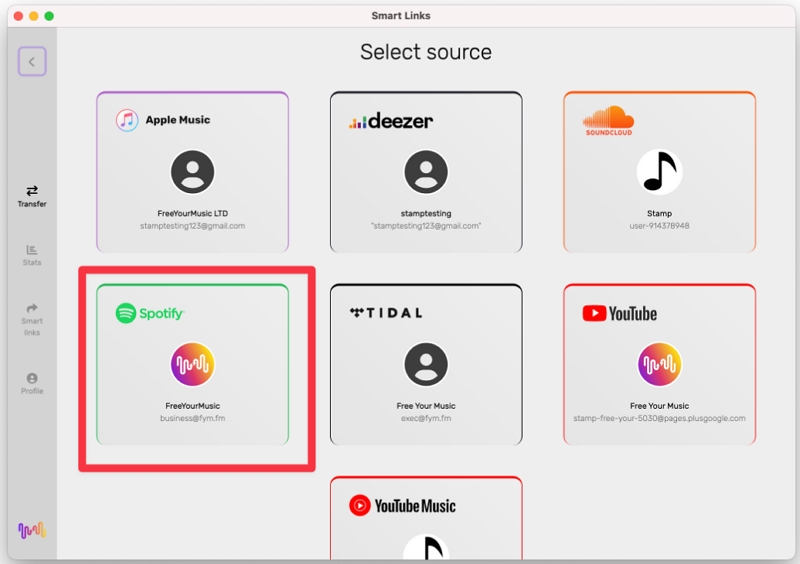
Schritt 2. Melden Sie sich bei Spotify an und wählen Sie Ihre Playlists, Alben und Lieblingssongs aus.
Schritt 3. Wählen Sie Apple Music als Zielplattform.
Schritt 4. Starten Sie den Transfer und lassen Sie FreeYourMusic den Rest erledigen.
Spotify Playlist mit StreamFox herunterladen und manuell zu Apple Music hinzufügen
Alle bisherigen Methoden übertragen Playlists zwischen Streaming-Diensten, was bedeutet, dass weiterhin ein aktives Abonnement erforderlich ist. Wenn Sie Ihre Spotify-Playlists jedoch dauerhaft speichern möchten, kann ein anderer Ansatz sinnvoll sein.
Mit dem StreamFox Spotify Converter können Sie Songs, Alben und Playlists von Spotify als MP3, M4A oder andere Formate herunterladen und lokal auf Ihrem Computer speichern. Diese Dateien bleiben dauerhaft verfügbar – unabhängig von einem Streaming-Abo.
Die Software unterstützt verlustfreie Audioqualität und bewahrt alle wichtigen Metadaten wie Titel, Album und Cover. Anschließend lassen sich die Dateien in Apple Music importieren und auf iPhone oder iPad synchronisieren.
So gehen Sie vor:
Schritt 1. Laden Sie die neueste Version des StreamFox Spotify Converters herunter und installieren Sie sie auf Ihrem Computer.
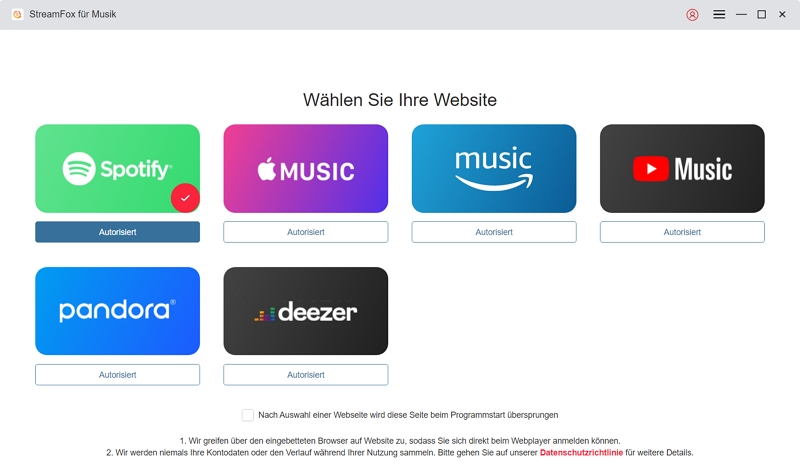
Schritt 2. Starten Sie StreamFox und wählen Sie Spotify als Quellplattform aus.
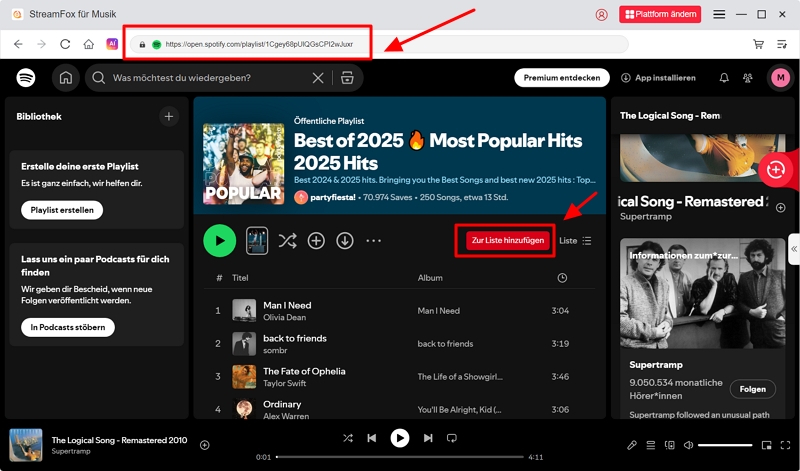
Schritt 3. Suchen Sie nach der gewünschten Playlist oder dem Album und klicken Sie auf „Zur Liste hinzufügen“, oder ziehen Sie die Playlist per Drag-and-Drop auf das Plus-Symbol (+).
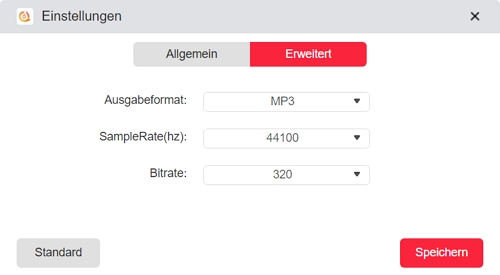
Schritt 4. Wählen Sie das gewünschte Ausgabeformat, z. B. MP3, sowie Qualitätsoptionen wie Bitrate und Abtastrate, und speichern Sie die Einstellungen.
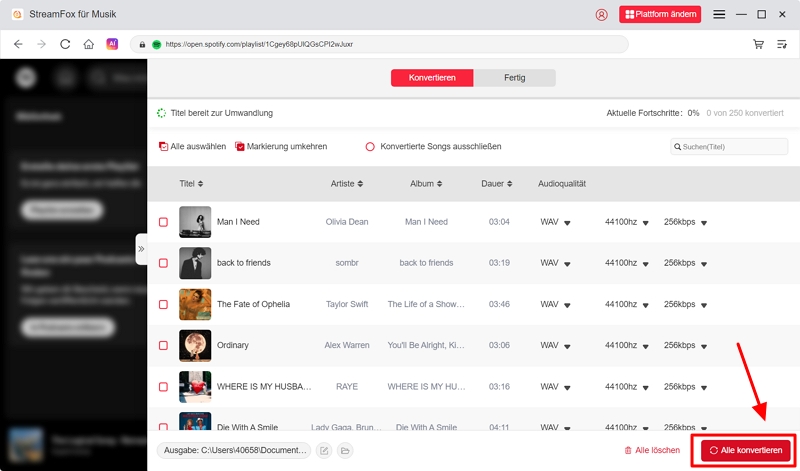
Schritt 5. Klicken Sie auf „Alle konvertieren“. Nach Abschluss finden Sie alle Dateien lokal auf Ihrem Computer im Bereich „Fertig“.
Schritt 6. Fügen Sie die heruntergeladenen Dateien zu Ihrer Apple-Music-Mediathek hinzu:
- Öffnen Sie die Apple-Music-App auf Ihrem Computer.
- Klicken Sie oben in der Seitenleiste auf … und wählen Sie Importieren.
- Wählen Sie eine Datei oder einen Ordner aus und klicken Sie auf Öffnen.
- Beim Import eines Ordners werden alle enthaltenen Dateien Ihrer Mediathek hinzugefügt.
Zusammenfassung
Es gibt vier bewährte Wege, um eine Spotify Playlist auf Apple Music übertragen zu können. Sie können die kostenlose, offizielle Lösung von Apple nutzen, auf flexible Drittanbieter-Dienste wie TuneMyMusic oder FreeYourMusic zurückgreifen oder mit StreamFox Ihre Musik dauerhaft lokal speichern.
In den meisten Fällen empfiehlt es sich, zunächst die offizielle Apple-Funktion auszuprobieren. Reicht diese nicht aus – etwa bei sehr großen Bibliotheken, Lieblingssongs oder dem Wunsch nach permanenter Verfügbarkeit – bieten die weiteren Lösungen zuverlässige und praxiserprobte Alternativen. Welche Methode für Sie die richtige ist, hängt letztlich davon ab, ob Sie Wert auf Einfachheit, Automatisierung oder langfristige Kontrolle über Ihre Musik legen.