Vielleicht kennen Sie das auch aus dem Alltag: Man hört eine Playlist meistens immer von oben – besonders im Auto auf dem Weg zur Arbeit oder beim Joggen. Und oft passiert dann genau das Gleiche: Sobald man am Ziel angekommen ist oder das Training endet, sind die Songs aus der Mitte oder vom Ende der Playlist noch gar nicht dran gewesen.
Gerade deshalb kann es enorm sinnvoll sein, die Reihenfolge einer Spotify-Playlist zu ändern. Wenn Sie Songs, die sonst „zu spät kommen“, bewusst nach vorne ziehen, wirkt selbst eine alte Playlist plötzlich wieder neu – und Ihre Hörreise bekommt sofort mehr Abwechslung.
In diesem Artikel zeige ich Ihnen Schritt für Schritt, wie Sie die Spotify Playlist Reihenfolge ändern können – auf Android, auf iPhone/iPad und am Computer. Außerdem zeige ich Ihnen, welche clevere Lösung es gibt, wenn sich Lieblingssongs nicht frei sortieren lassen.
Lassen Sie uns beginnen.
Die Spotify Playlist Reihenfolge ändern (Auf Android-Geräten)
Auf Android-Geräten bietet Spotify bei normalen Playlists sehr flexible Möglichkeiten: Sie können entweder eine eigene Reihenfolge per Drag & Drop festlegen oder die Songs automatisch nach bestimmten Kriterien sortieren.
Benutzerdefinierte Reihenfolge (Drag & Drop)
Wenn Sie die Reihenfolge Ihrer Playlist wirklich selbst bestimmen möchten, gehen Sie so vor:
- Öffnen Sie die Spotify-App auf Ihrem mobilen Gerät.
- Öffnen Sie die Playlist, die Sie neu anordnen möchten.
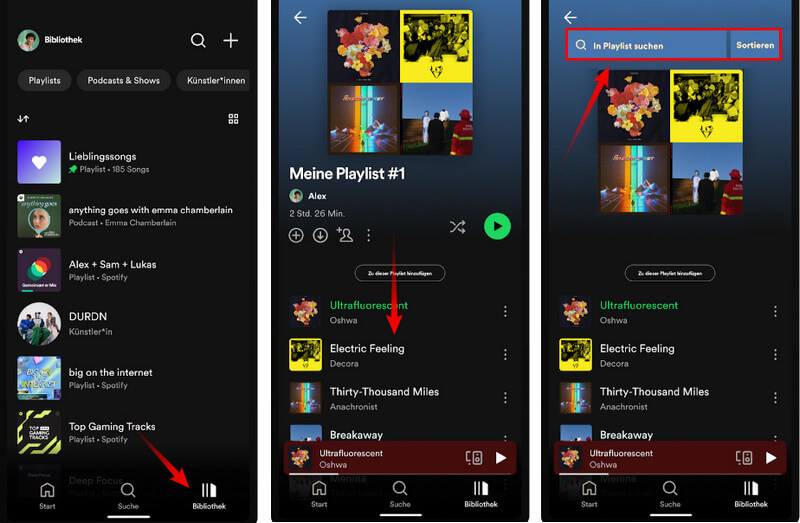
- Ziehen Sie die Playlist-Ansicht nach unten, bis das Suchfeld erscheint.
- Tippen Sie rechts neben dem Suchfeld auf „Sortieren“ und wählen Sie „Benutzerdefinierte Sortierung“.
- Tippen Sie oben rechts auf die drei Punkte und wählen Sie „Bearbeiten“.
- Tippen und halten Sie die drei horizontalen Linien rechts neben dem Song, den Sie verschieben möchten.
- Ziehen Sie den Titel an die gewünschte Position und lassen Sie los.
- Tippen Sie anschließend auf „Fertig“.
Sobald Sie das abgeschlossen haben, bleibt die neue Reihenfolge gespeichert – auch wenn Sie die App neu starten. Ihre Playlist wird nicht zurückgesetzt.
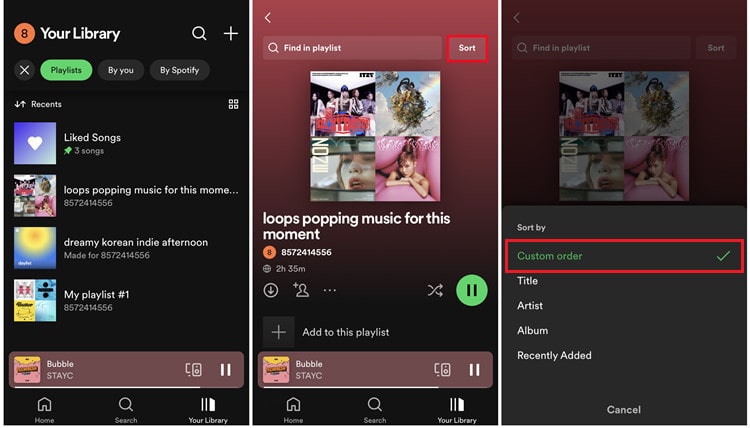
Sortieren nach Album, Künstler, Datum oder Name
Neben der manuellen Sortierung können Sie Spotify auch automatisch sortieren lassen. Das ist besonders praktisch, wenn Sie schnell Struktur in lange Playlists bringen möchten.
So funktioniert es:
- Öffnen Sie die Spotify-App.
- Öffnen Sie die Playlist, die Sie neu sortieren möchten.
- Ziehen Sie die Ansicht nach unten, bis das Suchfeld erscheint.
- Tippen Sie auf „Sortieren“.
- Wählen Sie eine der folgenden Optionen:
- Titel
- Album
- Künstlername
- Kürzlich hinzugefügt
- Sobald Sie eine Option auswählen, wird die Playlist automatisch neu sortiert.
Die Spotify Playlist Reihenfolge ändern (Auf iPhone oder iPad)
Auf iOS-Geräten ist der Ablauf fast identisch wie auf Android, allerdings heißen einige Menüpunkte etwas anders. Damit Sie die richtigen Optionen schneller finden, hier die iPhone-/iPad-Version separat.
Benutzerdefinierte Reihenfolge
- Öffnen Sie die Spotify-App.
- Öffnen Sie die Playlist, die Sie neu sortieren möchten.
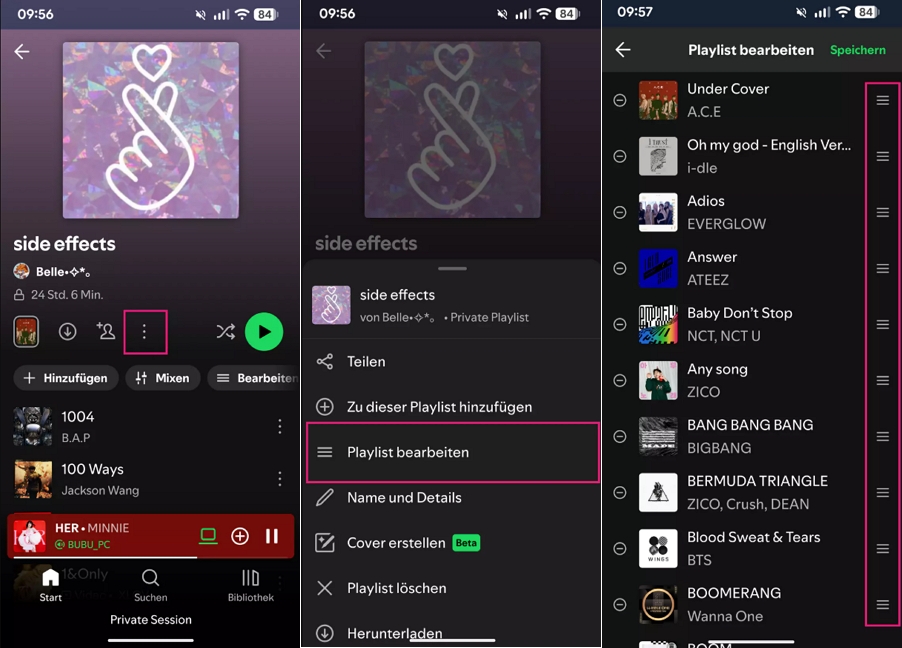
- Tippen Sie oben auf das Drei-Punkte-Menü.
- Wählen Sie „Playlist bearbeiten“, um die benutzerdefinierte Reihenfolge zu aktivieren.
- Tippen und halten Sie das Symbol mit den drei Linien neben einem Song.
- Ziehen Sie den Titel an die gewünschte Stelle.
- Tippen Sie anschließend auf „Speichern“.
Auch hier gilt: Die neue Reihenfolge bleibt dauerhaft bestehen und wird nicht automatisch zurückgesetzt.
Bildquelle: www.heise.de
Sortieren nach Album, Künstler, Datum oder Name
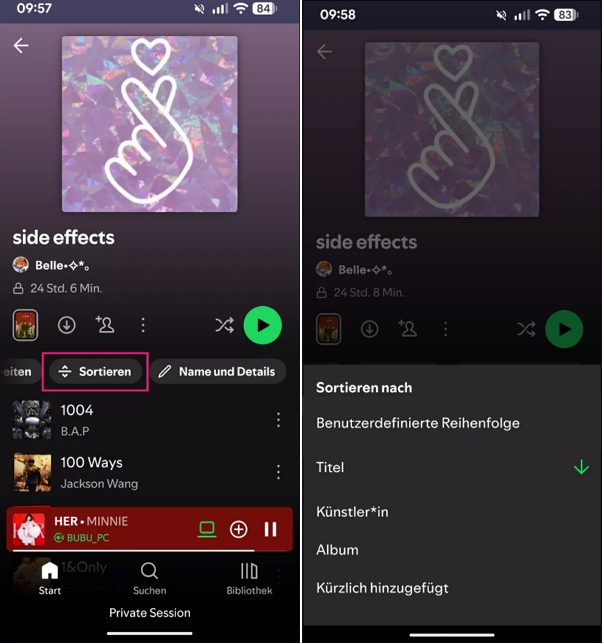
- Öffnen Sie die Playlist, die Sie sortieren möchten.
- Wischen Sie in der Menüleiste oberhalb des ersten Songs nach links, um weitere Optionen zu sehen.
- Tippen Sie auf „Sortieren“.
- Wählen Sie eine Sortierung nach:
- Titel
- Album
- Künstlername
- Kürzlich hinzugefügt
- Danach wird die Playlist sofort neu angeordnet.
Bildquelle: www.heise.de
Die Spotify Playlist Reihenfolge ändern (Am Computer)
Auch in der Desktop-Version von Spotify können Sie die Reihenfolge sehr präzise anpassen – entweder manuell oder über verschiedene Sortieroptionen.
Gerade bei großen Playlists ist das am Computer oft am bequemsten.
Benutzerdefinierte Reihenfolge
- Öffnen Sie die Playlist.
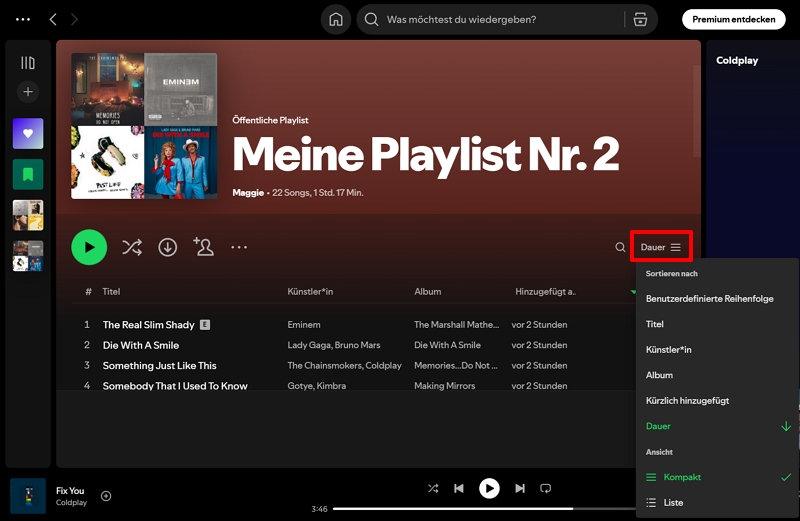
- Klicken Sie oben rechts auf das Sortiersymbol.
- Wählen Sie „Benutzerdefinierte Reihenfolge“.
Wichtig: Nur wenn diese Option aktiviert ist, können Sie Songs per Drag & Drop verschieben. Ohne diese Einstellung lassen sich Titel nicht bewegen.
- Ziehen Sie anschließend die Songs an die gewünschte Position.
Sortieren nach Album, Künstler, Datum, Name oder Dauer
Am Computer stehen Ihnen sogar noch mehr Sortiermöglichkeiten zur Verfügung, inklusive Songlänge.
- Öffnen Sie die Playlist.
- Klicken Sie oben rechts auf das Sortiersymbol.
- Wählen Sie eine Sortierung nach:
- Album
- Künstler
- Kürzlich hinzugefügt
- Titel
- Dauer
Zusätzlich können Sie auch direkt über die Spaltenüberschriften sortieren:
- Klicken Sie auf Titel oder Albumname für alphabetische Sortierung.
- Klicken Sie auf „Hinzugefügt“, um nach Datum zu ordnen.
- Klicken Sie auf das Uhrsymbol, um nach Songlänge zu sortieren.
Wie Sie Lieblingssongs frei sortieren können
Ein wichtiger Punkt, den viele Spotify-Nutzer erst spät bemerken: die Playlis der tLieblingssongs bietet keine Option für eine benutzerdefinierte Reihenfolge.
Hier können Sie nur nach Kriterien wie Album, Künstler, Datum, Name oder Dauer sortieren – aber nicht frei per Drag & Drop.
Workaround: Lieblingssongs in eine normale Playlist übertragen
Wenn Sie Ihre Lieblingssongs trotzdem individuell anordnen möchten, gibt es eine praktische Lösung: Sie erstellen einfach eine normale Playlist und kopieren alle Lieblingssongs hinein am computer. Danach können Sie diese Playlist ganz normal bearbeiten und frei sortieren.
So geht es:
- Öffnen Sie Spotify Desktop auf Ihrem Computer.
- Navigieren Sie in der linken Seitenleiste zu Lieblingssongs.
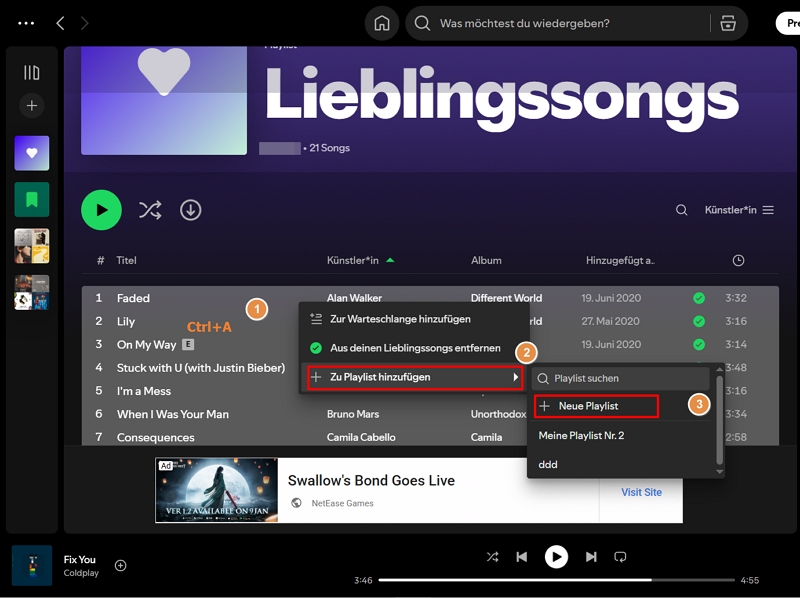
- Klicken Sie auf einen beliebigen Song und drücken Sie anschließend Ctrl+A (Windows) oder Cmd+A (Mac), um alle Titel auszuwählen.
- Klicken Sie mit der rechten Maustaste, wählen Sie „Zu Playlist hinzufügen“ und anschließend „ Neu Playlist“.
- Danach können Sie diese neue Playlist wie gewohnt in benutzerdefinierter Reihenfolge sortieren und Ihre Lieblingssongs frei anordnen.
Zusammenfassung
Die Reihenfolge innerhalb einer Playlist zu verändern, ist mehr als nur eine kosmetische Anpassung – es ist eine der effektivsten Möglichkeiten, Spotify wieder bewusster und abwechslungsreicher zu nutzen. Gerade bei längeren Playlists entscheidet die Sortierung oft darüber, welche Songs tatsächlich gehört werden und welche dauerhaft „im Hintergrund“ bleiben.
Spotify bietet Ihnen auf Android, iPhone und am Desktop klare Werkzeuge, um Playlists entweder frei per Drag & Drop neu zu ordnen oder nach Kriterien wie Album, Künstler, Name oder Hinzufügedatum zu strukturieren. Selbst wenn die „Gefällt mir“-Songs keine direkte benutzerdefinierte Sortierung erlauben, lässt sich dieses Limit mit einer einfachen Umgehungslösung praktisch aufheben.
Wenn Sie Ihre Playlist-Reihenfolge gezielt anpassen, holen Sie nicht nur vergessene Titel nach vorne – Sie schaffen sich auch ein Hörerlebnis, das sich wieder frisch, dynamisch und persönlich anfühlt.