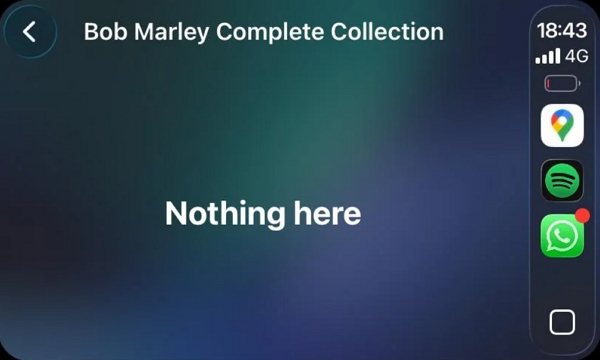
Sie öffnen Ihre Spotify-Playlist, vielleicht Ihre „Lieblingssongs“, drücken auf Play – und plötzlich läuft ein Titel, den Sie ganz sicher nie gespeichert haben.
Dieses Gefühl ist selten angenehm. Statt vertrauter Musik kommt etwas Fremdes dazwischen. Es wirkt nicht überraschend oder spannend, sondern eher so, als würde Spotify Ihren eigenen Rhythmus unterbrechen.
In den meisten Fällen steckt dahinter kein Zufall, sondern eine sehr typische Ursache: Bestimmte automatische Spotify-Funktionen sind aktiviert, es gibt Reste in der Warteschlange, oder es liegt ein Konto-, Cache- oder Synchronisationsproblem vor. Selbst wenn Sie glauben, alles richtig eingestellt zu haben, übersieht man leicht eine einzige Option.
Damit Sie schnell herausfinden, warum genau Spotify spielt Lieder die nicht in der Playlist sind, habe ich hier die häufigsten Ursachen gesammelt – inklusive der passenden Lösungen.
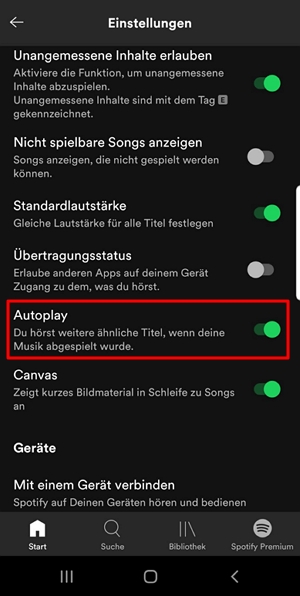
Autoplay deaktivieren (ähnliche Inhalte automatisch abspielen)
Autoplay ist eine Spotify-Funktion, die automatisch ähnliche Songs abspielt, sobald Ihr ausgewähltes Album, Ihre Playlist oder Ihre Warteschlange endet. Die Idee dahinter ist, dass Musik einfach „non-stop“ weiterläuft, ohne dass Stille entsteht.
Spotify beschreibt Autoplay selbst so:
„Genieße Musik nonstop. Wenn deine Wiedergabe endet, spielen wir etwas Ähnliches ab.“
Das klingt praktisch, ist aber einer der häufigsten Gründe, warum plötzlich Songs auftauchen, die nicht in Ihrer Playlist stehen. Wenn Sie also merken, dass Spotify Lieder spielt, die nicht dazugehören, sollten Sie als erstes prüfen, ob Autoplay aktiviert ist.
Auf iOS & Android
- Öffnen Sie die Spotify-App und tippen Sie auf Ihr Profil.
- Wählen Sie Einstellungen und Datenschutz.
- Tippen Sie auf Wiedergabe.
- Scrollen Sie nach unten zu „Autoplay“.
- Deaktivieren Sie dort Autoplay.
Auf Windows & Mac
- Öffnen Sie Spotify und klicken Sie auf Ihr Profilbild.
- Gehen Sie zu Einstellungen.
- Suchen Sie den Bereich Autoplay.
- Stellen Sie die Option auf Aus.
Smart Shuffle ausschalten (Spotify mischt Empfehlungen in Ihre Playlist)
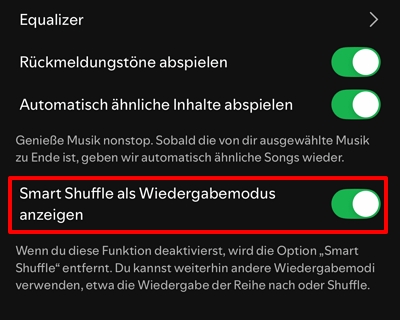
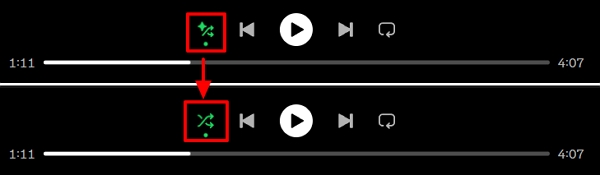
Ein zweiter sehr häufiger Auslöser ist Smart Shuffle. Smart Shuffle erweitert den normalen Zufallsmodus, indem Spotify persönliche Song-Empfehlungen direkt in Ihre Playlist einfügt – basierend auf Ihrem Hörverhalten. Das erkennt man am Shuffle-Symbol mit kleinen Sparkles.
Wenn Sie also plötzlich unbekannte Songs mitten in Ihrer Playlist hören, liegt es sehr oft daran, dass Smart Shuffle aktiv ist.
Auf iOS & Android
Vorübergehend deaktivieren:
- Tippen Sie im Player auf das Shuffle-Symbol mit den grünen Sparkles.
- Tippen Sie so lange, bis es wieder weiß ist oder nur noch normales Shuffle angezeigt wird.
Dauerhaft deaktivieren:
- Tippen Sie auf Ihr Profilbild oder Icon.
- Wählen Sie Einstellungen und Datenschutz.
- Tippen Sie auf Wiedergabe.
- Deaktivieren Sie Smart Shuffle als Wiedergabemodus anzeigen.
Auf Windows & Mac
- Klicken Sie unten in der Player-Leiste auf das Shuffle-Symbol (zwei gekreuzte Pfeile mit Sparkles).
- Klicken Sie so lange, bis es nicht mehr hervorgehoben ist und wieder normales Shuffle oder gar kein Shuffle aktiv ist.
In der Warteschlange sind noch Songs „hängengeblieben“
Manchmal ist gar nicht die Playlist das Problem, sondern die Warteschlange. Spotify spielt nämlich nicht nur die Playlist selbst ab, sondern auch alles, was noch in Ihrer Queue gespeichert ist. Dort können Songs liegen, die irgendwann manuell hinzugefügt wurden und jetzt plötzlich wieder auftauchen.
Wenn Spotify also Lieder spielt, die nicht in Ihrer Playlist stehen, lohnt sich ein Blick in die Warteschlange fast immer.
Auf iOS & Android
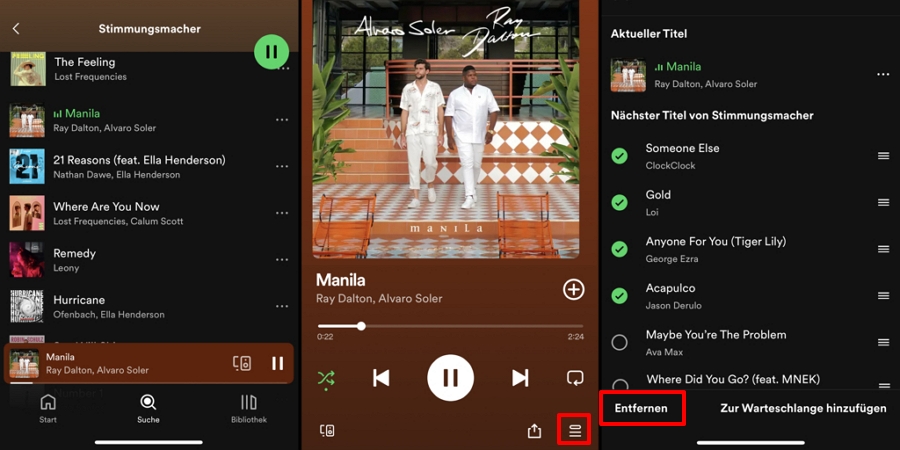
- Tippen Sie unten auf den aktuell laufenden Song, um die Detailansicht zu öffnen.
- Tippen Sie auf das Warteschlange-Symbol (drei horizontale Linien) unten rechts.
- Wählen Sie die Songs aus, die Sie entfernen möchten.
- Wählen Sie entfernen, um bestimmte Titel zu löschen.
Auf Windows & Mac
- Klicken Sie unten rechts in der Wiedergabeleiste auf das Warteschlangen-Symbol.
- Klicken Sie mit der rechten Maustaste auf einen Song.
- Wählen Sie Aus Warteschlange entfernen.
Wichtig: In der Desktop-Version gibt es keine Option, um die gesamte Queue mit einem Klick komplett zu leeren.
Spotify ist auf mehreren Geräten angemeldet
Wenn Sie Autoplay, Smart Shuffle und die Warteschlange überprüft haben, sollten Sie als nächsten Schritt prüfen, ob Ihr Spotify-Konto vielleicht auf mehreren Geräten gleichzeitig aktiv ist.
Spotify synchronisiert Wiedergaben sehr stark. Wenn also noch ein altes Tablet, ein Smart-TV oder ein zweites Handy eingeloggt ist, kann dort etwas gestartet werden, das dann plötzlich in Ihrer Wiedergabe auftaucht.
Ein guter Test ist deshalb: Auf allen Geräten ausloggen und anschließend neu einloggen.
Auf iOS & Android
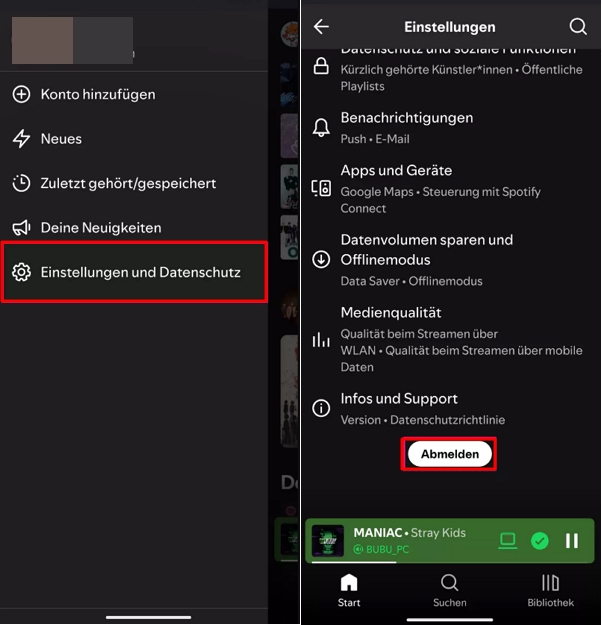
- Öffnen Sie die Spotify-App.
- Tippen Sie auf Ihr Profil.
- Wählen Sie Einstellungen und Datenschutz
- Scrollen Sie ganz nach unten.
- Wählen Sie Abmelden.
Auf Windows & Mac
- Öffnen Sie Spotify.
- Klicken Sie oben rechts auf Ihren Profilnamen.
- Wählen Sie im Dropdown-Menü Abmelden.
Ihr Konto wird möglicherweise von jemand anderem genutzt
Es kommt nicht oft vor, aber es ist möglich: Wenn Songs abgespielt werden, die wirklich gar nicht zu Ihnen passen, sollten Sie auch an die Kontosicherheit denken.
Vielleicht hat sich jemand anderes unbemerkt eingeloggt. In diesem Fall sollten Sie Spotify auf allen Geräten abmelden lassen und Ihr Passwort ändern. Wenn Sie unsicher sind, lohnt sich auch ein Kontakt zum Spotify-Support.
Fehlerhafte Cache-Daten
In seltenen Fällen liegt die Ursache nicht an Einstellungen, sondern an fehlerhaften Cache-Daten. Spotify speichert lokal viele Informationen, zum Beispiel alte Warteschlangen oder gecachte Songs. Wenn hier etwas durcheinandergerät, kann Spotify Inhalte falsch abspielen.
Auf iOS & Android
- Öffnen Sie Spotify.
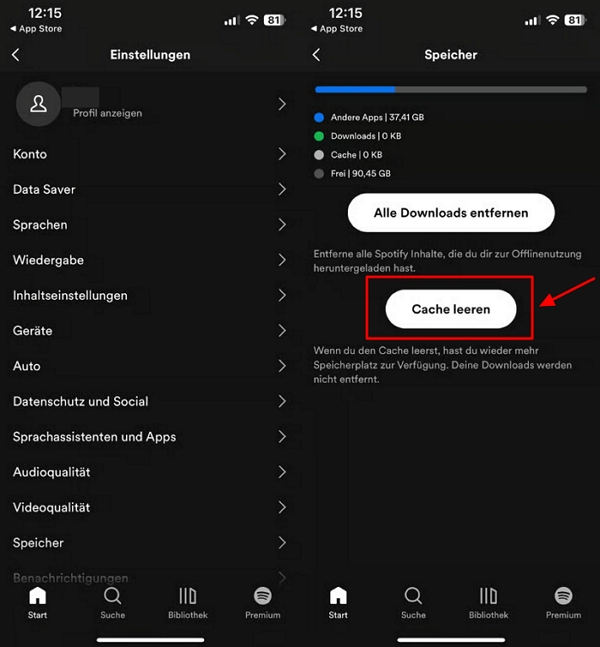
- Tippen Sie auf Ihr Profil und dann Einstellungen und Datenschutz.
- Gehen Sie zu Speicher.
- Wählen Sie Cache leeren.
Auf Windows & Mac
- Öffnen Sie Spotify.
- Klicken Sie oben rechts auf Ihren Benutzernamen und wählen Sie Einstellungen.
- Scrollen Sie nach unten zum Bereich Speicher.
- Klicken Sie bei „Cache“ auf Cache leeren.
Spotify-Version ist veraltet
Eine alte Spotify-Version ist selten die direkte Ursache, kann aber Synchronisationsprobleme auslösen. Deshalb lohnt es sich, die App auf den neuesten Stand zu bringen.
Auf iOS & Android
iPhone:
- Öffnen Sie den App Store.
- Tippen Sie oben rechts auf Ihr Profil.
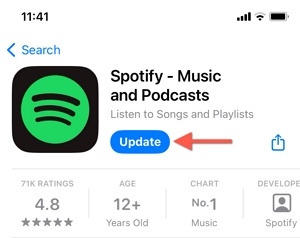
- Suchen Sie Spotify und tippen Sie auf Update.
Android:
- Öffnen Sie den Google Play Store.
- Suchen Sie Spotify.
- Wenn ein Update verfügbar ist, tippen Sie auf Aktualisieren.
Auf Windows & Mac
Windows: Klicken Sie oben links auf das Symbol mit den drei Punkten > wählen Sie Hilfe > anschließend Über Spotify. Die App prüft dann automatisch, ob eine neue Version verfügbar ist.
Mac: Öffnen Sie oben in der Menüleiste den Punkt Spotify > klicken Sie auf Über Spotify. Auch hier startet Spotify direkt im Hintergrund die Suche nach Updates.
Songs lokal herunterladen und wieder in der richtigen Reihenfolge hören
Wenn Sie alle Schritte ausprobiert haben und Spotify trotzdem weiterhin Songs spielt, die nicht in Ihrer Playlist stehen, liegt das Problem möglicherweise nicht bei Ihnen, sondern bei Spotify selbst.
Wenn Sie nicht warten möchten, bis Spotify das Problem behebt, können Sie entweder auf andere Streaming-Dienste ausweichen – oder Ihre Spotify-Playlists lokal speichern und unabhängig abspielen.
StreamFox Spotify Converter ist eine Software mit über zehn Jahren Erfahrung. Damit können Sie Songs, Alben und komplette Playlists herunterladen und in MP3, M4A, FLAC, WAV oder AAC umwandeln. So können Sie Ihre Musik auf PC, Handy oder sogar USB übertragen und in Ihrer eigenen Reihenfolge hören.
So funktioniert der Download mit StreamFox:
Schritt 1: StreamFox unterstützt Windows und Mac. Laden Sie das Programm herunter, installieren Sie es und öffnen Sie es anschließend.
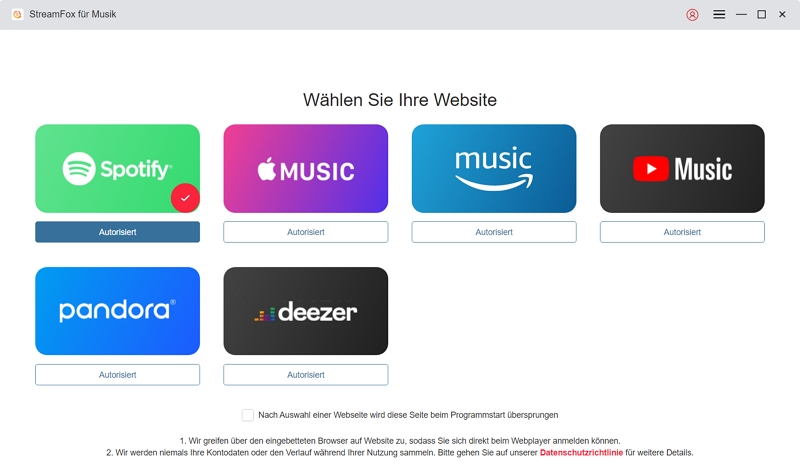
Schritt 2: Wählen Sie auf der Startseite Spotify aus und loggen Sie sich in Ihr Spotify-Konto ein.
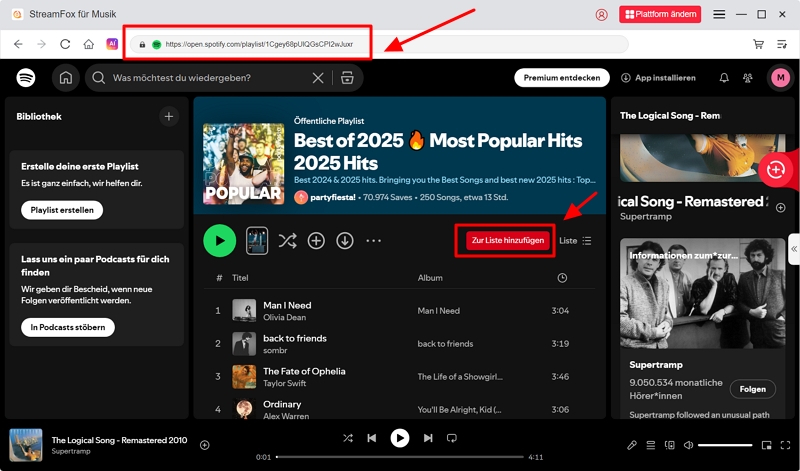
Schritt 3: Öffnen Sie die Playlist oder das Album, das Sie herunterladen möchten, und klicken Sie auf „Zur Liste hinzufügen“, damit die Songs in die Download-Aufgabe übernommen werden.
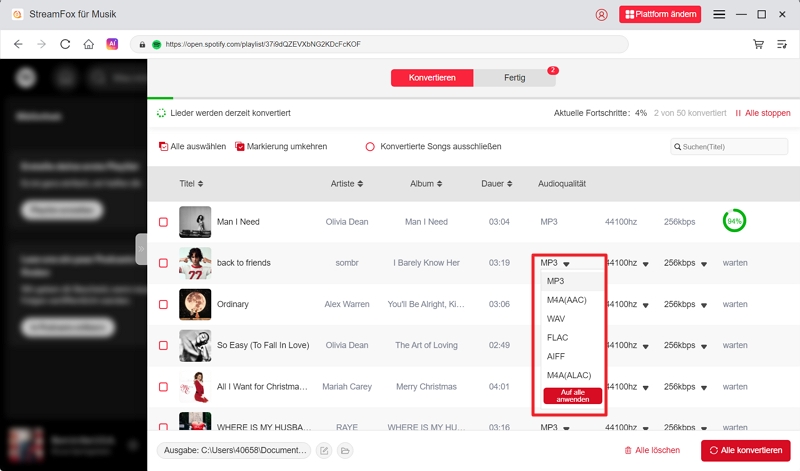
Schritt 4: Wählen Sie im Konvertierungsfenster das gewünschte Audioformat aus und klicken Sie auf „Alle konvertieren“. StreamFox beginnt dann mit der Umwandlung.
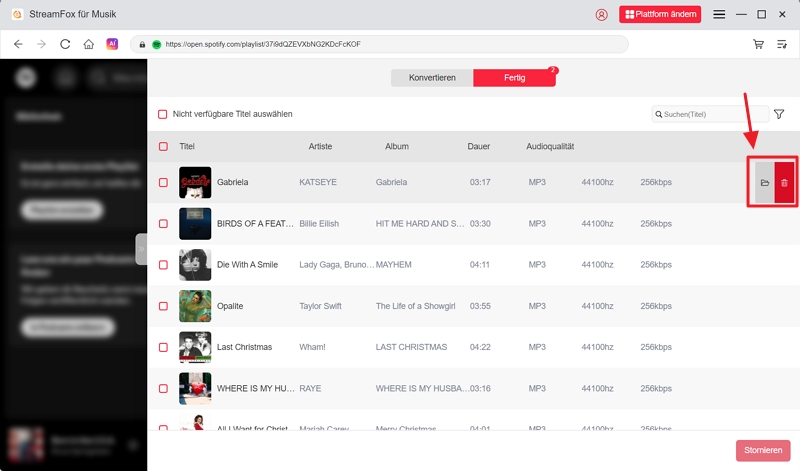
Schritt 5: Nach Abschluss finden Sie im Fenster „Fertig“ alle heruntergeladenen Songs inklusive Speicherpfad. Diese Musik ist nun nicht mehr an Spotify gebunden und lässt sich jederzeit frei abspielen.
Zusammenfassung
Wenn Spotify plötzlich Lieder spielt, die nicht in Ihrer Playlist stehen, ist das fast immer auf automatische Funktionen wie Autoplay oder Smart Shuffle zurückzuführen – oder auf eine Warteschlange, die noch alte Songs enthält.
Auch mehrere eingeloggte Geräte, Cache-Fehler oder eine veraltete App-Version können dafür sorgen, dass Spotify nicht mehr genau das abspielt, was Sie eigentlich ausgewählt haben.
Sollte das Problem trotz aller Maßnahmen bestehen bleiben, lohnt sich ein Kontakt zum Spotify-Support. Und wenn Sie Ihre Musik einfach wieder ohne Unterbrechungen genießen möchten, kann eine lokale Lösung wie StreamFox eine gute Alternative sein, um Ihre Playlists endlich wieder vollständig unter Kontrolle zu haben.