Wie man die Spotify Wiedergabegeschwindigkeit auf Mobilgeräten und Desktop ändert
Hörbücher, Podcasts und Musik sind grundsätzlich für alle gedacht – ein Aspekt lässt sich jedoch sehr individuell anpassen: das Wiedergabetempo. Manche Hörbücher sind inhaltlich komplex oder werden mit einem ungewohnten Akzent gelesen. Eine langsamere Wiedergabe kann hier helfen, Inhalte besser zu erfassen.
Andere Podcasts wirken dagegen langatmig und lassen sich effizienter konsumieren, wenn sie etwas schneller abgespielt werden. Bei Musik ist der Nutzen einer angepassten Wiedergabegeschwindigkeit noch vielfältiger: mehr Klarheit beim Heraushören von Details, besseres Üben oder das Erlernen eines Songs im eigenen Tempo. All das wird möglich, wenn sich die Geschwindigkeit gezielt steuern lässt.
Kann man die Wiedergabegeschwindigkeit bei Spotify ändern?
Die kurze Antwort lautet: Ja – allerdings nur eingeschränkt. Spotify bietet eine integrierte Regelung der Wiedergabegeschwindigkeit, jedoch ausschließlich für Podcasts und Hörbücher. Sie können die Geschwindigkeit von Podcasts und Hörbüchern direkt in der Spotify-App (auf Mobilgeräten und auf dem Desktop) oder im Webbrowser über das „1x“-Symbol anpassen und die Wiedergabe so verlangsamen oder beschleunigen.
Der einstellbare Bereich reicht von 0,5x bis 3,5x. Diese Funktion steht allen Nutzerinnen und Nutzern zur Verfügung – unabhängig davon, ob ein kostenloses oder ein kostenpflichtiges Abonnement genutzt wird.
Für Musik selbst stellt Spotify hingegen keine native Geschwindigkeitsanpassung bereit. Dennoch gibt es praktikable Wege, diese Einschränkung zu umgehen, etwa mithilfe externer Tools. Im Folgenden zeigen wir Schritt für Schritt, wie sich die Wiedergabegeschwindigkeit auf Spotify anpassen lässt – für Podcasts, Hörbücher und auch für Musik.
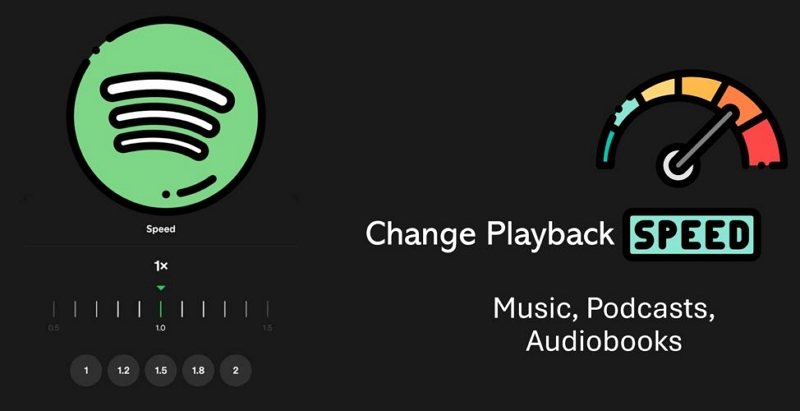
Wie man die Wiedergabegeschwindigkeit von Podcasts oder Hörbüchern auf Spotify ändert
Ganz gleich, ob ein Podcast zu langsam wirkt oder ein Hörbuch aufgrund seines Umfangs bewusst langsamer gehört werden soll: Spotify stellt für diese Inhalte flexible Geschwindigkeitsstufen von 0,5x bis 3,5x zur Verfügung.
Wird die Geschwindigkeit bei einem Podcast oder Hörbuch geändert, speichert Spotify diese Einstellung vorübergehend über den Cache. Sie muss daher nicht bei jeder Episode oder jedem Kapitel neu gesetzt werden. Eine geräteübergreifende Synchronisierung gibt es jedoch nicht – die Einstellung gilt jeweils nur für das aktuelle Gerät.
Im nächsten Schritt folgen die konkreten Anleitungen – zunächst für Mobilgeräte, anschließend für den Desktop.
Podcast & Hörbücher von Spotify auf Mobilgeräten schneller oder langsamer abspielen
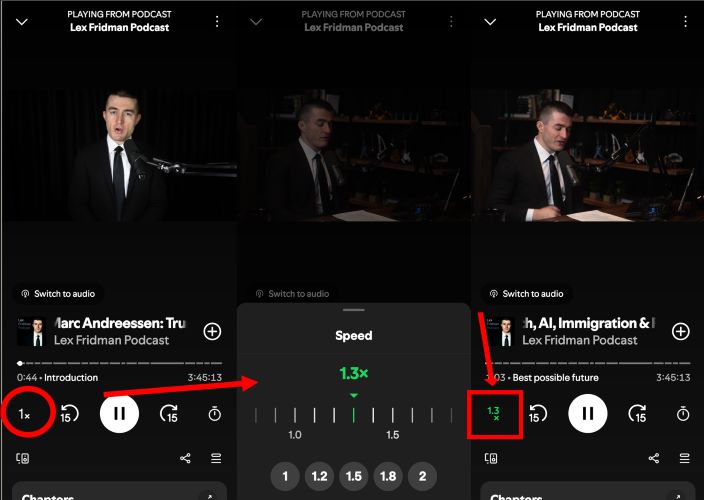
Unabhängig davon, ob gerade eine Podcast-Episode oder ein Hörbuchkapitel läuft, lässt sich die Wiedergabegeschwindigkeit in der mobilen Spotify-App wie folgt anpassen:
Schritt 1. Starten Sie eine Podcast-Episode oder ein Hörbuch.
Schritt 2. Tippen Sie auf den Mini-Player, um zur Ansicht „Jetzt läuft“ zu wechseln.
Schritt 3. Suchen Sie unten links auf dem Bildschirm die Schaltfläche „1x“ und tippen Sie darauf. Dadurch wird der Geschwindigkeitsregler eingeblendet.
Schritt 4. Schieben Sie den Regler nach links, um die Wiedergabe zu verlangsamen, oder nach rechts, um sie zu beschleunigen. Der einstellbare Bereich reicht von 0,5x bis 3,5x.
Schritt 5. Nach der Auswahl zeigt die Schaltfläche die neu eingestellte Wiedergabegeschwindigkeit an.
Podcast & Hörbücher von Spotify auf dem Computer schneller oder langsamer abspielen
Auch in der Desktop-App lässt sich die Wiedergabegeschwindigkeit direkt über die Wiedergabeleiste steuern. Gehen Sie dabei wie folgt vor:
Schritt 1. Spielen Sie die gewünschte Podcast-Episode oder das Hörbuch ab. Klicken Sie in den Wiedergabesteuerungen auf die Schaltfläche „1x“.

Schritt 2. Ihnen stehen Geschwindigkeiten von 0,5x bis 3,5x zur Auswahl. Wählen Sie die gewünschte Einstellung aus.
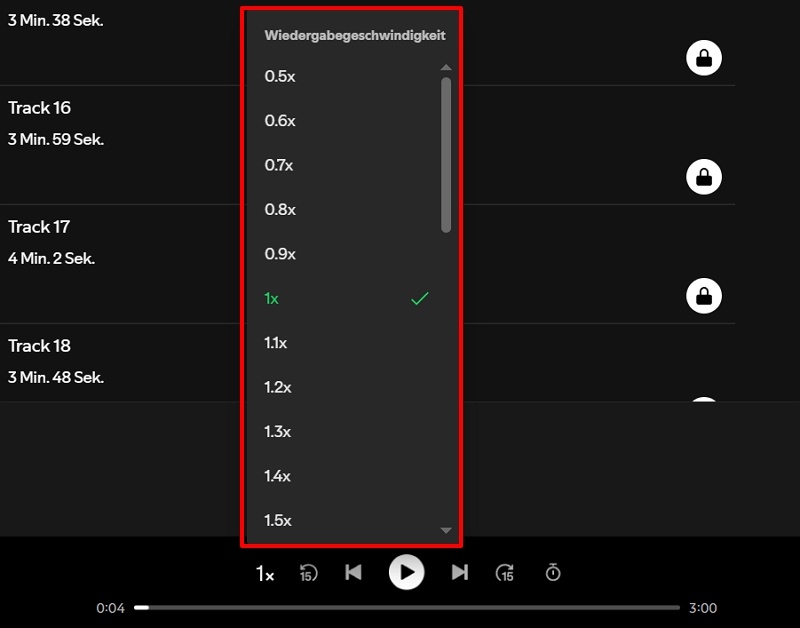
Schritt 3. Nach der Auswahl wird die neue Geschwindigkeit hervorgehoben und die Wiedergabe automatisch angepasst.

Wie man die Wiedergabegeschwindigkeit von Musik in Spotify auf Mobilgeräten und Desktop ändert
Spotify erlaubt es nicht, die Wiedergabegeschwindigkeit von Songs direkt innerhalb der App zu ändern. Dabei kann eine schnellere oder langsamere Wiedergabe in bestimmten Situationen sehr hilfreich sein – etwa beim Üben eines Liedes, beim Erlernen eines Instruments oder zur besseren Textverständlichkeit.
Um die Geschwindigkeit dennoch anzupassen, muss die Musik zunächst aus Spotify exportiert und in einem gängigen Audioformat wie MP3 gespeichert werden. Anschließend kann sie in einem Media-Player auf Windows, macOS oder Mobilgeräten abgespielt und dort flexibel gesteuert werden – langsamer, schneller oder in fein abgestuften Zwischenstufen.
Im nächsten Abschnitt wird erläutert, wie dieser Prozess konkret abläuft.
Schritt 1: Spotify-Musik als lokale MP3-Dateien herunterladen
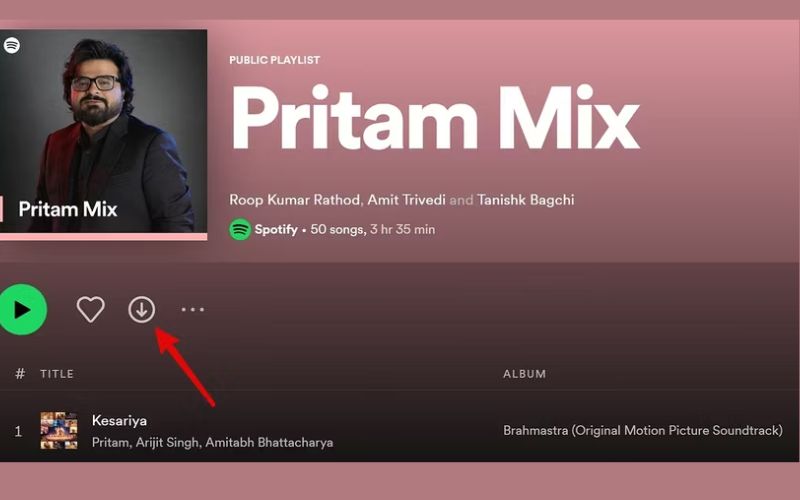
Die in der Spotify-App angebotene Download-Funktion erlaubt das Anhören von Musik ausschließlich innerhalb der App und nur während einer aktiven Abonnementlaufzeit. Die heruntergeladenen Dateien liegen zudem in einem DRM-geschützten Format vor und nicht als MP3-Dateien.
Um die Wiedergabegeschwindigkeit über externe Media-Player steuern zu können, müssen die Songs jedoch im MP3-Format verfügbar sein. Dafür ist ein spezielles Tool erforderlich, das Spotify-Titel in MP3 umwandelt – etwa StreamFox Spotify Konverter.
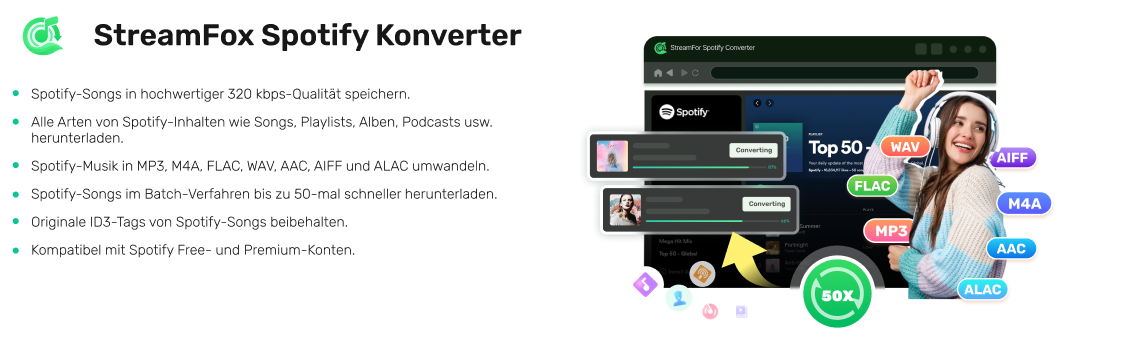
StreamFox lädt Songs direkt von Spotify herunter und speichert sie als ungeschützte MP3-Dateien, die mit gängigen Media-Playern kompatibel sind und eine flexible Anpassung der Wiedergabegeschwindigkeit ermöglichen. Die Audioqualität bleibt dabei unverändert: Die Dateien werden mit 320 kbps gespeichert – identisch mit der Qualität von Spotify Premium. Für die Nutzung von StreamFox ist kein Premium-Abonnement erforderlich.
Darüber hinaus bleiben sämtliche Metadaten erhalten, darunter Songtitel, Künstlerinformationen und einzelne Coverbilder. Das Abspielen der Titel in einem anderen Media-Player fühlt sich dadurch nahezu so an wie in Spotify – mit dem zusätzlichen Vorteil erweiterter Steuerungsmöglichkeiten.
- 50-fache Downloadgeschwindigkeit ermöglicht das schnelle Speichern mehrerer Songs ohne lange Wartezeiten.
- Integrierter Spotify-Browser erlaubt direkte MP3-Downloads per Drag-and-drop.
- Automatische Sortierung von Playlists und Alben auf dem Computer – kein manuelles Ordnen erforderlich.
- Unterstützt Downloads von Apple Music, YouTube Music, Pandora und Amazon Music.
Wie man Spotify-Songs als MP3 unter macOS oder Windows herunterlädt
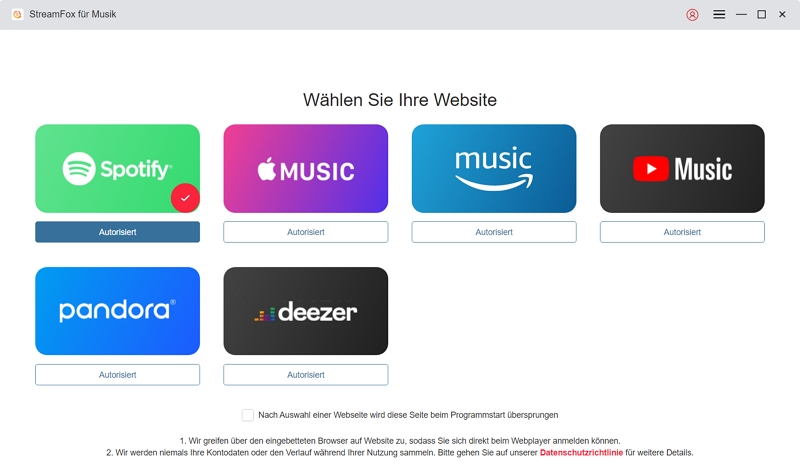
Schritt 1: Installieren und starten Sie StreamFox auf Ihrem Mac- oder Windows-Gerät. Wählen Sie im Hauptmenü Spotify aus.
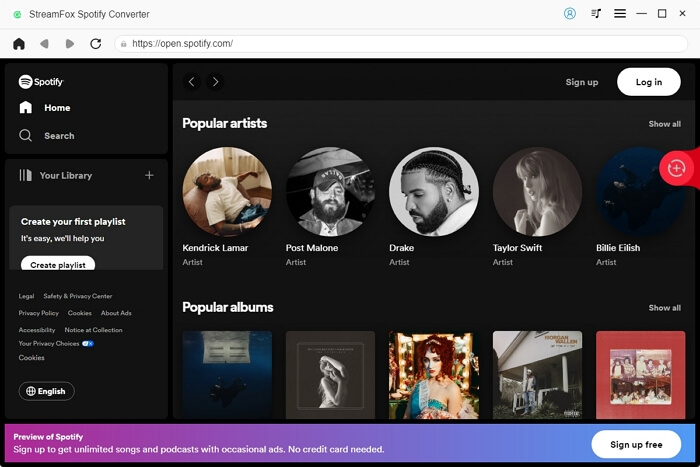
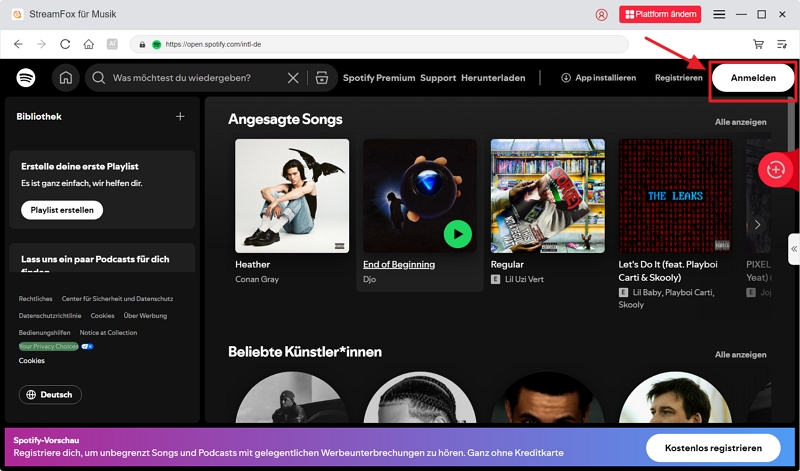
Schritt 2: Der integrierte Spotify-Browser wird nun in StreamFox geöffnet. Klicken Sie auf „Anmelden“ und melden Sie sich anschließend mit Ihrem kostenlosen oder Premium-Spotify-Konto an, um auf Ihre Playlists und Songs zuzugreifen.
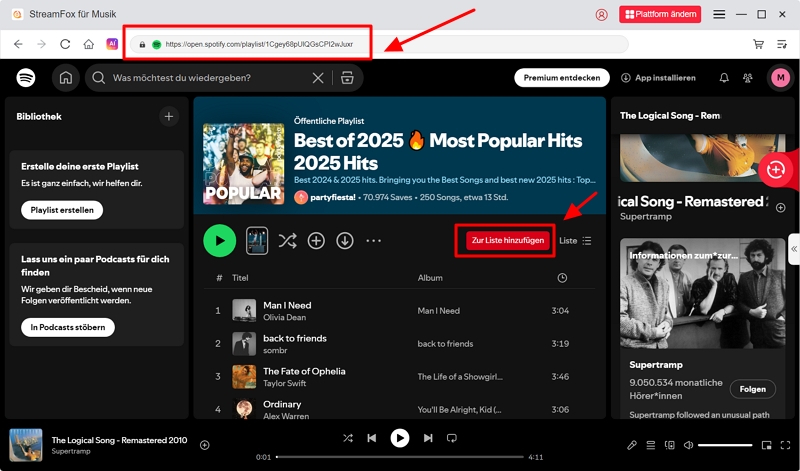
Schritt 3: Ziehen Sie die gewünschten Songs, Alben oder Playlists per Drag-and-drop auf die „+“-Schaltfläche in der StreamFox-Oberfläche. Sie können dabei mehrere Playlists und Alben gleichzeitig auswählen.
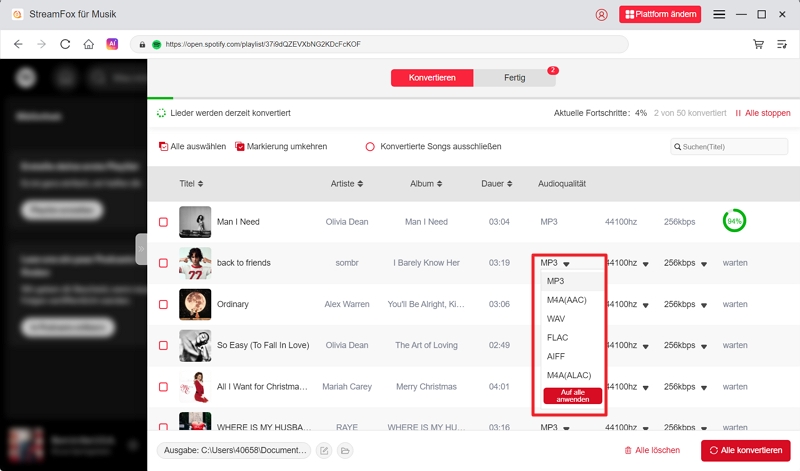
Schritt 4: Sobald Ihre Titel im Konvertierungsbereich geladen sind, klicken Sie auf „Alle konvertieren“. StreamFox verarbeitet die Songs und speichert sie als MP3-Dateien auf Ihrem Computer. Die heruntergeladenen Dateien werden standardmäßig im Downloads-Verzeichnis im Ordner „StreamFox“ abgelegt.
Schritt 2. Wiedergabegeschwindigkeit in einem Media-Player anpassen
Nach dem Herunterladen der Spotify-Songs als MP3 können diese in nahezu jedem Audio-Player abgespielt werden, um die Wiedergabegeschwindigkeit individuell anzupassen. Im Folgenden wird der Ablauf für Windows, macOS, iPhone und Android beschrieben.
Auf Windows
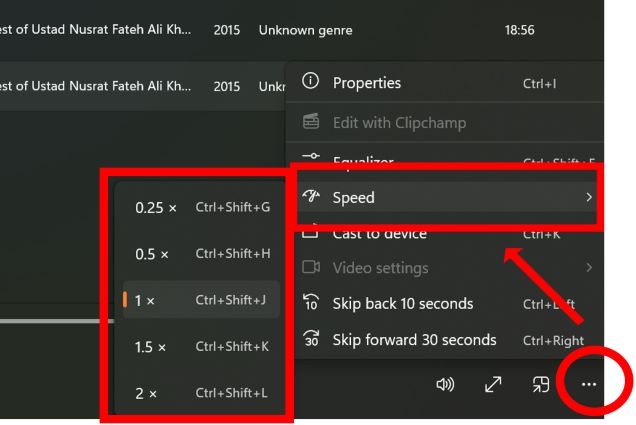
Der Windows Media Player bietet eine integrierte Option zur Anpassung des Musiktempos:
- Klicken Sie mit der rechten Maustaste auf die mit StreamFox heruntergeladenen Songs oder Playlists und wählen Sie „Mit Windows Media Player abspielen“ aus.
- Klicken Sie mit der rechten Maustaste auf einen vom Mediaplayer und wählen Sie den Kontextbefehl „Erweiterungen“ > „Einstellungen für die Wiedergabegeschwindigkeit.“
- Wählen Sie „Geschwindigkeit“ und legen Sie im Dropdown-Menü eine Wiedergabegeschwindigkeit zwischen 0.5x und 2x fest.
Auf Mac
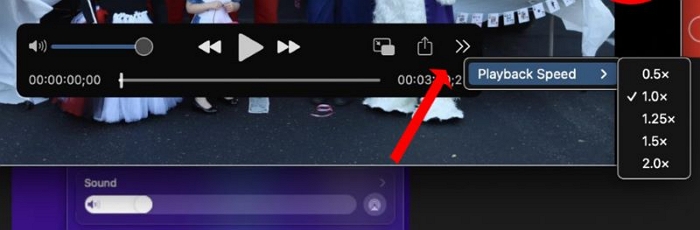
QuickTime Player bietet eine Option zur Geschwindigkeitssteuerung. So funktioniert es:
- Öffnen Sie den QuickTime Player und spielen Sie den heruntergeladenen Song ab.
- In den Wiedergabesteuerungen erscheinen rechts zwei Pfeil-Symbole. Klicken Sie auf das entsprechende Symbol, um das Menü zur Geschwindigkeitsauswahl zu öffnen.
- Wählen Sie eine Geschwindigkeit zwischen 0,5x und 2x aus.
Auf iPhone
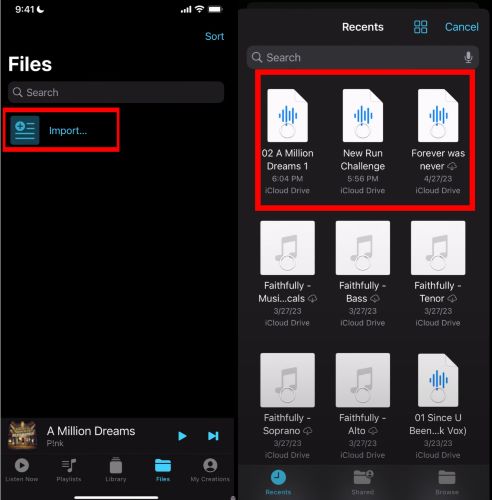
Da sich die heruntergeladenen Songs zunächst auf dem Computer befinden, müssen sie zuerst auf das iPhone übertragen werden. Dazu das iOS-Gerät per Lightning-Kabel mit einem Mac- oder Windows-Computer verbinden und die MP3-Dateien über iTunes (Windows) oder Apple Music (macOS) in die Dateien-App übertragen. Anschließend erfolgt die Anpassung der Wiedergabegeschwindigkeit:
Schritt 1: Suchen Sie im App Store nach „Music Speed Changer“ und installieren Sie die App auf Ihrem iOS-Gerät.
Schritt 2: Öffnen Sie die App, tippen Sie auf „Importieren“ und wählen Sie die mit StreamFox heruntergeladenen MP3-Dateien aus.
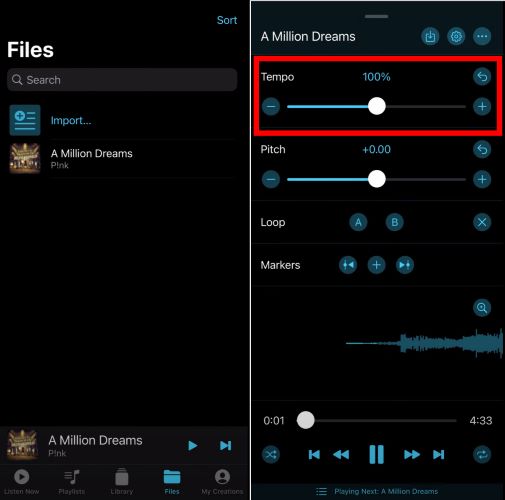
Schritt 3: Tippen Sie auf einen Titel, um die Wiedergabe zu starten. Tippen Sie anschließend auf „Tempo“ und passen Sie die Geschwindigkeit mit dem Schieberegler an.
- Nach links schieben, um die Geschwindigkeit zu verlangsamen (bis zu -100 %).
- Nach rechts schieben, um die Geschwindigkeit zu erhöhen (bis zu +200 %).
Auf Android
Auf Android müssen die MP3-Dateien zunächst auf das Gerät übertragen werden. Sobald sie verfügbar sind, lässt sich die Wiedergabegeschwindigkeit entweder mit dem Standard-Mediaplayer oder mit einer Drittanbieter-App anpassen.
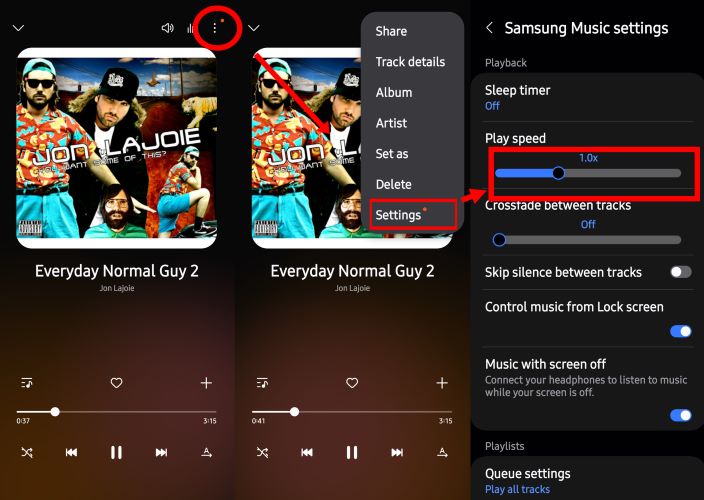
Viele Android-Geräte bieten bereits integrierte Lösungen. Samsung Music ermöglicht beispielsweise eine einfache Anpassung der Wiedergabegeschwindigkeit für alle Songs:
- Spielen Sie einen Titel in Samsung Music ab oder öffnen Sie direkt das Einstellungsmenü.
- Passen Sie im Bereich „Wiedergabegeschwindigkeit“ den Schieberegler an, um die Wiedergabe zwischen 0,5x und 3x einzustellen.
Wie man die Wiedergabegeschwindigkeit von Musik im Spotify-Browser ändert
Beim Streamen von Musik über die Spotify-Web-App lässt sich die Wiedergabegeschwindigkeit nicht direkt über Spotify selbst steuern. Es gibt jedoch auch Browser-Erweiterungen, mit denen sich dieses Limit umgehen lässt.
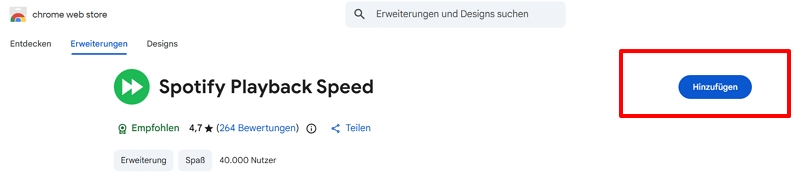
Eine der bekanntesten Lösungen ist die Chrome-Erweiterung „Spotify Playback Speed“. Sie ist kostenlos, funktioniert stabil und lässt sich ohne technisches Vorwissen einrichten. Im Folgenden erfahren Sie Schritt für Schritt, wie Sie die Erweiterung installieren und verwenden.
Schritt 1. Besuchen Sie den Chrome Web Store und suchen Sie nach „Spotify Playback Speed“. Klicken Sie anschließend auf „Hinzufügen“, um die Erweiterung zu installieren.
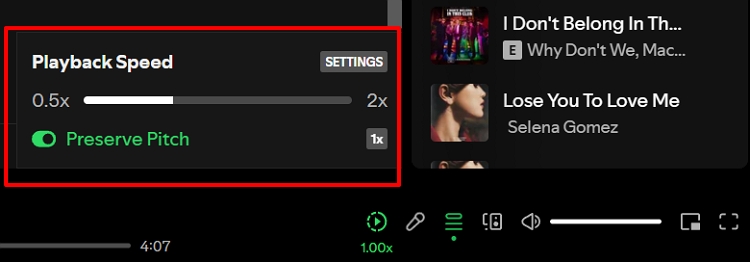
Schritt 2. Nach der Installation müssen Sie die Seite open.spotify.com aktualisieren, damit die Erweiterung wirksam wird.. Dann erscheint rechts neben der Schaltfläche für die Songtexte ein „1.00x“-Button in der Spotify-Weboberfläche.

Schritt 3. Klicken Sie auf den „1.00x“-Button, um den Geschwindigkeitsregler zu öffnen. Hier können Sie die Wiedergabegeschwindigkeit flexibel zwischen 0,5x und 2x einstellen.
Wie man die Übergangsgeschwindigkeit auf Spotify ändert
Auch wenn Spotify keine direkte Anpassung der Wiedergabegeschwindigkeit für Musik erlaubt, stellt der Dienst eine andere, oft unterschätzte Funktion bereit: die Anpassung der Übergangsgeschwindigkeit, auch bekannt als Crossfade.
Crossfade sorgt für einen fließenden Übergang zwischen zwei Titeln. Dabei wird das Ende des aktuell gespielten Songs ausgeblendet, während der nächste Titel bereits eingeblendet wird. So lassen sich Pausen zwischen Songs vermeiden und Playlists wirken insgesamt harmonischer.
Wie viele Sekunden sind ideal für Crossfade?
Spotify erlaubt eine Anpassung der Übergang-Dauer zwischen 0 und 12 Sekunden, sowohl auf Mobilgeräten als auch auf dem Desktop. Die optimale Einstellung hängt stark vom Musikstil ab:
- 0–4 Sekunden eignen sich gut für Pop, Rock oder klassische Musik, bei denen klare Songanfänge wichtig sind.
- 9–12 Sekunden sind besser geeignet für Ambient-, elektronische oder instrumentale Musik mit fließenden Übergängen.
Schritte zur Änderung der Übergangsgeschwindigkeit auf Spotify (Mobilgeräte)
Folgen Sie diesen Schritten, um Übergang in der Spotify-App auf iOS oder Android anzupassen:
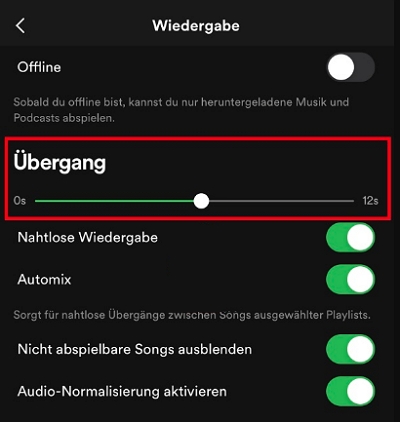
- Öffnen Sie die Spotify-Einstellungen.
- Tippen Sie auf „Wiedergabe“.
- Im Bereich Übergang finden Sie einen Schieberegler, mit dem Sie die gewünschte Übergangsdauer einstellen können.
Schritte zum Ändern der Übergangsgeschwindigkeit auf Spotify Desktop
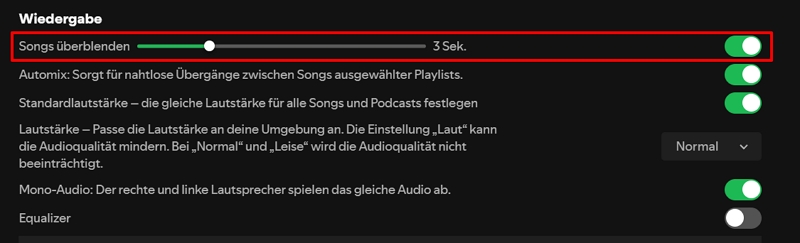
- Klicken Sie oben rechts auf Ihr Profil-Symbol und wählen Sie „Einstellungen“.
- Scrollen Sie zum Abschnitt Wiedergabe.
- Aktivieren Sie den Schalter bei Songs überblenden.
- Schieben Sie den Regler, um die gewünschte Überblendzeit (0 bis 12 Sekunden) einzustellen.
- Die Änderung wird sofort auf alle Titel angewendet.
Unterschied zwischen Crossfade und Gapless-Wiedergabe auf Spotify
Spotify bietet zwei unterschiedliche Funktionen, um Stille zwischen Titeln zu vermeiden: Crossfade und Gapless-Wiedergabe. Beide verfolgen ein ähnliches Ziel, arbeiten jedoch technisch unterschiedlich.
- Crossfade mischt zwei Titel miteinander. Der nächste Song beginnt, bevor der aktuelle vollständig endet.
- Gapless-Wiedergabe sorgt lediglich dafür, dass Titel ohne Pausen direkt hintereinander abgespielt werden – ohne Überblendung.
Wichtige Unterschiede im Überblick
| Besonderheit | Überblendung (auf allen Geräten verfügbar) | Unterbrechungsfreie Wiedergabe (nur für Mobilgeräte) |
|---|---|---|
| Effekt | Der aktuelle Titel wird ausgeblendet, während der nächste eingeblendet wird. | Titel werden direkt hintereinander ohne Pause, aber ohne Überblendung abgespielt. |
| Anpassung | Einstellbare Überblendzeit (0–12 Sekunden). | Kann nur ein- oder ausgeschaltet werden. |
| Am besten geeignet für | Playlists, elektronische Musik, Ambient und Dance-Musik. | Live-Alben, Klassik und ununterbrochene Tracklists. |
| Spotify Connect | Deaktiviert, wenn Crossfade aktiviert ist. | Funktioniert mit Spotify Connect. |
Zusammenfassung
Spotify erlaubt die Anpassung der Wiedergabegeschwindigkeit – allerdings nur eingeschränkt. Für Podcasts und Hörbücher steht eine native Geschwindigkeitskontrolle zur Verfügung, für Musik hingegen nicht.
Mit externen Lösungen wie StreamFox Spotify Konverter lässt sich diese Einschränkung umgehen. Die Software ermöglicht es, Spotify-Songs lokal herunterzuladen und anschließend in jedem Mediaplayer offline mit vollständiger Geschwindigkeitskontrolle sowie weiteren Wiedergabeoptionen abzuspielen. Dabei bleibt die ursprüngliche Audioqualität von 320 kbps, wie sie Spotify Premium bietet, vollständig erhalten.