Wie gut ist der YouTube Music Sound wirklich? Und wie steht es um die YouTube Music sound quality im Vergleich zu anderen Streaming-Diensten? Diese Fragen sind für viele Nutzer interessant, besonders wenn sie Wert auf guten Klang legen. Anders als einige Konkurrenten stellt Google technische Details wie Bitraten oder Codecs nicht besonders in den Vordergrund. Auch die Einstellungen für die Klangqualität sind nicht immer leicht zu finden.
In diesem Ratgeber erklären wir dir, welche Audioqualität du bei YouTube Music mit einem kostenlosen oder einem Premium-Konto erwarten kannst – sowohl in der mobilen App als auch am PC. Du erfährst, was die Qualitätsstufen „Niedrig“, „Normal“ und „Hoch“ bedeuten und wie du sie anpasst. Außerdem vergleichen wir die Klangqualität von YouTube Music mit beliebten Alternativen wie Spotify und Apple Music, damit du besser einschätzen kannst, welcher Dienst zu deinen Ansprüchen passt.
YouTube Music Klangqualität im Detail: Free vs. Premium
Die maximale Audioqualität bei YouTube Music beträgt 256 kbps im AAC-Format. Diesen Wert erreichst du allerdings nur als Premium-Abonnent in der Einstellung „Hoch“. Für Nutzer der kostenlosen Version und je nach Gerät gibt es deutliche Unterschiede. Der AAC-Codec (Advanced Audio Coding) gilt als sehr effizient und kann bei 256 kbps eine Klangqualität erreichen, die mit höheren Bitraten anderer Formate konkurrenzfähig ist.
Die folgende Tabelle zeigt dir genau, welche Qualitätsstufen dir auf welcher Plattform zur Verfügung stehen:
Vergleich der Audioqualität: Free vs. Premium
| Plattform | Kontotyp | Qualitätsoptionen (Bitrate & Format) |
|---|---|---|
| Mobile App (Android/iOS) | Kostenlos | Qualität nicht direkt wählbar, passt sich an Verbindung an (bis zu 128 kbps AAC) |
| Mobile App (Android/iOS) | Premium | Niedrig (48 kbps AAC), Normal (128 kbps AAC), Hoch (256 kbps AAC) |
| Webplayer (PC/Mac) | Kostenlos | Fixe Streamingqualität bei ca. 128 kbps AAC |
| Webplayer (PC/Mac) | Premium | Normal (128 kbps AAC), Hoch (256 kbps AAC) |
Ein wichtiger Unterschied in der mobilen App ist die Option „Immer hohe Qualität“ für Premium-Nutzer. Wenn du diese aktivierst, streamt die App konstant mit 256 kbps, unabhängig von deiner Netzwerkverbindung. Das ist ideal, wenn du einen Mobilfunktarif mit hohem oder unbegrenztem Datenvolumen hast und keine Kompromisse bei der Qualität eingehen willst. Im Webplayer am Computer fehlt diese spezielle Funktion.
Qualitäts-Vergleich: Wie schlägt sich YouTube Music gegen Spotify & Apple Music?
Auf dem Papier sehen die Zahlen bei der Konkurrenz oft besser aus. Doch was bedeutet das in der Praxis für deine Ohren? Hier ist ein direkter Vergleich, der dir bei der Einordnung hilft.
YouTube Music (256 kbps AAC) vs. Spotify (Lossless FLAC)
Die höchste Audioqualität von YouTube Music liegt derzeit bei 256 kbps AAC. Spotify bietet neben verlustbehafteten Audiooptionen inzwischen auch Lossless-Audio. Vergleicht man also ausschließlich die technischen Höchstwerte, bietet Spotify mit Lossless eine höhere Audioqualität als YouTube Music mit 256 kbps AAC.
Allerdings bestimmen Bitrate und Codec nicht allein das tatsächliche Hörerlebnis. Für den alltäglichen Gebrauch bietet 256 kbps AAC bereits eine gute Klangqualität. Mit gängigen Kopfhörern wie dem Sony WH-1000XM5 oder den Apple AirPods sind die Unterschiede zwischen YouTube Music und der verlustbehafteten Audioqualität von Spotify in der Regel kaum wahrnehmbar. Oft lassen sie sich erst bei einem direkten A/B-Vergleich erkennen. Wer jedoch besonderen Wert auf hohe Audioqualität legt und über entsprechend geeignete Geräte verfügt, erhält mit Spotify Lossless eine Option für eine noch höhere Klangqualität.
YouTube Music (256 kbps AAC) vs. Apple Music (Lossless ALAC)
Hier ist der Unterschied technisch am größten. Apple Music bietet neben dem Standard-Streaming mit 256 kbps AAC auch eine komplette Lossless-Audio-Bibliothek an. Mit dem eigenen ALAC-Codec (Apple Lossless Audio Codec) erreicht der Dienst Auflösungen bis zu 24-Bit/192 kHz, was echter Studioqualität entspricht. YouTube Music hat kein solches Hi-Fi- oder Lossless-Angebot. Für Audiophile mit hochwertigem Equipment – also speziellen Kopfhörerverstärkern (DACs), Kabelkopfhörern oder einer teuren Heimanlage – bietet Apple Music eine objektiv höhere Klangtreue. Für das alltägliche Hören über Bluetooth-Kopfhörer ist dieser Vorteil jedoch kaum relevant, da die Bluetooth-Übertragung selbst die Daten komprimiert.
Fazit des Vergleichs
Für den Durchschnittshörer ist die Klangqualität von YouTube Music absolut konkurrenzfähig. Der AAC-Codec leistet hervorragende Arbeit. Wenn du jedoch ein audiophiler Enthusiast bist und in eine hochwertige Wiedergabekette investiert hast, sind Dienste mit einer Lossless-Option wie Apple Music, Amazon Music HD, Tidal, Qobuz oder Spotify die bessere Wahl.
Anleitung: Audioqualität in der App ändern (iOS & Android)
Als Premium-Nutzer kannst du die Audioqualität für Streaming und Downloads direkt in der YouTube Music App anpassen. Die Schritte sind für Android und iOS identisch. Kostenlose Nutzer können lediglich die Download-Qualität für Podcasts festlegen.
Streaming-Qualität anpassen (nur Premium)
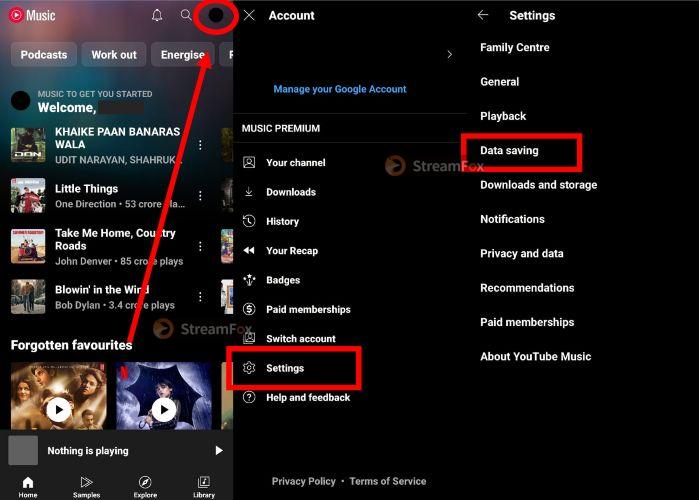
- Einstellungen öffnen: Tippe auf der Startseite der App oben rechts auf dein Profilbild und wähle dann „Einstellungen“.
- Zu den Audio-Optionen navigieren: Gehe zum Menüpunkt „Datensparen“. Hier findest du die entscheidenden Regler.
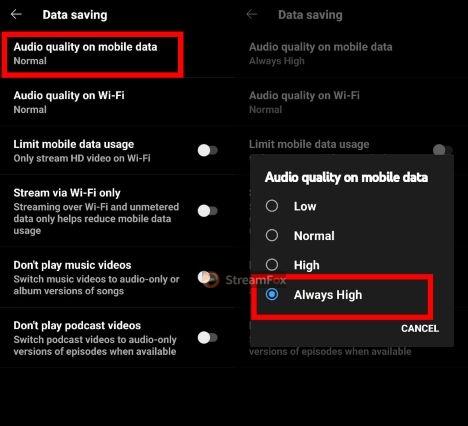
- Qualität für mobile Daten festlegen: Tippe auf „Audioqualität über Mobilfunknetz“. Du kannst zwischen „Niedrig“ (spart am meisten Daten), „Normal“ (Standard) und „Hoch“ (beste Qualität) wählen.
- Qualität für WLAN einstellen: Direkt darunter findest du „Audioqualität über WLAN“. Stelle auch hier deine bevorzugte Qualität ein. Für das beste Erlebnis im WLAN wählst du „Hoch“.
- „Immer hohe Qualität“ aktivieren: Wenn du diese Option aktivierst, bleibt die Qualität auch bei schwankender Netzabdeckung auf 256 kbps. Achtung: Das kann dein mobiles Datenvolumen schnell verbrauchen.
Download-Qualität einstellen
Die Qualität für heruntergeladene Songs legst du an einer anderen Stelle fest:
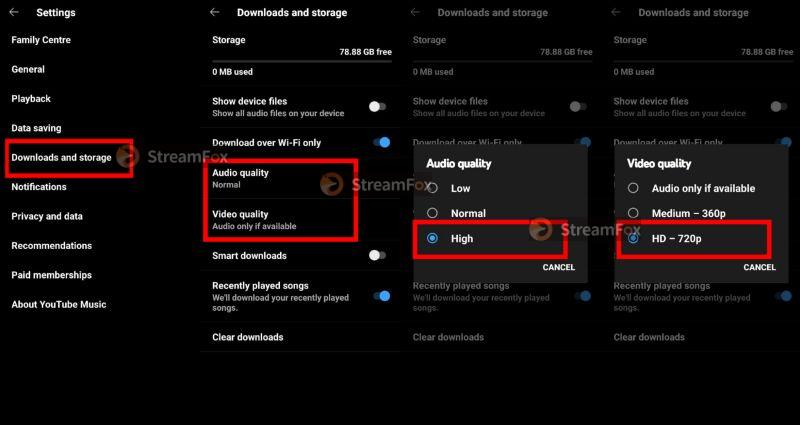
- Zum Download-Menü gehen: Wähle in den „Einstellungen“ den Punkt „Downloads & Speicher“.
- Audioqualität auswählen: Tippe auf „Audioqualität“ und wähle zwischen „Niedrig“, „Normal“ und „Hoch“. Deine Auswahl gilt für alle zukünftigen Downloads.
Qualität von Musikvideos anpassen
Wenn du ein Musikvideo abspielst, kannst du die Videoauflösung separat steuern. Wechsle zur Videoansicht, tippe auf die drei Punkte oben rechts und wähle unter „Qualität“ die gewünschte Auflösung (z.B. 1080p). Die App merkt sich deine Einstellung für zukünftige Videos.
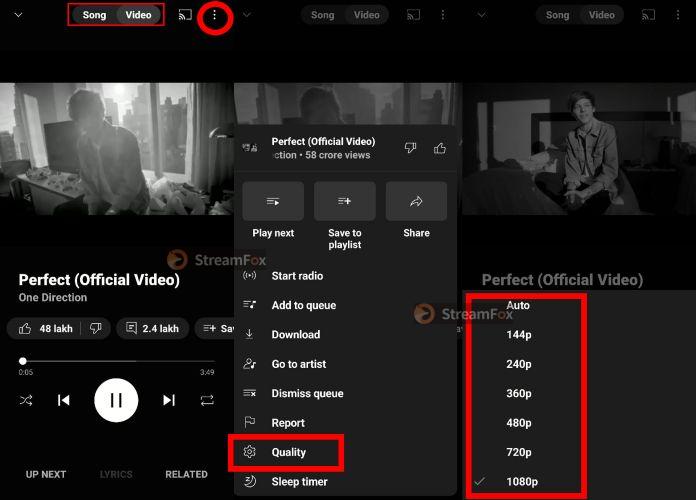
So passen Sie die Sound-Einstellungen am PC & Mac an
Auch im Webplayer auf deinem Computer oder in der Progressive Web App (PWA) kannst du als Premium-Abonnent die Klangqualität justieren. Die Optionen sind hier jedoch etwas reduzierter als in der mobilen App.
Anleitung für den Webplayer
Die Einstellung ist etwas versteckt, aber mit wenigen Klicks erreichbar:
- Einstellungen aufrufen: Gehe auf die YouTube Music Webseite, klicke oben rechts auf dein Profilbild und wähle im Dropdown-Menü den Punkt „Einstellungen“.
- Wiedergabe-Tab öffnen: In dem sich öffnenden Fenster siehst du links eine Navigationsleiste. Klicke hier auf den Tab „Wiedergabe“.
- Audioqualität ändern: Unter der Überschrift „Audioqualität“ kannst du nun zwischen „Normal“ (128 kbps AAC) und „Hoch“ (256 kbps AAC) wechseln. Eine „Niedrig“-Option wie in der mobilen App gibt es hier nicht.
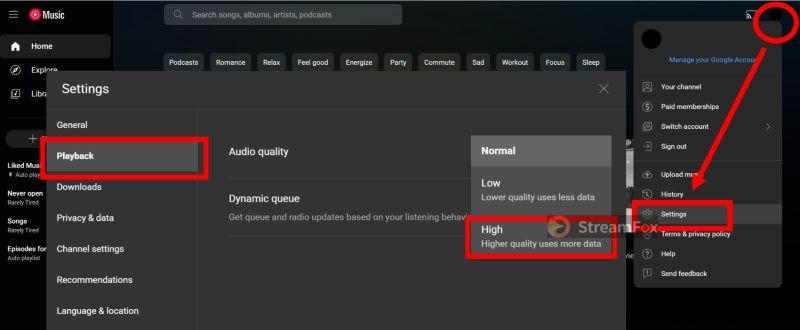
Wichtige Unterschiede zur mobilen App
- Keine getrennten Einstellungen: Anders als auf dem Smartphone gibt es keine separaten Regler für verschiedene Netzwerktypen. Die gewählte Einstellung gilt immer.
- Keine „Immer hohe Qualität“-Option: Der Schalter, der die hohe Qualität erzwingt, fehlt im Webplayer. Die Wiedergabe kann bei einer schlechten Internetverbindung also automatisch auf eine niedrigere Qualität zurückfallen, auch wenn „Hoch“ eingestellt ist.
- Keine Download-Einstellungen: Da Downloads über den Browser anders gehandhabt werden (bzw. primär über die App erfolgen), gibt es im Wiedergabe-Menü keine direkten Qualitätsoptionen für heruntergeladene Inhalte.
Nachdem du deine Auswahl getroffen hast, schließe einfach das Einstellungsfenster. Die Änderung wird sofort für den nächsten Song übernommen, den du abspielst.
Problembehebung: Qualitätseinstellung wird nicht gespeichert?
Ein frustrierendes und leider bekanntes Problem: Du stellst die Audioqualität auf „Hoch“ oder „Immer hohe Qualität“, aber die App wechselt nach kurzer Zeit von selbst zurück auf „Normal“ oder der Klang ändert sich einfach nicht. Dieser Bug tritt sowohl auf Android als auch auf iOS-Geräten auf. Glücklicherweise gibt es einen einfachen Trick, der in den meisten Fällen hilft.
Der bewährte Trick: Erst runter, dann hoch
Anstatt die Einstellung „Hoch“ immer wieder anzutippen, hat sich folgende Vorgehensweise als zuverlässig erwiesen:
- Auf „Niedrig“ schalten: Gehe in den Einstellungen zu „Datensparen“ und setze die Audioqualität bewusst auf „Niedrig“.
- Änderung übernehmen lassen: Spiele einen Song für ein paar Sekunden an oder warte einfach einen Moment, damit die App die neue, niedrigere Einstellung registriert.
- Auf „Hoch“ wechseln: Gehe nun zurück in die Einstellungen und wähle deine gewünschte Stufe, also „Hoch“ oder „Immer hohe Qualität“.
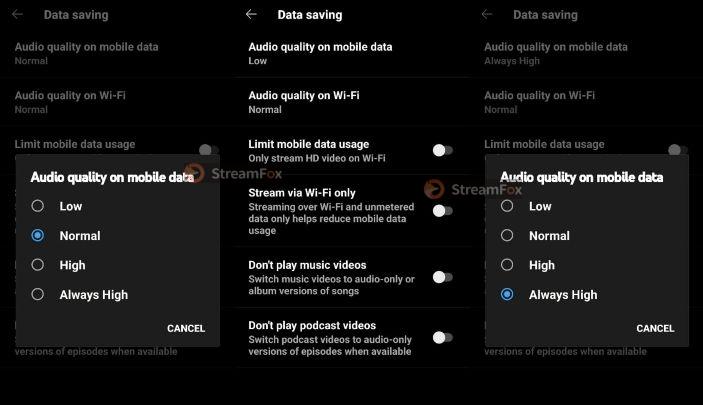
Durch diesen „Reset“ zwingst du die App, die Änderung korrekt zu verarbeiten und zu speichern. In den meisten Fällen bleibt die Einstellung danach dauerhaft erhalten.
Was tun, wenn das Problem weiterhin besteht?
Wenn auch der oben genannte Trick nicht funktioniert, ist der nächste Schritt das Leeren des App-Caches. Dadurch werden temporäre Daten und möglicherweise fehlerhafte Konfigurationen entfernt, ohne dass deine Downloads oder Playlists verloren gehen.
- Android: Gehe zu den App-Infos von YouTube Music (lange auf das App-Icon drücken -> App-Info) und wähle „Speicher & Cache“. Tippe dort auf „Cache leeren“.
- iOS: Auf dem iPhone gibt es keine direkte Option zum Leeren des Caches. Die zuverlässigste Methode ist das „Auslagern“ der App. Gehe zu „Einstellungen“ -> „Allgemein“ -> „iPhone-Speicher“ -> „YouTube Music“ und wähle „App auslagern“. Installiere sie danach direkt wieder.
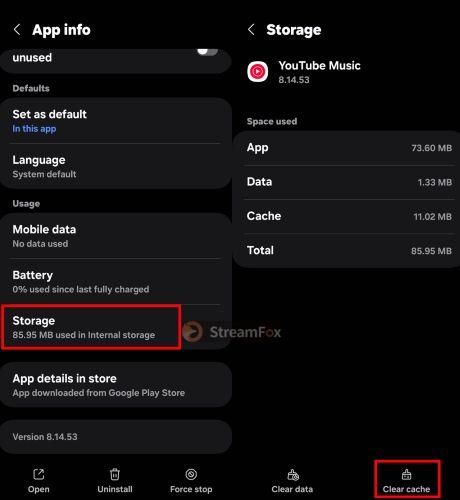
Nach dem Leeren des Caches musst du die Audioqualität erneut einstellen, aber die Chancen stehen gut, dass sie dieses Mal gespeichert wird.
YouTube Music ohne Premium auf dem Desktop speichern
Wie wir wissen, gibt es derzeit keine eigenständige Desktop-App von YouTube Music. Am Computer kannst du YouTube Music hauptsächlich über den Webplayer nutzen. Dieser bietet eine Download-Funktion für Musik, die jedoch ein YouTube Music Premium-Abo voraussetzt. Wenn du ein Desktop-Tool suchst, mit dem du YouTube Music auf deinem Computer speichern kannst, ist StreamFox für Musik eine interessante Alternative.
StreamFox für Musik ermöglicht es dir, YouTube Music auch ohne Premium-Abo zu speichern und die Songs als lokale Audiodateien wie MP3, FLAC und WAV auszugeben. Die Audioqualität kann dabei bis zu 320 kbps oder Lossless erreichen und damit über der maximalen verlustbehafteten Qualität von 256 kbps bei YouTube Music liegen.
So kannst du deine Musik lokal speichern und sie mit deinem bevorzugten Player oder Gerät wiedergeben. Beispielsweise kannst du MP3-Dateien mit 320 kbps auf einem normalen Musikplayer abspielen oder Lossless-FLAC-Dateien auf einen DAP übertragen und dort in höherer Audioqualität genießen.
YouTube Music als MP3 speichern
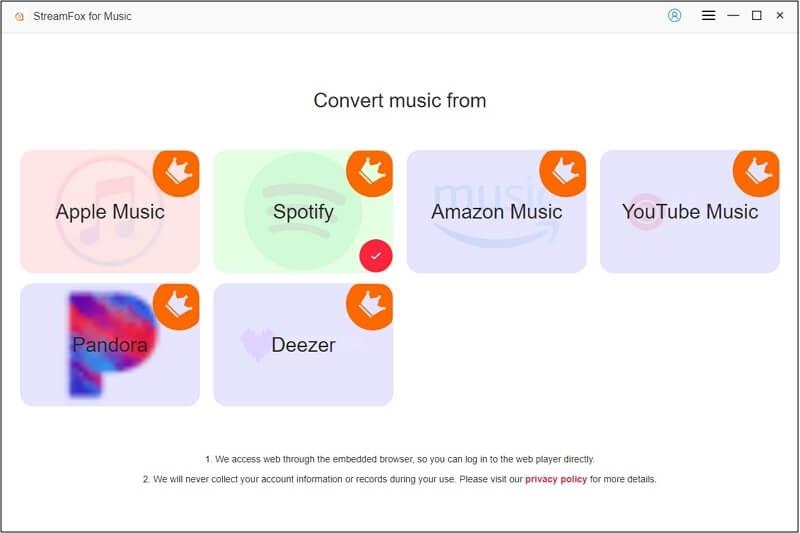
Schritt 1: Installiere und öffne StreamFox for Music auf deinem Computer und wähle anschließend YouTube Music aus.
Schritt 2: Melde dich mit deinem kostenlosen YouTube-Music-Konto an, suche den gewünschten Song und klicke auf „Add to the Conversion List“.
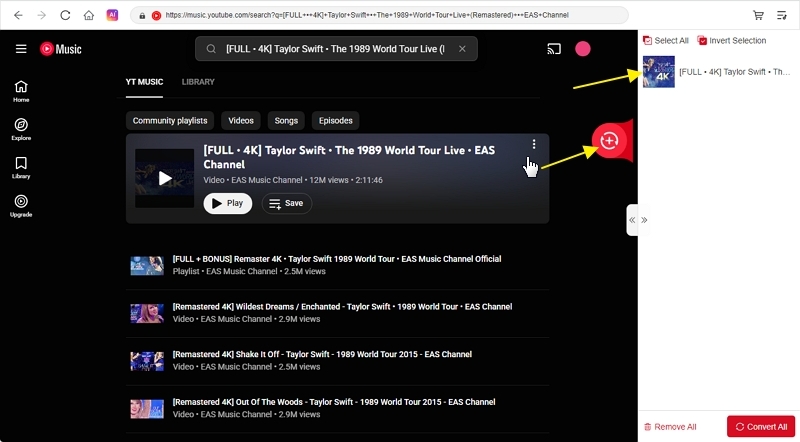
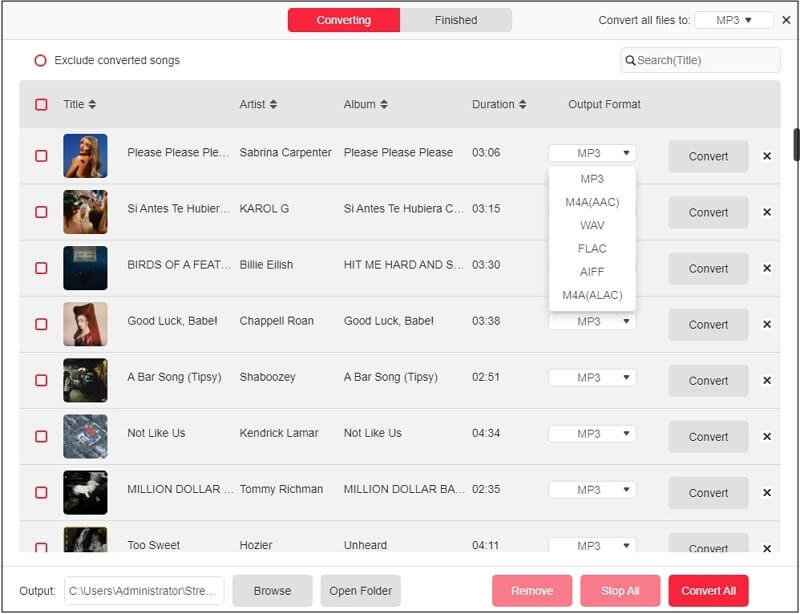
Schritt 3: Die ausgewählten Songs werden im Konvertierungsbereich auf der rechten Seite angezeigt. Du kannst direkt auf „Convert All“ klicken, um die Musik als MP3 zu speichern. Alternativ kannst du den vollständigen Konvertierungsbereich öffnen und die gewünschte Audioqualität sowie das Ausgabeformat festlegen. Wähle bei Bedarf auch den Speicherort aus und klicke anschließend auf „Convert All“, um die Konvertierung zu starten.
Häufig gestellte Fragen (FAQ) zur Tonqualität
Hört man den Unterschied zwischen „Normal“ und „Hoch“ wirklich?
Ja, in den meisten Fällen schon. Der Sprung von „Normal“ (128 kbps) auf „Hoch“ (256 kbps) ist oft deutlich wahrnehmbar, vorausgesetzt, du verwendest keine absoluten Billig-Kopfhörer. Mit guten In-Ear-Kopfhörern, ohrumschließenden Modellen oder über eine solide Bluetooth-Box hörst du bei der hohen Einstellung einen volleren Klang, mehr Details in den Höhen und einen definierteren Bass. Die Musik wirkt insgesamt weniger „flach“ und lebendiger. Bei lauter Umgebung oder nebenbei im Auto fällt der Unterschied hingegen kaum auf.
Unterstützt YouTube Music Surround-Sound wie Dolby Atmos oder 360 Reality Audio?
Nein, YouTube Music unterstützt aktuell keine speziellen Surround-Sound-Formate für Musik wie Dolby Atmos oder Sony 360 Reality Audio. Solche immersiven Audioerlebnisse findest du derzeit vor allem bei Apple Music, Tidal und Amazon Music HD für ausgewählte Titel. Es ist jedoch wichtig, YouTube Music nicht mit der normalen YouTube-Plattform zu verwechseln: Dort können Videos theoretisch 5.1-Surround-Soundspuren enthalten, was aber für die reine Musikwiedergabe in der Music-App irrelevant ist.
Plant Google eine höhere Bitrate oder eine Lossless-Option?
Offiziell gibt es derzeit keine Ankündigungen von Google, die Bitrate auf 320 kbps zu erhöhen oder einen Lossless-Tarif einzuführen. Der Fokus scheint eher auf der Integration von Podcasts und der Verbesserung der Benutzeroberfläche zu liegen. Da der Konkurrenzdruck durch Apple, Amazon und Spotify wächst, ist eine zukünftige Verbesserung der Audioqualität aber nicht ausgeschlossen.
Fazit: Ist die Audioqualität von YouTube Music gut genug für Sie?
Nachdem wir alle Details beleuchtet haben, lässt sich ein klares Urteil fällen: Für die überwältigende Mehrheit der Hörer ist die Audioqualität von YouTube Music absolut ausreichend und konkurrenzfähig. Die maximale Bitrate von 256 kbps im AAC-Format liefert auf Standard-Equipment wie Bluetooth-Kopfhörern, im Auto oder über smarte Lautsprecher wie dem Google Nest einen sauberen, detailreichen und angenehmen Klang.
Das Preis-Leistungs-Verhältnis, insbesondere im YouTube-Premium-Paket (das auch werbefreie Videos auf der Hauptplattform beinhaltet), ist für viele Nutzer in Deutschland der entscheidende Vorteil. Wenn dein Fokus auf einer riesigen Musikauswahl, exzellenten Algorithmen für Empfehlungen und der nahtlosen Einbindung von Musikvideos liegt, machst du mit YouTube Music nichts falsch.
Für wen ist YouTube Music nicht die erste Wahl?
Wenn du dich als audiophil bezeichnest, eine hochwertige Hi-Fi-Anlage besitzt und den Unterschied zwischen komprimierter Musik und verlustfreiem Audio deutlich hörst, dann solltest du dich bei der Konkurrenz umsehen. Dienste wie Apple Music, Amazon Music HD, Tidal oder Qobuz bieten echte Lossless- und Hi-Res-Audio-Optionen, die deine Ausrüstung voll ausreizen können.