Haben Sie auch das Gefühl, dass Spotify Shuffle gar nicht wirklich Shuffle ist – besonders dann, wenn Ihre Playlist sehr viele Songs enthält? Damit sind Sie nicht allein. Tatsächlich gehört die Shuffle-Funktion seit Jahren zu den am häufigsten kritisierten Spotify-Features, und ich selbst habe mich darüber schon oft geärgert.
Viele Nutzer berichten, dass die Wiedergabe nach dem Aktivieren von Shuffle nicht zufällig wirkt. Spotify spielt immer nur einen kleinen Teil der Playlist ab, wiederholt bestimmte Titel ständig und ignoriert andere komplett. Manchmal tauchen sogar Songs auf, die gar nicht in der Playlist enthalten sind.
Andere Nutzer haben ein anderes Problem: Shuffle lässt sich nicht richtig ausschalten – egal, wie oft man auf das Symbol tippt.
Unabhängig davon, welche Variante Sie betrifft, hilft es zuerst zu verstehen, wie Spotify Shuffle tatsächlich funktioniert – denn vieles davon ist nicht unbedingt ein Fehler, sondern Absicht.
Wie Spotify Shuffle funktioniert?
Im November 2025 veröffentlichten Spotify-Ingenieur Ludvig Borgne und Senior Product Manager Chidem Sahiner eine offizielle Erklärung dazu, wie Spotify statistische Zufälligkeit mit menschlicher Wahrnehmung in Einklang bringen möchte.
Sie erklärten, dass Spotify Shuffle über Jahre hinweg mathematisch wirklich zufällig war. Spotify nutzte eine standardisierte, öffentlich bekannte Randomisierungsmethode, bei der jeder Song dieselbe Chance hatte, gespielt zu werden.
Allerdings zeigte das Nutzerfeedback ein zentrales Problem: Statistische Zufälligkeit fühlt sich für Menschen nicht immer zufällig an.
Spotify nutzt dafür ein einfaches Beispiel: Wenn Sie fünfmal eine Münze werfen und jedes Mal Kopf kommt, ist das ein völlig gültiges Zufallsergebnis – aber intuitiv wirkt es für viele „nicht wirklich zufällig“. Diese Lücke zwischen Wahrscheinlichkeit und Wahrnehmung wurde zum Kernproblem.
Um Shuffle weiterhin zufällig zu halten, aber gleichzeitig abwechslungsreicher wirken zu lassen, führte Spotify ein neues System ein, das Wiederholungen reduziert.
Im klassischen „Standard Shuffle“ wird nicht berücksichtigt, was Sie zuletzt gehört haben. Jeder Song hat bei jedem Shuffle dieselbe Chance – was dazu führen kann, dass bestimmte Titel immer wieder auftauchen.
Wenn Sie das verstanden haben, werden die folgenden Lösungen deutlich nachvollziehbarer.

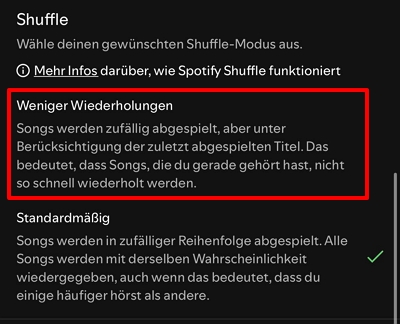
„Weniger Wiederholungen“ in den Einstellungen aktivieren (nur Premium)
„Weniger Wiederholungen“ ist seit Mitte November 2025 der neue Standard-Shuffle-Modus für Spotify Premium-Nutzer. Spotify hat diesen Modus eingeführt, um die Wiederholungen im Shuffle gezielt zu reduzieren.
Dieser Shuffle-Modus speichert die zuletzt abgespielten Inhalte und wählt anhand eines Aktualitätswerts die beste Option aus mehreren zufälligen Sequenzen aus. Dadurch stellen Sie weniger Wiederholungen fest und haben mehr Chancen, seltener gehörte Songs wiederzuentdecken.
Da es sich immer noch um eine zufällige Auswahl handelt, werden Wiederholungen nicht komplett eliminiert – aber deutlich reduziert. Wenn Sie Premium nutzen, können Sie die Einstellung so aktivieren:
- Öffnen Sie Profilbild > Einstellungen und Datenschutz.
- Wählen Sie Wiedergabe.
- Scrollen Sie nach unten zum Abschnitt Shuffle.
- Wählen Sie „Weniger Wiederholungen“.
Hinweis: Wenn Sie diese Option nicht sehen, stellen Sie sicher, dass Ihre Spotify-App auf dem neuesten Stand ist (auf iOS z.B. Version 9.1.2 oder neuer).
Smart Shuffle ausschalten
Smart Shuffle ist aktuell der Standardmodus, der Ihre Hörsitzungen „frisch“ halten soll, indem passende Empfehlungen eingefügt werden. Wenn Smart Shuffle aktiv ist, mischt Spotify Songs hinein, die gar nicht in Ihrer Playlist enthalten sind.
Wenn Sie also plötzlich völlig unbekannte Songs hören, ist Smart Shuffle sehr wahrscheinlich der Grund. So deaktivieren Sie es vorübergehend:
- Öffnen Sie Spotify auf Ihrem Handy oder Desktop.
- Tippen Sie unten auf die Now-Playing-Leiste.
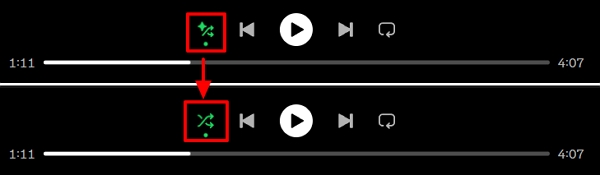
- Suchen Sie das Shuffle-Symbol.
- Tippen Sie so lange, bis das Glitzern verschwindet oder das Symbol grau wird (Shuffle aus).
Wenn Sie Smart Shuffle dauerhaft ausschalten möchten:
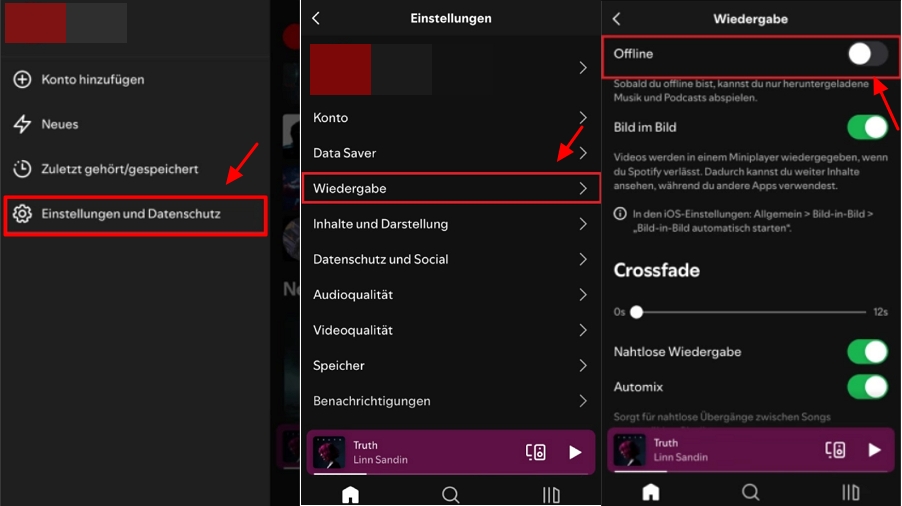
- Tippen Sie auf Ihr Profilbild.
- Gehen Sie zu Einstellungen und Datenschutz.
- Wählen Sie Wiedergabe.
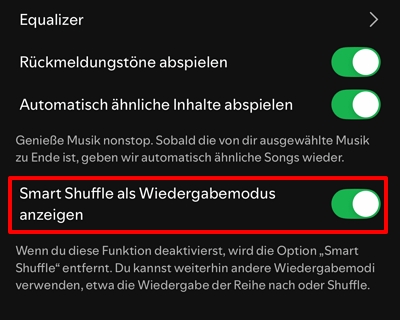
- Scrollen Sie nach unten und deaktivieren Sie „Smart Shuffle als Wiedergabemodus anzeigen“.
Automix deaktivieren
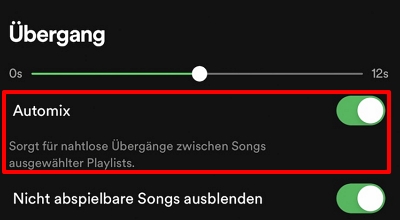
Automix ermöglicht beat-matched Übergänge zwischen Songs auf bestimmten Spotify-Playlists – auch im Shuffle-Modus. Wenn Automix aktiv ist, analysiert Spotify Tempo und Struktur der Songs, um Übergänge natürlicher wirken zu lassen.
Das kann aber auch dazu führen, dass Spotify bevorzugt Songs auswählt, die gut zusammenpassen – statt wirklich zufällig zu spielen. Wenn Sie möchten, dass Shuffle „echter“ wirkt, kann es helfen, Automix auszuschalten.
So geht’s:
- Tippen Sie auf Ihr Profilbild.
- Gehen Sie zu Einstellungen und Datenschutz.
- Wählen Sie Wiedergabe.
- Suchen Sie Automix und deaktivieren Sie es.
Eine Spotify-Alternative in Betracht ziehen
Musik sollte etwas sein, das wir genießen – nicht etwas, das uns ständig frustriert. Wenn Spotify Shuffle für Sie kaum noch erträglich ist, kann es sinnvoll sein, eine Alternative zu testen.
Sie müssen sich auch keine Sorgen machen, Ihre Playlists zu verlieren. Es gibt viele Tools, mit denen Sie Spotify-Playlists inklusive „Lieblingssongs“ auf andere Plattformen übertragen können.
Zu den besten Spotify-Alternativen gehören:
- Apple Music
- Tidal
- YouTube Music
- Deezer
- Amazon Music
Testen Sie ruhig eine andere Plattform, bevor Sie sich endgültig entscheiden.
Spotify Shuffle ausschalten geht nicht? Diese Fixes helfen
Wenn Ihr Problem nicht darin besteht, dass Shuffle sich zu repetitiv anfühlt, sondern dass die Shuffle-Funktion grundsätzlich abnormal reagiert — zum Beispiel, weil Sie Shuffle nicht mehr richtig deaktivieren können — dann handelt es sich um ein anderes Problem als die oben beschriebenen Fälle.
Diese Situation wird in der Regel nicht durch den Shuffle-Algorithmus selbst verursacht, sondern durch sehr viel praktischere Ursachen: eine falsch gesetzte Wiedergabeoption, einen temporären Softwarefehler, beschädigte Cache-Daten oder schlicht eine veraltete App-Version.
Deshalb ist es sinnvoll, das Problem Schritt für Schritt zu prüfen, beginnend mit den schnellsten Basismaßnahmen. In vielen Fällen lässt sich die Ursache bereits sehr früh beheben, ohne dass tiefere Eingriffe notwendig sind.
Der erste Schritt dient dazu, die häufigsten und einfachsten Einstellungsprobleme auszuschließen.
Schritt 1: Wiedergabemodus, Playlist-Bedingungen und Netzwerk prüfen
Öffnen Sie zunächst den Vollbild-Player, während ein Song abgespielt wird. Suchen Sie dort das Shuffle- bzw. Wiedergabemodus-Symbol (meist zwei gekreuzte Pfeile). Tippen Sie dieses Symbol wiederholt an, bis Shuffle vollständig deaktiviert ist. Wenn Shuffle wirklich ausgeschaltet ist, erscheint das Icon normalerweise grau.
Zusätzlich sollten Sie auch die Playlist selbst berücksichtigen. Wenn die Playlist, die Sie gerade hören, nur aus einem einzigen Song besteht, kann Shuffle nicht funktionieren, weil es nichts zu „mischen“ gibt. Um diese Möglichkeit auszuschließen, öffnen Sie die Playlist und stellen Sie sicher, dass genügend Titel enthalten sind — idealerweise mehr als 10 Songs — und dass keine doppelten Tracks die Wiedergabe verfälschen.
Darüber hinaus sollten Sie auch Netzwerkstabilität und Berechtigungen prüfen. Wechseln Sie testweise zwischen WLAN und mobilen Daten, um auszuschließen, dass Shuffle durch Ladeprobleme oder Verbindungsunterbrechungen beeinflusst wird.

Schritt 2: Schnellreparatur
Wenn Sie sicher sind, dass die Einstellungen korrekt sind, liegt die Ursache häufig an einem temporären App-Hänger oder an abnormalem Cache-Verhalten innerhalb von Spotify.
In diesem Fall ist der schnellste Fix ein erzwungener Neustart von Spotify. Schließen Sie Spotify vollständig (zum Beispiel durch Wegwischen in der Multitasking-Ansicht) und öffnen Sie die App anschließend erneut. Dadurch werden temporäre Zustände bereinigt, die verhindern können, dass Shuffle korrekt aktualisiert wird.
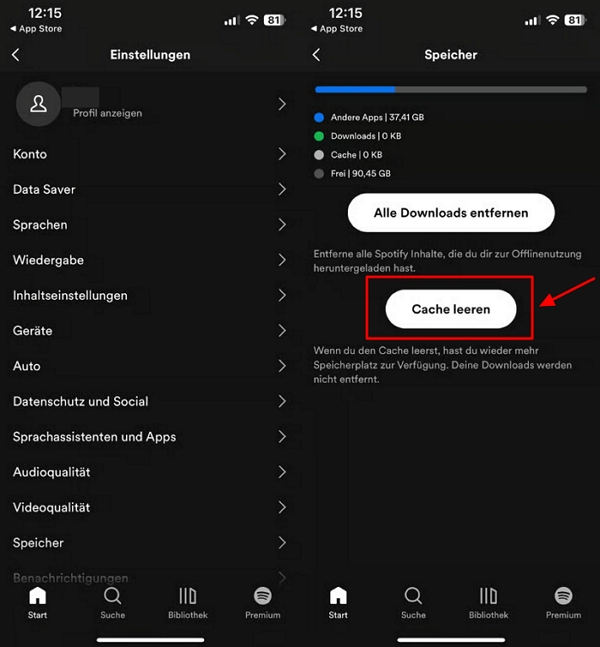
Wenn das Problem weiterhin besteht, sollten Sie als nächsten Schritt den Spotify-Cache löschen. Dieser Vorgang ist sicher und löscht keine heruntergeladenen Songs in Ihrer App.
Die Schritte im Detail: Spotify öffnen > Profilbild antippen > Einstellungen > nach unten zum Bereich Speicher scrollen > „Cache leeren“ auswählen.
Schritt 3: Tiefere Fehleranalyse
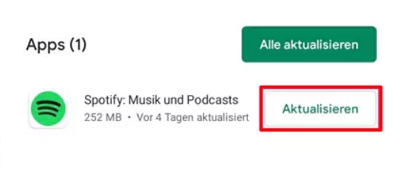
Wenn die bisherigen Schritte wirkungslos bleiben, ist eine tiefere Überprüfung notwendig. Beginnen Sie in diesem Fall mit einem Update der Spotify-App.
Auf dem Handy öffnen Sie den Google Play Store oder Apple App Store, suchen nach Spotify und tippen auf „Update“, falls verfügbar. Auf dem Computer aktualisiert sich Spotify meist automatisch. Sie können dies jedoch manuell prüfen, indem Sie zu Hilfe > Über Spotify gehen. Falls ein Update existiert, erscheint ein Hinweis zur Installation.
In manchen Fällen treten Shuffle-Probleme nur beim Abspielen lokaler Musikdateien auf. Wenn Shuffle speziell bei lokalen Songs nicht funktioniert, könnten einzelne Dateien beschädigt oder inkompatibel sein.
Testen Sie dies, indem Sie eine neue Playlist erstellen, die nur wenige Songs enthält, und prüfen Sie, ob das Problem erneut auftritt. Wenn die neue Playlist normal funktioniert, die ursprüngliche jedoch nicht, sollten Sie Ihre lokalen Dateien aus Spotify entfernen.
Wenn das Problem selbst nach Updates und Playlist-Tests bestehen bleibt, ist die effektivste Lösung eine Neuinstallation von Spotify. Beachten Sie jedoch: Eine Neuinstallation löscht auch Ihre zuvor heruntergeladenen Songs. Wenn Sie das akzeptieren, deinstallieren Sie die App vollständig und installieren Sie Spotify erneut aus dem App Store oder von der offiziellen Spotify-Website.
Dieser Schritt behebt tiefere App-Dateifehler zuverlässiger als jede andere Maßnahme.
Schritt 4: Offiziellen Support kontaktieren
Wenn Shuffle selbst nach der Neuinstallation weiterhin nicht deaktiviert werden kann, handelt es sich sehr wahrscheinlich um einen versionsspezifischen Bug oder ein serverseitiges Konto-Problem.
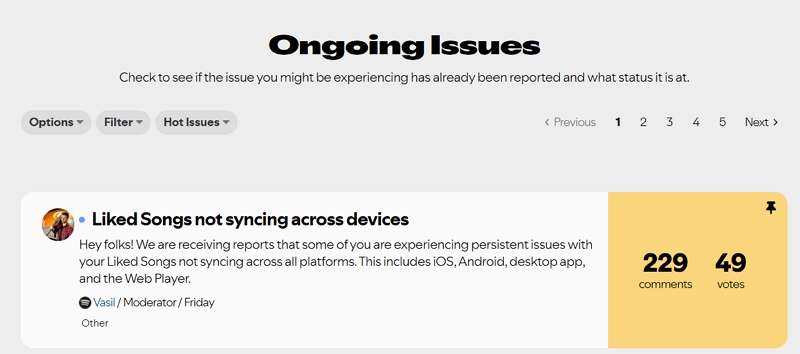
In diesem Fall helfen weitere Maßnahmen auf Ihrem Gerät meist nicht mehr weiter. Wir empfehlen Ihnen, das offizielle Spotify Community Forum zu besuchen, dort einen Beitrag zu erstellen und Unterstützung von anderen Nutzern sowie dem Spotify-Support einzuholen.
So lässt sich am schnellsten klären, ob es sich um einen bekannten Bug handelt, der Ihre Version oder Ihr Konto betrifft.
Zusammenfassung
Spotify Shuffle-Probleme sind weit verbreitet – und hängen oft damit zusammen, dass Spotify Zufälligkeit bewusst „menschlicher“ gestalten will.
Wenn Shuffle zu viele Wiederholungen erzeugt, sollten Premium-Nutzer „Weniger Wiederholungen“ prüfen und alle Nutzer Smart Shuffle sowie Automix kontrollieren. Wenn Shuffle sich nicht ausschalten lässt, helfen meist Cache-Löschung, Updates oder eine Neuinstallation.
Und wenn Spotify Shuffle dauerhaft den Musikgenuss zerstört, ist eine Alternative manchmal die pragmatischste Lösung.